- Configurar bien la navegación (GPS, voz, rutas y capas) mejora la precisión y la comodidad al usar Google Maps en el día a día.
- Personalizar intereses, zonas, casa, trabajo y contactos permite recibir recomendaciones más útiles y crear rutas rápidas y frecuentes.
- Descargar mapas sin conexión, ajustar notificaciones y usar el modo incógnito ayuda a optimizar datos, batería y privacidad.
- Funciones avanzadas como Android Auto, incidencias de tráfico, cronología y contribuciones convierten Maps en un asistente de viajes completo.
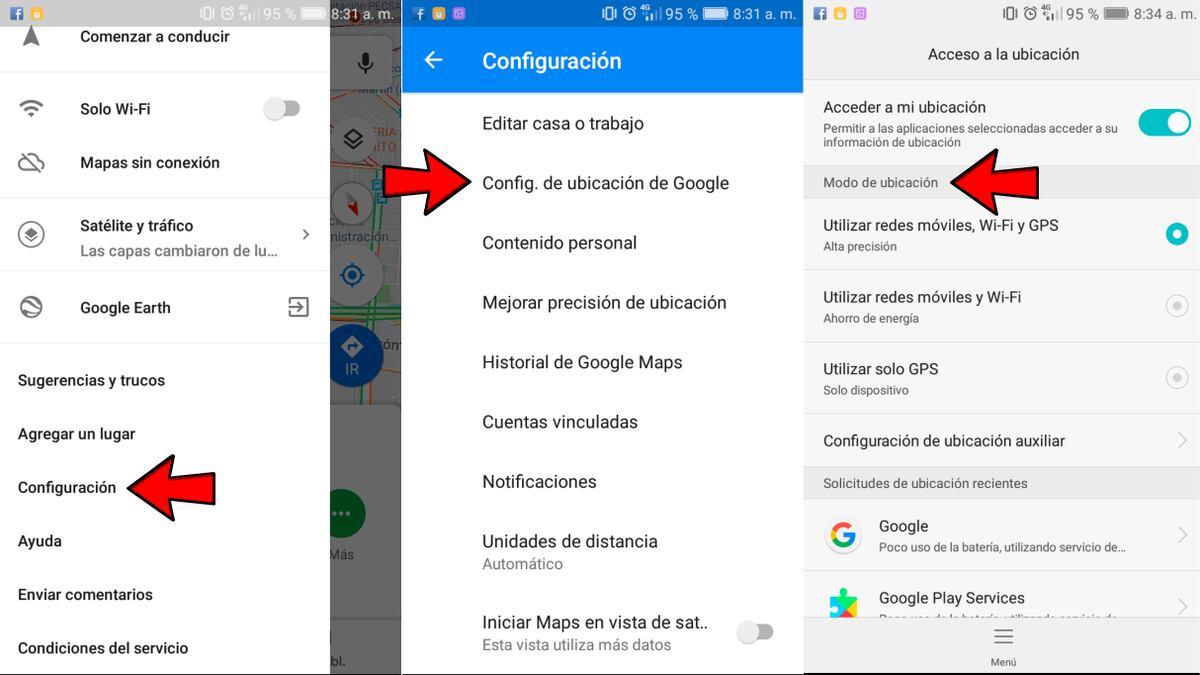
Si usas el móvil para moverte de un lado a otro, dominar la configuración de Google Maps marca la diferencia entre simplemente llegar y hacerlo rápido, cómodo y con toda la información útil en pantalla. La app es bastante intuitiva, pero esconde un montón de opciones que suelen pasar desapercibidas y que te pueden ahorrar tiempo, datos móviles e incluso algún que otro susto al volante.
A continuación vas a encontrar una guía muy completa, en español de España y con ejemplos claros, para dejar Google Maps a tu gusto tanto en el móvil como en Android Auto: desde cómo activar la navegación paso a paso y ajustar la voz, hasta cómo personalizar tus zonas e intereses, descargar mapas sin conexión, mejorar la precisión, controlar qué datos de ubicación se guardan y aprovechar funciones avanzadas como el modo conducción o las capas de tráfico, Street View y mucho más.
Antes de ponerte a tocar ajustes avanzados, es clave comprobar que tienes lo fundamental bien configurado para que la navegación de Google Maps funcione fina. En un móvil Android o una tablet necesitas tener el GPS activado y darle permiso a la app para acceder a tu ubicación y a los altavoces (para las indicaciones por voz).
En la práctica, lo que hace Google Maps es usar tu posición en tiempo real y el estado del tráfico para elegir la mejor ruta al destino, ofreciéndote indicaciones habladas, avisos de retenciones, giros y sugerencias de rutas alternativas mientras conduces, caminas o vas en transporte público. Ten en cuenta que algunas funciones avanzadas (como las instrucciones de carril o determinados idiomas de voz) solo están disponibles en ciertos países o regiones.
También es importante saber que la navegación estándar de Google Maps está pensada para turismos y vehículos similares, no para camiones grandes, vehículos de emergencia u otras categorías especiales que requieren rutas específicas.
Para empezar a usar Google Maps como GPS en tu día a día, el proceso es sencillo, pero conviene conocer varios detalles para sacarle todo el jugo a la pantalla de navegación y sus opciones.
En un móvil Android, el flujo básico sería este: abres la app, buscas un lugar o pulsas sobre él en el mapa y después tocas en la opción de «Cómo llegar» que aparece en la parte inferior. Si mantienes el dedo pulsado en el botón de Cómo llegar (en lugar de un toque corto), puedes saltarte algunos pasos intermedios y lanzar directamente la navegación.
Tras elegir el destino, selecciona el medio de transporte (coche, transporte público, a pie, bicicleta, etc.). Si hay varias rutas posibles, la principal se marca en color azul y las alternativas aparecen en gris. Basta con tocar en una de esas líneas grises para cambiar de recorrido antes de empezar.
Cuando lo tengas claro, toca el botón de Iniciar para arrancar la navegación guiada. Si ves en pantalla el mensaje «Buscando señal GPS», significa que el móvil aún no ha pillado bien los satélites; puede pasar en túneles, aparcamientos cubiertos o interiores de edificios. En cuanto salga de esa zona, la señal debería estabilizarse.
En cualquier momento, si ya no necesitas las indicaciones, puedes cerrar la navegación desde el botón Cerrar que suele aparecer en la parte inferior izquierda de la pantalla; así volverás a la vista de mapa normal sin ruta activa.
Visualización avanzada: edificios 3D, acciones rápidas y capas
Google Maps no solo te lleva del punto A al B, también te permite personalizar lo que ves en la pantalla para orientarte mejor: edificios en tres dimensiones, tráfico, transporte público, relieve… Todo se controla desde distintas opciones dentro de la app.
Si quieres que durante una ruta se vean edificios en 3D, inicia sesión en Google Maps, toca tu foto de perfil o la inicial de tu cuenta, entra en Ajustes y luego en Navegación. Dentro, encontrarás la opción «Mostrar edificios 3D», que puedes activar o desactivar según te guste más una vista más simple o una más detallada de la ciudad.
Mientras te desplazas, en la parte inferior de la pantalla verás una tarjeta de información con datos del trayecto. Si deslizas esa tarjeta hacia arriba, se desplegará un panel con más acciones, como buscar sitios en la ruta o ver detalles del tráfico. Si vuelves a deslizarla hacia abajo, el menú se oculta y recuperas más espacio de mapa en pantalla.
Además de esto, Google Maps tiene un botón de capas en la zona superior derecha (unos cuadrados superpuestos). Desde ahí puedes cambiar entre vista Estándar, Satélite o Relieve y activar capas extra como Tráfico, Transporte público, Bicicleta, 3D, Street View, incendios forestales o calidad del aire, según lo que esté disponible en tu zona.
Por ejemplo, para conducir suele ser muy útil la capa de Tráfico, que colorea las carreteras según la densidad de circulación y muestra incidentes cercanos que puedan afectar a tu ruta. También puedes ver en el móvil las zonas cubiertas por Street View, marcadas en azul al activar esa capa concreta.
Control de la voz: volumen, tono, idioma y llamadas
Las indicaciones por voz son uno de los puntos fuertes de Google Maps, pero solo resultan cómodas de verdad cuando ajustas bien el volumen, el idioma y el comportamiento durante las llamadas.
Para entrar a estos ajustes, abre Google Maps, toca tu foto de perfil, entra en Ajustes y después en Navegación. Ahí verás un apartado dedicado a Sonido y voz donde puedes cambiar el volumen específico de las indicaciones (bajo, normal o alto) sin necesidad de trastear con el volumen general del teléfono.
Si te llama alguien mientras usas la app, las indicaciones de voz seguirán sonando salvo que tengas desactivada la opción correspondiente. Desde ese mismo menú de navegación, puedes activar o desactivar «Reproducir voz durante las llamadas» para que no te interrumpa (o al revés, para que no dejes de oír giros importantes cuando estás al teléfono).
También es posible cambiar el idioma de la voz que narra los trayectos: vuelve al apartado de Sonido y voz y entra en Voz seleccionada para elegir otro idioma compatible con la navegación. Esto es independiente del idioma general de la interfaz de la app, así que puedes tener la app en español y las indicaciones en otro idioma si te interesa.
Si quieres ir un paso más allá y cambiar la voz utilizada por todo el sistema (incluido Maps), deberás ir a los ajustes de texto a voz del móvil: Ajustes del dispositivo > Idioma y entrada > Salida de conversión de texto a voz > seleccionar otro motor o voz. Cualquier cambio aquí se reflejará en las indicaciones de Google Maps y en otras apps que usen TTS.
Informar y gestionar incidencias de tráfico
Una de las funciones que más ha mejorado en los últimos años es la posibilidad de reportar incidentes en la carretera y ver avisos que otros conductores han añadido, algo que viene heredado en parte de Waze.
Mientras tienes una ruta activa, puedes añadir una incidencia tocando el botón Notificar que aparece en la parte derecha de la pantalla. Se abrirá una pantalla donde podrás indicar qué tipo de problema estás viendo: accidente, atasco, vehículo parado en el arcén, objeto en la calzada, radar móvil, etc., siempre que esa categoría esté disponible en tu país.
La información que reportas se puede conservar para mejorar el servicio, pero no se vincula directamente a tu cuenta, de forma que tus avisos ayudan al resto sin mostrar tus datos personales. Eso sí, solo debes notificar cosas cuando sea seguro hacerlo y no suponga una distracción peligrosa al volante.
Si te acercas a una incidencia que ha avisado otra persona, verás un mensaje del tipo «¿Sigue todavía aquí?». Al contestar Sí o No, ayudas a que el aviso se actualice y sea más fiable para otros usuarios que pasen después por ese punto.
En el menú de Ajustes > Navegación tienes el apartado de «Opciones de alerta» donde puedes activar o desactivar si quieres recibir avisos sobre incidentes y condiciones de la vía. Esto incluye atascos, accidentes, radares fijos y móviles (cuando la función está disponible), obstáculos y otros peligros que la comunidad va notificando.
Trucos clave para ahorrar batería usando Maps
La navegación GPS es una de las tareas que más consume batería en un móvil, porque mantiene la pantalla encendida, usa el GPS de forma continua y reproduce sonido. Con unos pequeños ajustes puedes reducir bastante ese desgaste, sobre todo en trayectos largos.
El consejo más obvio pero también el más efectivo es usar un cargador mientras navegas, ya sea conectado al mechero del coche, a un puerto USB, a un cargador inalámbrico o una batería externa. Para viajes de más de 30 minutos es prácticamente imprescindible si no quieres ver caer el porcentaje de batería a toda velocidad.
Si no necesitas mirar el mapa en todo momento (por ejemplo, en autopista), puedes pulsar el botón de encendido del móvil para apagar la pantalla y seguir escuchando solo las instrucciones de voz. Esto reduce drásticamente el consumo de energía sin perder las indicaciones clave.
Descargar mapas sin conexión de tus zonas habituales también ayuda a ahorrar datos móviles y, en algunos casos, batería, ya que el teléfono no tiene que estar descargando continuamente trozos de mapa a través de la red. Más adelante veremos cómo hacerlo en detalle.
Personaliza tus intereses y zonas en Google Maps
Google Maps no solo sirve para conducir; también es una herramienta brutal para descubrir sitios nuevos que encajan con tus gustos, ya sea en tu barrio o en una ciudad que visitas. Para que las recomendaciones sean útiles, conviene decirle a la app qué cosas y qué áreas te interesan.
Desde la app móvil, entra en tu foto de perfil y ve a Ajustes. Ahí encontrarás opciones como Gestionar tus preferencias y Gestionar tus zonas. La primera sirve para definir qué tipos de lugares te gustan (restaurantes concretos, tipos de comida, locales de ocio, tiendas, etc.) y la segunda para delimitar áreas geográficas que te interesan o que no quieres que se tengan en cuenta.
En Gestionar tus preferencias verás una breve explicación y un botón del estilo «Me interesa«. Al pulsarlo accedes a una lista con temas y categorías que puedes marcar como interesantes o borrar si no te encajan. Puedes tocar en «Añadir tema» para abrir un listado más amplio con un buscador arriba, donde puedes ir añadiendo nuevas preferencias.
En los ajustes de alimentación, gustos y restricciones (veganos, sin gluten, buffet, pasta, etc.) también puedes decirle a Google Maps qué tipos de comida te atraen o prefieres evitar. Toda esta información se usa después para personalizar la pestaña de Novedades y las sugerencias en Explorar, de forma que veas locales más afines a tu perfil.
Al entrar en Gestionar tus zonas encontrarás dos listas: áreas que has marcado como de interés y áreas que has señalado como «no me interesan». En cada grupo hay un botón «Añadir zona». Cuando lo tocas, se abre un mapa con un recuadro que puedes mover y hacer zoom hasta encuadrar la zona concreta que quieres marcar. Luego solo tienes que confirmar y se añadirá a la lista correspondiente.
Configura casa, trabajo, contactos y rutas frecuentes
Tener bien configuradas tus direcciones habituales hace que usar Google Maps sea mucho más ágil, sobre todo si te mueves siempre entre los mismos sitios: casa, trabajo, gimnasio, colegio de los peques, etc.
Para guardar las direcciones de casa y trabajo, abre Google Maps en el móvil, toca tu foto de perfil y entra en Ajustes. Dentro verás una opción tipo Editar casa o trabajo. Ahí puedes introducir las direcciones exactas o ajustarlas sobre el mapa. Estas direcciones se sincronizan con otros servicios de Google y aparecen como accesos directos al iniciar rutas, tanto en el móvil como en Android Auto. Si tienes problemas para entrar en tu cuenta puedes recuperar una cuenta de Google.
También puedes aprovechar tus contactos de Google para crear rutas hacia la casa de familiares y amigos sin tener que recordar su dirección exacta. Para que esto funcione, deben tener guardada en la agenda una dirección y tú tienes que activar en Maps la opción «Contactos de Google» dentro de Ajustes > Contenido personal, aceptando el permiso cuando te lo pida.
Además de esto, Google Maps incluye una pestaña llamada «Ir» en la barra inferior. Desde ahí puedes añadir rutas habituales (por ejemplo, casa-trabajo, casa-gimnasio, etc.) y ver de un vistazo el tiempo estimado de llegada y el tráfico actual hacia esos destinos, arrancando la navegación con un solo toque.
Si quieres ir rápido a casa o al trabajo, en muchos lanzadores de Android puedes hacer una pulsación larga sobre el icono de Google Maps para ver atajos como Casa o Trabajo. Al tocarlos, se abre directamente la navegación hacia dichas direcciones sin tener que escribir nada.
Google Maps en Android Auto: ajustes imprescindibles
Si usas tu móvil conectado al coche con Android Auto, Google Maps se integra a la perfección, pero hay una serie de ajustes que merece la pena revisar para mejorar todavía más la experiencia de conducción.
Uno de los ajustes obligados es la activación de los mapas sin conexión para la zona donde sueles conducir. En el móvil, entra en tu foto de perfil, toca en Mapas sin conexión y luego en «Selecciona tu propio mapa». Ajusta el cuadro para cubrir la ciudad o región donde te mueves y descárgala. Así, aunque tengas poca cobertura, la navegación seguirá funcionando sin problemas de descarga de mapas.
Dentro de Android Auto, cuando tengas Google Maps abierto, toca el icono del engranaje para ir a los ajustes específicos en el coche. Ahí puedes activar la capa de Tráfico para que se muestren códigos de colores sobre las carreteras y ver fácilmente dónde hay retenciones o circulación fluida mientras conduces.
Si tienes un coche eléctrico, en muchos países ya puedes configurar en Google Maps qué tipos de enchufe de carga acepta tu vehículo. En Android Auto, desde el engranaje, entra en Ajustes del vehículo eléctrico y marca los conectores compatibles. De esta forma, cuando busques estaciones de carga, solo verás las que de verdad te sirven.
Otro punto interesante es la precisión de la ubicación en túneles. Google Maps puede usar balizas Bluetooth instaladas en algunos túneles para intentar seguir tu posición incluso cuando el GPS no llega. Para que esto funcione, en el móvil entra en Ajustes > Ajustes de navegación y activa la opción «Balizas de túnel Bluetooth», concediendo el permiso cuando te lo pida.
En cuanto a la orientación del mapa, si prefieres ver siempre el norte arriba, puedes activarlo de forma permanente desde Ajustes de navegación («Mantener el mapa con el norte arriba») o usar la brújula de Android Auto para cambiar rápida y puntualmente entre una vista con el norte fijo y la típica vista en perspectiva en la que tu coche va «mirando» hacia adelante.
Funciones avanzadas: modo conducción, música y widgets
Maps se ha convertido también en un pequeño centro de control cuando vas en coche, gracias al modo conducción del Asistente de Google. Es algo así como un mini Android Auto que aparece como una barra inferior durante las rutas en el móvil y te permite controlar música, llamadas y mensajes sin salir de la navegación.
Este modo suele activarse automáticamente cuando está disponible, pero puedes deshabilitarlo desde Ajustes > Ajustes de navegación > Ajustes del Asistente de Google > Modo de conducción. Si lo de tener demasiadas cosas en pantalla te agobia, quizá te interese desactivarlo.
Dentro de los Ajustes de navegación tienes también la opción de elegir el proveedor de contenido multimedia predeterminado del Asistente. Aquí puedes vincular servicios como Spotify, YouTube Music u otros compatibles, para que cuando digas «pon música» mientras estás en ruta, se reproduzca desde tu plataforma favorita.
En la pantalla de inicio de Android, Google Maps ofrece varios widgets y accesos directos muy prácticos: un botón directo para Cómo llegar (con origen y destino preconfigurados), acceso rápido a Compartir ubicación, un widget de Tráfico cercano para ver el estado del tráfico desde el escritorio, un widget de ubicación de un amigo, o uno de búsqueda rápida de sitios cercanos (gasolineras, casa, trabajo, etc.). Todos estos widgets se añaden como cualquier otro desde el menú de widgets del lanzador.
Otro pequeño detalle curioso es que, cuando tienes una ruta en marcha, puedes cambiar el icono del coche tocando sobre la flechita azul que representa tu posición. Se abrirá un menú con distintos vehículos de colores (y a veces iconos especiales en eventos concretos) para personalizar un poco la navegación.
Rutas con varias paradas, búsquedas en la ruta y horarios
Si tu trayecto no es simplemente de punto A a B, sino que quieres pasar por varios sitios, Google Maps permite crear rutas con múltiples paradas y reordenarlas fácilmente. Para ello, crea una ruta normal, abre el menú de tres puntos (⋮) y elige «Añadir parada». Aparecerá un nuevo campo donde puedes introducir un punto intermedio, y al añadirlo podrás seguir agregando más.
Las distintas paradas se pueden arrastrar y reorganizar manteniendo pulsado el icono de la derecha de cada línea y moviéndolo arriba o abajo según el orden que te convenga. Así puedes planificar un viaje con varias visitas sin andar creando una ruta nueva cada vez.
Otra función muy práctica es «Buscar en la ruta«, también accesible desde el menú de tres puntos mientras tienes una navegación activa. Al tocarlo se abre el buscador, pero en este caso los resultados se centran en las inmediaciones de tu recorrido actual: perfecto para localizar gasolineras, restaurantes, áreas de servicio o un sitio para parar a tomar algo sin salirte demasiado del camino.
Cuando planificas un viaje con antelación, quizá quieras ajustar una hora de salida o llegada concreta. Desde el mismo menú (⋮) puedes seleccionar «Definir hora de salida o llegada» y elegir la hora y fecha que te interesan. Google Maps usará su estimación de tráfico para ese momento y te indicará cuánto tardarías saliendo a esa hora o a qué hora tendrías que salir para llegar a tiempo.
Mapas sin conexión y modo incógnito
Descargar mapas para usarlos sin conexión es una de esas funciones que muchos conocen de oídas pero pocos usan de verdad, y es un error, porque resulta muy útil tanto para ahorrar datos como para no depender de la cobertura.
Para descargar una zona, toca tu foto de perfil en Google Maps y entra en Mapas sin conexión. Después pulsa en «Selecciona tu propio mapa» y ajusta el recuadro para cubrir la región que quieras (ciudad, provincia, área entera por donde sueles moverte). Debajo verás cuánto espacio va a ocupar la descarga. Acepta y el mapa se descargará para que lo tengas disponible aunque te quedes sin Internet, y si quieres ahorrar tu móvil principal puedes usar un smartphone viejo como dispositivo dedicado.
En la misma sección podrás gestionar y actualizar los mapas sin conexión, configurando si se renuevan automáticamente con WiFi, si quieres que se borren solos cuando no se usen, etc. Esto mantiene la información al día sin que te quedes sin espacio a lo tonto.
Si te preocupa tu privacidad, Google Maps también incluye un modo incógnito. Al activarlo desde tu foto de perfil («Activar modo incógnito»), las búsquedas que hagas y los lugares que visites en ese modo no se guardan en tu cuenta, no se usan para personalizar recomendaciones y no actualizan tu historial de ubicaciones ni tu ubicación compartida.
El modo incógnito es ideal cuando vas a buscar algo puntual que no quieres que deje rastro, o si no quieres que se tengan en cuenta ciertas visitas para tus recomendaciones de sitios. Ten en cuenta que no es un modo de anonimato total frente a la red o a tu operador, sino una forma de que Google Maps no asocie esa actividad concreta a tu perfil.
Historial, cronología y control de privacidad
Con el historial de ubicaciones activado, Google Maps va guardando dónde has estado cada día, permitiéndote ver después tu cronología de visitas, trayectos y ciudades. Esta función puede ser muy útil para recordar dónde estuviste una fecha concreta o incluso localizar un sitio donde perdiste algo.
Para acceder a tu cronología, toca tu foto de perfil y entra en Tu cronología. Verás un mapa junto a un panel con el día actual, y si tocas en la fecha podrás elegir otro día en el calendario para consultar lo que hiciste (siempre y cuando el historial de ubicaciones estuviera activo en ese momento).
En la pestaña Guardado, dentro del apartado Visitados, tienes estadísticas curiosas sobre ciudades y países que has visitado mientras Maps iba registrando tu localización. Es una manera rápida de repasar tus viajes sin tener que rebuscar en fotos o agendas.
Desde tu foto de perfil también puedes entrar en «Tus datos en Maps», donde encontrarás los controles de privacidad más importantes: gestionar el historial de ubicaciones, borrar actividad concreta, configurar el borrado automático, revisar la cronología, ajustar quién puede ver tu ubicación compartida y desde dónde se puede ver la tuya.
En el mismo menú tienes accesos directos a «Compartir ubicación» (para decidir quién puede ver dónde estás en tiempo real y durante cuánto tiempo) y a las secciones de ayuda y política de privacidad, por si quieres empaparte a fondo de cómo trata Google esta información.
Buscar sitios cercanos, reseñas, notificaciones y comunidad
Además de moverte, Google Maps te permite descubrir sitios y opinar sobre ellos. La pestaña Explorar es el punto de partida: ahí puedes ver restaurantes populares, eventos locales, planes en tu zona, sitios de moda y recomendaciones basadas en tus gustos.
Justo bajo la barra de búsqueda verás una fila de categorías (restaurantes, bares, gasolineras, supermercados, parques, etc.). Si deslizas hacia la izquierda y tocas en «Más», se abre una lista enorme con categorías de puntos de interés: cajeros, parkings, gimnasios, lavaderos de coches, puntos de carga para vehículos eléctricos y mucho más. Es la forma más rápida de encontrar algo específico cerca de ti sin tener que escribirlo.
Si te gusta contribuir a la comunidad, la pestaña Contribuir te permite añadir sitios nuevos, escribir reseñas, subir fotos, corregir carreteras y lugares mal posicionados, y gestionar tu perfil de Local Guide. Ya no se regala almacenamiento como hace años, pero sigues recibiendo insignias y estadísticas de impacto de tus aportaciones.
Google Maps también puede ser bastante insistente con las notificaciones: avisos para que subas fotos de un sitio recién visitado, para valorar un local, para contarte cuántas veces se han visto tus reseñas, avisos de tráfico, novedades cercanas… Por eso conviene entrar en Ajustes > Notificaciones y revisar categoría por categoría, apagando todo lo que no te interese.
Por último, desde tu foto de perfil puedes acceder rápidamente a funciones como Mapas sin conexión, Compartir ubicación, Tu perfil de empresa (si gestionas un negocio), Ayuda y comentarios o la opción de iniciar o cerrar sesión en tu cuenta de Google dentro de Maps.
Al final, Google Maps es mucho más que una app para no perderse: bien configurada, se convierte en un asistente de viajes completo que te guía con precisión, te informa en tiempo real de lo que pasa en la carretera, te ayuda a descubrir lugares que encajan contigo, respeta tu privacidad cuando tú se lo pides y, de paso, te permite aportar tu granito de arena a la comunidad de conductores y peatones que la utilizan cada día.
