- Los conflictos entre software y drivers suelen causar cuelgues, errores de dispositivos y pantallazos azules, especialmente cuando afectan a controladores en modo kernel.
- Windows incluye herramientas potentes como Driver Verifier, el Administrador de dispositivos y los solucionadores de problemas para detectar y corregir drivers corruptos o incompatibles.
- La combinación de buenas prácticas (actualizaciones oficiales, inicio limpio, control de antivirus/firewall) y utilidades de fabricantes reduce drásticamente los fallos de controladores.
- En casos extremos, clonar drivers de un equipo sano o reinstalar el sistema desde una unidad de recuperación garantiza recuperar un entorno estable y libre de conflictos.
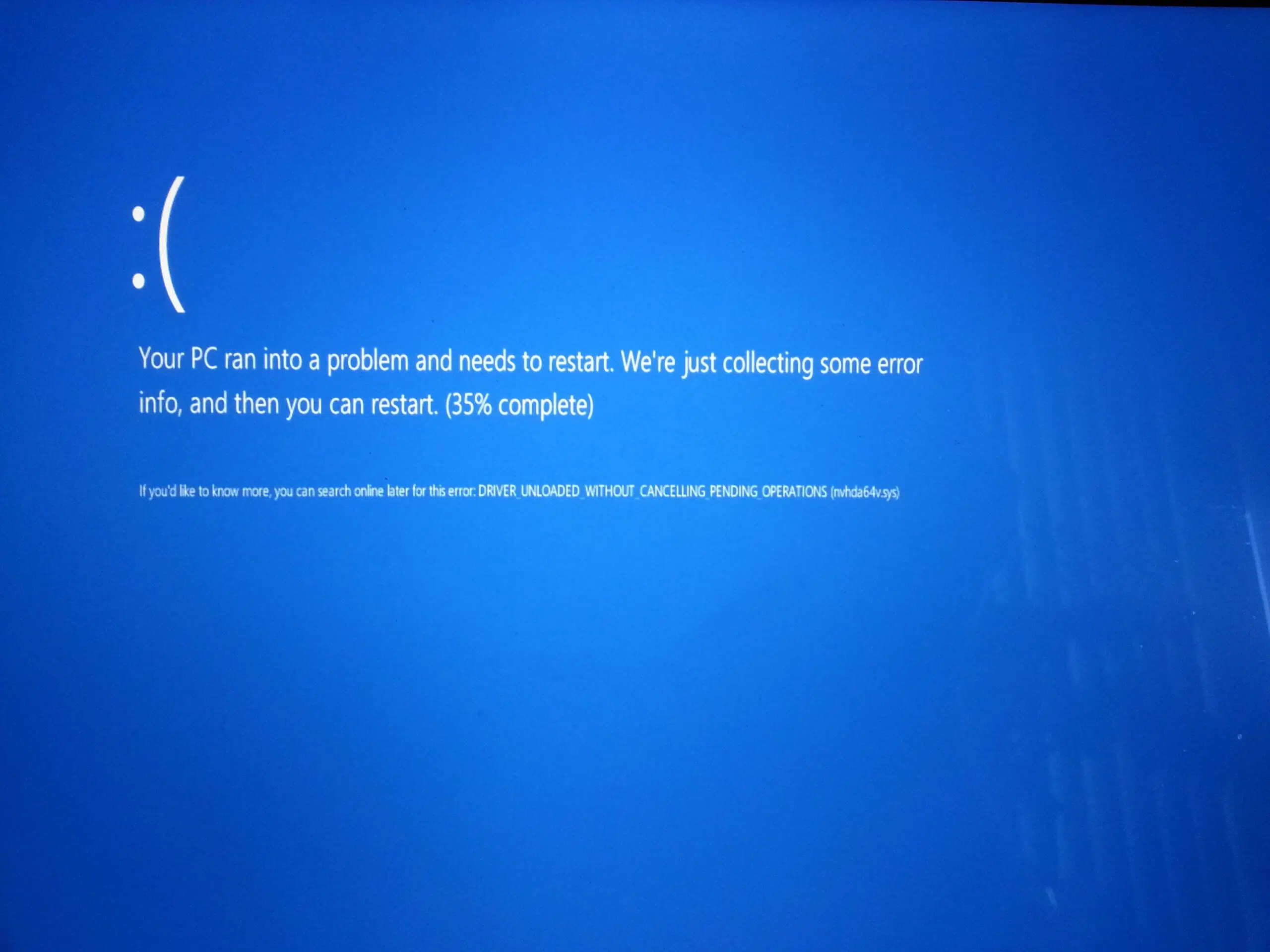
Cuando Windows empieza a dar fallos raros, cuelgues, pantallazos azules o programas que dejan de abrirse sin motivo aparente, muchas veces el origen está en conflictos entre software y drivers. No siempre es fácil de diagnosticar, pero conociendo bien cómo funcionan los controladores y qué herramientas ofrece el sistema, la mayoría de problemas se pueden resolver sin llevar el PC al servicio técnico, por ejemplo haciendo un backup de drivers en Windows.
En las siguientes líneas vas a ver, con bastante detalle, qué tipos de drivers hay en Windows, qué errores suelen causar, cómo se detectan y qué métodos reales funcionan para arreglarlos: desde utilidades integradas como el Comprobador de controladores (Driver Verifier) hasta trucos más prácticos como clonar drivers de un equipo sano, hacer un inicio limpio o lidiar con impresoras rebeldes y antivirus entrometidos.
Qué son los drivers y por qué generan tantos conflictos
Un controlador o driver es el puente que permite que Windows se comunique con el hardware y con ciertos dispositivos lógicos, y cuando ese puente falla aparecen errores de rendimiento, cuelgues e incompatibilidades. Por eso, antes de ponerte a tocar nada, conviene entender qué tipos de drivers existen en Windows y qué peso tiene cada uno en la estabilidad del sistema.
En Windows podemos diferenciar básicamente dos grandes familias: los controladores en modo kernel y los controladores en modo de usuario. Cada uno tiene sus riesgos y sus síntomas cuando algo se tuerce.
Los drivers de modo kernel son los que operan en el nivel más profundo del sistema, con acceso directo al hardware: tarjeta gráfica, de sonido, de red, controladores de disco, etc. y, para diagnósticos más avanzados, es útil consultar guías de diagnóstico PCIe avanzado. Estos controladores participan en la gestión de E/S, memoria, procesos, seguridad y Plug and Play, y suelen organizarse en capas: nivel superior (interfaz con las aplicaciones), nivel intermedio (clases de dispositivo, por ejemplo el controlador de discos) y nivel inferior (acceso directo al dispositivo físico).
Si un driver de modo kernel está mal escrito, desactualizado o corrupto, lo normal es que provoque bloqueos serios, pantallazos azules y reinicios inesperados. Precisamente por eso son los que examina con lupa la herramienta Comprobador de controladores: cualquier comportamiento sospechoso se traduce en una comprobación de errores (blue screen) para que puedas depurarlo.
Los controladores en modo usuario, en cambio, se ejecutan en el contexto de aplicaciones y no tocan tanto las tripas del sistema. Suelen ofrecer una interfaz entre programas Win32 y drivers de kernel (o con otros componentes del sistema), como ocurre con muchos drivers de impresoras, dispositivos de entrada o determinadas capas de software de audio y vídeo.
Cuando se rompe un driver en modo usuario, lo habitual es que se caiga una aplicación concreta o que un periférico deje de funcionar, pero sin tumbar todo Windows. Aun así, pueden causar conflictos con otras aplicaciones o con suites de controladores si no están bien mantenidos o si se mezclan versiones de forma poco cuidadosa.
Problemas típicos de drivers en Windows y sus causas
La mayoría de “misterios” con drivers suelen encajar en unos cuantos patrones bastante repetidos: controladores antiguos o incompatibles, interferencias con antivirus o firewall, software que pisa drivers de otros, malware y conflictos con las propias actualizaciones de Windows.
Uno de los fallos estrella son los drivers desactualizados o no compatibles con tu versión de Windows. Aquí aparecen síntomas como dispositivos que dejan de funcionar tras una actualización del sistema, rendimiento pobre o funciones que desaparecen (por ejemplo, problemas de audio tras pasar a Windows 11). Para esto Windows ofrece su solucionador de problemas de compatibilidad, que permite instalar controladores pensados para versiones anteriores en modo compatibilidad.
Otra fuente de quebraderos de cabeza son los drivers que el propio Windows Update decide actualizar por su cuenta. Es especialmente delicado con tarjetas gráficas: instalas manualmente el último Adrenalin de AMD, Windows mete por debajo otro driver de GPU vía Windows Update y terminas con errores, pantallas en negro, monitores que no se detectan o juegos que dejan de arrancar.
También es muy común que el firewall de Windows o el antivirus bloqueen la comunicación de ciertos drivers, sobre todo en impresoras de red, dispositivos USB especiales o herramientas de gestión remota. Si no se prueba a desactivar temporalmente estas capas de seguridad, es fácil volverse loco pensando que el hardware está roto.
En el terreno del software, más de un driver ha quedado inservible después de instalar un programa que altera la cadena de impresión, manipula el audio o crea dispositivos virtuales (impresoras PDF, drivers de sonido virtual, etc.). Ese tipo de aplicaciones pueden modificar o dañar archivos de controladores ya existentes y desencadenar conflictos extraños.
Por último, no hay que olvidar el malware: una infección puede corromper ficheros de sistema y drivers, provocando desde fallos de red hasta que un disco deje de verse o una impresora “desaparezca”. En esos casos, limpiar el sistema a fondo y reinstalar los controladores afectados tras el análisis suele ser obligatorio.
Cómo diagnosticar conflictos de drivers con Driver Verifier
Windows incluye, desde la era de Windows 2000, una herramienta muy poderosa pensada sobre todo para desarrolladores y administradores avanzados: el Comprobador de controladores (Driver Verifier). Se encarga de poner a prueba a los drivers de modo kernel para destapar errores de programación, accesos indebidos a memoria o patrones de uso peligrosos que pueden tumbar el sistema.
Para usarlo basta con ejecutar Verifier.exe con permisos de administrador y reiniciar el equipo. Puedes lanzarlo sin parámetros para abrir la interfaz gráfica (Driver Verifier Manager) o con modificadores desde una consola CMD, aplicando diferentes configuraciones con las llamadas “marcas” o flags.
Entre las opciones estándar destacan varias comprobaciones automáticas que se ejecutan siempre sobre los drivers verificados: controles de IRQL, validación del uso de spinlocks, comprobación de asignaciones y liberaciones de memoria en los IRQL correctos, detección de accesos a memoria tras liberarla, verificación de que un controlador no se descarga mientras tiene operaciones pendientes, etc.
La opción de Grupo especial (Special Pool) hace que las peticiones de memoria del driver se asignen desde un área especial vigilada para localizar desbordamientos de buffer, infraejecuciones y accesos a memoria ya liberada. Si hay corrupción, la probabilidad de que se detecte sube muchísimo.
La marca de Forzar comprobación de IRQL pone al controlador contra las cuerdas invalidando código paginable y aplicando presión de memoria. Si el driver intenta tocar memoria paginada en un IRQL inapropiado o con un bloqueo en mano, el sistema lo detecta inmediatamente.
Con el seguimiento de grupo (Pool Tracking) se monitoriza si el controlador se deja memoria sin liberar cuando se descarga, lo que ayuda a localizar pérdidas de memoria crónicas que pueden degradar el rendimiento a largo plazo.
La verificación de E/S (y su versión mejorada) obliga a que los IRP que usa el driver se asignen desde un grupo especial, comprobando a fondo cómo gestiona las llamadas IoCallDriver, IoCompleteRequest o IoFreeIrp. Cualquier abuso o incoherencia salta con un bugcheck 0xC9 (DRIVER_VERIFIER_IOMANAGER_VIOLATION).
Otras opciones relevantes son la detección de interbloqueos (vigila mutexes, spinlocks y exclusiones mutuas rápidas para ver si el código puede bloquearse), la comprobación de DMA (buen uso de buffers y adaptadores DMA), comprobaciones de seguridad (evitar referencias a direcciones en modo usuario desde kernel) y las reglas de cumplimiento de DDI (DDI Compliance Checking), que verifican que el controlador respeta las interfaces del kernel mediante la librería VerifierExt.sys.
Cuando Driver Verifier detecta una infracción, lo estándar es que fuerce un pantallazo azul con códigos como 0xC1, 0xC4, 0xC6, 0xC9, 0xD6 o 0xE6. Con un depurador conectado, el comando !analyze -v suele identificar el driver responsable, y extensiones como !verifier, !deadlock, !iovirp o !ruleinfo permiten profundizar en estadísticas y reglas rotas; para ver cómo abordar estos errores en detalle consulta la guía de análisis de BSOD y kernel dump.
Además, desde la GUI de Verifier puedes ver el estado de cada controlador (cargado, descargado, nunca cargado), qué marcas están activas, contadores globales de fallos y, si has habilitado Grupo especial, recibir advertencias si menos del 95 % de las asignaciones entran en ese pool, lo que indica que estás verificando demasiados drivers para la RAM disponible.
Configurar y usar Verifier.exe desde la línea de comandos
Si prefieres un enfoque más scriptable, Verifier se configura también desde CMD con una serie de modificadores. Lo fundamental es entender que cada opción se codifica como un bit dentro de un valor hexadecimal que pasas al parámetro /flags.
Por ejemplo, algunas marcas estándar son: 0x00000001 (Grupo especial), 0x00000002 (Forzar IRQL), 0x00000008 (Pool Tracking), 0x00000010 (Verificación de E/S), 0x00000020 (Detección de interbloqueos), 0x00000080 (Comprobación DMA), 0x00000100 (Checks de seguridad), 0x00000800 (Comprobaciones varias) y 0x00020000 (Cumplimiento DDI). Hay más flags adicionales para simular recursos bajos, registrar IRP o forzar IRP pendientes.
Para habilitar, por ejemplo, solo Grupo especial, verificación de E/S y comprobaciones varias, usarías algo así como verifier.exe /flags 0x811. Si quieres activar todo el conjunto estándar, puedes optar por verifier.exe /standard o por su equivalente en flags, verifier.exe /flags 0x209BB.
Después de elegir las marcas, debes indicar qué controladores se van a comprobar. Ahí tienes dos caminos: apuntar a drivers concretos con verifier.exe /driver driver1.sys driver2.sys o barrer todo el sistema con verifier.exe /all. Lógicamente, cuanto más agresivo seas (especialmente con Grupo especial y simulación de recursos bajos) más notarás el impacto en rendimiento.
Existe además un modo volátil, pensado para ajustes en caliente, que permite cambiar flags o añadir drivers verificados sin reiniciar: verifier.exe /volatile /flags 0xVALUE /adddriver MiDriver.sys. Ese estado dura hasta que lo vuelvas a modificar o reinicies la máquina.
Para consultar en cualquier momento cómo está configurado el Comprobador o qué estadísticas lleva, tienes dos comandos clave: verifier /query (estado y contadores actuales) y verifier /querysettings (configuración activa almacenada en el Registro).
Cuando hayas terminado las pruebas, es importante resetear la configuración para que el equipo vuelva a funcionar con normalidad. Basta un verifier.exe /reset y un reinicio posterior para desactivar todas las comprobaciones.
Soluciones prácticas a problemas frecuentes de drivers
Más allá de las herramientas puras de depuración, en el día a día la mayoría de usuarios se encuentra con problemas muy concretos: drivers que se quedan antiguos, incompatibilidades tras actualizaciones, impresoras que no responden, tarjetas gráficas que chocan con Windows Update o portátiles que se vuelven locos por usar programas de actualización automática de drivers.
Un punto de partida básico es asegurarse de que Windows está razonablemente al día. Muchas impresoras modernas, dispositivos Bluetooth o hardware reciente dependen de componentes actualizados del propio sistema. Desde Configuración > Actualización y seguridad > Windows Update puedes buscar actualizaciones, instalarlas y, si quieres, ajustar las horas activas para no sufrir reinicios sorpresa.
Si un controlador no termina de encajar con tu versión de Windows, puedes tirar del solucionador de problemas de compatibilidad: botón derecho sobre el instalador del driver, “Solucionar problemas de compatibilidad”, eliges “Programa de solución de problemas”, marcas casillas como “Funcionaba en versiones anteriores de Windows, pero ahora no se instala ni se ejecuta” o “Requiere permisos adicionales” y dejas que el asistente pruebe distintos modos de compatibilidad.
Cuando el problema se localiza en un dispositivo concreto, el paso obligado es el Administrador de dispositivos (devmgmt.msc). Desde ahí puedes actualizar el software de controlador de forma automática, desinstalarlo por completo (marcando “Eliminar el software de controlador de este dispositivo” si procede) y dejar que Windows reinstale un driver limpio al reiniciar o bien instalar uno manual desde tu disco.
En muchos casos, sobre todo con hardware común, funciona muy bien tirar de drivers genéricos de Microsoft. En el propio Administrador de dispositivos, eligiendo “Actualizar controlador” > “Buscar software de controlador en el equipo” > “Elegir en una lista de controladores disponibles en el equipo” y marcando “Mostrar el hardware compatible”, podrás seleccionar un controlador genérico estable que suele evitar conflictos con versiones personalizadas poco pulidas.
Si la cosa viene de que otro programa ha tocado donde no debía (muy típico con suites de PDF, gestores de impresión o software que crea dispositivos virtuales), la estrategia sensata es desinstalar primero ese programa sospechoso, limpiar restos si es posible siguiendo guías para desinstalar programas y limpiar el PC y después reinstalar los drivers oficiales
Conflictos entre Windows Update y drivers de GPU, audio y otros
Un caso bastante habitual de conflicto de software y drivers es el que se da con tarjetas gráficas modernas en Windows 10 y 11. Instalas el último paquete de AMD Adrenalin o el driver de NVIDIA desde su web, todo arranca bien y, al cabo de un rato o tras varios reinicios, empiezan los problemas: la pantalla se queda en negro, uno de los monitores deja de ser detectado o Steam no abre juegos porque “no hay driver compatible”.
La explicación más frecuente es que Windows Update ha decidido actualizar por su cuenta el driver de la GPU, instalando una versión diferente a la del paquete de AMD/NVIDIA. Esa mezcla puede romper componentes del software de gestión (Adrenalin, GeForce Experience) o dejar el sistema en un estado inconsistente.
Para minimizar estas guerras, muchos usuarios optan por dos pasos: usar DDU (Display Driver Uninstaller) en modo seguro para limpiar completamente restos de drivers anteriores y, acto seguido, instalar el driver oficial deseado desconectando temporalmente el acceso a internet o bloqueando que Windows actualice controladores de hardware automáticamente.
Algo similar pasa con determinados controladores de audio tras grandes actualizaciones de Windows 10/11. Puedes encontrarte con micrófonos que suenan distorsionados, dispositivos que dejan de aparecer o mezclas de controladores del fabricante con la versión genérica de Windows. Ahí, si actualizar desde la web del fabricante no funciona, una técnica muy efectiva es exportar los drivers de un equipo del mismo modelo que funcione bien.
Con DISM puedes, en el endpoint “sano”, ejecutar DISM /online /export-driver /destination:D:\ModeloPortatil para sacar todos los drivers instalados. Luego, en el equipo problemático, importas con pnputil /add-driver "D:\ModeloPortatil\*.inf" /subdirs /install. De esta manera, clonas exactamente el conjunto de controladores que sabes que funciona, sin depender de búsquedas manuales.
Impresoras: el clásico eterno de los conflictos de drivers
Si hay un dispositivo especialmente propenso a meterse en guerra con Windows, ese es la impresora. Desde instalaciones que nunca terminan hasta el mítico mensaje de “el controlador de la impresora no está disponible”, pasando por colas de impresión que se quedan atascadas de por vida.
En escenarios sencillos, lo ideal es conectar la impresora con el PC teniendo conexión a internet y dejar que Windows Update se encargue de buscar, descargar e instalar los controladores automáticamente. Si es una impresora por cable USB, muchas veces no hace falta más. Si va por Wi-Fi, es habitual que necesites además la utilidad del fabricante (HP, Canon, Epson, Brother…) para vincularla a tu red.
Cuando la impresora ya está instalada pero deja de imprimir y los trabajos se quedan eternamente en cola, un truco muy efectivo es purga manualmente la cola de impresión. Se hace desde un CMD con permisos de administrador ejecutando primero net stop spooler para detener el servicio de cola (spooler), vaciando internamente los trabajos, y luego net start spooler para volver a arrancarlo limpio.
Si el problema es de drivers puros y duros, puedes reinstalarlos desde el Administrador de dispositivos: en “Colas de impresión” localizas tu impresora, botón derecho, “Desinstalar dispositivo” (quitando también el software si se ofrece esa opción) y reinicias el PC para que Windows busque de nuevo un controlador compatible desde Windows Update.
En algunos casos, especialmente con modelos antiguos o muy básicos, funciona mejor usar el driver genérico de impresora de Microsoft. De nuevo en el Administrador de dispositivos, seleccionas “Actualizar controlador”, eliges instalación manual y después “Elegir en una lista de controladores disponibles en el equipo”, marcando el controlador genérico correspondiente.
Cuando la impresora es de red y no hay manera de que responda, conviene comprobar que ni el Firewall de Windows ni el antivirus están bloqueando la IP o los puertos. Desde Configuración > Actualización y seguridad > Seguridad de Windows > Firewall y protección de red puedes revisar reglas, abrir puertos necesarios o hacer una prueba rápida desactivando temporalmente la protección para ver si ese es el cuello de botella.
Inicio limpio, controladores ocultos y malware
Cuando sospechas que existe un conflicto entre drivers y otro software, pero no consigues identificarlo, hacer un inicio limpio de Windows es una estrategia bastante eficaz para aislar el problema. En este modo, el sistema arranca solo con los servicios y controladores mínimos indispensables y sin programas de inicio de terceros.
Para configurarlo, se lanza msconfig.msc (teclas Win + R), en “Servicios” se marca “Ocultar todos los servicios de Microsoft” y se pulsa “Deshabilitar todos”. Luego, en la pestaña “Inicio” se abre el Administrador de tareas y se deshabilitan todos los elementos de arranque, preferiblemente anotando en un papel qué había activado para luego poder restaurarlo con orden.
Tras aplicar cambios y reiniciar, Windows arrancará en modo limpio. Si en este entorno puedes instalar o reinstalar los drivers sin errores, lo más probable es que algún servicio o programa de terceros estuviera interfiriendo. Después podrás ir reactivando elementos poco a poco hasta encontrar al culpable.
Otra ayuda útil es mostrar los controladores ocultos en el Administrador de dispositivos. En el menú “Ver” puedes activar “Mostrar dispositivos ocultos” y verás hardware y drivers que normalmente no aparecen, muchos de ellos preinstalados por el fabricante del equipo. Es frecuente que algún driver antiguo o duplicado esté provocando conflictos; al hacerlo visible podrás actualizarlo, deshabilitarlo o desinstalarlo según convenga.
Si sospechas que hay malware de por medio porque los drivers aparecen corruptos sin motivo claro, toca usar el antivirus. Puedes tirar del que tengas instalado o usar la protección integrada de Windows (Seguridad de Windows). Con Win + S buscas “Protección antivirus y contra amenazas” (o simplemente “virus”) y lanzas un “Examen rápido” o un análisis completo. Una vez limpio el sistema, reinstalas los drivers problemáticos desde la fuente oficial.
Actualización de drivers: Windows Update, fabricantes y herramientas externas
Para mantener a raya los conflictos de software y drivers, es clave tener el hardware razonablemente actualizado, pero sin volverse loco. En la mayoría de equipos, Windows Update y las herramientas oficiales de cada fabricante cubren prácticamente todas las necesidades.
Desde la búsqueda de Windows basta con escribir “actualizaciones” para acceder a “Buscar actualizaciones”. Al pulsar en “Buscar actualizaciones” el sistema localiza nuevas versiones de controladores publicadas a través de Windows Update, incluidos drivers que puede que nunca se descargaran al estrenar el PC.
En el caso de procesadores gráficos y chipsets, muchos fabricantes ofrecen utilidades específicas. Intel tiene una herramienta gratuita de actualización de controladores que detecta y propone los paquetes adecuados; si prefieres ir manual, puedes entrar en la web de Intel, descargar el driver correspondiente y, desde el Administrador de dispositivos, en “Controladores de sonido, vídeo y dispositivos de juego” o en el apartado que toque, usar “Actualizar controlador” apuntando a la carpeta donde has extraído el paquete.
Con AMD es parecido: entras en su web, eliges tu tipo de producto, modelo y sistema operativo y descargas el paquete de drivers de Windows. Para tarjetas NVIDIA, su portal de descargas permite afinar por tipo de GPU, serie, producto concreto, sistema operativo, tipo de descarga e idioma, con secciones separadas para drivers antiguos y versiones beta.
Más allá de lo oficial, hay herramientas de terceros pensadas para facilitar la vida, pero conviene usarlas con cuidado. Programas como Snappy Driver Installer (con versión Lite portable) permiten escanear un PC offline desde un USB y aplicar en lote actualizaciones de drivers desde una enorme base de datos; eso sí, tienes que descargarlo siempre de su web legítima, porque circulan versiones modificadas cargadas de malware.
Otras utilidades como Drive Talent ofrecen versiones gratuitas muy limitadas y ediciones Pro de pago que analizan el equipo, localizan controladores desactualizados y los descargan/instalan automáticamente. Funcionan bien, pero antes de pagar por una de estas herramientas suele merecer la pena agotar opciones oficiales y evitar mezclar demasiadas fuentes de drivers en un mismo equipo.
Hay también utilidades de nicho, como Driver Store Explorer, que analiza el almacén de drivers de Windows, detecta duplicados, permite eliminar controladores antiguos o problemáticos y genera listados detallados. Es de código abierto (disponible en GitHub) y se puede configurar en varios idiomas. Su interfaz clásica es muy configurable y facilita, por ejemplo, ver qué dispositivo concreto está ligado a cada driver.
Errores graves de drivers y cuándo reinstalar o formatear
En entornos como dispositivos Surface, mezclar drivers oficiales con actualizadores de terceros tipo Driver Booster puede ser una receta perfecta para el desastre. Es relativamente frecuente que tras usar estas utilidades aparezcan ventiladores siempre al máximo, bloqueos de pantalla o comportamientos erráticos porque han instalado versiones no soportadas para ese modelo; conviene revisar la salud de los componentes del PC si notas signos físicos anómalos.
En equipos así, lo que recomienda el propio soporte de Microsoft es no usar herramientas de terceros para actualizar drivers, y en su lugar apoyarse en la app Surface, las actualizaciones automáticas de Windows o el Kit de herramientas de diagnóstico de Surface. Si el daño ya está hecho, se puede intentar recuperar la situación descargando el archivo MSI completo de drivers y firmware para tu modelo concreto desde la web de Microsoft e instalándolo manualmente.
Si ni siquiera eso devuelve la estabilidad, es muy posible que la intervención de un actualizador externo haya dejado el firmware o el sistema en un estado corrupto. En ese escenario, lo más limpio y seguro suele ser reinstalar Windows desde una unidad USB de recuperación, lo que rehace la imagen completa del dispositivo incluido firmware y controladores originales.
El proceso consiste, a grandes rasgos, en usar otro PC con Windows para ir a la página de “Descargar la imagen de recuperación de Surface”, iniciar sesión con tu cuenta Microsoft, descargar la imagen para tu modelo, preparar una memoria USB en FAT32, extraer ahí la imagen y, en la Surface afectada, arrancar desde esa unidad de recuperación manteniendo pulsado bajar volumen al encender. Desde el entorno de recuperación eliges “Solucionar problemas” > “Recuperar de una unidad”, aceptas borrar todo y dejas que el sistema se reprovisione.
Fuera del mundo Surface, si tras probar reinstalaciones de drivers, limpieza de malware, inicio limpio y demás el equipo sigue presentando bloqueos constantes asociados a drivers, puede que llegue el momento de valorar una instalación limpia de Windows o acudir a un servicio técnico. Si el PC está en garantía, el fabricante puede incluso reconfigurar manualmente los controladores o sustituir hardware defectuoso sin coste.
En última instancia, y especialmente cuando se trata de problemas complejos de impresión en entornos profesionales o conflictos de drivers que afectan al negocio, contar con un servicio de mantenimiento informático remoto o presencial 24/7 puede ahorrar mucho tiempo perdido delante de la pantalla probando combinaciones a ciegas.
Conocer todo este abanico de herramientas, desde Driver Verifier y el Administrador de dispositivos hasta los exportadores de drivers, los solucionadores de problemas de Windows y las utilidades oficiales de cada fabricante, te permite afrontar los conflictos entre software y drivers con cabeza y método, minimizando el ensayo-error y reduciendo la probabilidad de acabar formateando por desesperación cuando muchas incidencias se podían resolver desde casa con unos cuantos pasos bien pensados.

Tabla de Contenidos
- Qué son los drivers y por qué generan tantos conflictos
- Problemas típicos de drivers en Windows y sus causas
- Cómo diagnosticar conflictos de drivers con Driver Verifier
- Configurar y usar Verifier.exe desde la línea de comandos
- Soluciones prácticas a problemas frecuentes de drivers
- Conflictos entre Windows Update y drivers de GPU, audio y otros
- Impresoras: el clásico eterno de los conflictos de drivers
- Inicio limpio, controladores ocultos y malware
- Actualización de drivers: Windows Update, fabricantes y herramientas externas
- Errores graves de drivers y cuándo reinstalar o formatear