- Refuerza la seguridad del router cambiando claves por defecto, cifrado a WPA2/WPA3 y desactivando acceso remoto y WPS.
- Optimiza el WiFi eligiendo bien banda y canal, creando red de invitados y colocando el router en una posición central y ventilada.
- Mejora el rendimiento con DNS rápidos, QoS, apertura de puertos, posibles VLAN y, si hace falta, switches, repetidores o una red Mesh.
- Vigila dispositivos conectados, uso de control parental y valora renovar el router cuando se quede corto en velocidad, cobertura o actualizaciones.
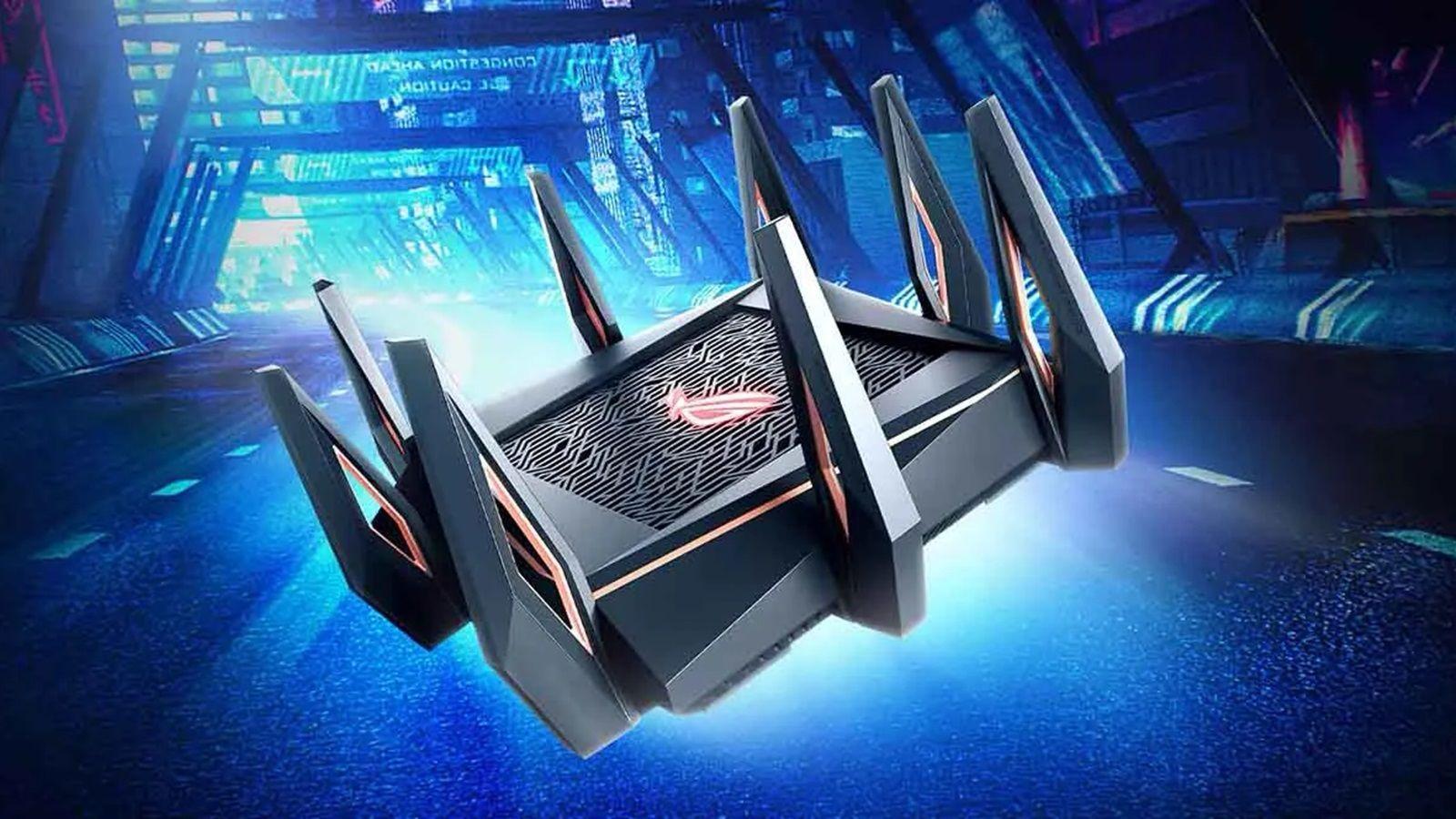
Si tienes internet en casa, el router es ese cacharro que suele quedar olvidado en una esquina… hasta que el WiFi va mal. Configurar bien el router marca la diferencia entre una red lenta y vulnerable y una conexión rápida, estable y segura. La buena noticia es que no necesitas ser ingeniero de redes para dejarlo fino.
A lo largo de esta guía vamos a juntar y ordenar todo lo que explican las mejores fuentes sobre el tema para que lo tengas en un solo sitio. Verás cómo acceder al router, qué tocar y qué no, cómo proteger tu WiFi y cómo exprimir opciones avanzadas como QoS, VLAN, DNS o control parental, además de consejos físicos de colocación, temperatura y cuándo merece la pena cambiar de equipo.
Qué es un router y qué hace realmente en tu red
El router es el cerebro de tu red doméstica: recibe los datos de internet por la conexión de tu operador y los reparte entre todos tus dispositivos, por cable y por WiFi. Hace de intermediario entre tu red local (LAN) y la red del proveedor (WAN).
La mayoría de routers actuales no se limitan a enrutar tráfico. Integran un conmutador Ethernet, punto de acceso WiFi y varios servicios de red como DHCP, NAT, DNS, firewall y a veces servidor VPN o USB para archivos e impresión. Por eso, una mala configuración no solo hace que vaya lento, también puede abrir la puerta a ataques.
En cuanto a seguridad, muchos incluyen firewall por hardware, sistemas de protección frente a ataques básicos y capacidades para filtrar conexiones por puertos, direcciones IP o MAC. Bien configurado, el router es tu primera muralla frente a ciberamenazas.
También es importante entender que el router tiene un firmware: un pequeño sistema operativo interno que controla todas sus funciones. Igual que tu móvil o tu PC, necesita actualizaciones periódicas para corregir fallos, cerrar vulnerabilidades y, a veces, añadir funciones nuevas.
Cómo acceder al panel de configuración del router
Para cambiar cualquier ajuste necesitas entrar en su “panel de control”. El acceso se hace casi siempre desde un navegador web, escribiendo la IP privada del router en la barra de direcciones.
En la inmensa mayoría de hogares españoles, las direcciones típicas son 192.168.1.1 o 192.168.0.1. Pruébalas tal cual, sin http delante. Si no funcionan, puedes averiguar la puerta de enlace predeterminada desde tu ordenador:
- En Windows con CMD o PowerShell: abre el buscador, escribe “cmd” o “PowerShell”, ejecuta y teclea ipconfig. En la sección de tu adaptador (Ethernet o WiFi) verás el campo “Puerta de enlace predeterminada”, que es la IP del router.
- En Windows con interfaz gráfica: clic derecho en el icono de red > “Configuración de red e Internet” > selecciona tu conexión y entra en “Propiedades”. Allí aparece la puerta de enlace.
Una vez tengas la IP, escríbela en el navegador y verás la pantalla de login del router. Normalmente te pedirá usuario y contraseña de administración, que pueden ser:
- Combinaciones típicas como admin / admin, admin / 1234, root / root, 1234 / 1234.
- O bien las claves impresas en una pegatina en la parte inferior o trasera del router (ojo, suele haber una para WiFi y otra de administración).
Si nadie ha cambiado nunca esos datos pero no los conoces, puedes buscar el modelo en internet o llamar al operador. Y si sí se cambiaron y ya no los recuerdas, no queda otra que hacer un reset de fábrica con el botón trasero y volver a empezar con los valores de serie.
Primeros pasos críticos de seguridad en el router
Lo que viene ahora es lo mínimo imprescindible que deberías hacer en cualquier router nuevo o recién reseteado. Son cambios rápidos que marcan una gran diferencia en seguridad y privacidad.
Cambiar la contraseña de administrador del router
Dejar el usuario y clave por defecto (“admin/admin” y similares) es como tener la puerta de casa cerrada pero con la llave puesta por fuera. Cualquiera que se conecte al WiFi puede tomar el control completo del equipo.
Entra en el menú de administración, que suele llamarse algo como “Administración”, “User Management”, “Access Control” o “Seguridad > Administración”, y localiza la sección para cambiar la contraseña de acceso.
Las buenas prácticas aquí son claras: usa una clave larga, única y compleja (mayúsculas, minúsculas, números y símbolos), de al menos 10-12 caracteres. Si el router lo permite, cambia también el nombre del usuario admin o crea un usuario con permisos limitados para consultas básicas.
Al guardar el cambio el router te echará de la sesión y tendrás que volver a entrar con la nueva contraseña, lo cual es buena señal porque confirma que se ha aplicado.
Cambiar nombre (SSID) y contraseña de la WiFi
Las redes de fábrica tipo MOVISTAR_XXXX, JAZZTEL_XXXX, WLAN_XXXX, etc., delatan tanto tu operador como, a menudo, el modelo de router. Eso facilita el trabajo a quien quiera explotar vulnerabilidades conocidas de ese equipo.
En el apartado de WiFi / Wireless, busca el campo “Nombre de red (SSID)”. Ahí podrás poner un identificador nuevo. Procura que:
- No revele tu identidad ni dirección (nada de “WiFi_CarlosPérez” ni “Calle_Mayor_15”).
- Evites incluir el modelo de router o el nombre real del operador.
- No use caracteres raros o emojis que puedan dar problemas a dispositivos antiguos.
Si tienes bandas separadas (2,4 GHz y 5 GHz, e incluso 6 GHz con WiFi 6E), es muy práctico diferenciar cada una en el nombre (por ejemplo: “Casa_2G”, “Casa_5G”, “Casa_6G”). Así tú decides a qué red se conecta cada dispositivo.
Justo en esa misma sección encontrarás el apartado de seguridad inalámbrica. Selecciona WPA3-Personal si tu router y tus dispositivos lo soportan; si no, WPA2-Personal con cifrado AES. Evita WEP, WPA o modos mixtos con TKIP: están obsoletos y son fácilmente explotables.
Por último, define una clave WiFi robusta. Olvida las contraseñas cortas, con datos personales o reutilizadas de otros servicios. Una frase larga con números y símbolos es fácil de recordar y muy difícil de romper.
Desactivar administración remota del router
Muchos routers permiten que el panel de gestión sea accesible desde fuera de tu casa, a través de internet. Es cómodo, pero también un caramelo para atacantes. Si no tienes una necesidad muy clara, desactiva siempre la administración remota.
En algunos modelos se llama “Remote Management”, “Remote Access” o “Gestión remota”. Desmárcalo o déjalo limitado solo a la red local. Si alguna vez necesitas acceder desde fuera, es mucho más seguro montar una VPN en el router y entrar como si estuvieras en casa.
Actualizar el firmware del router
Con los routers pasa algo parecido a los móviles: los fabricantes corrigen fallos y tapan agujeros de seguridad con nuevas versiones de firmware. No actualizarlos durante años es exponerse a vulnerabilidades conocidas.
En el menú suele haber una sección “Firmware”, “Actualización de software” o similar. Las posibilidades típicas son:
- Actualización automática: muy recomendable si tu operador o fabricante ofrece este servicio. Muchos routers de compañía se actualizan solos de madrugada.
- Búsqueda online manual: botón de “Buscar actualización” que descarga e instala el firmware oficial más reciente.
- Carga de fichero: descargas el firmware de la web del fabricante y lo subes tú mismo. Úsalo solo si sabes bien lo que haces.
Antes de actualizar, es buena idea hacer una copia de seguridad de la configuración (opción de “Backup / Restore”) por si algo se tuerce y tienes que restaurar los ajustes previos en dos clics.
Cómo optimizar la configuración WiFi: bandas, canales y seguridad
Una vez blindada la parte básica de acceso, toca que el WiFi vaya como tiene que ir. Aquí influyen la banda que uses, el canal, el tipo de cifrado y algunos extras como WPS o la red de invitados.
Elegir la banda adecuada para cada dispositivo
Los routers actuales suelen ser doble banda simultánea (2,4 y 5 GHz) o triple banda (2,4 + dos de 5 GHz e incluso 6 GHz con WiFi 6E). Cada banda tiene sus pros y contras, así que no es irrelevante a cuál te conectas:
- 2,4 GHz: más alcance, atraviesa mejor paredes, pero más lenta y muy saturada (coincide con Bluetooth, microondas, muchos IoT). Ideal para enchufes inteligentes, sensores, cámaras sencillas o dispositivos antiguos.
- 5 GHz: menos interferencias y mucha más velocidad, perfecta para teletrabajo, streaming en HD/4K y juegos online. A cambio, llega peor a habitaciones lejanas.
- 6 GHz (WiFi 6E): banda limpia y rapidísima, pensada para altas velocidades a corta distancia con dispositivos muy modernos. La cobertura es aún más limitada que en 5 GHz.
Algunos routers ofrecen la opción de “Smart Connect” o “Band Steering”, que unifica todas las bandas bajo un solo SSID y el router decide a cuál conectar cada dispositivo. Es cómodo, pero puede dar problemas con aparatos que solo aceptan 2,4 GHz o que “saltan” de banda de forma errática. Si buscas control fino, es mejor separar SSID por banda.
Cambiar el canal WiFi para reducir interferencias
Además de la banda, cada WiFi utiliza un canal concreto dentro de ella. Si tú y varios vecinos compartís canal, la red se llena de interferencias y la conexión sufre microcortes, ping alto y velocidad pobre.
En la banda de 2,4 GHz, lo recomendable es usar canales no solapados (1, 6 u 11) y elegir el que menos redes vecinas tenga. En 5 GHz y 6 GHz hay más espacio y los problemas suelen ser menores, pero también conviene evitar los canales más congestionados.
Para saber qué canales están más libres puedes:
- Usar aplicaciones de análisis WiFi en el móvil o PC (Acrylic, WiFi Analyzer, etc.).
- En algunos routers, revisar un gráfico de ocupación de canales en el propio firmware.
Una vez identifiques el mejor canal, entra en el menú WiFi de la banda correspondiente y cambia el ajuste de “Canal” de “Auto” a un número concreto. Guarda cambios; notarás que el WiFi se corta unos segundos mientras reemite en el nuevo canal.
Elegir bien el tipo de cifrado inalámbrico
No todos los protocolos de seguridad WiFi valen lo mismo. Hay cifrados que hace años que están rotos y seguir usándolos es dejar la puerta abierta. El orden de preferencia para redes domésticas es:
- WPA3-Personal: el más moderno y seguro, recomendado si todos (o casi todos) tus dispositivos son relativamente recientes.
- Modo mixto WPA2/WPA3: útil cuando tienes mezcla de dispositivos nuevos y antiguos; los modernos usan WPA3, el resto WPA2.
- WPA2-Personal (AES): estándar actual cuando no se puede usar WPA3. Siempre con cifrado AES, no TKIP.
Evita a toda costa:
- WEP y WPA “a secas”: vulnerables desde hace años, cualquier atacante mínimamente preparado puede sacar la clave.
- Modos mixtos con TKIP o configuraciones antiguas que mantengan compatibilidad con WEP.
- Redes abiertas sin contraseña, aunque sean de invitados: cualquiera podría conectarse, espiar tráfico básico o usar tu IP para actividades ilícitas.
Desactivar el WPS y otras funciones peligrosas
El botón WPS (Wi-Fi Protected Setup) está pensado para conectar dispositivos sin teclear la contraseña, pulsando un botón o usando un PIN de 8 dígitos. El problema es que, durante años, el sistema del PIN ha sido un coladero de seguridad.
Aunque muchos routers modernos solo permiten WPS por botón y bloquean intentos de fuerza bruta, sigue siendo un punto de ataque innecesario. Lo más prudente es desactivar por completo el WPS desde el menú de configuración inalámbrica y meter la clave a mano.
Otra opción poco recomendable es el UPnP (Universal Plug and Play). Facilita que las aplicaciones abran puertos en el router automáticamente, pero también puede ser explotado por malware para exponer servicios internos a internet. Si no la necesitas para algo muy concreto, desactívala.
Crear y configurar una red WiFi de invitados
Compartir tu contraseña principal de WiFi con todo el que entra en casa no es buena idea, por privacidad y por seguridad. Para eso existen las redes de invitados. Son SSID separados que dan acceso a internet, pero no a tus dispositivos de la red interna.
En la sección “Guest WiFi”, “Red de invitados” o similar podrás:
- Crear uno o varios SSID de invitados en 2,4 GHz, 5 GHz o ambas.
- Definir nombre y contraseña específicos para esas redes.
- Elegir si los invitados pueden ver tu red interna (desactívalo para mayor aislamiento).
- En algunos modelos, limitar ancho de banda o tiempo de conexión por dispositivo invitado.
Es también una opción ideal para aislar dispositivos IoT poco de fiar (bombillas, cámaras, enchufes baratos) que no necesitan hablar con tu PC o NAS. Así, si uno resulta comprometido, el daño queda más contenido.
Gestión avanzada de la red: DNS, puertos, DMZ, VLAN y QoS
Si ya controlas lo básico, puedes dar un salto más y tocar ajustes que impactan en velocidad percibida, estabilidad y control del tráfico. No hace falta usarlos todos, pero conviene saber qué son y para qué sirven.
Cambiar los servidores DNS del router
Los DNS son los “traductores” que convierten nombres de dominio (ej. informatecdigital.com) en direcciones IP. Los de muchos operadores son funcionales, pero no destacan ni en velocidad ni en privacidad.
En el menú WAN/Internet o en DHCP suele haber un apartado para DNS. Puedes sustituir los del operador por algunos de referencia:
- Google DNS: 8.8.8.8 y 8.8.4.4.
- Cloudflare: 1.1.1.1 y 1.0.0.1.
- Cloudflare con filtro de malware: 1.1.1.2 y 1.0.0.2.
- Cloudflare con filtro de malware + adultos: 1.1.1.3 y 1.0.0.3.
Hay routers que permiten además usar DNS sobre TLS o DNS sobre HTTPS, cifrando las peticiones para que terceros no puedan espiar las webs que visitas. Actívalo si está disponible y el proveedor DNS que uses lo soporta.
Asignar IP fija a ciertos equipos y abrir puertos en la NAT
En redes domésticas, la mayoría de equipos reciben IP automáticamente por DHCP. Pero si quieres abrir puertos para juegos online, servidores caseros o VPN, es muy recomendable que el dispositivo tenga siempre la misma IP interna.
Eso lo puedes hacer de dos maneras:
- Configurando IP fija en el propio dispositivo (por ejemplo, en Windows, en las propiedades del adaptador de red).
- Usando el “Static DHCP” o “Reserva de DHCP” del router, que asocia la MAC de un equipo a una IP concreta.
Con la IP interna estable, ve al menú de “Port Forwarding”, “Reenvío de puertos” o “Servidor virtual” y crea reglas indicando:
- Nombre de la regla (ej. “OpenVPN_Server” o “PS5_NAT”).
- IP interna del equipo al que quieres redirigir el tráfico.
- Protocolo (TCP, UDP o ambos).
- Puerto externo (el que se abre hacia internet).
- Puerto interno (el que escucha el servicio en tu LAN, a menudo coincide con el externo).
Por ejemplo, para un servidor OpenVPN en 192.168.1.50 podrías abrir el puerto 1194/UDP, externo e interno, hacia esa IP. Solo abre los puertos imprescindibles y ciérralos cuando dejen de hacer falta.
DMZ: exponer un equipo completo a internet (con cuidado)
La DMZ (zona desmilitarizada) es una función que redirige todo el tráfico entrante hacia un único dispositivo interno. Suele usarse como apaño para consolas con NAT muy estricta o para probar servicios.
Aunque es muy efectiva para “quitarse problemas de puertos de encima”, también deja ese equipo casi totalmente expuesto a internet. Por eso:
- Úsala con consolas de videojuegos si lo necesitas, nunca con un PC sin protección.
- Asegúrate de que el equipo de destino tenga su propio firewall activo y actualizado.
- Vincula la DMZ a una IP fija o reserva DHCP, igual que con el port forwarding.
Configurarla suele ser tan simple como habilitar DMZ e introducir la IP interna elegida. Valora si no es mejor abrir sólo unos puertos concretos en lugar de todo.
VLAN y segmentación de red para dispositivos problemáticos
Si en casa tienes muchos equipos conectados (PC, móviles, tele, consolas, IoT, cámaras, etc.), puede ser útil separarlos en redes lógicas distintas mediante VLAN. Esto ya es un nivel más pro, pero cada vez más routers domésticos lo permiten.
Al segmentar con VLAN puedes, por ejemplo:
- Meter todos los dispositivos IoT en una VLAN con acceso muy limitado a la red principal.
- Crear una VLAN para teletrabajo, separada de la red de ocio.
- Aplicar prioridades o límites de ancho de banda diferentes entre segmentos.
Configurar VLAN implica tocar tanto el router como, a menudo, el switch y los puntos de acceso. Si no tienes experiencia, conviene seguir un tutorial específico para tu modelo o plantearse un sistema Mesh gestionado que lo ofrezca de forma más amigable.
QoS: priorizar lo importante para que no se resienta nada
La Calidad de Servicio (QoS) permite que el router reparta el ancho de banda de forma más inteligente cuando la conexión va cargada. Así, no te arruinan una videollamada porque alguien se ha puesto a descargar a tope.
Según el modelo, podrás:
- Priorizar tipos de tráfico (juegos online, videoconferencias, streaming) por encima de descargas o copias de seguridad.
- Dar prioridad a dispositivos concretos (tu PC de trabajo, la Smart TV, etc.).
- Marcar límites máximos por equipo o por aplicación.
Los routers de operadora suelen tener QoS muy básico o inexistente, mientras que equipos de marcas como ASUS, AVM, Synology o sistemas Mesh avanzados ofrecen controles bastante finos. Requiere algo de experimentación, pero bien ajustado se nota mucho.
Control parental y supervisión de dispositivos conectados
Si hay menores en casa (o simplemente quieres tener un poco de orden), merece la pena asomarse a las funciones de control parental y monitorización que trae tu router. No son infalibles, pero ayudan bastante.
Ver quién está conectado y expulsar intrusos
Casi todos los routers incluyen una lista de dispositivos conectados, ya sea por cable o WiFi. Suele aparecer en “Estado”, “Dispositivos”, “Mapa de red” o similar. Revisarla de vez en cuando es la forma más simple de detectar intrusos.
Si ves un equipo que no reconoces:
- Corta su conexión desde el propio router, si la interfaz te lo permite.
- Cambia la contraseña WiFi por otra más robusta.
- Valora activar listas blancas o negras por MAC si quieres un control más estricto (aunque estas se pueden suplantar, son una capa más).
Otros síntomas de que alguien te roba WiFi son bajada de velocidad repentina, cortes frecuentes y cambios en la configuración que tú no has hecho. Ante la duda, cambio de claves y revisión de firmware.
Configurar el control parental del router
Dependiendo del modelo, el control parental puede ser desde muy básico hasta bastante avanzado. Las funciones más habituales son:
- Limitar horarios de conexión para ciertos dispositivos (por ejemplo, la tablet de los niños solo de 17:00 a 21:00 y no a partir de cierta hora de la noche).
- Bloquear categorías de webs (adultos, apuestas, violencia) usando filtros predefinidos o los de proveedores DNS con control parental.
- Listas de sitios permitidos o bloqueados manualmente por dominio o URL.
Si tu router de operadora no trae nada decente en este campo, puedes usar servidores DNS con filtros integrados (como las variantes de Cloudflare para familias) o recurrir a soluciones de software en cada dispositivo, combinadas con supervisión activa.
Ubicación física del router, antenas, calor y equipos extra
No todo es configuración. La posición física del router, cómo lo colocas y si lo ayudas con otros dispositivos marcan mucho la calidad de la cobertura. Aquí suele haber más chapuzas de las que parece.
Dónde colocar el router para tener buena cobertura
Piensa en el router como en una bombilla: emite señal en todas direcciones, y lo que tenga alrededor la bloquea o la atenúa. Algunas pautas sencillas:
- Zona lo más céntrica posible de la vivienda, normalmente el salón o un pasillo intermedio.
- A una altura media (sobre un mueble a 1-1,5 m), no en el suelo ni enterrado en un armario.
- Lejos de paredes gruesas, espejos, electrodomésticos grandes y estructuras metálicas, que comen señal.
- Si tiene antenas externas, orienta una en vertical y otra en horizontal para cubrir mejor distintas posiciones de los dispositivos.
En casas de varias plantas, puede ir bien colocarlo en la planta intermedia y, si hace falta, apoyarlo con repetidores o un sistema Mesh bien distribuidos verticalmente.
Evitar sobrecalentamientos y cuidar el hardware
El router está encendido 24/7, procesando conexiones sin parar. Es normal que se caliente, pero si el calor es excesivo acorta su vida útil y provoca microcortes y cuelgues.
Para minimizar problemas:
- No tapes sus rejillas ni pongas cosas encima (libros, cajas, otros aparatos).
- Evita colocarlo junto a fuentes de calor o al sol directo (ventanas sin cortina, radiadores, etc.).
- Mantén la zona limpia de polvo y con algo de espacio alrededor para que circule el aire.
- Si notas que se calienta mucho y se cuelga, puedes apoyarte en una base con ventilador USB conectada al propio router.
Algunos usuarios programan apagados del WiFi en horario nocturno, no solo por seguridad o ahorro energético, sino también para darle un pequeño respiro al equipo y reducir desgaste.
Cuándo merece la pena añadir un switch, un repetidor o una red Mesh
Los routers de operadora suelen ir justitos de todo: pocos puertos Ethernet, WiFi discreto y pocas funciones avanzadas. Si tu red ha crecido, quizá sea momento de complementarlo.
Opciones típicas:
- Switch gestionado: amplía el número de puertos LAN y, si es gestionable, te permite limitar ancho de banda, usar VLAN y supervisar mejor tu red cableada. Ideal si tienes varias teles, NAS, consolas, etc. cerca del router.
- Repetidor o PLC: útiles cuando solo necesitas “empujar” un poco la señal a una zona concreta (punto de acceso Wi-Fi 7 de exterior como alternativa). Conviene colocarlos en un punto intermedio donde aún llegue buen WiFi o buena señal eléctrica, no donde ya todo va fatal.
- Sistema WiFi Mesh: la opción más limpia para casas grandes o con muchas plantas. Varios nodos trabajan juntos bajo un mismo SSID, con roaming suave entre ellos. Lo ideal es que el router actual quede en modo puente o como simple ONT, y que la parte WiFi la gestione el sistema Mesh.
Además, recuerda que todo lo que pueda ir por cable (ver cómo configurar una red Ethernet paso a paso), que vaya por cable: Smart TV, PC fijo, consolas… Ganarás estabilidad y liberarás el WiFi para móviles, tablets y portátiles.
¿Cada cuánto conviene cambiar de router y qué señales indican que toca renovar?
Los routers también envejecen. Aunque funcionen “más o menos”, se van quedando cortos en estándares WiFi, potencia de procesador, seguridad y soporte de firmware. No hace falta cambiarlos cada año, pero tampoco es un cacharro para toda la vida.
Algunas pistas claras de que tu router pide jubilación son:
- Mala velocidad constante pese a que, conectando directamente por cable a otro equipo, el operador te entrega bien la línea.
- Cortes frecuentes o necesidad de reiniciar el router cada poco para que “espabile”.
- Cobertura WiFi muy limitada o incapacidad para manejar bien varios dispositivos a la vez.
- Solo soporta estándares antiguos (802.11b/g o solo n a 2,4 GHz) y no aprovecha conexiones de fibra rápidas.
- El fabricante ha dejado de sacar actualizaciones de firmware desde hace años.
Los estándares WiFi han evolucionado bastante: de 802.11b (11 Mbps) a g (54 Mbps), n (hasta ~300 Mbps prácticos), ac (WiFi 5, por encima de 800 Mbps reales) y ahora ax (WiFi 6/6E), que mejora no solo la velocidad sino la eficiencia con muchos dispositivos conectados. Si sigues con un router viejo, estás desaprovechando tu conexión.
Como referencia, muchos fabricantes ofrecen 2-3 años de soporte de firmware intenso para cada modelo. A partir de ahí las actualizaciones se espacian o desaparecen. Si tu equipo pasa de los 4-5 años, y más aún si ya no recibe parches, empieza a tener sentido pensar en un relevo.
Con todo lo anterior ya tienes un mapa bastante completo para dejar tu red doméstica en condiciones: acceder al router, cambiar credenciales y cifrado, optimizar bandas y canales, desactivar funciones peligrosas, crear una red de invitados, ajustar DNS, QoS y puertos, colocar bien el aparato y saber cuándo toca dar el salto a un modelo más moderno. Con unos cuantos cambios bien pensados puedes pasar de un WiFi caprichoso y poco seguro a una red rápida, estable y preparada para aguantar muchos dispositivos sin despeinarse.
Tabla de Contenidos
- Qué es un router y qué hace realmente en tu red
- Cómo acceder al panel de configuración del router
- Primeros pasos críticos de seguridad en el router
- Cómo optimizar la configuración WiFi: bandas, canales y seguridad
- Gestión avanzada de la red: DNS, puertos, DMZ, VLAN y QoS
- Control parental y supervisión de dispositivos conectados
- Ubicación física del router, antenas, calor y equipos extra
- ¿Cada cuánto conviene cambiar de router y qué señales indican que toca renovar?