- Důležitost ověření fyzické a elektrické kompatibility všech součástí před nákupem.
- Optimalizace výkonu správnou instalací RAM v režimu Dual Channel a aktivací profilů XMP/EXPO.
- Zásadní je efektivní řízení teploty, nezapomínání na ochranné plasty a zajištění správného proudění vzduchu.
- Abyste předešli poškození konstrukce, je nutné použít kvalitní napájecí zdroje a silné podpěry grafických karet.
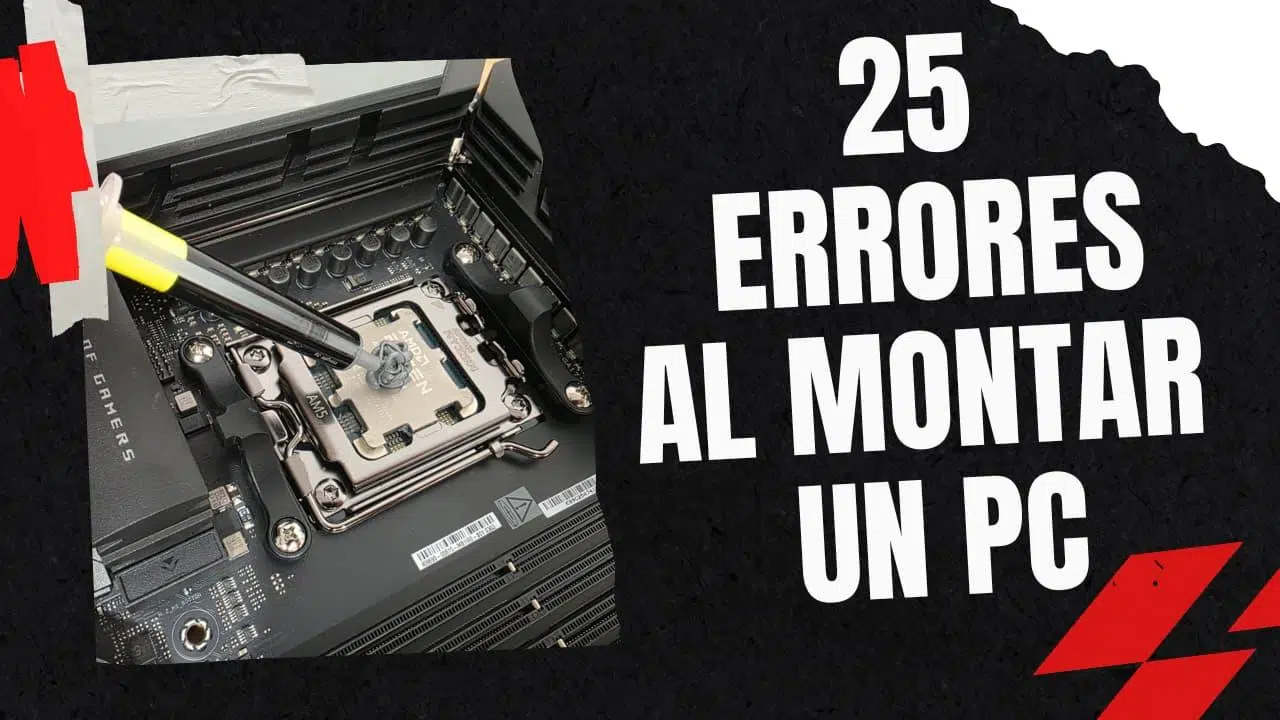
Sestavení vlastního počítače se může zdát jako jednoduchý úkol, pokud jste viděli pár online videí, ale realita je taková, že i malé přehlédnutí může zabránit spuštění počítače nebo vést k hroznému výkonu. Ať už je to poprvé, nebo jste již několik systémů sestavili, vždy se vyskytnou detaily, které proklouznou skrz naskrz a mohou vést k velkému zděšení nebo neočekávaným výdajům.
V této příručce se budeme zabývat všemi běžnými chybami, od těch, kterých se dopouštějí začátečníci, až po chyby, kterých se pokročilí uživatelé často dopouštějí kvůli spěchu nebo přehnané sebedůvěře. Cílem je zajistit, aby vaše sestavení proběhlo hladce, abyste nemuseli vracet díly, protože nesedí, a především abyste nic nepoškodili neopatrnou manipulací s plastem chladiče.

Plánování a kompatibilita hardwaru
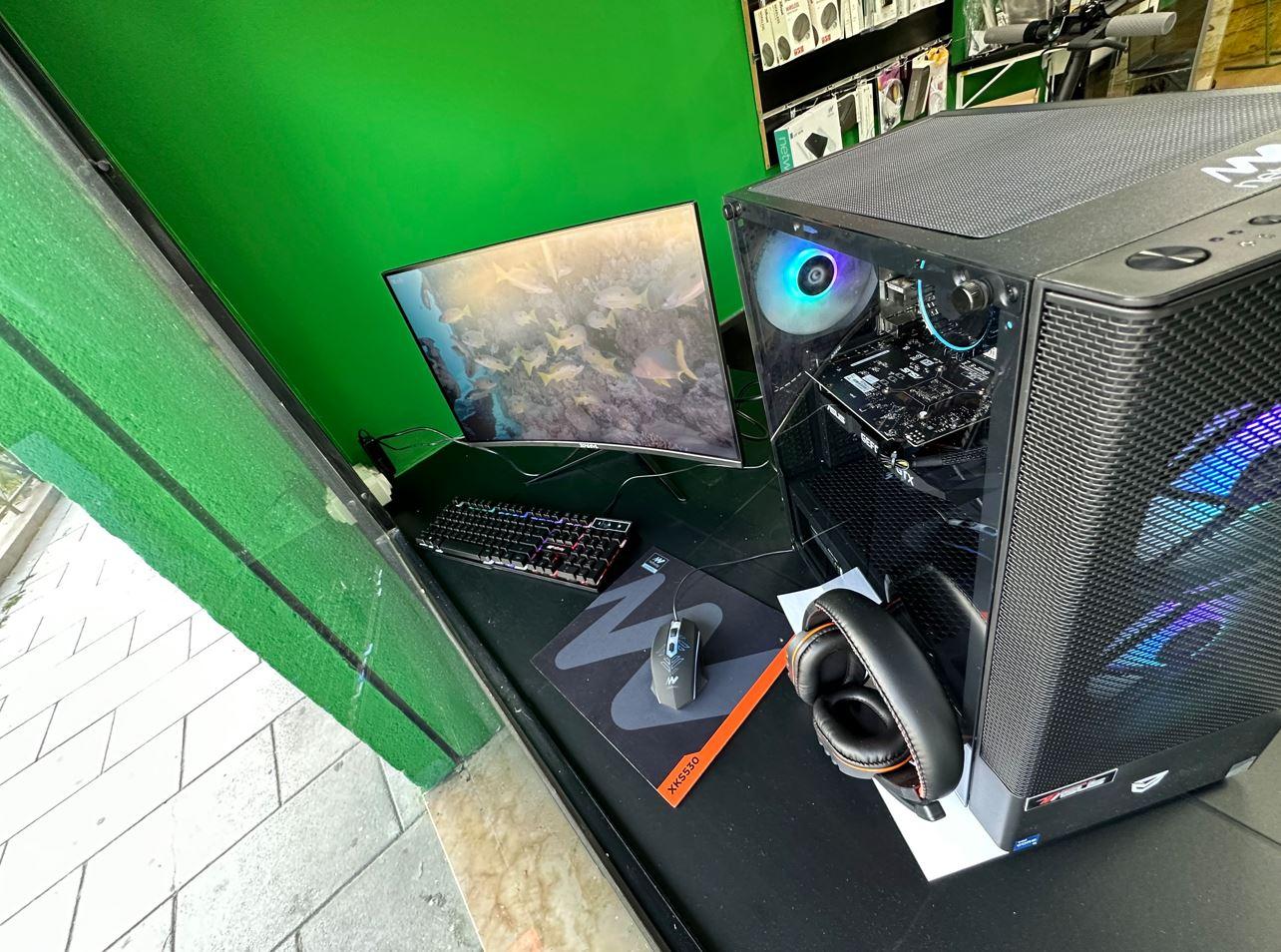
Katastrofa může začít ještě předtím, než se dotknete prvního šroubku. Nákup dílů, které nesedí, je klasická chyba. Existuje elektrická nekompatibilita , kdy komponenty fyzicky pasují, ale mají odlišné požadavky na napájení, nebo nekompatibilita tvarového faktoru , například když si koupíte obrovskou grafickou kartu do skříně mini-ITX nebo věže a ukáže se, že tam vůbec nepasuje.
Abyste se vyhnuli problémům, je nezbytné zkontrolovat seznam kvalifikovaných dodavatelů (QVL) základní desky , což je v podstatě seznam pamětí a SSD disků, které výrobce již otestoval a u kterých zaručuje funkčnost. Pokud nepoužijete online konfigurátor, můžete si koupit procesor, který vyžaduje novější verzi BIOSu, než s jakou byl dodán, což vás donutí používat funkce, jako je Flash BIOS, k aktualizaci bez nutnosti instalace procesoru a paměti RAM.
Dalším kritickým bodem je vyváženost systému. Spojení procesoru nižší třídy s špičkovou grafickou kartou vytvoří značné úzké hrdlo , které vám zabrání v maximálním využití vaší investice. V ideálním případě byste měli svůj rozpočet rozdělit moudře, upřednostnit grafickou kartu v herních systémech a zajistit, aby základní deska nebyla příliš levná , protože špatné napájení (VRM) omezí výkon vašeho procesoru.
Paměť RAM a její konfigurace
Velmi častou chybou je instalace modulů RAM do libovolného slotu. Pokud máte čtyři sloty a umístíte dva moduly těsně vedle sebe, budete pracovat v jednom kanálu , čímž ztratíte přibližně polovinu šířky pásma. Pro aktivaci dvou kanálů a maximalizaci výkonu se běžně používají sloty 2 a 4 (A2 a B2), i když je vždy dobré zkontrolovat v manuálu k základní desce typy modulů DIMM RAM, které základní deska podporuje.
Správná instalace paměti RAM však nezaručuje, že bude fungovat na plný potenciál. Mnoho uživatelů ponechává paměť ve výchozím nastavení BIOSu. Pro dosažení inzerovaných rychlostí je nezbytné povolit profil XMP nebo EXPO , který automaticky upravuje frekvence a latence. Bez tohoto kroku budete plýtvat FPS a rychlostí zpracování.
Buďte opatrní s procesorem a teplotním managementem
Pokud existuje jedna chyba, která způsobuje noční můry, pak je to zapomenutí odstranit ochrannou plastovou fólii ze základny chladiče nebo NVMe SSD disku. Tento malý kousek plastu funguje jako brutální tepelná bariéra a během několika sekund zvyšuje teplotu o 30 až 40 stupňů Celsia. Je to hloupá chyba, ale stává se častěji, než bychom si rádi přiznali.

Kromě toho může být problémem i nesprávné nanesení teplovodivé pasty . Nenanášejte příliš mnoho, aby přetekla do patice, ani tak málo, aby nezůstaly mezery. U čtvercových procesorů stačí jedna kapka uprostřed; u moderních obdélníkových procesorů, jako jsou například nejnovější procesory Intel Core, jsou lepší dvě rovnoběžné linie . Nezapomeňte také, že teplovodivá pasta se degraduje, proto je vhodné ji vyměnit každé dva roky a k čištění použít isopropylalkohol.
Pokud jde o fyzickou montáž, je třeba dbát zvýšené opatrnosti na piny na patici a procesoru . Ohnutí i jediného pinu může základní desku učinit nepoužitelnou. Tip pro uživatele patice AM4 je před vyjmutím chladiče mírně zahřát procesor, protože jeho vyjmutí za studena může způsobit přilepení procesoru k chladiči a potenciálně i stržení celé patice.
Napájení a elektrické připojení
Napájecí zdroj je srdcem vašeho počítače a šetřit na něm je jako hrát ruskou ruletu. Nekvalitní nebo nedostatečně výkonný zdroj může způsobit neočekávané restarty nebo v nejhorším případě spálit další komponenty. Je vhodné vypočítat celkovou spotřebu energie a počítat s 25% bezpečnostní rezervou , přičemž vždy hledejte spolehlivé certifikace, jako je alespoň 80 PLUS Bronze.

Při zapojování kabelů je velmi časté zapomenout na 8pinové EPS konektory , které napájejí CPU v horní části základní desky. Stejně tak věnujte pozornost přednímu panelu; nesprávné zapojení tlačítka napájení nebo resetovacích pinů je typická chyba, kterou lze snadno opravit pečlivým přečtením manuálu. Pro periferie je vhodnější používat zadní USB porty , protože bývají stabilnější než ty přední na skříni.
Optimalizace proudění vzduchu a podvozku
Montáž ventilátorů obráceně je klasická chyba. Nezapomeňte, že „hezká“ strana obvykle nasává vzduch, zatímco strana s nosnou konstrukcí ho odsává. Nesprávné proudění vzduchu způsobí hromadění horkého vzduchu, což způsobí prudký nárůst teploty. Je důležité rozhodnout se, zda chcete pozitivní nebo negativní tlak, a nasměrovat herní ventilátory na PC podle šipek na rámu.
U moderních grafických karet, které jsou často poměrně objemné, je použití držáku proti prohýbání zásadní . Nadměrná hmotnost může časem deformovat desku plošných spojů grafické karty nebo poškodit slot PCIe. Také se ujistěte, že video kabel (HDMI nebo DisplayPort) připojujete přímo k vyhrazené grafické kartě , a nikoli k základní desce, abyste předešli nechtěnému použití integrované grafiky.
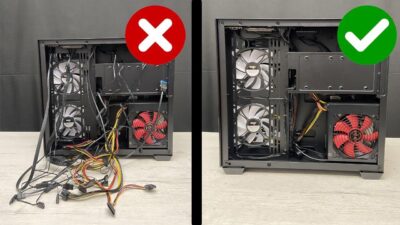
Nezapomeňte na poslední detaily: nainstalujte distanční sloupky základní desky , abyste zabránili zkratu s kovovým šasi, umístěte kryt I/O před zašroubováním základní desky a úhledně uspořádejte kabely . Uklizený interiér není jen o estetice; výrazně zlepšuje proudění vzduchu a udržuje váš systém v chladu.

Jakmile je vše sestaveno a počítač se spustí, nepovažujte práci za hotovou. Aktualizace systému BIOS se důrazně doporučuje pro zlepšení stability a kompatibility. Nakonec proveďte několik zátěžových testů a sledujte teploty, abyste se ujistili, že vše běží hladce, než začnete s hrami nebo pracovními programy tlačit na hranice možností.
Zvážení kompatibility součástí, neopomenutí čištění ochranných plastů, konfigurace paměti RAM v duálním režimu a výběr kvalitního napájecího zdroje jsou pilíři pro to, aby váš počítač fungoval co nejlépe, aniž by byl ohrožen hardware.
