- Identifikace běžných chyb souvisejících s absencí specifických kodeků a nekompatibilními formáty.
- Metody pro opravu a resetování aplikace z nastavení systému Windows 11 a 10.
- Pokročilé postupy pro registraci souborů DLL a používání systémových nástrojů pro odstraňování problémů.
- Alternativy softwaru a preventivní údržba, aby se zabránilo poškození multimediálních souborů.
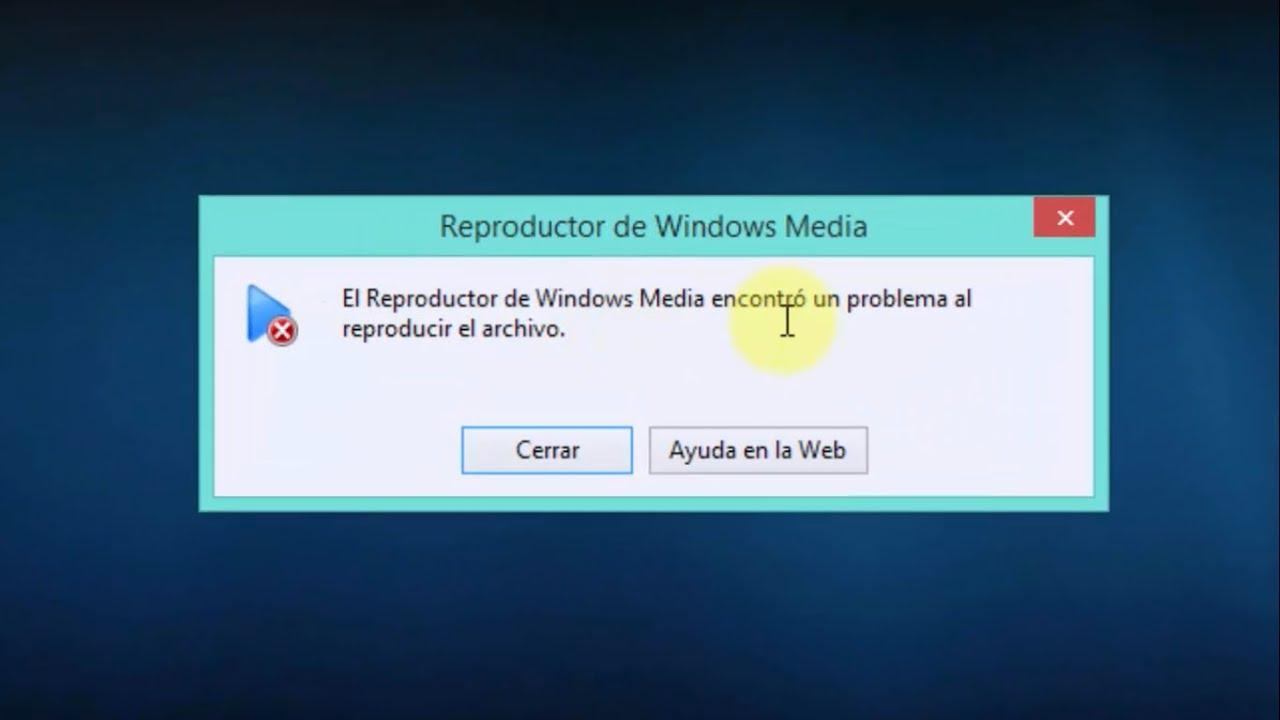
Jsem si jistý, že se vám to už někdy stalo: chystáte se sledovat video nebo poslouchat svou oblíbenou hudbu a najednou se Windows Media Player rozhodne nespolupracovat. Tyto neočekávané chybové zprávy mohou být skutečnou bolestí hlavy, zvláště když nevíte, zda problém spočívá v samotném souboru nebo v aplikaci, kterou se snažíte použít.
Dobrou zprávou je, že většina těchto problémů je opravitelná a k jejich vyřešení nemusíte být počítačový expert. Od problémů s kodeky až po chyby v systémovém registru si probereme všechny možné způsoby, jak doladit váš multimediální software, abyste si mohli znovu užívat svůj obsah bez přerušení.
Časté příčiny: Nekompatibilní kodeky a formáty
Když nám program oznámí, že soubor nelze přehrát, protože chybí kodek, v podstatě tím říká, že neví, jak číst digitální informace v daném video nebo audio souboru. Systém Windows již zahrnuje kompatibilitu s běžnými formáty, jako jsou MP3, AAC, FLAC, WAV a MPEG-4 (H.264), ale existují případy, kdy to nestačí.

Velmi specifickým příkladem je kodek AC-3 (Dolby Digital) . Byl součástí starších verzí systému Windows, ale počínaje systémem Windows 11 verze 24H2 již není ve výchozím nastavení integrován. Pokud jste aktualizovali systém, můžete ztratit možnost přehrávání prostorového zvuku, pokud jej výrobce počítače dříve nenainstaloval nebo pokud jste ve Windows správně nenakonfigurovali zvuk 5.1.
Pokud se zobrazí chybová zpráva, že formát není podporován, zejména u souborů AVI nebo MOV, soubor může být kódován technologií, které přehrávač nerozumí. V těchto případech je nejjednodušším řešením instalace dalších balíčků kodeků nebo, pokud je soubor poškozen, použití specializovaných nástrojů pro opravu videa.

Podrobný návod k opravě aplikace ve Windows 11 a 10
Pokud se aplikace ani neotevře, zasekne se s modrým kruhem nebo jednoduše nereaguje, nejlepší je zkusit rychlou opravu systému . Není třeba nic slepě mazat; Windows má vestavěné možnosti pro obnovení aplikace.
Chcete-li začít, přejděte do Nastavení, poté do Aplikací a vyhledejte seznam Nainstalovaných aplikací . Vyhledejte Přehrávač médií, klepněte na tři tečky vpravo a vyberte Pokročilé možnosti. Zde uvidíte tlačítko s názvem Opravit ; zkuste to nejprve, protože to nesmaže vaše data. Pokud to nefunguje, tlačítko Obnovit je obvykle konečným řešením, které obnoví aplikaci do původního stavu.

Pro uživatele starších verzí nebo Windows 10 je postup podobný, ale přehrávač může být volitelná funkce . Pokud ji nemůžete najít, přejděte do Ovládacích panelů, poté do Programy a funkce a v části Funkce médií povolte nebo zakažte přehrávač Windows Media Player, což systém vynutí jeho přeinstalaci od začátku.
Pokročilá řešení pro přetrvávající chyby
Někdy je problém hlubší a vyžaduje, abychom se ponořili trochu hlouběji do vnitřního fungování počítače. Jednou z velmi účinných technik je spustit řešitel problémů pomocí příkazu msdt.exe -id WindowsMediaPlayerConfigurationDiagnostic v dialogovém okně Spustit (Windows + R). Tím se analyzuje konfigurace a automaticky se aplikují opravy.
Pokud program nadále způsobuje problémy, mohou se vyskytovat neregistrované soubory DLL. Chcete-li to vyřešit, otevřete příkazový řádek jako správce a postupně zadejte příkazy regsvr32 vbscript.dll , regsvr32 jscript.dll a regsvr32 wmp.dll . Restartování počítače by mělo vyřešit chyby za běhu, což vám umožní použít další triky systému Windows, abyste z počítače vytěžili maximum.
Dalším užitečným trikem je vyčistit mediální knihovnuChcete-li to provést, zastavte službu sdílení sítě v programu Windows Media Player v services.msc Poté smažte soubory s příponou .wmdb, které se nacházejí ve složce AppData uživatele. Tím se odstraní poškozené databáze které často způsobují pád aplikace při spuštění.

Tipy, jak se vyhnout chybám, a doporučené alternativy
Aby se tomu zabránilo, je nezbytné udržovat systém aktualizovaný a vyhnout se zbytečnému převodu videí z jednoho formátu do druhého, protože to může změnit záhlaví souboru a poškodit ho. Je také vhodné pravidelně používat antivirový software, abyste se ujistili, že vaše mediální knihovny nepoškozuje malware.
Pokud i po veškerém vašem úsilí nativní přehrávač stále selhává nebo zobrazuje černou obrazovku (k čemuž někdy dochází kvůli nekompatibilitě grafické karty ), nezoufejte. Existují bezplatné a výkonné alternativy, jako je VLC Media Player , nebo se můžete hlouběji ponořit do tutoriálů a kompletního průvodce pro přehrávač médií Kodi , který je známý tím, že přehrává prakticky jakýkoli formát bez nutnosti instalace externích kodeků.
Posledním klíčovým krokem je udržování ovladačů zvuku a videa v aktuálním stavu. Zastaralý ovladač může způsobit zamrznutí režimu celé obrazovky nebo nesynchronizaci zvuku s obrazem, což negativně ovlivňuje celkový uživatelský zážitek.
Stručně řečeno, většinu problémů s programem Windows Media Player lze vyřešit přeinstalováním aplikace, aktualizací potřebných kodeků nebo vymazáním dočasných souborů knihoven. Pokud vestavěné metody opravy a registrace DLL nefungují, je použití externího softwaru, jako je VLC nebo nástroje pro opravu videa, nejrychlejším a nejúčinnějším způsobem, jak si i nadále užívat mediální soubory bez dalších problémů.
