- Mnoho základních desek omezuje SPDIF na stereo kvůli nedostatku licencí Dolby/DTS, a to i přes inzerované 5.1 zvukové rozhraní.
- HDMI umožňuje odesílání nekomprimovaného zvuku 5.1 PCM a je obvykle nejlepší volbou pro domácí kino s počítačem.
- Ne veškerý obsah nebo aplikace nabízí skutečný 5.1 prostorový zvuk; služby jako Spotify vysílají pouze stereo.
- Pro dosažení stabilní verze 5.1 potřebujete kompatibilní hardware, dobrou konfiguraci Windows a dobře vyladěné aplikace.
Nastavení 5.1 prostorového zvuku ve Windows může být pořádný problém, když by teoreticky mělo všechno fungovat, ale v praxi zvuk produkují pouze dva přední reproduktory. Mnoho základních desek se pyšní prostorovým zvukem, AV receivery zobrazují všude loga Dolby a DTS, a přesto systém trvá na výstupu jednoduchého stereo zvuku. Pokud se v této situaci ocitnete, nejste sami.
V nejnovějších verzích Windows a na mnoha současných základních deskách se pravidla hry značně změnila: zvukové licence již nejsou zahrnuty, optické výstupy SPDIF jsou omezené, streamovací služby vysílají pouze stereo, hry správně nedetekují konfiguraci reproduktorů… V tomto článku si všechny tyto faktory rozebereme, vysvětlíme, čeho můžete a čeho nemůžete realisticky dosáhnout s verzí 5.1 ve Windows, a poskytneme praktická řešení pro každou situaci.
Co vám nikdo neřekne o 5.1 na základních deskách a SPDIF
Jedním z nejmatoucnějších aspektů je optický výstup SPDIF na mnoha moderních základních deskách. Na krabici a ve specifikacích se uvádí zvuk 5.1 nebo dokonce 7.1, optický konektor je prominentně zobrazen a logicky se očekává, že kabel Toslink k AV receiveru poskytne skutečný prostorový zvuk. Realita je v mnoha případech mnohem méně lákavá.
Několik výrobců přestalo platit potřebné licence pro kódování vícekanálového zvuku (Dolby Digital Live, DTS Interactive atd.) v reálném čase přes SPDIF. To znamená, že i když je port fyzicky přítomen a zvukový čip podporuje více kanálů, optický výstup je omezen na stereo PCM nebo v nejlepším případě na bitstreamování předkódovaných stop Dolby/DTS z filmu nebo podobného zdroje.
Velmi ilustrativním případem jsou některé základní desky Gigabyte Aorus , jako například modely X570, které inzerují zvuk 5.1, ale jejichž SPDIF podle technické podpory výrobce nabízí pouze stereo. Důvod, který uvádějí, je ekonomický: více než 90 % uživatelů nevyužívá výhod 5.1 oproti SPDIF, takže nezahrnují licence, aby snížily cenu a zabránily většině lidí platit za něco, co nebudou používat.
To má jasné důsledky pro každého, kdo chce skutečný 5.1 prostorový zvuk přes optický výstup : bez ohledu na to, kolik aktualizací ovladačů provedete, kolikrát přeinstalujete Windows 10 nebo kolik dalších možností povolíte, systém nikdy nenabídne skutečný 5.1 výstup kódovaný v Dolby nebo DTS, pokud zvuková karta není dodávána s odpovídajícími licencemi a předinstalovanou podporou. Není to problém s konfigurací; je to konstrukční omezení.
Výrobci a Microsoft si při otevření tiketu podpory často přehazují vinu : jeden svaluje vinu na druhého a uživatel nakonec zůstane v nejistotě. Je důležité si uvědomit, že pokud hardware nepodporuje vícekanálové kódování SPDIF, systém Windows jej nemůže vytvořit ani odemknout oficiálním softwarem.
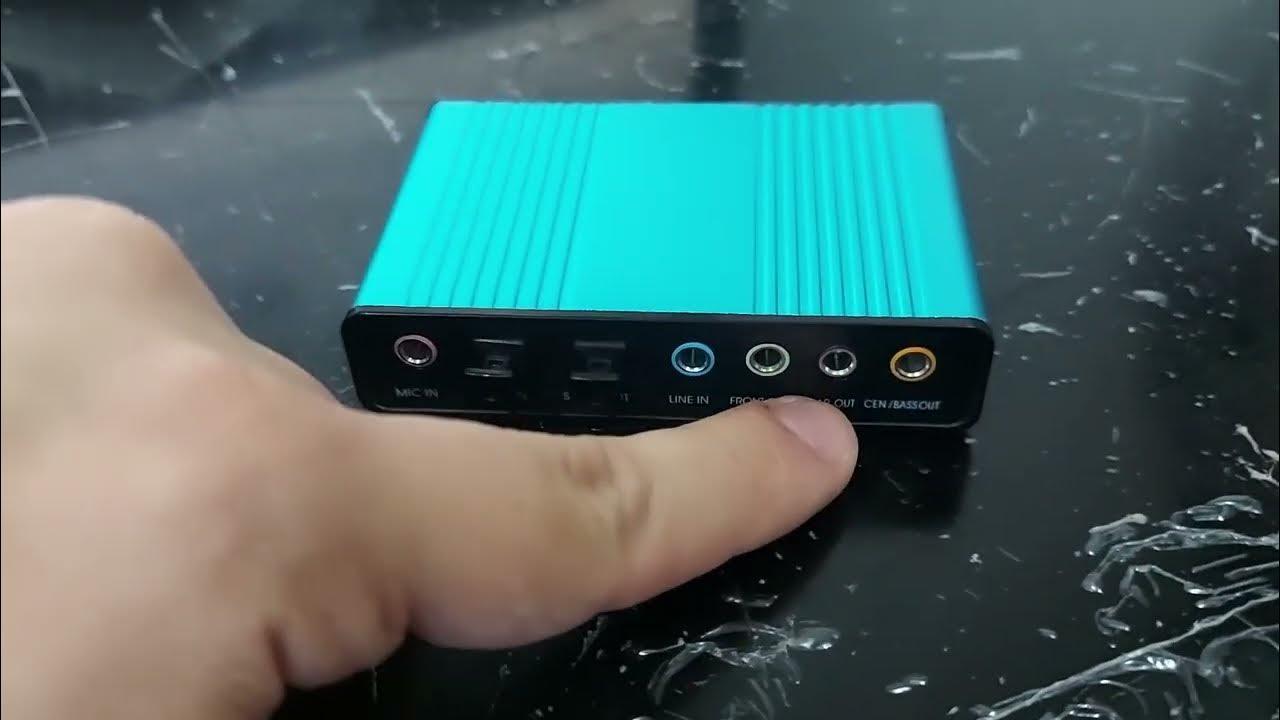
Jediným spolehlivým řešením v těchto případech , kdy chcete skutečný fyzický (ne simulovaný) 5.1 prostorový zvuk přes SPDIF, je použití specializované zvukové karty nebo externího rozhraní, které zahrnuje podporu pro DTS, Dolby Digital a případně Dolby Digital Live/DTS Interactive. Tato zařízení obvykle jasně inzerují kompatibilitu s vícekanálovým prostorovým zvukem a obsahují potřebné licence.
Skutečná omezení SPDIF ve srovnání s HDMI a dalšími výstupy
Kromě licencování existují technická omezení spojená se standardem SPDIF , která je třeba pochopit. SPDIF (ať už optický nebo koaxiální) nemůže přenášet nekomprimovaný vícekanálový zvuk jako HDMI. V praxi však podporuje:
– Nekomprimovaný stereofonní PCMcož je to, co Windows používá ve výchozím nastavení, když jej nakonfigurujete jako „Stereo“.
– Komprimované streamy již kódované v Dolby Digital nebo DTS (bitový tok), typický pro DVD, Blu-ray nebo některé video soubory.
Aby bylo možné reprodukovat 5.1 prostorový zvuk z her nebo samotného systému přes SPDIF , musí být zvuková karta schopna v reálném čase převádět vícekanálový zvuk Windows PCM na stream Dolby Digital Live nebo DTS Interactive. Bez těchto technologií je systém nucen odesílat jednoduchý stereo zvuk.
HDMI je v jiné lize : toto připojení umožňuje odesílat nekomprimovaný vícekanálový zvuk PCM (5.1, 7.1, dokonce i HD formáty) přímo z počítače do AV receiveru nebo soundbaru. V sestavách PC → HDMI → receiver → TV/projektor si tedy můžete vychutnat skutečný 5.1 prostorový zvuk bez omezení SPDIF.
Pokud je vaším cílem nastavit domácí kino s počítačem jako hlavním zdrojem a váš receiver má HDMI vstupy, je nejlepší ignorovat integrovaný optický výstup a používat HDMI výhradně pro zvuk (viz jak správně připojit počítač k televizoru ). Tímto způsobem se vyhnete úzkému hrdlu SPDIF a problémům s licencováním pro kódování Dolby/DTS v reálném čase.
SPDIF může mít stále smysl u starších zařízení, soundbarů bez HDMI nebo když potřebujete přehrát pouze zvuk z filmu, který je již zakódován v Dolby/DTS, ale z jakéhokoli důvodu nechcete nebo nemůžete použít HDMI.
Pokud systém Windows přehrává pouze stereo: typické problémy a diagnostika
Mnoho uživatelů Windows se potýká se stejným problémem : bez ohledu na připojení (HDMI, optické, analogové) se zdá, že zvuk vydává pouze přední levý a pravý kanál. Zadní a střední reproduktory jsou buď ztlumené, nebo je sice veškerý zvuk slyšet, ale špatně rozložený, a kanály jsou prohozeny.
Běžné nastavení domácího kina s počítačem vypadá zhruba takto: PC → HDMI → AV receiver → HDMI → TV nebo projektor. Tato konfigurace mohla fungovat roky a pak náhle, po aktualizaci, změně přehrávače médií nebo čisté instalaci Windows, přestat správně přehrávat 5.1 prostorový zvuk. Je běžné, že videopřehrávač (například MPC-HC) funguje správně, ale Netflix nebo některé aplikace přehrávají pouze stereo.
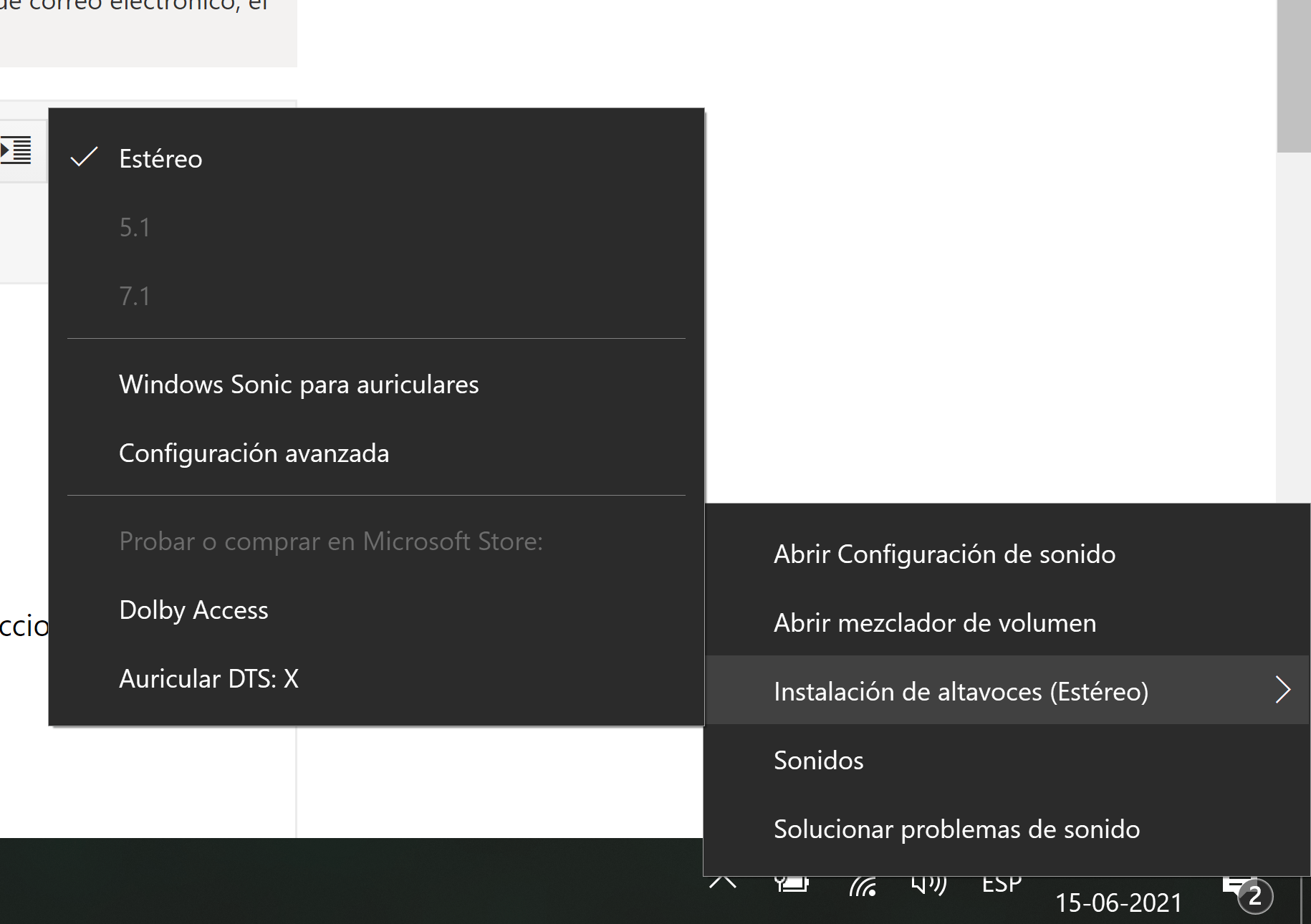
Prvním krokem je ověřit, zda systém Windows detekoval správné zvukové zařízení a nastavil ho jako výchozí. V Ovládacích panelech → Zvuk (nebo Nastavení → Systém → Zvuk) se ujistěte, že je výstupní zařízení nastaveno na AV receiver nebo HDMI GPU, nikoli na reproduktory monitoru nebo zvuk základní desky, který nepoužíváte.
Dále zkontrolujte typ konfigurace reproduktorů : ve vlastnostech přehrávacího zařízení (karta „Konfigurovat“ nebo podobně) vyberte možnost „5.1“ nebo „7.1“, pokud ji přijímač podporuje. Systém Windows spustí test kanálů; pokud během tohoto testu centrální a zadní reproduktory produkují zvuk, je systém na úrovni ovladače správně nakonfigurován pro prostorový zvuk.
Pokud test Windows funguje, ale aplikace ne , problém je obvykle ve způsobu, jakým tyto aplikace zpracovávají zvuk, nebo ve formátu přehrávaného obsahu. Jen proto, že je na něčem napsáno „Podporuje 5.1“, neznamená to, že vše, co z toho vychází, bude skutečně v 5.1.
Obsah a aplikace: ne všechno, co vidíte, se přehraje v 5.1
Častým omylem je, že jakýkoli film, seriál, hra nebo skladba přehrávaná na počítači se automaticky přehraje v 5.1 prostorovém zvuku, pokud máte systém reproduktorů s prostorovým zvukem. Realita je taková, že zvukový mix každého obsahu určuje výsledek.
Služby jako Spotify streamují výhradně stereo , bez nativního 5.1 mixování. I když máte systém se šesti reproduktory a AV receiverem, zdrojový signál bude stále dvoukanálový. Některé zesilovače nebo zvukové ovladače dokáží toto stereo „rozšířit“ na všechny reproduktory (upmix), ale to není pravé 5.1, je to umělé zpracování.
YouTube sice umí v určitém obsahu zpracovat prostorový zvuk, ale to zcela závisí na tom, jak tvůrce soubor nahrál. V rozhraní není přepínač „5.1“; pokud bylo video kódováno ve stereu, dostanete takový zvuk, bez ohledu na to, jak pohlcující je váš systém.
Netflix sice nabízí 5.1 u značného počtu seriálů a filmů , ale za několika podmínek: potřebujete tarif, který umožňuje alespoň HD (nejzákladnější tarify vás mohou omezovat), připojení k internetu s dostatečnou šířkou pásma a především explicitně vybrat zvukovou stopu 5.1 v samotné nabídce přehrávání, pokud je pro daný titul k dispozici.
Pokud Netflix zobrazuje pouze „španělskou“ nebo „anglickou“ stopu bez ikony 5.1 , nebo pokud i po výběru stopy 5.1 slyšíte zvuk pouze z předních reproduktorů, může vaše zařízení nebo Windows vynucovat stereo výstup. V aplikacích UWP (jako je aplikace Netflix z Microsoft Storu) to mohou ovlivnit i funkce, které systém službě deklaruje.
Situace se značně liší i ve hrách . Některé tituly se v nastavení zvuku explicitně ptají, zda máte stereo, 5.1, 7.1, soundbar atd. Jiné jednoduše detekují, co jim Windows sdělí. Pokud hra nemá možnost prostorového zvuku a detekuje pouze stereo, pravděpodobně odešle dva kanály, i když má váš systém fyzické nastavení 5.1.
Jak co nejlépe využít verzi 5.1 ve Windows s přehrávači a aplikacemi
Přehrávače videa pro stolní počítače, jako je Media Player Classic (MPC-HC), obvykle nabízejí větší kontrolu nad tím, jak je zvuk odesílán do přijímače, než aplikace UWP nebo webové prohlížeče. Pokud jste ověřili, že prostorový zvuk 5.1 funguje správně s MPC-HC, ale ne s Netflixem nebo YouTube, znamená to, že vaše zvuková cesta je platná a problém spočívá v dané aplikaci.
Na MPC-HC a podobných přehrávačích Stojí za to prozkoumat tyto možnosti:
– Pokud chcete, aby AV receiver prováděl dekódování, povolte výstup bitového toku Dolby Digital/DTS.
– Zakažte interní mixážní pulty, které převádějí vše do stereo režimu.
– Ujistěte se, že je zvukový výstup nastaven na „WASAPI exclusive“ nebo podobnou možnost, abyste předešli dodatečnému zpracování ve Windows.
V případě Netflixu ve Windows , pokud jej používáte prostřednictvím prohlížeče, závisí podpora 5.1 na samotném prohlížeči a kodecích, které podporuje. Aplikace Netflix pro Windows 10/11 se obecně chová konzistentněji s prostorovým zvukem, za předpokladu, že systém správně deklaruje své zvukové možnosti (například při použití HDMI připojeného k 5.1 receiveru).
Na YouTube a dalších online službách s tím moc dělat nemůžete, kromě kontroly, zda je obsah skutečně v 5.1. Některá hudební videa nebo ukázky prostorového zvuku používají skutečný 5.1 a váš přijímač by to měl indikovat (například zobrazením „Dolby Digital“ nebo „Multicanal PCM“). Pokud přijímač detekuje pouze stereo, zdroj je s největší pravděpodobností stereo.
U her, které neumožňují ruční výběr 5.1 , je klíčové, aby systém Windows a výstupní zařízení poskytly systému platnou konfiguraci více kanálů. Pokud i přes to hra vysílá pouze stereo, může se jednat o omezení samotné hry. V takovém případě je jedinou možností použít funkce upmixu přijímače (Dolby Pro Logic, DTS Neural:X atd.) k rozšíření stereo signálu na všechny kanály.
Klíčová nastavení zvukové karty a ve Windows
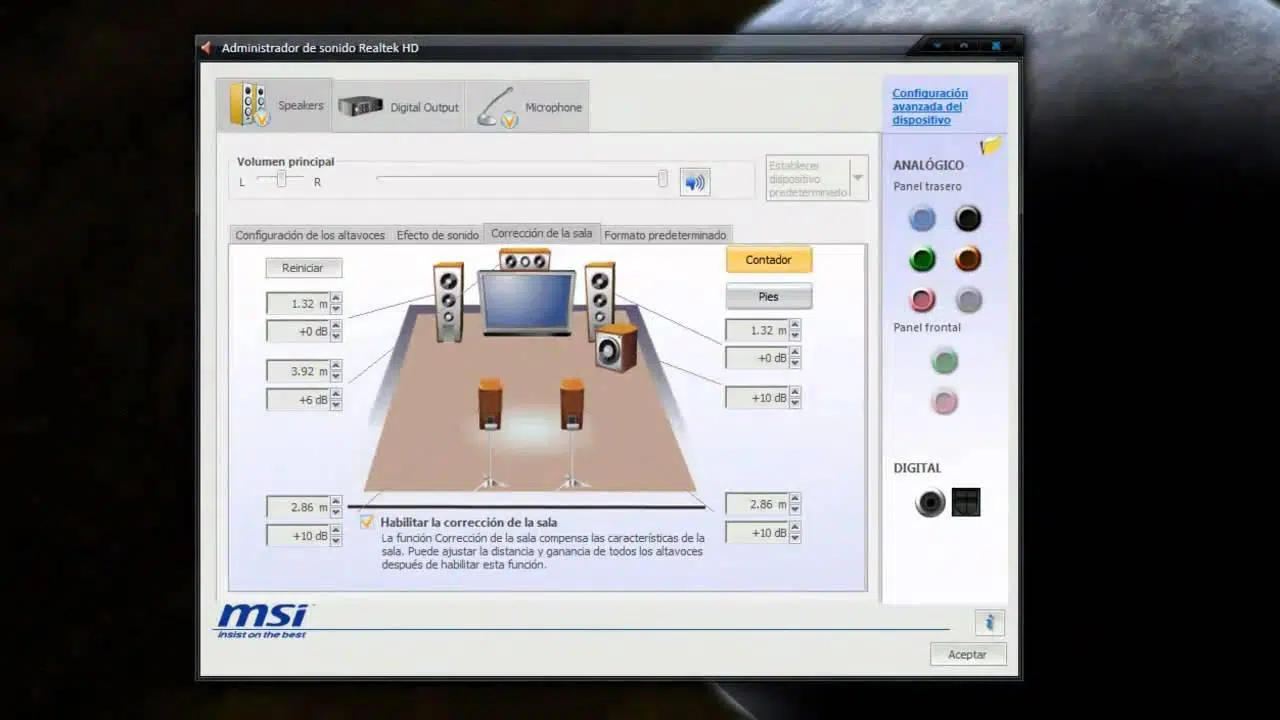
Kromě základního nastavení reproduktorů ve Windows obsahuje mnoho integrovaných a specializovaných zvukových karet vlastní ovládací panel, který je přístupný z oznamovací oblasti nebo z Ovládacích panelů. Tento panel často obsahuje možnosti, které přímo ovlivňují distribuci zvuku mezi reproduktory.
Funkce jako „Speaker Fill“ a „Virtual Surround“ jsou navrženy tak, aby převedly stereo signál do pseudo-5.1 zvuku duplikováním nebo redistribucí zvuku přes zadní a středový kanál. To může být užitečné pro hudbu nebo obsah, který existuje pouze ve stereu, ale nenahrazuje skutečný 5.1 mix.
Také se vyplatí zkontrolovat, zda nejsou použity nějaké efekty vylepšení zvuku , které by mohly vynucovat stereo výstup nebo aplikovat nežádoucí downmixování. V pokročilých vlastnostech přehrávacího zařízení ve Windows můžete všechna vylepšení zakázat („Zakázat všechny zvukové efekty“), abyste do přijímače odeslali čistý signál.
Aktualizace ovladačů může mít zásadní vliv . Novější verze ovladačů zvuku někdy opravují problémy s detekcí kanálů, zlepšují kompatibilitu s vícekanálovými formáty nebo obnovují funkce chybějící v předchozích verzích. Doporučuje se stáhnout si ovladač z oficiálních webových stránek výrobce základní desky nebo zvukové karty, než se spoléhat pouze na obecné ovladače pro Windows. Pokud potřebujete poradit s aktualizací součástí počítače , obraťte se na specializované zdroje.
Pokud po aktualizaci ovladačů a kontrole nastavení stále nemáte skutečný 5.1 prostorový zvuk přes SPDIF a víte, že váš hardware nemá licence Dolby/DTS v reálném čase, neztrácejte další čas hledáním kouzelného řešení: neexistuje. V takovém případě je realistickou možností změnit zvukovou cestu (HDMI) nebo přidat zvukovou kartu, která jej podporuje.
Možnosti softwaru třetích stran pro zpracování zvuku
Pokud je zdrojový obsah stereo a stále chcete plně využít všechny reproduktory , jednou z možností je použít softwarové nástroje, které ze dvou kanálů vytvoří jakési „prostorové pole“. Není to sice pravé 5.1, ale v některých situacích to může vylepšit pocit prostoru.
Programy jako VoiceMeeter nebo jiné digitální audio procesory umožňují směrovat zvuk systému přes více sběrnic, aplikovat filtry, mixy a duplikovat kanály. S trochou trpělivosti můžete nakonfigurovat systém, kde je stereo zvuk distribuován přes přední, zadní a centrální kanál s mírnými rozdíly v hlasitosti nebo zpoždění, což vytváří pohlcující zážitek.
Tyto přístupy mají dvě hlavní nevýhody : zvyšují složitost zvukového řetězce a mohou způsobit určitou latenci (zpoždění), pokud nejsou pečlivě nakonfigurovány. U filmů a televizních pořadů to obvykle není problém, ale při soutěžním hraní her nebo každodenním používání to může být otravné.
Kdykoli máte přístup k nativnímu 5.1 obsahu (filmy se stopami Dolby/DTS, hry s prostorovým zvukem, seriály Netflixu s 5.1), je vhodnější použít toto autentické 5.1 a umělé efekty nechat pouze pro specifické případy, kdy neexistuje žádná alternativa.
Zpracování zvuku zabudované v AV receiveru je obvykle spolehlivější a lépe optimalizované než složitá softwarová řešení na PC. Pokud má váš zesilovač režimy upmixu (Dolby Surround, DTS Neural:X atd.), vyzkoušejte je nejprve, než se ve Windows pustíte do nástrojů třetích stran.
Co dělat, když se ve hře, filmu nebo televizním pořadu neaktivuje 5.1 prostorový zvuk
Pokud jste ověřili, že je systém správně nakonfigurován v režimu 5.1 (test reproduktorů Windows v pořádku, přijímač zobrazuje vícekanálový zvuk při použití MPC-HC atd.), ale určitá hra nebo aplikace trvá na přehrávání ve stereu, je třeba problém vyřešit v samotném softwaru.
Ve hrách vždy přejděte do nabídky možností zvuku a hledejte sekce jako „Výstupní zařízení“, „Typ reproduktoru“ nebo „Režim zvuku“. Mnoho her má specifická nastavení pro domácí kino, soundbar, sluchátka, 5.1/7.1 atd. Pokud je nastaveno na „Stereo“ nebo „Sluchátka“, změňte to na „Prostorový zvuk“ nebo „5.1“ a v případě potřeby hru restartujte.
Pokud hra i přes všechno detekuje pouze stereo , může to být způsobeno tím, jak hra komunikuje s Windows, nebo omezeními zvukového enginu. Někdy vynucení použití HDMI výstupu přijímače jako výchozího zařízení (a dočasné vypnutí ostatních výstupů, například výstupu základní desky) pomůže hře lépe detekovat vícekanálovou konfiguraci.
V aplikacích pro streamování videa (Netflix, Disney+ atd.), určitě:
– Mějte předplatné, které zahrnuje HD nebo vyšší rozlišení.
– Použijte prohlížeč nebo aplikaci, která podporuje vícekanálový zvuk.
– V samotném přehrávači vyberte zvukovou stopu označenou jako 5.1.
– Mít dostatečnou rychlost připojení, aby služba automaticky nesnižovala svou kvalitu.
U titulů stažených z Netflixu a sledovaných offline mějte na paměti, že služba jasně uvádí, že 5.1 prostorový zvuk není k dispozici ke stažení, pouze pro přímé streamování. Pokud chcete u tohoto obsahu 5.1 prostorový zvuk, budete jej muset streamovat za výše uvedených podmínek.
U lokálních souborů s 5.1 stopami (MKV, MP4 atd.) zkontrolujte soubor pomocí přehrávače: zkontrolujte, které zvukové stopy obsahuje (například „španělský AC3 5.1“, „anglický DTS 5.1“ atd.). Vyberte vícekanálovou stopu a nakonfigurujte přehrávač tak, aby ji buď dekódoval do vícekanálového PCM pro HDMI výstup, nebo aby ji bitstreamoval do receiveru, pokud používáte SPDIF nebo HDMI a chcete, aby AV receiver zpracovával výstup.
Pokud jde o detaily, dosažení funkčního 5.1 prostorového zvuku ve Windows zahrnuje kombinaci několika dobře sladěných prvků : hardwaru, který skutečně podporuje daný formát a licence, vhodné připojovací cesty (nejlépe HDMI, aby se zabránilo omezením SPDIF), správného nastavení zvukového panelu systému, aplikací nakonfigurovaných pro odesílání vícekanálového zvuku, pokud to obsah umožňuje, a v konečném důsledku AV receiveru nebo reproduktorového systému, který vše správně interpretuje. Pokud některý z těchto prvků selže nebo je omezen konstrukčními možnostmi (například základní desky, které nabízejí pouze stereo přes SPDIF, a to i přes inzerovanou technologii 5.1), jediným realistickým řešením je upravit konfiguraci nebo investovat do správného zařízení, abyste dosáhli očekávaného prostorového zvuku.

Index
- 1 Co vám nikdo neřekne o 5.1 na základních deskách a SPDIF
- 2 Skutečná omezení SPDIF ve srovnání s HDMI a dalšími výstupy
- 3 Pokud systém Windows přehrává pouze stereo: typické problémy a diagnostika
- 4 Obsah a aplikace: ne všechno, co vidíte, se přehraje v 5.1
- 5 Jak co nejlépe využít verzi 5.1 ve Windows s přehrávači a aplikacemi
- 6 Klíčová nastavení zvukové karty a ve Windows
- 7 Možnosti softwaru třetích stran pro zpracování zvuku
- 8 Co dělat, když se ve hře, filmu nebo televizním pořadu neaktivuje 5.1 prostorový zvuk