- Vždy používejte kvalitní hadříky z mikrovlákna a jemné tekutiny, jako je destilovaná voda nebo čisticí prostředky určené pro obrazovky.
- Vyhněte se agresivním čisticím prostředkům (amoniak, bělidlo, víceúčelové čisticí prostředky) a nenanášejte tekutinu přímo na panel.
- Před čištěním monitor vypněte a odpojte ze zásuvky a čištěním provádějte jemné tahy bez tlaku a pouze jedním směrem.
- Dodržujte pravidelný úklid a pečujte o své okolí, abyste snížili hromadění prachu a otisků prstů.
Pokaždé, když zapnete počítač, je obrazovka bombardována prachem, otisky prstů, mastnotou a částicemi přenášenými vzduchem, které se postupně hromadí. I když to nemusí být na první pohled vždy patrné, časem to ovlivňuje ostrost obrazu, barvy a dokonce i životnost monitoru.
Mnoho lidí se čištění monitorů vyhýbá ze strachu z poškození panelu, ale pokud budete dodržovat několik jasných pokynů a používat správné produkty, můžete během několika minut bez rizika obnovit vzhled jakékoli obrazovky. V tomto článku se dozvíte, co používat, co nepoužívat, jak čistit jednotlivé typy obrazovek a jaké triky vám pomohou udržet ji déle čistou.
Doporučené materiály (a ty, kterým byste se měli vyhnout) pro čištění monitoru počítače
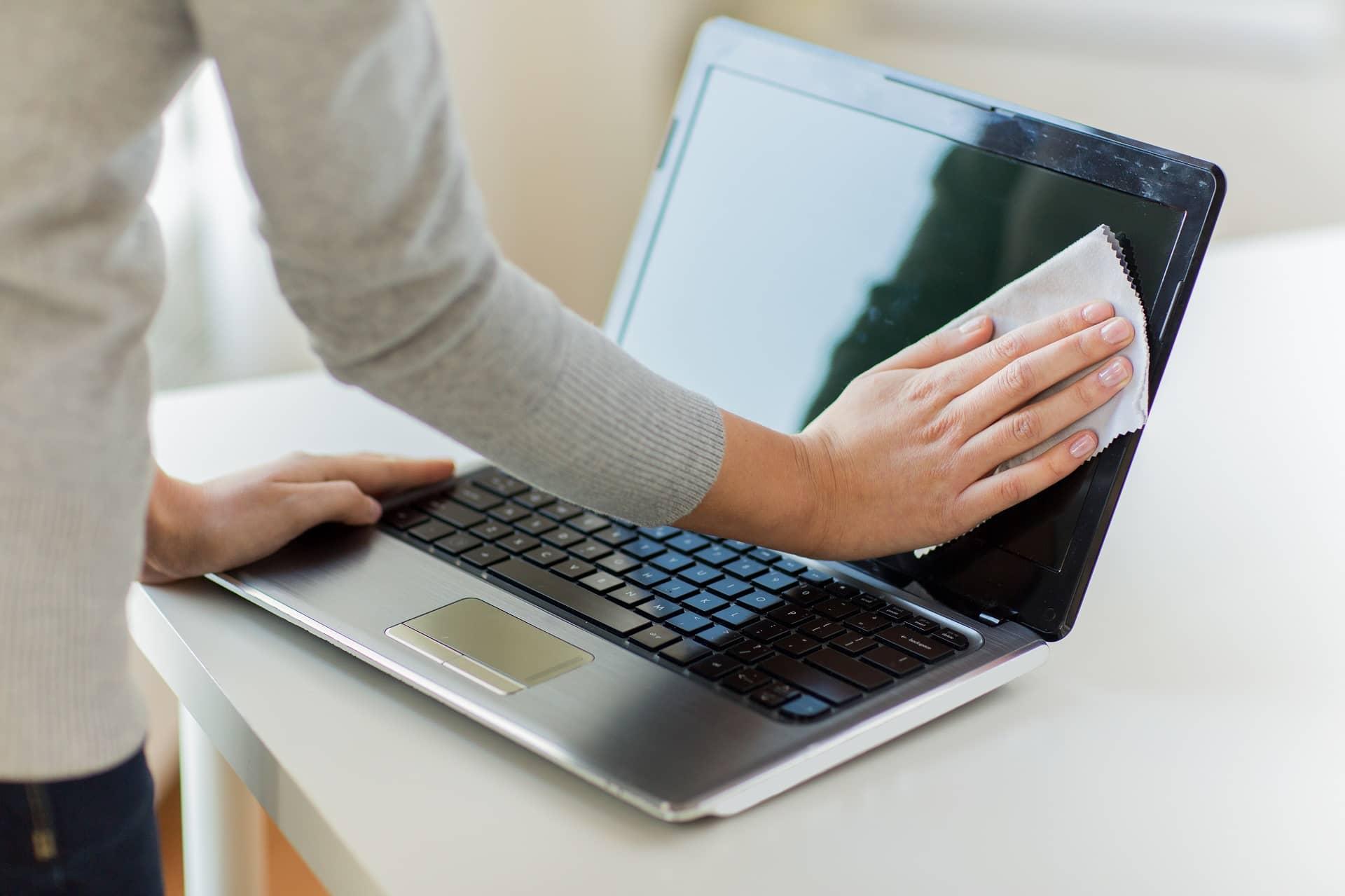
Než cokoli přiblížíte k obrazovce, je důležité vědět, které produkty jsou bezpečné a které mohou poškodit povrchovou úpravu panelu. Ne všechny obrazovky jsou stejné, ale sdílejí určitá omezení týkající se chemikálií, tlaku a vlhkosti.
Vždy budete potřebovat alespoň jeden kvalitní hadřík z mikrovlákna, který nepouští vlákna , a pokud možno několik: jeden na utírání prachu, druhý na nanášení přípravku a třetí na sušení. Za každou cenu se vyhněte kuchyňskému papíru, kapesníkům nebo starým hadrům, protože zanechávají zbytky a mohou způsobit mikroškrábance.
Pokud jde o čisticí roztok, pro jistotu je nejlepší použít destilovanou nebo čištěnou vodu v malé rozprašovači . Neobsahuje minerály, takže po zaschnutí nezanechává bílé zbytky. Můžete jej použít samostatně nebo v kombinaci s čističi LCD/OLED obrazovek doporučenými výrobcem.
Existují také ubrousky speciálně určené pro brýle a obrazovky, které fungují docela dobře. Dodávají se navlhčené jemným roztokem, který by neměl poškodit antireflexní vrstvy, i když opakované tření může časem zanechat jemné stopy . Jsou vhodné pro rychlé čištění, ale nepoužívejte je příliš často, pokud máte drahý nebo velmi choulostivý monitor.
V profesionálnějším prostředí mnoho lidí používá čističe skla pro detailing automobilů, jako je GOOD STUFF Glass Cleaner nebo CarPro Clarify. Tyto produkty jsou určeny pro choulostivé povrchy, zanechávají sklo bez skvrn a šmouh a lze je použít na monitory i okna v domácnostech nebo autech. Vždy je však nejlepší je nanášet na hadřík, nikdy ne přímo na obrazovku.
Nevýhodou je, že musíme být velmi jasní: nepoužívejte amoniak, agresivní čističe skla, aceton, bělidlo, kuchyňské odmašťovače ani víceúčelové čističe jako Windex nebo podobné produkty, pokud výrobce výslovně neuvede, že je vaše obrazovka s tímto typem produktu kompatibilní (což je velmi vzácné, s výjimkou některých monitorů s tlustým vnějším sklem). Také není dobrý nápad používat saponát na nádobí, odličovač nebo produkty obsahující peroxid vodíku.
Skutečná role isopropylalkoholu při čištění monitorů
Isopropylalkohol si získal pověst zázračného léku na jakoukoli elektroniku, ale jeho použití vyžaduje určité upřesnění. Ani v 90% nebo 99% koncentraci není určen jako univerzální čistič povrchů obrazovek , zejména monitorů s jemnými antireflexními povlaky.
Jeho hlavní výhodou je, že se rychle odpařuje a nezanechává žádné vodivé zbytky, díky čemuž je ideální pro čištění konektorů, portů, kontaktů a vnitřních prostor, kde je nežádoucí přetrvávající vlhkost. Je také účinný pro odstraňování lokalizovaných zbytků lepidla nebo mastnoty, vždy se nanáší střídmě a na hadřík.
Problém s používáním isopropylalkoholu jako čističe skla spočívá v tom, že povrch vůbec nemaže . Pokud je na panelu prach nebo i ty nejmenší částice, je to hadřík, který všechny tyto nečistoty přitáhne přímo k obrazovce. Postupem času to vede k mikroškrábancům a ztrátě původního povrchu.
Pokud tedy chcete být opatrní, nechte si isopropylalkohol pro technické čištění: video konektorů, USB portů, hran rámu nebo vnitřních částí počítače . Pro sklo nebo vrchní vrstvu panelu je nejlepší použít jemné kapaliny na bázi destilované vody nebo čističe obrazovek konkrétně doporučené výrobcem.
Který hadřík z mikrovlákna si vybrat a proč je to tak důležité
Může se to zdát jako maličkost, ale klíčový je výběr čisticího hadříku. V dnešní době používají výrobci na LCD/OLED panely složité povrchové úpravy: antireflexní vrstvy, barevné filtry a velmi tenké průhledné pryskyřice, které se ani zdaleka nepodobají silnému „sklu“ z minulosti.
Pro běžné utírání prachu a odstraňování lehkých nečistot je jednou z nejbezpečnějších možností mikrovlákno s vaflovým vzorem (s malými čtverečky nebo vaflovou texturou). Tento vzor zachycuje částice bez nutnosti mačkání a účinně čistí hladké povrchy, jako je sklo, obrazovky nebo zrcadla.
Při řešení odolnějších nečistot nebo mastných skvrn je nejlepší použít velmi měkký hadřík z mikrovlákna s dlouhým vlasem a velkorysým poměrem polyethylenu a polyamidu. Tyto hadříky se používají při detailním čištění automobilů na lesklé plasty a jemné lakované povrchy a skvěle fungují i na obrazovce, kde jemně „hladí“ povrch, aniž by ho poškrábaly.
Čemu byste se měli vyhnout, jsou levné, tuhé hadříky z mikrovlákna, které po několika vypráních ztvrdnou. Mají tendenci spíše přitahovat nečistoty, než je zachycovat, a pokud je používáte s nahromaděným prachem, chovají se jako mikroskopický brusný papír . Dobrá indicie: pokud máte na „klavírně černém“ laku auta místa plná drobných škrábanců, mnoho z nich pochází z čištění nesprávným hadříkem.
Nezapomeňte, že domácí prach je vším, jen ne nevinným: obsahuje částice křemene, textilní vlákna, kožní šupinky a saze . Jinými slovy, tvrdé minerály smíchané s jemnými nečistotami. Proto je tak důležité, aby hadřík zachycoval nečistoty a netlačil je k povrchu obrazovky.
Jak čistit konstrukci monitoru: základnu, zadní stranu a rámy
Než se pustíte do samotného panelu, vyplatí se vyčistit kryt. Vždy vypněte monitor a odpojte jej ze zásuvky ; pokud se jedná o notebook, vypněte ho a vyjměte nabíječku. To také pomůže monitoru vychladnout, zabrání náhodnému jiskření a usnadní viditelnost případných skvrn na černé obrazovce.
Umístěte monitor na stabilní povrch, kde se při práci nepřevrátí. Pokud je na kloubovém rameni nebo je připevněn k zdi, pracujte opatrněji a při čištění zadních prostor nebo vyvýšených míst jej přidržujte druhou rukou.
Začněte odstraněním prachu ze základny, zadní strany a rámečků suchým hadříkem z mikrovlákna nebo měkkým kartáčem . Cílem je zabránit usazování uvolněných částic na panel. Pokud máte stlačený vzduch, můžete jej použít k vyfouknutí větracích otvorů, slotů a připojovacích portů.
Jakmile je povrchový prach odstraněn, lehce navlhčete kus hadříku (destilovanou vodou nebo jemným čisticím prostředkem) a jemně otřete základnu, rameno a zadní stranu . Dávejte pozor, abyste nenamočili plast ani spoje . Nikdy nestříkejte přípravek přímo na monitor: pokud se tekutina dostane do mezer, riskujete nákladné poškození.
Jednoduchý trik spočívá v tom, že vždy musíte čistit shora dolů: pokud nejprve vyčistíte horní okraj a poté boky, prach se dostane do oblastí, které jste ještě neuklidili . Tímto způsobem se vyhnete nutnosti přecházet přes již uklizená místa.
Podrobný návod k čištění obrazovky monitoru, notebooku nebo televizoru
Jakmile máte rám a plášť pod kontrolou, nastává kritický okamžik: panel. Pokud budete dodržovat určitý postup, můžete jej nechat bez poskvrnky za pět minut, aniž byste podstupovali zbytečná rizika.
1. Vypněte zařízení a odpojte jej ze zásuvky. U notebooku kromě vypnutí odpojte i nabíječku. Není to nezbytně nutné, ale práce s chladným a bez napájení je bezpečnější a umožňuje vám mnohem lépe vidět prach a skvrny při podsvícení.
2. Umístěte se tak, aby světlo (nejlépe přirozené) dopadalo na obrazovku z boku. Při pohledu na panel pod úhlem jsou otisky prstů, cákance a prach mnohem znatelnější.
3. Celý povrch obrazovky otřete suchým hadříkem z mikrovlákna širokými, jemnými tahy, aniž byste příliš tlačili. Cílem je před použitím jakékoli tekutiny odstranit většinu uvolněného prachu , aby se na panelu netvořil blátivý film.
4. Navlhčete malou, čistou plochu mikrovláknové utěrky destilovanou vodou nebo čističem obrazovek. Nikdy nestříkejte přímo na obrazovku, s výjimkou extrémních případů; nejlepší je nastříkat přípravek přímo na utěrku a kontrolovat množství použitého přípravku.
5. S lehce navlhčeným hadříkem čistěte obrazovku rovnoměrnými tahy pouze v jednom směru : zleva doprava nebo shora dolů. Není třeba silně tlačit; nechte přípravek, aby působil. Pokud skvrna přetrvává, zkuste to znovu jemnějšími tahy namísto tlaku.
6. Pokud si všimnete lokálních nečistot (zaschlé kapky, šmouhy), můžete mikrovláknový hadřík přeložit a ošetřit pouze toto místo jeho rohem. V odolnějších případech obvykle stačí malé množství přípravku na daný roh, aby se změkčil zbytek.
7. Změňte část hadříku, jakmile si všimnete, že navlhne nebo se na něm usazují nečistoty. Cílem je zabránit jejich opětovnému rozprostření, místo aby se nečistoty odstraňovaly . Pro poslední krok vždy použijte čistou, mírně vlhkou část.
8. Nakonec otřete celý povrch čistým a suchým hadříkem z mikrovlákna, abyste odstranili všechny malé šmouhy nebo kruhy. Tento závěrečný krok „leštění“ zanechá obrazovku vypadající jako nová.
U notebooků dbejte zvýšené opatrnosti: hadřík nikdy nenamáčejte . Spodní rámeček, pant a klávesnice jsou velmi blízko obrazovky a případné kapky se mohou snadno dostat do systému. Pokud potřebujete vyčistit i klávesnici, podívejte se na našeho průvodce čištěním klávesnice.
Rozdíly v čištění LCD, OLED a dalších typů panelových obrazovek
Většina současných monitorů a notebooků používá LCD panely s LED nebo OLED podsvícením, které se chovají podobně, pokud jde o křehkost povrchu, ačkoli některé produkty Apple a určité monitory mají poněkud robustnější vnější skleněnou vrstvu.
U klasických LCD/OLED obrazovek (zejména pokud výrobce zdůrazňuje, že jsou „matné“ nebo mají antireflexní vrstvu) je třeba být opatrnější. Nejrozumnějším přístupem je držet se destilované vody nebo certifikovaného čističe obrazovek . Vyhněte se čpavku nebo koncentrovanému octu.
Na obrazovkách s vnějším sklem, jako jsou ty na mobilních telefonech nebo na některých iMacích a MacBookech, je okraj o něco větší. Někteří výrobci povolují mírné roztoky zředěného bílého octa nebo mírně zředěného alkoholu , ale vždy v malém množství a pouze se souhlasem manuálu pro váš konkrétní model.
Základním krokem, který mnoho lidí přeskakuje, je kontrola specifikací monitoru nebo notebooku vyhledáním modelu na webových stránkách výrobce. Tam obvykle uvádějí, zda se jedná o standardní LCD, zda má zesílené sklo, zda je povlak speciální, nebo zda dokonce výslovně zakazují používání určitých typů výrobků.
Jedno rychlé pravidlo: pokud si nejste jisti, zacházejte s ním jako s citlivou LCD obrazovkou. Je lepší být opatrný a věnovat tomu minutu navíc, než být trochu agresivnější na úkor poškození antireflexní vrstvy a zkrácení životnosti monitoru.
Co dělat a nedělat při čištění obrazovky počítače
Kromě samotných produktů jsou velmi důležité i gesta. Čistá obrazovka plná mikroprasklin, mrtvých pixelů nebo olupující se vrstvy je horší než obrazovka, která je jen mírně znečištěná . Je dobré mít jasno v krátkém seznamu pravidel.
Mezi věcmi, které byste měli dělat, je nezbytné vždy vypnout a odpojit monitor ze zásuvky, než se ho dotknete. Je také vhodné dodržovat pokyny výrobce k čištění, pokud jsou k dispozici, a nanést velmi malé množství čisticího prostředku přímo na hadřík, nikdy ne ve velkých dávkách.
Dalším dobrým zvykem je opřít se při čištění volnou rukou o rám nebo podstavec, ale bez zatížení obrazovky. Tím se monitor stabilizuje a zabrání se náhlým pohybům, které by mohly vést k jeho nárazu nebo pádu.
Na seznamu věcí, které se kromě používání agresivních produktů nesmí používat, je používání papírových ručníků, ubrousků, starých triček nebo hrubých hadrů . Na dotek se sice mohou zdát měkké, ale na mikroskopické úrovni se jedná o shluk tuhých vláken, která při opakovaném používání zanechávají stopy.
Také se vyhněte „kruhovým pohybům“, jako byste leštili auto. Tyto tlakové pohyby soustředí úsilí na malé oblasti panelu a mohou vést k mrtvým pixelům, prosakování světla nebo trvalým vnitřním šmouhám . Dlouhé, plynulé tahy v jednom směru jsou vždy lepší.
Jak často byste měli čistit monitor počítače?
Neexistuje žádná univerzální frekvence, ale existují určitá rozumná doporučení. Pokud pracujete nebo hrajete denně, ideálně byste měli obrazovku lehce otřít od prachu každý jeden nebo dva týdny a důkladnější čištění (pomocí přípravku) přibližně jednou za měsíc.
V prašném prostředí (starší domy, staveniště v blízkosti, domácí mazlíčci s jemnou srstí) nebo pokud kouříte v blízkosti počítače, nečistoty se hromadí rychleji, proto může být užitečné panel čistit častěji. Čím méně nečistot necháte nahromadit , tím méně agresivní budete muset k jejich pozdějšímu odstranění použít.
Pokud je obrazovka dotyková – ať už se jedná o notebook 2 v 1, tablet nebo interaktivní monitor – má smysl ji otírat měkkým hadříkem téměř denně , nebo alespoň několikrát týdně. Mast z prstů se rychle hromadí a ve směsi s prachem vytváří film, který se nepříjemně odstraňuje, pokud se nechá nahromadit.
U obrazovek, které se nepoužívají často (druhý monitor, který zapínáte jen občas, nebo televize v kanceláři), si můžete údržbu odložit na čas, ale nikdy ji nezanedbávejte. Prach se nakonec dostane do rámů, větracích otvorů a konektorů, což z dlouhodobého hlediska ovlivňuje ventilaci a celkový výkon zařízení.
Tipy, jak udržet obrazovku déle čistou
Kromě čištění existuje několik jednoduchých návyků, které pomáhají vašemu monitoru vydržet déle. Prvním, tak zřejmým, že je téměř trapné ho říct, je nedotýkat se obrazovky prsty, pokud se nejedná o dotykovou obrazovku . Pokožka vždy zanechává mastné skvrny, i když máte čerstvě umyté ruce.
Pokud máte poblíž někoho, kdo neustále ukazuje prstem na obrazovce, bylo by lepší, kdyby si to procvičoval na rámečku. Každý otisk prstu přitahuje prach a po pár dnech budete mít šmouhy, které budou mnohem viditelnější než zbytek obrazovky.
Dalším dobrým nápadem je zvážit své okolí. Snažte se neumisťovat monitor těsně vedle otevřeného okna, do blízkosti kuchyně nebo koupelny , protože vlhkost a nečistoty z okolí způsobí ještě větší hromadění prachu. A pro zdraví očí je nejlepší se vyhnout přímému slunečnímu záření dopadajícímu přímo na obrazovku.
Pokud víte, že monitor nebudete používat celé týdny, zvažte jeho zakrytí ochranným krytem, velkým čistým sáčkem nebo dokonce stejným plastem, ve kterém byl dodán z výroby. Vakuové uzavření není nutné, ale obyčejný hadřík zabrání usazování prachu přímo na panelu a rámečku.
A konečně, pokud se chystáte čistit další věci v okolí (nábytek, police, žaluzie), které produkují hodně prachu, nezapomeňte během úklidu zakrýt síť. Je lepší předejít oblaku prachu, než se později muset potýkat s tlustou vrstvou přilepených částic.
Filtry, ochranné fólie na displej a pouzdra: stojí za to?
Dnešní trh je plný příslušenství určeného k ochraně obrazovky a úpravě jejích vlastností. Nejznámější jsou antireflexní, soukromí a filtry proti modrému světlu , které se umisťují jako fólie před panel.
Tyto filtry fungují jako štít: nečistoty se zachytí uvnitř a nedotýkají se původního povrchu monitoru. Když jsou silně opotřebované nebo poškrábané, stačí je vyměnit. Problém je v tom, že dobré filtry jsou obvykle drahé a pokud chcete obraz bez zkreslení nebo ztráty ostrosti, musíte sáhnout po modelech vyšší třídy.
U obrazovek, které nebudou delší dobu používány (náhradní monitor, počítač v rekreačním domě atd.), může být užitečné použít plné kryty, které chrání celý monitor, když je vypnutý. Tyto kryty chrání před prachem i drobnými náhodnými nárazy.
V každodenním životě může být nasazování a sundávání ochranné fólie na displej při každém zapnutí a vypnutí počítače trochu otravné, ale ve specifických situacích (dílny, sklady, místnosti s vysokou frekvencí pohybu) je to jednoduchý způsob, jak prodloužit životnost displeje.
V každém případě, i s filtry a kryty, je pravidelné čištění nezbytné. Žádná ochranná fólie na displej nemůže nahradit bezpečné a pravidelné odstraňování prachu a mastnoty . Pokud však obojí zkombinujete, minimalizujete opotřebení původního panelu a vyhnete se nepříjemným překvapením.
Péče o obrazovku monitoru není žádná věda, ani nevyžaduje utrácení jmění za exotické produkty. S několika slušnými hadříky z mikrovlákna, destilovanou vodou nebo dobrým specializovaným čističem obrazovek a trochou selského rozumu můžete udržet svůj monitor, notebook nebo televizi křišťálově čistý po mnoho let . Důležité je zabránit hromadění nečistot, vyhnout se agresivním chemikáliím a nedělat čištění na masážní seanci plácání a mačkání panelu. Pokud to uděláte, vaše oči – a vaše peněženka – vám poděkují.
