- Zvládnutí Správy disků ve Windows vám umožňuje vytvářet, mazat, rozšiřovat, zmenšovat a formátovat oddíly, aniž byste se vždy museli uchylovat k programům třetích stran.
- Dobře organizované oddíly zlepšují údržbu, zabezpečení dat, výkon a usnadňují instalaci více operačních systémů.
- Spolu s nativním nástrojem Windows existují i velmi výkonní bezplatní správci oddílů (EaseUS, Macrorit, Gparted a další), kteří rozšiřují pokročilé funkce.
- Abyste se vyhnuli překvapením, je klíčové si před manipulací s oddíly vytvořit zálohy a znát omezení jednotlivých nástrojů pro MBR, GPT a dynamické disky.
Správná správa úložných jednotek je jedním z úkolů, které máme tendenci odkládat, dokud se neobjeví typické varování o nedostatku místa na disku C: nebo o problému s oddílem . V tomto okamžiku znalost toho, které soubory zabírají místo , a pochopení fungování správy disků ve Windows přestává být volitelné a stává se téměř povinným.
Dobrou zprávou je, že systém Windows obsahuje poměrně schopný nástroj pro organizaci disků a oddílů a existují i bezplatné alternativy třetích stran, které tyto úkoly dále rozšiřují a zjednodušují. V tomto článku si prohlédnete všechny možnosti, které máte k dispozici pro vytváření, zmenšování, rozšiřování, formátování a správu oddílů , a to jak pomocí vestavěných systémových nástrojů, tak i pomocí specializovaných programů.
Co je Správa disků ve Windows a k čemu slouží?
Ve Windows je správa disků v současné době rozdělena mezi klasický modul Správa disků (diskmgmt.msc) a novější možnosti integrované do aplikace Nastavení, zejména v nejnovějších verzích Windows 10 a Windows 11.
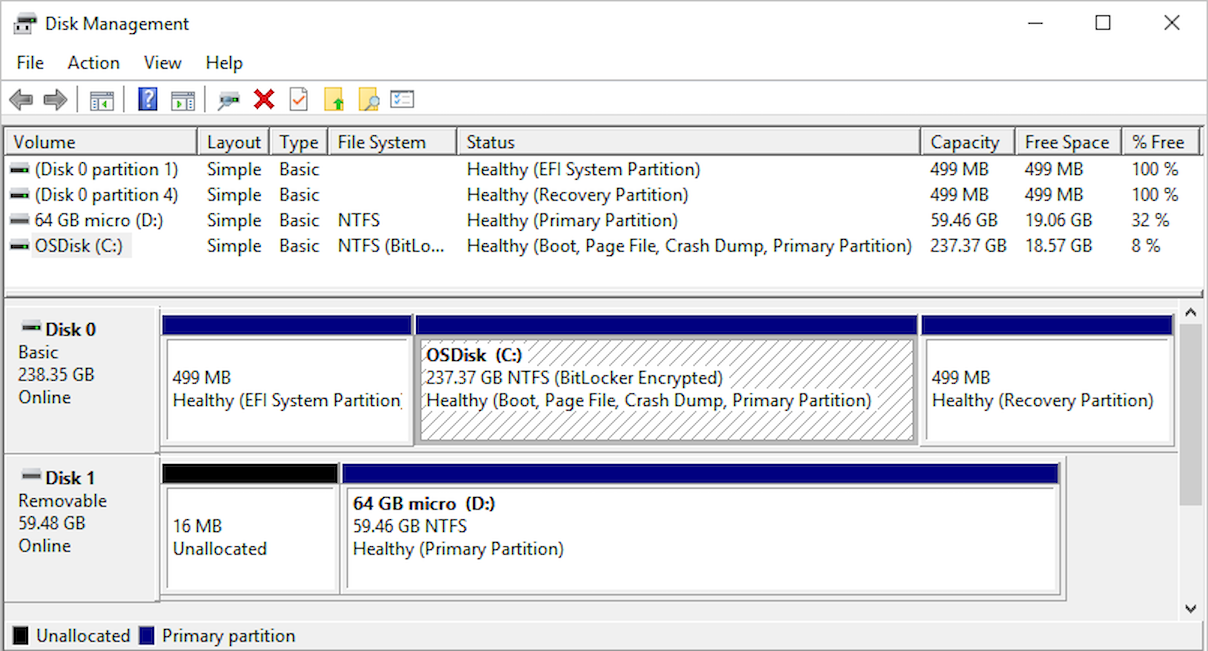
Nástroj Správa disků je systémový nástroj, který umožňuje provádět pokročilé operace na pevných discích, SSD discích a dalších úložných zařízeních. S jeho pomocí můžete na první pohled zobrazit všechny fyzické disky, jejich oddíly a přidělené nebo volné místo a také provádět akce na každém svazku.
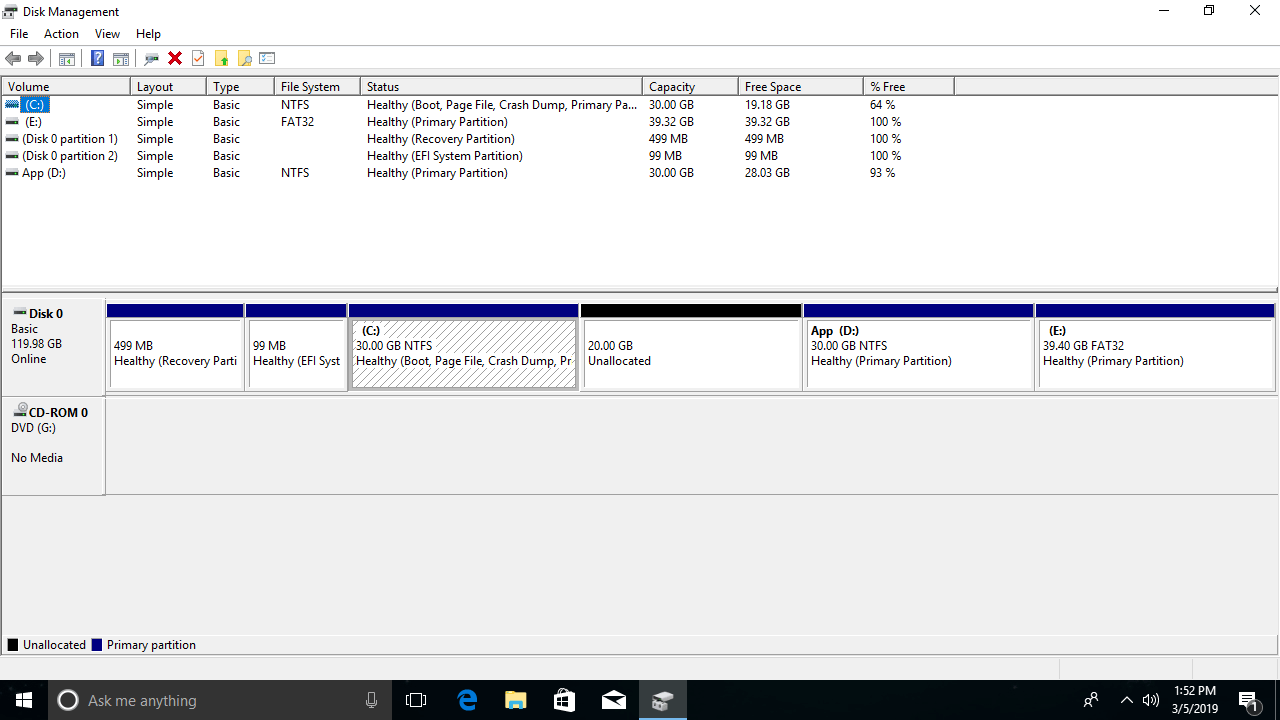
V okně Správa disků najdete horní část se seznamem svazků (C:, D: atd.) a spodní panel, který zobrazuje každý fyzický disk (Disk 0, Disk 1 atd.) s jeho oddíly a nepřiděleným místem. Zde můžete vytvářet, mazat, zmenšovat, rozšiřovat a formátovat oddíly a také měnit písmena jednotek.
Je důležité si uvědomit, že pro vytvoření nového oddílu musí být na disku volné místo . Pokud je veškeré místo již obsazeno oddíly, budete muset nejprve jeden z nich zmenšit nebo jeden smazat, abyste uvolnili místo, které pak můžete převést na nový svazek.
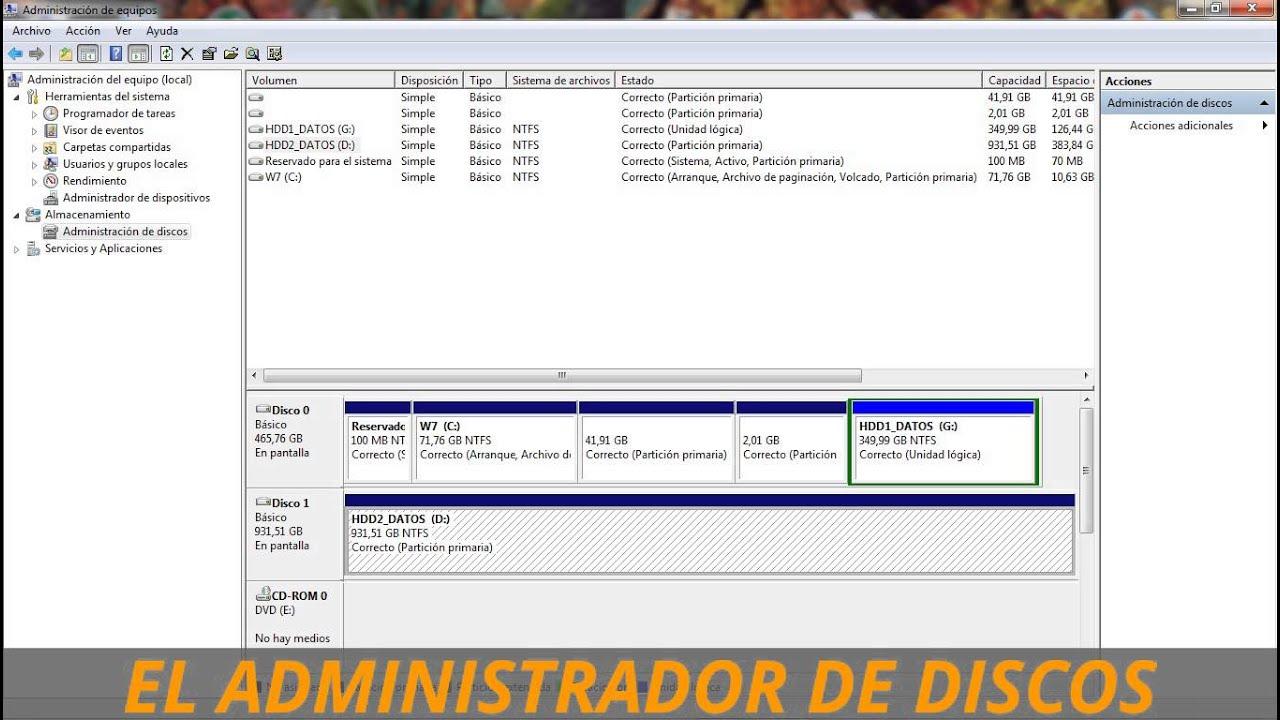
Typické oddíly na počítači se systémem Windows
Když si koupíte počítač s předinstalovaným systémem Windows, nejčastěji najdete jeden fyzický disk (obvykle Disk 0 ) s několika oddíly, které již vytvořil výrobce a samotný operační systém.
V moderních počítačích s firmwarem UEFI je běžné vidět alespoň tyto tři hlavní oddíly na systémovém disku, který se uživateli téměř vždy zobrazuje jako Místní disk (C:) :
| Rozdělení | Hlavní funkce |
|---|---|
| Místní disk (C :) | Obsahuje instalaci systému Windows, programy a mnoho uživatelských souborů.Je to oddíl, který vidíte a používáte denně. |
| Systém EFI | Je to malý oddíl bez písmene jednotky, který obsahuje soubory potřebné pro start týmu v systémech UEFI. |
| recuperación | Ukládá nástroje a data, které vám umožňují začít Prostředí pro opravu a obnovu systému Windows když se něco pokazí. |
Kromě těchto mohou být výrobcem vytvořeny i další skryté oddíly, které slouží k obnovení továrního nastavení počítače nebo k dalším funkcím. I když je můžete vidět ve Správě disků, není vhodné je lehkovážně mazat, pokud si nejste zcela jisti, co děláte.
Na druhou stranu, pokud si koupíte SSD nebo „syrový“ pevný disk, obvykle dorazí bez oddílů. V takovém případě budete muset disk inicializovat a vytvořit oddíly od nuly, buď během instalace Windows, nebo ze Správy disků, jakmile budete v systému. Než začnete, je užitečné pochopit rozdíly mezi interními a externími pevnými disky a jak přistupovat k dělení v závislosti na typu disku.
Proč vytvářet více oddílů na discích
Mnoho uživatelů je naprosto spokojených s jedním oddílem C: zabírajícím celý disk, ale použití oddílů má jasné výhody. Správné rozdělení prostoru na několik logických jednotek pomáhá lépe organizovat data, zlepšuje údržbu a chrání před určitými selháními.
Obvykle doporučovanou strategií je použití alespoň dvou oddílů : jednoho pro operační systém a aplikace (C:) a druhého pro dokumenty, fotografie, zálohy atd. (například D:). Odtud si můžete strukturu upravit tak složitě, jak potřebujete.
Zde je několik přesvědčivých důvodů pro práci s více oddíly:
1. Nainstalujte více operačních systémů
Pokud chcete spustit více než jeden operační systém (například více verzí Windows nebo instalovat Linux vedle Windows ), budete potřebovat pro každý systém samostatné oddíly . Tyto další oddíly také slouží jako společný prostor pro sdílení souborů mezi nimi, pokud používáte kompatibilní souborové systémy.
2. Chraňte svá data při pádu systému Windows
Pokud se operační systém zhroutí, dojde k poškození procesu spouštění nebo se na něj nachytá malware, umístění dokumentů na jiný oddíl než C: výrazně snižuje riziko ztráty dat. Můžete naformátovat pouze systémový oddíl a znovu nainstalovat systém Windows, přičemž datový oddíl zůstane nedotčen.
3. Lepší údržba a vyšší výkon
U vysokokapacitních mechanických pevných disků rozdělení prostoru na menší oddíly snižuje pohyb čtecích/zapisovacích hlav a i když dopad není dramatický, může mírně zlepšit dobu přístupu a defragmentaci . U SSD disků je efekt méně výrazný, ale stále pomáhá s organizací a některými úkoly údržby.
4. Pohodlnější organizace
Oddělení systému, aplikací a dat do různých oddílů výrazně usnadňuje vyhledávání a správu souborů. Typická nastavení mohou být C: pro systém a programy, D: pro hry a E: pro zálohy a osobní soubory . V Průzkumníku souborů je organizace mnohem přehlednější.
Jak otevřít Správu disků ve Windows
Systém Windows nabízí několik způsobů přístupu k nástroji Správa disků. V závislosti na používané verzi se některé zkratky mohou mírně lišit, ale princip je stejný: spusťte konzoli Správa disků (diskmgmt.msc).
Nejpraktičtější metody ve Windows 10 a Windows 11 jsou:
- Klikněte pravým tlačítkem myši na tlačítko Start (nebo stiskněte klávesy Windows + X) a vyberte Správa disků.
- lis Windows + R, psát diskmgmt.msc a stiskněte klávesu Enter.
- Použijte vyhledávací lištu na hlavním panelu a zadejte správa disků o vytvářet a formátovat oddíly pevného diskua otevřete odpovídající výsledek.
Ve Windows 7 je klasický způsob přechod do Ovládacích panelů: Start > Ovládací panely > Nástroje pro správu > Správa počítače > Správa disků , nebo můžete také použít příkaz diskmgmt.msc z okna Spustit.
Správa disků z aplikace Nastavení (Windows 10 a 11)
V nejnovějších verzích Windows 10 a Windows 11 společnost Microsoft stále častěji přesouvá nastavení do aplikace Nastavení , čímž ponechává starý Ovládací panel poněkud odsunutý na vedlejší kolej. Tento trend ovlivňuje i správu úložiště.
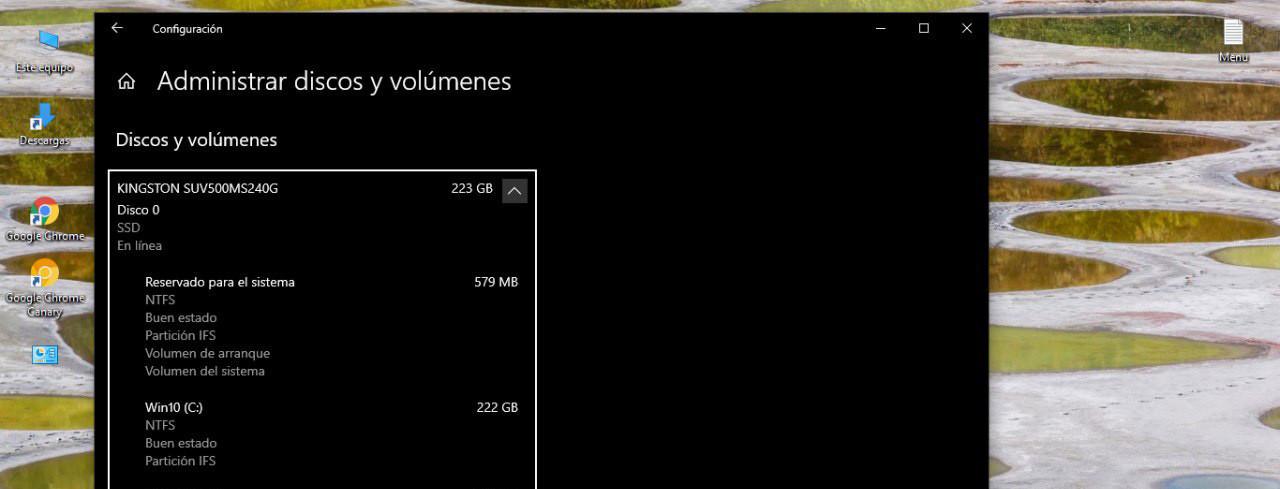
Dnes máte přístup k některým možnostem správy disků a svazků přímo z Nastavení, aniž byste museli otevírat klasickou konzoli. Konkrétně zde najdete sekci s názvem Spravovat disky a svazky , kde můžete disky prohlížet a spravovat modernějším způsobem.
Chcete-li se tam dostat, můžete ve Windows 10/11 provést následující:
- Otevřít konfigurace (Windows + I).
- Zadejte sekci Systém.
- Navštívit Skladování v postranní nabídce.
- Klikněte na Správa disků a svazků.
Můžete také použít vyhledávací pole v Nastavení a zadat „disky“ pro přímé nalezení této sekce. Tento panel zcela nenahrazuje Správu disků, ale nabízí přístup k základním operacím na pevných discích a oddílech z jednotnějšího prostředí.
Základní operace se Správcem disků
Jakmile nástroj otevřete, uvidíte všechny disky a jejich oddíly s různými barvami a popisky. Odtud budete moci provádět prakticky všechny běžné operace na úložných jednotkách připojených k počítači.
Než se čehokoli dotknete, mějte vždy na paměti dvě věci: aktivní oddíl, na kterém je nainstalován systém Windows, nelze smazat, když je systém používán , a jakákoli destruktivní akce (mazání svazků, formátování atd.) může způsobit ztrátu dat, pokud nemáte zálohu.
Toto jsou nejběžnější úkoly prováděné pomocí Správy disků:
Vytvořte nový oddíl (nový jednoduchý svazek)
Pokud máte na disku nepřidělené místo, můžete ho převést na nový oddíl pomocí velmi jednoduchého průvodce. Standardní postup by byl:
- Na spodním panelu vyhledejte disk s nepřidělené místo kde chcete vytvořit oddíl.
- Klikněte pravým tlačítkem myši na toto nepřidělené místo a vyberte Nový jednoduchý svazek.
- V průvodci označte velikost svazku v MB (můžete využít veškerý dostupný prostor, pokud chcete).
- Vyber jeden písmeno jednotky pro daný oddíl (nejlepší je zvolit vysoká písmena jako F:, G:, H:, abyste se vyhnuli konfliktům s externími disky).
- Zvolte možnost souborový systém (obvykle NTFS), výchozí velikost alokační jednotky a název (označení) disku.
- Vyberte možnost rychlý formát pro urychlení procesu a dokončení průvodce.
Po dokončení systém Windows připojí nový oddíl a v Průzkumníku souborů jej uvidíte jako novou jednotku připravenou k použití.
Zmenšení velikosti oddílu
Pokud nemáte nepřidělené místo a chcete vytvořit nový oddíl, typickým krokem je zmenšení velikosti existujícího oddílu, aby se uvolnilo místo.
Postup je následující:
- Klikněte pravým tlačítkem myši na oddíl, který chcete zmenšit (například D:), a vyberte Reducir objem.
- Systém Windows analyzuje, kolik volného místa je skutečně k dispozici, a zobrazuje maximální množství, které můžete „odebrat“, aniž byste ohrozili svá data.
- V poli Velikost prostoru, který chcete zmenšit, v MB, zadáte množství, které chcete uvolnit pro vytvoření nového oddílu.
- Potvrdíte operaci a po několika sekundách uvidíte, že se vedle daného oddílu objeví oblast. nepřidělené místo které můžete použít k vytvoření nového svazku.
Tento proces sice data nevymaže, ale jakákoli operace tohoto typu s sebou vždy nese určité riziko, pokud dojde k výpadkům napájení, náhlým výpadkům nebo předchozím problémům s diskem, proto se důrazně doporučuje předem zálohovat důležitá data.
Rozšíření oddílu o souvislý prostor
Opačná operace spočívá v rozšíření svazku tak, aby zabíral i sousední nepřidělené místo. To byste udělali například, když chcete zvětšit velikost disku C: na úkor jiného oddílu, který jste smazali hned vedle něj.
Kroky jsou:
- Smažte (vždy po zkopírování dat) sousední oddíl tak, aby jeho prostor zůstal stejný nepřiděleno.
- Klikněte pravým tlačítkem myši na oddíl, který chcete zvětšit (ten vedle mezery) a vyberte Prodlužovací objem.
- Postupujte podle pokynů průvodce a uveďte, kolik MB nepřiděleného místa chcete na svazek přidat.
- Potvrďte, aby systém Windows upravil tabulku oddílů a rozšířil svazek.
Jakmile je průvodce dokončen, uvidíte, že se velikost daného oddílu zvětšila a na stejném písmenu jednotky bude k dispozici více místa.
Smazání oddílu a uvolnění místa na něm
Pokud již konkrétní oddíl nepotřebujete, můžete jej smazat a ponechat jeho prostor označený jako nepřidělený, připravený k vytvoření dalšího nebo k jeho přidání do existujícího svazku.
Postupujte takto:
- Klikněte pravým tlačítkem myši na svazek, který chcete odstranit, a vyberte Smazat svazek.
- Potvrďte v dialogovém okně s upozorněním všechna data budou vymazána daného oddílu.
Jakmile je operace dokončena, uvidíte prostor jako „Nepřidělený“. Odtud jej můžete použít k vytvoření nového oddílu nebo k rozšíření stávajícího, jak jsme právě viděli.
Formátování existujícího oddílu
Formátování je v podstatě příprava oddílu vymazáním jeho obsahu a opětovným vytvořením struktury souborového systému. Je užitečné, když chcete „vyčistit“ disk, změnit jeho souborový systém nebo opravit určité logické problémy.
Kroky jsou velmi jednoduché:
- Klikněte pravým tlačítkem myši na oddíl a vyberte Formát.
- Vyberte souborový systém (ve Windows pro většinu případů NTFS), velikost alokační jednotky a její název.
- Rozhodněte se, zda to uděláte rychlý formát nebo plný (rychlý je ve většině situací dostačující).
- Potvrďte s vědomím, že vše uvnitř bude ztraceno.
Změna písmen jednotek a názvů svazků
Pro úpravu pořadí nebo zamezení konfliktů s vyměnitelnými jednotkami umožňuje systém Windows změnit písmeno jednotky a název oddílu, s výjimkou systémové jednotky C:, kterou zde nelze upravit.
Změna písmene jednotky:
- Klikněte pravým tlačítkem myši na oddíl a vyberte Změňte písmeno jednotky a cesty.
- Klikněte na Změna, vyberte ze seznamu jiné písmeno a potvrďte.
Chcete-li svazek přejmenovat, jednoduše zadejte nový název jednotky do Průzkumníka souborů nebo do dialogového okna formátování. To může být velmi užitečné, pokud máte mnoho oddílů a chcete je na první pohled identifikovat.
Pokročilé funkce správy disků
Kromě základních operací nabízí nástroj pro Windows několik pokročilých funkcí, které možná nepoužíváte denně, ale jejichž znalost je užitečná v určitých situacích.
Mezi nejdůležitější můžeme vyzdvihnout následující:
- Inicializace nových diskůKdyž poprvé připojíte interní pevný disk nebo SSD, nemusí se zobrazit v Průzkumníku souborů. Pro vytvoření oddílů jej budete muset inicializovat jako MBR nebo GPT ve Správě disků.
- Převod mezi základními a dynamickými diskyDynamické disky umožňují speciální konfigurace (distribuované, zrcadlené svazky atd.), ačkoli se dnes používají méně než dříve a nejsou kompatibilní s určitými prostředími.
- Změna stylu oddílu MBR/GPTJe možné převést některé prázdné disky MBR na GPT a naopak. U disků obsahujících data je doporučena mimořádná opatrnost, protože vestavěné možnosti obvykle vyžadují smazání obsahu, pokud nepoužíváte specifické nástroje nebo novější verze systému Windows s průvodci bezztrátovým převodem.
- Označit oddíly jako aktivníV systémech BIOS/MBR je aktivní oddíl místem, ze kterého se systém bootuje. V systémech UEFI je to méně důležité, ale tato možnost stále existuje.
- Vytváření a připojování virtuálních pevných disků (VHD/VHDX)Z této konzole můžete také vytvářet soubory VHD a připojovat je jako disky, což je velmi užitečné pro testování, zálohování nebo virtualizovaná prostředí.
Jedná se o výkonné funkce, které je pro nezkušené uživatele nejlepší nechat nedotčené bez řádného školení. Chyba v tomto kroku by mohla vést k selhání spouštění systému nebo k nepřístupnému disku. I tak se však po zvládnutí ukážou jako velmi užitečné pro pokročilejší scénáře správy systému.
Nástroje třetích stran pro správu disků ve Windows
Přestože vestavěné nástroje systému Windows pokrývá mnoho potřeb, existují případy, kdy se ukážou jako omezené nebo jednoduše uživatelsky nepřívětivé. Pro tyto scénáře si značnou popularitu získaly různé bezplatné správce oddílů , které pracují s pevnými disky, SSD a dalšími úložnými médii.
Tato řešení obvykle nabízejí přehlednější rozhraní, průvodce s lepším průvodcem a další operace, jako je klonování disků, migrace systému a pokročilé převody formátů. Pojďme si projít ty nejvýznamnější.
1. EaseUS Partition Master zdarma
EaseUS Partition Master je jeden z nejoblíbenějších nástrojů pro dělení diskových oddílů pro Windows. Bezplatná edice podporuje Windows 11/10/8/7 a obsahuje všechny základní funkce správy oddílů potřebné pro každodenní použití. Může vám také pomoci s klonováním Windows na nový SSD během migrace (v závislosti na verzi).
S bezplatnou verzí můžete:
- Změna velikosti, přesun, vytváření, mazání, formátování a kontrola oddílů.
- Zarovnání oddílů na 4K discích.
- Klonování oddílů nebo celých disků (v závislosti na verzi).
- Zobrazení náhledu změn před jejich použitím je velmi pohodlné a snižuje počet chyb.
Podle výrobce jsou všechny tyto operace prováděny se zvláštní péčí, aby se zabránilo ztrátě dat, i když je samozřejmě vždy vhodné mít zálohu . Některé pokročilé funkce, jako je převod disků MBR na GPT bez mazání dat nebo převod mezi základními a dynamickými disky, jsou vyhrazeny pro placené edice.
2. Správa disků systému Windows
Ačkoli jsme o tom již podrobně diskutovali, stojí za to si uvědomit, že vestavěný nástroj Windows je sám o sobě zcela bezplatným správcem oddílů bez nutnosti instalace čehokoli dalšího.
Mezi jeho hlavní funkce patří:
- Inicializujte nově nainstalovaný pevný disk nebo SSD.
- Změňte písmena jednotek a cesty.
- Označte oddíly jako aktivní (v nastavení BIOS/MBR).
- Převod základních disků na dynamické disky.
- Převeďte některé prázdné MBR disky na GPT a naopak.
- Vytvářejte, odstraňujte, rozšiřujte a zmenšujte jednoduché svazky.
Jeho hlavní výhodou je, že je předinstalován se systémem a nepřidává žádné další vrstvy. Jeho největší nevýhodou je, že rozhraní je poněkud neohrabané a chybí mu zkratky pro úkoly, jako je klonování disků, migrace systému nebo neomezená pokročilá správa.
3. Macrorit Disk Partition Expert
Macrorit Disk Partition Expert vyniká svým čistým rozhraním a přenosnou verzí , kterou můžete používat bez instalace, ideální pro přenášení na USB disku. Je to dobrá volba, pokud pracujete s velkými disky a chcete vědět, jak nakonfigurovat 4TB disk ve Windows 11.
S ním budete moci:
- Vytvářet, mazat a formátovat oddíly.
- Rozšiřte a zmenšete objemy.
- Spravujte MBR a GPT disky až do velikosti 16 TB.
- Migrace operačních systémů a úprava oddílů.
Bezplatná verze však nepodporuje dynamické disky a některé další funkce jsou vyhrazeny pro komerční verzi.
4. Správce oddílů Paragon zdarma
Paragon Partition Manager je na trhu již mnoho let a získal si pověst robustního a spolehlivého nástroje . Bezplatná verze umožňuje provádět základní strategie dělení disku a nabízí i některé další možnosti zálohování a obnovy.
Mezi jeho silné stránky patří:
- Relativně jednoduché rozhraní.
- Možnost převodu svazků NTFS na HFS+ bez přeformátování.
- Základní nástroje pro zálohování.
Naproti tomu mnoho pokročilých funkcí (čištění disku, detailní migrace dat atd.) je vyhrazeno pro placenou verzi a k získání sériového čísla je nutná registrace , a to i v bezplatné verzi.
5.GPartováno
GParted je klasika ve světě Linuxu, kterou lze použít i ke správě disků v počítačích se systémem Windows. Neběží jako program v systému, ale spíše jako bootovací prostředí z USB disku; to znamená, že s GParted bootujete počítač z USB disku a pracujete s disky nezávisle na nainstalovaném operačním systému.
Jeho výhody jsou jasné:
- Nevyžaduje spuštěný operační systém.
- Obvykle nevyžaduje další restartování k uplatnění změn (protože jste již „mimo“ systém).
- Umožňuje velmi výkonné a flexibilní operace na oddílech a souborových systémech.
Nicméně, není zlato, co se třpytí: bootování trvá déle, musíte vědět, jak vytvořit bootovací USB disk, nefunguje s dynamickými disky a jeho rozhraní je poměrně spartánské a určené pro zkušené uživatele.
6. Roztomilý správce oddílů
Tento nástroj se také bootuje z externího zařízení a nabízí čistě textové rozhraní. Vše se ovládá pomocí klávesnice, bez myši nebo moderních grafických prvků.
Umožňuje:
- Vytvářet, mazat a spravovat oddíly.
- Změňte souborový systém každého svazku.
- Pro práci bez nutnosti mít předinstalovaný operační systém.
Je zaměřen spíše na pokročilé uživatele, protože vyžaduje zadání přesných velikostí oddílů a postrádá jakoukoli ochranu ani grafické průvodce, aby se zabránilo chybám. Na druhou stranu je velikost stahování nepatrná.
7. Správce aktivních oddílů
Active Partition Manager je bezplatný nástroj pro Windows, který umožňuje spravovat úložná zařízení a logické oddíly bez nutnosti restartovat počítač pro mnoho úkolů.
Mezi jeho schopnosti patří:
- Vytvářet, mazat, formátovat a pojmenovávat oddíly.
- Provádějte nejběžnější operace dělení.
- Obnovte určité změny z interních záloh.
Nepodporuje však klonování oddílů a někdy může způsobovat problémy při pokusu o rozšíření systémového oddílu v určitých konfiguracích.
8. Správce disků Acronis
Acronis Disk Director je klasický placený program zaměřený na uživatele, kteří chtějí něco jednoduchého, ale výkonného. Nabízí zkušební dobu a poté vyžaduje licenci, ale na oplátku poskytuje klonování disků, obnovu svazků a pokročilé funkce správy.
Mezi jeho silné stránky patří:
- Velmi přístupné rozhraní i pro nezkušené uživatele.
- Klonování disků na náhradní mechaniky jen několika kliknutími.
- Kompatibilita s nativními 4K disky a složitými scénáři.
Nevýhoda je zřejmá: není zdarma ani po uplynutí zkušební doby a pro občasné použití by mohly stačit bezplatné alternativy nebo samotný nástroj pro Windows.
Tipy pro bezpečnost a řešení problémů
Správa oddílů není hra. Přestože jsou současné nástroje poměrně bezpečné, jakýkoli výpadek napájení, předchozí chyba disku nebo nepozornost uživatele může vést ke ztrátě dat.
Než se do toho pustíte, je vhodné dodržovat několik základních pokynů:
- Vždy zálohujte svá dataNež se dotknete oddílů (zejména před jejich mazáním, zmenšováním nebo převodem formátů), uložte si vše, co nechcete ztratit, na jiný disk nebo do cloudu.
- Zkontrolujte stav diskuPokud máte podezření, že disk obsahuje vadné sektory nebo chyby, zkontrolujte jej před změnou velikosti oddílů pomocí nástrojů, jako je CHKDSK, nebo pomocí nástrojů od výrobce.
- Nepřerušujte procesBěhem provádění změn v rozdělení nebo formátování nevypínejte počítač ani neodpojujte disk.
- Pozor na MBR, GPT a dynamické diskyPřed jakoukoli konverzí se ujistěte, že rozumíte typu disku a tabulky oddílů, které máte. Použití nástrojů bez předchozího průzkumu může způsobit problémy.
Pokud se operace Správy disků nezdaří nebo něco nejde podle očekávání, je nejlepší zastavit a projít si oficiální dokumentaci společnosti Microsoft nebo dokumentaci k programu třetí strany, který používáte. Řešení často zahrnuje použití jiného nástroje speciálně navrženého pro daný úkol (například externího správce oddílů) nebo provedení operace spuštěním z alternativního prostředí, aby systém Windows oddíl neuzamkl.
Správná správa disků ve Windows nejenže zabraňuje nepříjemným překvapením, když v systému dojde místo nebo se oddíl poškodí, ale také pomáhá udržovat počítač organizovaný, chrání vaše data a umožňuje vám vytěžit maximum z pevných disků i SSD. Pochopením funkcí jednotlivých nástrojů a dodržováním základních opatření můžete snadno reorganizovat oddíly, vytvářet nové, rozšiřovat disk C:, když se stane příliš malým, a obecně mít mnohem větší kontrolu nad úložištěm počítače a spravovat ho podle vlastních preferencí.
