- Interní pevné disky nabízejí vyšší rychlost, stabilitu a lepší cenu za gigabajt, což je ideální pro systém a programy.
- Externí pevné disky nabízejí přenosnost a snadné použití, ideální pro zálohování a přenos dat.
- Rozhraní (SATA, PCIe, USB, Thunderbolt) a technologie (HDD, SSD, NVMe) určují skutečný výkon.
- Volba závisí na použití: každodenní výkon, hromadné ukládání dat, mobilita nebo práce v síti/NAS.
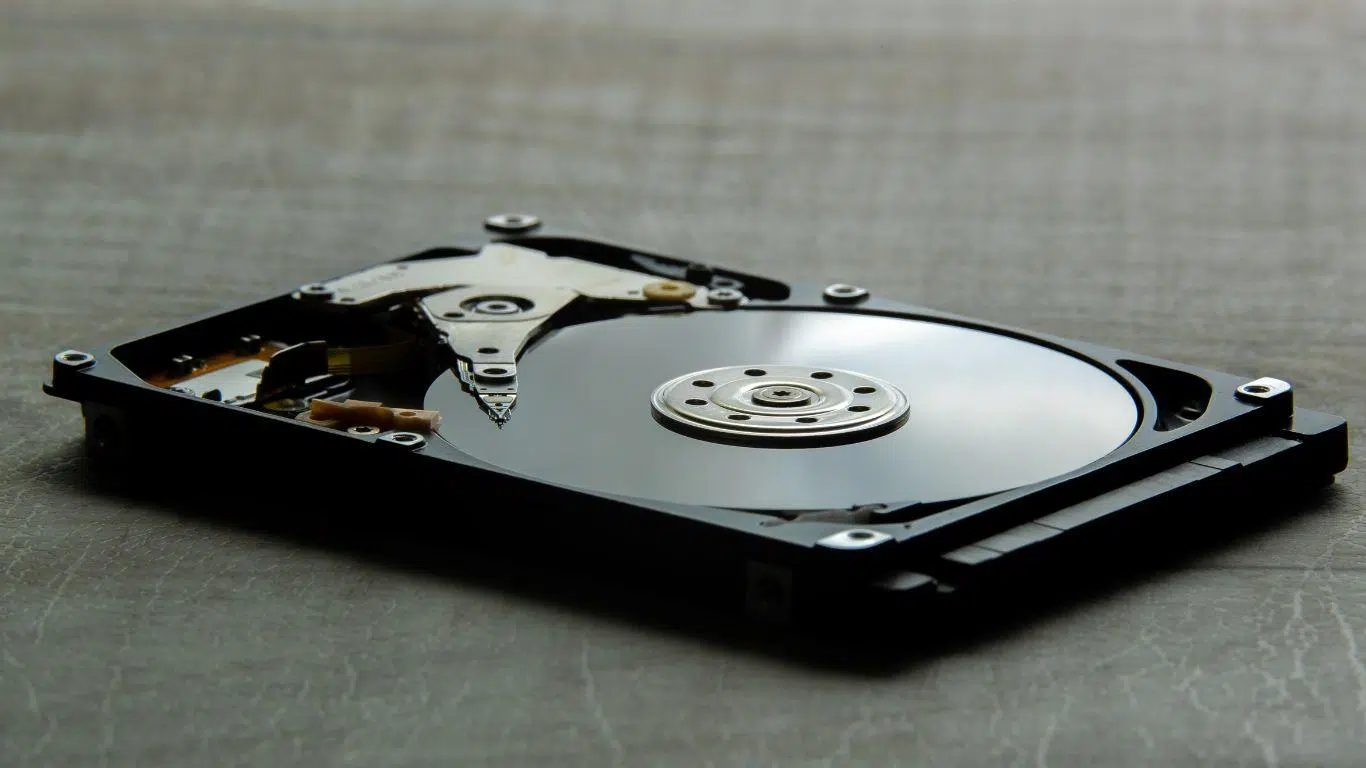
Když se začnete dívat na možnosti úložiště, snadno se ztratíte mezi interními pevnými disky, externími pevnými disky, HDD, SSD , NVMe disky, NAS disky a USB boxy . Zdá se, že všechny dělají totéž: ukládají data. Ale v závislosti na tom, jak počítač používáte a jakou prioritu dáváte rychlosti, ceně nebo přenositelnosti, se výběr výrazně liší.
V následujících řádcích se blíže podíváme na skutečné rozdíly mezi interními a externími pevnými disky , na to, jak se různé typy disků (HDD, SSD, NVMe, SSHD, NAS atd.) kombinují, na výhody a nevýhody jednotlivých možností a na to, kdy je jedna či druhá vhodnější. Cílem je, abyste nakonec měli jasnou představu o tom, co si koupit, a neměli pocit, že jste vyhodili peníze.
Základní rozdíly mezi interními a externími pevnými disky
Prvním hlavním rozdílem je fyzické umístění pevného disku a způsob jeho připojení k počítači . Interní disk je namontován uvnitř počítače a zapojuje se přímo do základní desky; externí disk je umístěn v pouzdře a obvykle se připojuje přes USB nebo Thunderbolt zvenčí.
Interní pevný disk je disk nainstalovaný uvnitř stolního počítače, notebooku nebo serveru. Je to disk, na kterém se obvykle nachází operační systém, programy a většina souborů. Připojuje se přes interní rozhraní, jako je SATA nebo PCI-Express (v případě NVMe SSD) , což vám umožňuje plně využít šířku pásma počítače a snížit latenci.
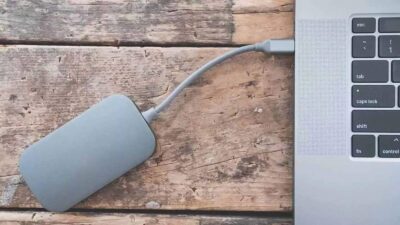
Externí pevný disk je na druhou stranu v podstatě interní pevný disk (HDD nebo SSD) umístěný v pouzdře s elektronikou rozhraní, která jej přizpůsobuje USB , Thunderbolt, eSATA, FireWire nebo jiným externím připojením . Toto pouzdro poskytuje napájení (prostřednictvím samotného kabelu USB nebo pomocí adaptéru) a základní fyzickou ochranu, čímž se disk mění na přenosné zařízení, které můžete podle potřeby připojovat a odpojovat.
Tento fyzický rozdíl vede ke změnám v rychlosti, snadnosti použití, přenosnosti, hlučnosti, odvodu tepla a ceně . Nejde o to, že jeden je „dobrý“ a druhý „špatný“, ale spíše o to, že jsou navrženy pro různé kontexty: interní disk je určen k trvalé instalaci uvnitř počítače; externí disk je navržen k přenášení mezi počítači, k vytváření záloh nebo k uložení multimediální knihovny.
Je také důležité si uvědomit, že technologie interního úložiště (HDD, SSD, SSHD, NVMe) je nezávislá na tom, zda je disk interní nebo externí. Můžete mít externí mechanické pevné disky nebo SSD disky, stejně jako můžete SSD, HDD nebo NVMe disky instalovat interně.
Typy interních disků: HDD, SSD, SAS, NVMe a SSHD
Interní pevné disky nabízejí řadu technologií s velmi odlišnými vlastnostmi. Každá z nich má své místo v závislosti na tom, zda hledáte maximální kapacitu, rychlost, odolnost nebo rovnováhu mezi cenou a výkonem.
Mechanické pevné disky (HDD) SATA jsou tradičním typem: magnetické plotny , které se otáčejí rychlostí 5 400 nebo 7 200 otáček za minutu, a čtecí/zapisovací hlava, která se pohybuje pro čtení nebo zápis dat. Počítač vysílá elektrické impulsy do elektromagnetické cívky; ta mění magnetismus částic na povrchu plotny, a tím kóduje informace. Jsou levné, nabízejí mnoho terabajtů za málo peněz, ale jsou pomalejší, hlučnější, spotřebovávají více energie a jsou náchylnější k poškození.
Pevné disky SAS (Serial Attached SCSI) jsou také elektromechanické, ale jsou určeny pro profesionální prostředí a servery . Obvykle se otáčejí rychleji, mají kratší přístupové doby a jsou navrženy pro nepřetržitý provoz v náročných podmínkách. Pro zachování spolehlivosti obsahují malé elektromagnety a vysoce leštěný vnitřní design, bez prachu a proudícího vzduchu. Na oplátku jsou dražší a v typickém domácím počítači nedávají smysl.
Interní SSD disky (Solid State Drives) zcela mění tento přístup: neobsahují žádné pohyblivé části, pouze čipy paměti NAND flash připájené k desce plošných spojů. Řadič přijímá příkazy z operačního systému (čte, zapisuje, maže) a řídí, jak jsou data ukládána a zpřístupňována v paměťových buňkách . Výsledkem je výrazně rychlejší přístup, nižší spotřeba energie, nulový šum a větší odolnost vůči nárazům a vibracím.
V rámci interních SSD disků existují dvě hlavní rodiny podle rozhraní: SATA SSD disky , které používají stejný konektor a protokol jako tradiční pevné disky a jsou omezeny na přibližně 550 MB/s pro čtení a 530 MB/s pro zápis; a NVMe SSD disky přes PCI-Express , které se připojují ke sběrnici PCIe (obvykle ve formátu M.2) a nabízejí rychlosti několik tisíc MB/s s velmi nízkou latencí a skvělým výkonem při malých vstupně/výstupních operacích.
Zvláštním případem je SSHD neboli hybridní disk , který kombinuje vysokokapacitní mechanický pevný disk s malou částí flash paměti, která funguje jako mezipaměť. Systém na něj ukládá nejčastěji používané soubory, aby se zrychlila doba spouštění a otevírání systému, zatímco zbytek dat zůstává na plotnách. Nabízejí střední cestu mezi nízkou kapacitou a určitým zlepšením rychlosti , i když nedosahují úrovně skutečného SSD.
Interní pevné disky: klíčové technické vlastnosti
Pokud se podíváte na specifikace interního mechanického pevného disku, uvidíte parametry, jako je rychlost otáčení, průměrná doba vyhledávání, doba čtení/zápisu, průměrná latence, přenosová rychlost, mezipaměť stop, rozhraní a lanz . Všechny tyto parametry určují celkový výkon disku a jeho odezvu při každodenním používání.
Rychlost otáčení (pouze u pevného disku) udává, kolik otáček za minutu diskové plotny vykoná. Vyšší otáčky znamenají rychlejší přístup k libovolnému bodu na disku, ale také více hluku a tepla. Průměrná doba vyhledávání udává, jak dlouho trvá, než se čtecí/zapisovací hlava přesune na správnou stopu; doba čtení/zápisu a průměrná latence doplňují rovnici a definují celkovou průměrnou dobu přístupu.
Trvalá přenosová rychlost měří, kolik megabajtů za sekundu dokáže disk přenést při nepřetržitém čtení nebo zápisu. Mezipaměť stop (vyrovnávací paměť uvnitř samotného disku) pomáhá vyhlazovat špičky zátěže a zlepšovat výkon při opakovaných přístupech.
U SSD disků je důležitější než (neexistující) rychlost otáčení typ použité paměti NAND flash (SLC, MLC, TLC, QLC) , řadič a rozhraní. Paměť MLC flash obvykle vydrží více cyklů zápisu než TLC, ale je dražší; proto mnoho výrobců jasně neuvádí typ paměti NAND flash, pokud se nejedná o prémiový produkt. Dobrým pravidlem je, že pokud výrobce paměť NAND flash silně propaguje, je obvykle kvalitnější.
Důležitý je i fyzický formát : 3,5palcové disky se používají především ve stolních počítačích typu tower a nabízejí větší kapacitu, zatímco 2,5palcové disky se používají v noteboocích a kompaktních zařízeních. M.2 SSD disky a některé 1,8palcové nebo podobné varianty upřednostňují minimální velikost, ideální pro ultrabooky a velmi kompaktní konfigurace.
Jak pečovat o interní pevný disk a prodloužit jeho životnost
Interní pevné disky, zejména ty mechanické, si zaslouží trochu péče. Přestože jsou navrženy tak, aby vydržely roky, nesprávné používání nebo silné nárazy během provozu mohou jejich životnost výrazně zkrátit a způsobit ztrátu dat.
V případě pevných disků (HDD) je zásadní vyhnout se jakýmkoli výrazným otřesům nebo vibracím během otáčení disku . Čtecí/zapisovací hlava se pohybuje v mikronech od povrchu disku a náraz může způsobit její zacvaknutí, poškrábání povrchu a poškození sektorů obsahujících důležité informace.
Další věcí, kterou je třeba mít na paměti, je neblokovat větrací nebo dýchací otvory jednotky nebo skříně . I když jsou malé, hrají roli v cirkulaci vzduchu a vyrovnávání tlaku. Jejich zablokování může způsobit přehřátí nebo dlouhodobé provozní problémy.
Z logického hlediska je velmi užitečné rozdělit pevný disk alespoň na dvě části : jednu pro operační systém a aplikace a druhou pro uživatelská data. To usnadňuje obnovu informací, pokud se systém pokazí, a pomáhá udržovat data organizovaná. Pravidelná defragmentace pevných disků (nikoli SSD, kde se to nedoporučuje) může také zlepšit výkon a zjednodušit obnovu po chybách.
Interní SSD disky, které nemají žádné pohyblivé části, jsou méně náchylné k otřesům, ale stále závisí na kontrolovaných teplotách, spolehlivém napájení a rozumném počtu operací zápisu . Flash paměť má omezený počet cyklů zápisu, takže nadměrný počet operací zápisu a mazání zkracuje její životnost. Proto je pro velmi náročné nepřetržité úlohy vhodné volit modely s kvalitnější NAND flash pamětí a vysokými specifikacemi odolnosti.
Externí pevné disky: co to je a k čemu se používají
Externí pevný disk je v podstatě interní pevný disk umístěný v pouzdře s řadičem USB nebo jiným externím rozhraním . Toto pouzdro přidává vrstvu fyzické ochrany a převádí příkazy počítače pro čtení/zápis do protokolu, jako je USB, Thunderbolt nebo eSATA.
Externí mechanické pevné disky (HDD) jsou nejběžnější volbou pro zálohování, filmové knihovny, fotografie, hudbu a obecné velkokapacitní úložiště. Mohou nabídnout několik terabajtů za velmi rozumnou cenu a obvykle jsou napájeny přes USB nebo napájecím adaptérem, v závislosti na modelu a velikosti interního disku.
Externí SSD pevné disky si v posledních letech získaly značnou popularitu. Používají flash paměť, stejně jako interní SSD disky, a absence pohyblivých částí jim umožňuje nabídnout vyšší rychlost, lepší odolnost proti nárazům, menší rozměry a nulový hluk . Jsou ideální pro profesionály, kteří pracují s velkými projekty (video, fotografie, 3D, vývoj) a potřebují rychle přenášet data mezi počítači.
Existují také externí pevné disky s Wi-Fi připojením nebo určené k fungování jako malá přenosná NAS zařízení . Ty vám umožňují přístup k obsahu z více zařízení ve stejné síti bez kabelů, což je velmi praktické pro domácnosti s mnoha počítači nebo pro skupinovou práci v malém prostředí. Pokud chcete takový systém nastavit, může být užitečné, jak nastavit NAS server doma .
Externí disk se od interního v konečném důsledku neliší ani tak technologií úložiště, ale spíše způsobem připojení, přenositelností a typickým využitím : přenos dat, zálohování nebo doplňování úložiště počítače bez nutnosti „otevírání“ počítače.
Jak se starat o externí pevný disk
Externí pevné disky jsou ze své podstaty přenosné disky náchylnější k otřesům, změnám teploty a náhlému odpojení než interní disky. Proto je vhodné přijmout zvláštní opatření, zejména při manipulaci s mechanickými pevnými disky.
Důležitým aspektem je provozní teplota . Mnoho výrobců doporučuje nepřekračovat 45–46 °C. Nenechávejte pevný disk na přímém slunci, na routeru nebo radiátoru, ani jej nepoužívejte nepřetržitě ve velmi horkém prostředí. Teplo je nepřítelem elektroniky a mechanických součástí.
Je také důležité vyhnout se kolísání napětí a přepětí . Pokud je disk napájen napájecím adaptérem, dobrá přepěťová ochrana nebo UPS vám může ušetřit spoustu problémů. I při napájení přes USB je nejlepší vyhnout se levným, přetíženým rozbočovačům, které mohou produkovat nestabilní napětí. Pokud váš počítač disk nerozpozná, průvodce, proč systém Windows nerozpoznává USB, vám může pomoci s diagnostikou problému.
Dalším přirozeným nepřítelem externích pevných disků jsou silná magnetická pole . Výkonné reproduktory, magnety nebo některé elektrické spotřebiče mohou s magnetickými deskami interagovat, proto je nejlepší disk udržovat v jejich dostatečné vzdálenosti, zejména pokud je používán.
V případě externích SSD disků zůstává hlavním rizikem fyzické poškození a přehřátí . I když lépe odolávají nárazům, tvrdý pád může poškodit desku plošných spojů nebo konektor. Mnoho modelů je dodáváno s vyztuženým krytem, certifikacemi odolnosti proti pádu nebo dokonce krytím IP proti prachu a stříkající vodě, aby lépe odolaly každodennímu používání.
Rozhraní: USB vs. SATA a PCI-Express
Jedním z klíčů k pochopení rozdílu mezi interním a externím SSD diskem je rozhraní, přes které komunikují s počítačem . To vysvětluje velkou část skutečného rozdílu v rychlosti mezi těmito dvěma disky.
Interní SATA SSD disk se připojuje přímo k SATA portu na základní desce. Toto rozhraní je určeno pro interní disky a má teoretický limit okolo 600 MB/s, což je v souladu s typickými údaji pro konvenční SSD disky (v nejlepším případě kolem 550 MB/s pro čtení a 530 MB/s pro zápis).
Interní NVMe SSD disky přes PCIe jsou v jiné lize. Místo použití SATA se připojují přímo ke sběrnici PCI-Express (konektory M.2 nebo karty PCIe), což jim umožňuje dosáhnout trvalých přenosových rychlostí několika gigabajtů za sekundu a výrazně vyšší propustnosti. Pro náročné úlohy jsou na jiné úrovni: okamžité načítání, zpracování velkých objemů dat a minimální doba odezvy.
U externích pevných disků je situace jiná, protože ty se téměř vždy spoléhají na USB nebo Thunderbolt . Externí SSD disk připojený přes USB 2.0 bude omezen teoretickým maximem 480 MB/s (pozn. megabity, nikoli megabajty), což vytváří zjevné úzké hrdlo: disk by mohl být mnohem rychlejší, ale připojení je příliš úzké.
Abyste skutečně využili výhody externího SSD disku, musí být připojen alespoň k USB 3.0 (3.1 Gen 1), USB 3.1 Gen 2, USB 3.2 nebo Thunderbolt 3/4 . Tyto verze nabízejí výrazně vyšší šířku pásma, dostatečnou k tomu, aby konkurovala interním SATA SSD diskům, a v některých scénářích se při použití Thunderboltu dokonce přiblížila výkonu NVMe.
Stručně řečeno: i když existují externí SSD disky s protokolem NVMe, skutečná rychlost bude určena typem portu USB/Thunderbolt a řadičem skříně . Proto bude se stejnou paměťovou technologií správně připojený interní SSD disk téměř vždy rychlejší a konzistentnější než externí.
Externí SSD vs. interní SSD: Rychlost, cena a přenositelnost
Při porovnávání externího SSD disku s interním je prvním rozdílem efektivní přenosová rychlost . Zatímco mnoho interních SATA SSD disků dosahuje maximální rychlosti kolem 550 MB/s a NVMe disky tuto rychlost ještě překračují, externí SSD disky mají tendenci zaostávat kvůli svému rozhraní.
Přestože existují externí disky od značek jako SanDisk nebo Samsung, které používají NVMe a připojují se přes USB 3.2 nebo Thunderbolt, v praxi jsou jejich maximální výkony stále nižší než u nejlepších interních NVMe SSD disků . Existuje pro to několik důvodů: vyšší latence v důsledku USB bridge, omezení protokolu, méně výkonné řadiče a obecně více vrstev mezi diskem a procesorem.
Pokud jde o poměr kapacity a ceny , externí SSD disky si také vedou hůře. Při stejné kapacitě je interní SSD disk obvykle výrazně levnější než jeho ekvivalentní externí verze. To dává smysl: k vyšší ceně přispívá kryt, USB řadič, marketing a nižší poptávka. Chcete-li zůstat v obraze o trendech cen úložišť a novém vývoji, podívejte se na naši sekci novinek o úložištích.
Pokud jde o přenositelnost a snadnost použití, externí SSD disk jednoznačně vítězí. Nemusíte otevírat počítač ani rozebírat notebook: stačí zapojit USB kabel a je to. Každý, kdo ví, jak připojit flash disk, ho zvládne. Navíc ho můžete nosit v kapse, používat ho na více zařízeních, v televizi, herní konzoli atd., aniž byste se museli starat o vnitřní instalaci.
Pokud je vaší prioritou maximalizovat vynaložené peníze a vytěžit maximum z každé koruny , dává větší smysl interní SSD disk. Pokud chcete rychlý disk, který si můžete vzít s sebou a sdílet mezi počítači, je externí SSD disk více než opodstatněný vzhledem k dodatečným nákladům.
Životnost a trvanlivost: vnitřní vs. vnější
Čistě technicky řečeno, interní a externí SSD disk stejné řady by mohly mít podobnou životnost, co se týče počtu zápisových cyklů . V praxi však vstupují do hry další faktory, které často vedou k tomu, že interní disk pracuje v kontrolovanějším a stabilnějším prostředí.
Za prvé, interní SSD disky obvykle nabízejí podrobnější informace o typu použité paměti NAND flash, jejich výdrži (TBW), záruce atd. Mnoho externích SSD disků však tolik podrobností neposkytuje a disk jednoduše propaguje jako „přenosný a rychlý“. A obecně platí, že pokud značka typ paměti NAND flash nepropaguje, je to obvykle proto, že se nejedná o nejprémiovější značku.
Na druhou stranu je externí pevný disk vystaven většímu množství nárazů, pádů, náhlých změn teploty, náhlých výpadků napájení a fyzické manipulace . Přestože je mnoho z nich zesílených a mají certifikace odolnosti, fyzické riziko je stále větší než u interního pevného disku zašroubovaného do dobře větraného krytu.
V případě pevných disků, a to jak interních, tak externích, je mechanika stejná: plotny, hlavy, motory. U externího disku je však pravděpodobnější, že s ním budete pohybovat, když je zapnutý, upustíte ho ze stolu nebo vám bude vytažen kabel, což zvyšuje pravděpodobnost vadných sektorů nebo mechanických poruch.
Ze všech těchto důvodů není překvapivé, že za jinak stejných podmínek může interní SSD disk nabídnout předvídatelnější a stabilnější životnost než externí disk, který je vystaven většímu fyzickému opotřebení, zejména pokud se s ním denně nezachází s velkou péčí.
Typické případy použití: Kdy zvolit interní a kdy externí?
Klíčová otázka je nakonec velmi jednoduchá: k čemu vlastně pevný disk potřebujete? Odpověď na ni obvykle objasní, zda je vhodnější interní disk, externí disk nebo kombinace obou.
Pokud je vaším cílem zlepšit celkový výkon vašeho počítače nebo notebooku , nejlepší volbou by měl být interní SSD disk (SATA nebo ještě lépe NVMe, pokud ho vaše základní deska podporuje). Zde nainstalujete operační systém a programy, které denně používáte; je to rozdíl, kterého si všimnete pokaždé, když spustíte počítač, otevřete aplikaci a načtete hru. Pokud nechcete všechno přeinstalovat, zde je podrobný návod, jak klonovat pevný disk na SSD.
Pro ukládání rozsáhlých dat, ke kterým nemáte neustálý přístup (videotéky, velké sbírky fotografií, plné zálohy), je ekonomičtější interní pevný disk s vysokou kapacitou nebo externí pevný disk. Interní disk vyžaduje otevření počítače a obětování přenosnosti, ale obvykle je levnější na terabajt a o něco rychlejší; externí disk vám umožní vzít si tato data kamkoli.
Pro použití, jako je to, které popisuje uživatel, který ukládá filmy, televizní seriály, anime, mangu a videohry stažené přes torrent a disk připojuje pouze tehdy, když si chce něco zahrát nebo nainstalovat hru, je běžný externí pevný disk naprosto dostačující . Není zapnutý 24 hodin denně, 7 dní v týdnu; používá se několik hodin a pak se odpojí. Pro tento způsob použití není třeba věci komplikovat interním diskem v chlazené skříni, pokud nechcete jemně doladit teploty nebo hladinu hluku. Pokud pracujete s velkými disky, mohlo by vás také zajímat, jak správně nakonfigurovat 4TB disk ve Windows 11.
Pokud je vaší absolutní prioritou neomezená přenositelnost (práce na stejném projektu z více počítačů, přenášení her nebo mediální knihovny k přátelům, přesun velkých pracovních souborů mezi klienty), je externí SSD disk těžko překonatelný. Kompaktní, rychlý, tichý a s velmi nízkou dobou přístupu, i když platíte více za gigabajt.
Pokud však máte omezený rozpočet nebo potřebujete více než 2 TB , je obvykle rozumné zvolit interní SSD pro operační systém a v případě potřeby i vysokokapacitní interní HDD pro data. Externí SSD disky s mnoha terabajty úložiště jsou extrémně drahé a pro domácí použití se ne vždy vyplatí.
Další typy disků a konfigurací: NAS, síťové disky a další
Kromě tradičních interních a externích pevných disků existují i síťová úložiště (NAS) . Jedná se o úložiště, která obsahují jeden nebo více pevných disků (obvykle HDD, i když se stále častěji používají i SSD) a připojují se k místní síti přes Ethernet namísto k jednomu počítači.
NAS umožňuje více uživatelům a zařízením (počítačům, mobilním telefonům, chytrým televizorům, herním konzolím) centrální přístup k souborům , a to i vzdáleně, pokud je správně nakonfigurován. Je ideální pro malé firmy, domácí kanceláře nebo rodiny, které chtějí mít vlastní „soukromý cloud“ s automatizovaným zálohováním, sdílenou mediální knihovnou a dalšími službami.
Existují také pevné disky speciálně navržené pro dohled (CCTV), servery, pracovní stanice nebo prostředí s nepřetržitým provozem . Obvykle se jedná o pevné disky s firmwarem optimalizovaným pro nepřetržitý záznam videa nebo zpracování mnoha současných požadavků, přičemž spolehlivost a stabilita jsou prioritou před čistou rychlostí.
Rozhraní SATA zůstává nejběžnějším u stolních počítačů a notebooků, ale NVMe si díky svému výkonu rychle získává na popularitě i v segmentu SSD disků . Co se týče fyzických rozměrů, pro stolní počítače je typický 3,5″, pro notebooky 2,5″ a pro mnoho SSD disků nové generace M.2, s drobnými odchylkami u ultrakompaktních systémů.
Vzhledem k této široké škále možností spočívá klíč k dobrému výběru ve zvážení tří proměnných: typu technologie (HDD, SSD, NVMe, SSHD), provedení (interní, externí, NAS) a rozpočtu . Odtud jde o nalezení kombinace, která nejlépe vyhovuje vašemu použití na počítači.
Vzhledem k výše uvedenému je snazší pochopit, proč neexistuje jediné řešení, které by fungovalo pro každého: interní disky září, když hledáte rychlost, stabilitu a dobrou cenu za gigabajt , zatímco externí disky jsou perfektním nástrojem pro zálohování, práci na cestách a přenos velkých objemů dat; interní SSD a NVMe přebírají roli preferované systémové možnosti, externí SSD disky jsou prémiovým přenosným řešením a pevné disky (interní nebo externí) si udržují roli šampionů v levné kapacitě pro ty, kteří stále potřebují mnoho terabajtů, aniž by museli utratit majlant.
Index
- 1 Základní rozdíly mezi interními a externími pevnými disky
- 2 Typy interních disků: HDD, SSD, SAS, NVMe a SSHD
- 3 Interní pevné disky: klíčové technické vlastnosti
- 4 Jak pečovat o interní pevný disk a prodloužit jeho životnost
- 5 Externí pevné disky: co to je a k čemu se používají
- 6 Jak se starat o externí pevný disk
- 7 Rozhraní: USB vs. SATA a PCI-Express
- 8 Externí SSD vs. interní SSD: Rychlost, cena a přenositelnost
- 9 Životnost a trvanlivost: vnitřní vs. vnější
- 10 Typické případy použití: Kdy zvolit interní a kdy externí?
- 11 Další typy disků a konfigurací: NAS, síťové disky a další