- Aktualizujte firmware routeru a změňte všechna výchozí hesla, včetně hesla správce, abyste snížili počet známých zranitelností.
- Nakonfigurujte si Wi-Fi se šifrováním WPA3 nebo WPA2-AES, neidentifikovatelným SSID a silným heslem, abyste se vyhnuli zastaralým protokolům a nezabezpečeným možnostem.
- Posílejte zabezpečení vypnutím vzdálené správy, WPS a UPnP, když to není potřeba, omezením portů a použitím vestavěného firewallu.
- Oddělte zařízení v hostované síti, pravidelně kontrolujte připojená zařízení a udržujte všechna zařízení aktualizovaná pro nepřetržitou ochranu.
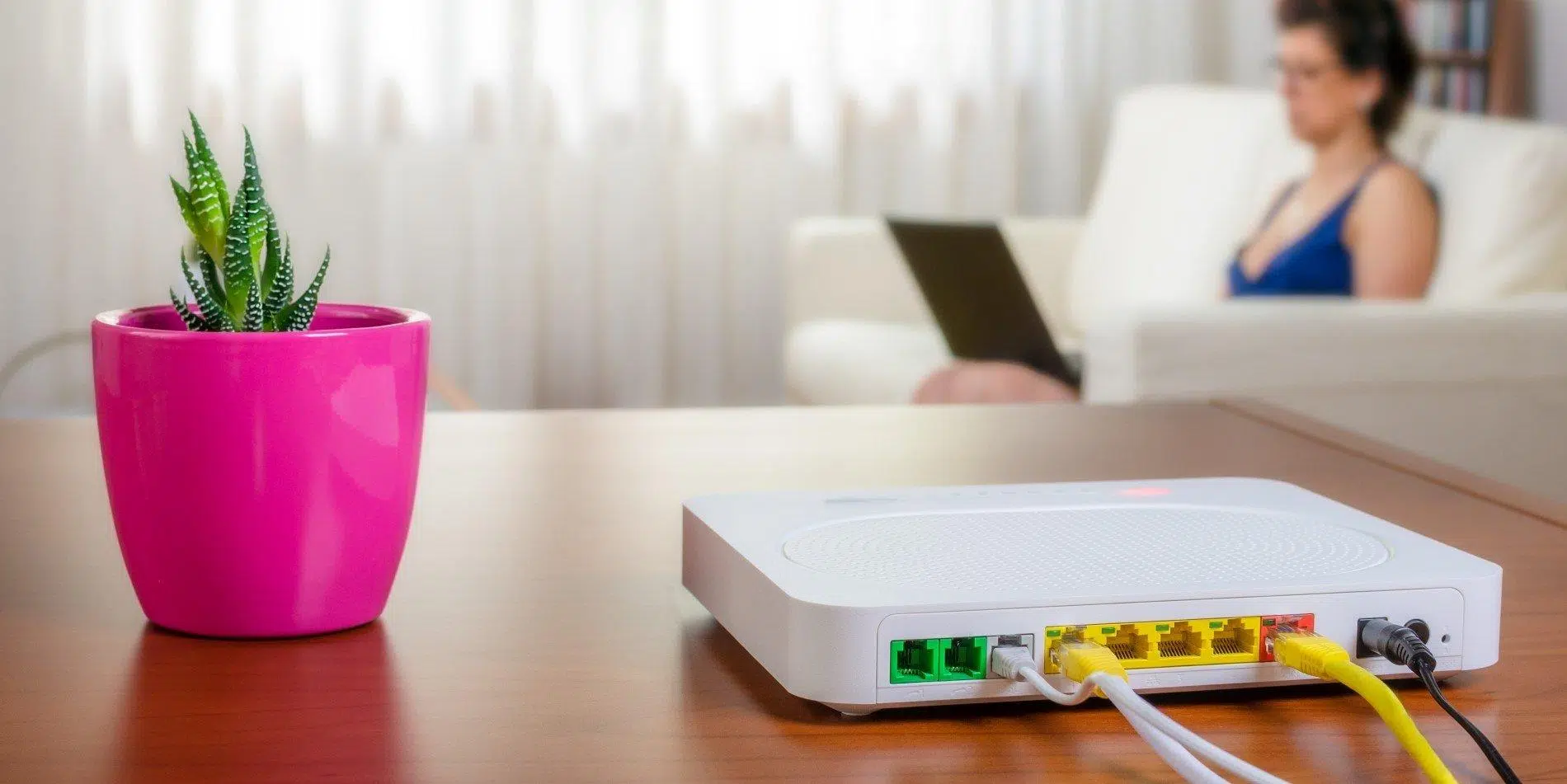
Pokud jste si někdy mysleli, že vaše domácí Wi-Fi je „v pořádku, protože funguje“, ale nikdy jste se neobtěžovali zkontrolovat nastavení routeru, máte bezpečnostní riziko přímo uprostřed svého obývacího pokoje . Váš router je bránou k internetu pro všechna vaše zařízení: počítače, telefony, chytré televizory, IP kamery, chytré reproduktory... pokud tato brána není správně uzavřena, může se dovnitř dostat kdokoli.
Kromě tajného připojení souseda k vaší síti může špatně nakonfigurovaný router umožnit zachycení vaší komunikace, krádež osobních údajů nebo zneužití vašeho připojení k páchání trestné činnosti . Dobrou zprávou je, že k tomu, abyste to zabezpečili mnohem lépe, nemusíte být správcem systému: s několika promyšlenými úpravami můžete výrazně posílit svou domácí nebo malou kancelářskou síť.
Proč je zabezpečení nastavení routeru tak důležité?
Router funguje jako strážce brány mezi vaší privátní sítí a okolním světem: rozhoduje o tom, co přichází, co odchází a kdo se připojuje . Stejně jako byste nenechávali otevřené vchodové dveře, nedává smysl nechávat router se všemi jeho „továrními“ nastaveními a bez jejich kontroly. Téměř všechna zařízení jsou dodávána s generickými parametry určenými pro rychlé připojení, nikoli pro maximální zabezpečení.
Nemluvíme jen o Wi-Fi síti. Do hry vstupuje i nastavení firewallu, bezdrátové šifrování, DHCP, překlad síťových adres (NAT) , otevřené porty a mnoho dalšího. Každé nesprávné nastavení je další trhlinou, kterou může útočník špehovat nebo infiltrovat.
Routery jsou navíc zařízení, která zůstávají zapnutá téměř 24 hodin denně, 7 dní v týdnu, často i po celé roky, aniž by se jich kdokoli dotkl. To znamená, že pokud je neaktualizujete, nashromáždí se v nich známé zranitelnosti, které kyberzločinci vědí, jak zneužít . Stejně jako aktualizujete svůj mobilní telefon nebo počítač, i váš router potřebuje údržbu.
Aby toho nebylo málo, napadený router neovlivňuje jen výkon. Může být použit jako součást botnetu, provádět DDoS útoky , manipulovat s DNS a přesměrovávat vás na falešné bankovní nebo sociální webové stránky , nebo umožňovat útoky typu „man-in-the-middle“ na vaši komunikaci.
Stručně řečeno: ochrana vašeho routeru chrání vaši síť, vaše zařízení a v mnoha případech i vaši digitální identitu a vaši peněženku . Vyplatí se si na to udělat čas.
Rizika špatně nakonfigurovaného routeru
Pokud jsou nastavení routeru ponechána na továrních hodnotách nebo jsou chaoticky upravena, problémy sahají daleko za rámec pomalého připojení. Hlavní kybernetická rizika lze rozdělit do několika kategorií , které je důležité mít na paměti.
Jedním z nejbezprostřednějších důsledků je neoprávněný přístup k síti. Vetřelec, kterému se podaří připojit k vaší Wi-Fi síti, může spotřebovat vaši šířku pásma, přesytit síť a způsobit výpadky nebo výrazný pokles rychlosti . To je sice nepříjemné, ale téměř ten nejmenší z problémů.
Krádež informací cirkulujících po síti je mnohem závažnější. Špatně zabezpečený router může usnadnit zachycení provozu, sledování dat nebo sledování stránek, které navštěvujete, a služeb, které používáte, a dokonce i krádež přihlašovacích údajů a citlivých dat , zejména pokud přistupujete k webům bez dostatečného šifrování nebo používáte nezabezpečené protokoly.
Pokud se útočníkovi podaří proniknout do routeru, může převzít kontrolu nad celou lokální sítí a získat přístup ke sdíleným souborům, kamerám, mikrofonům nebo připojeným úložným zařízením . Odtud může špehovat uživatele, geolokovat zařízení, extrahovat fotografie nebo dokumenty, nebo je dokonce uzamknout pomocí malwaru.
Dalším znepokojivým scénářem je nechvalně známý DNS hijacking. Útočník upraví DNS servery nakonfigurované na vašem routeru tak, že když zadáte URL adresu svého online bankovnictví nebo sociální sítě, místo legitimní stránky skončíte na falešné kopii, která má ukrást vaše uživatelské jméno a heslo . Vašim očím se „všechno zdá normální“, ale ve skutečnosti mluvíte s kyberzločincem.
Nezapomeňte na právní riziko: pokud někdo použije vaše připojení k rozesílání hromadného spamu, spuštění útoků typu denial-of-service (DoS/DDoS) nebo stahování nelegálního obsahu, bude zaznamenána IP adresa vašeho routeru . Dokazovat, že jste to nebyli vy, může být pořádný problém.
A konečně, mnoho malwarových kampaní cílí na zranitelné routery, aby je proměnily v boty. Po infikování může váš počítač snížit jeho výkon a zároveň se účastnit koordinovaných útoků , a to vše bez toho, abyste si všimli čehokoli zjevného kromě nepravidelného připojení.
Než se čehokoli dotknete: otevřete a zálohujte nastavení
Než začnete měnit nastavení, je nejlepší postupovat poněkud organizovaněji. Nejprve se bezpečně přihlaste k ovládacímu panelu routeru a pokud možno si uložte kopii aktuální konfigurace pro případ, že byste se potřebovali vrátit do předchozího stavu.
V ideálním případě, pokud jste fyzicky blízko routeru, připojte počítač pomocí ethernetového kabelu. Kabelové připojení zabraňuje rušení a snižuje riziko nechtěného připojení k veřejné nebo cizí síti Wi-Fi při úpravě citlivých nastavení. Pokud nemáte jinou možnost než používat Wi-Fi, ujistěte se, že jste ve své vlastní síti.
Ve většině případů se k routeru dostanete zadáním adresy, například 192.168.1.1 nebo 192.168.0.1, do webového prohlížeče . Tyto informace se obvykle nacházejí na štítku na spodní nebo zadní straně zařízení spolu s výchozím uživatelským jménem a heslem správce.
Pokud nemáte nálepku ani manuál, můžete si online vyhledat přesný model vašeho routeru (často jej poskytuje váš poskytovatel internetových služeb: Movistar, Orange, Vodafone, Jazztel atd.) a nahlédnout do oficiálního průvodce . U mnoha starších modelů jsou výchozí přihlašovací údaje kombinacemi jako admin/admin, admin/1234 nebo podobnými, které je samozřejmě třeba co nejdříve změnit.
Jakmile se dostanete do panelu pro správu, vyhledejte možnost exportovat nebo uložit aktuální konfiguraci . Ne všechny routery to umožňují, ale pokud váš ano, použijte ji. Tímto způsobem můžete obnovit předchozí stav, pokud se test nezdaří nebo pokud něco změníte, což vás nechá bez připojení.
Aktualizace firmwaru: první krok k odstranění chyb
Výrobci a poskytovatelé internetových služeb pravidelně vydávají nové verze firmwaru, aby přidali funkce, zlepšili výkon a opravili zranitelnosti, které by mohli útočníci zneužít . Pokud používáte stejný router již léta a nikdy jste jej neaktualizovali, je docela pravděpodobné, že jste zranitelní vůči zdokumentovaným chybám.
V závislosti na modelu může být proces aktualizace automatický nebo ruční. Mnoho moderních routerů má v nabídce pro správu možnost „kontrolovat aktualizace“ nebo dokonce mobilní aplikaci pro kontrolu a spuštění aktualizace . U jiných budete muset soubor stáhnout z oficiálních webových stránek a nahrát jej ručně prostřednictvím ovládacího panelu.
Na routerech poskytovaných poskytovateli internetových služeb jsou aktualizace často instalovány vzdáleně, obvykle v časných ranních hodinách, což je patrné, protože se zařízení čas od času samo restartuje . Přesto je vhodné přejít do ovládacího panelu a zkontrolovat, jakou verzi firmwaru máte nainstalovanou a zda odpovídá nejnovější verzi uvedené pro váš model.
Během toho se ujistěte, že máte aktuální verze svých zařízení (počítač, mobilní telefon, tablet), protože mnoho problémů s kompatibilitou WiFi nebo zabezpečením se dá omezit pouhým udržováním aktualizovaného routeru i zařízení, která se k němu připojují.
Zabezpečení WiFi: název sítě, šifrování a heslo
Další důležitou oblastí je zabezpečení bezdrátových sítí. To zahrnuje tři klíčové prvky: název sítě (SSID), metodu šifrování a heslo Wi-Fi . Tyto prvky společně určují, jak snadné nebo obtížné bude pro třetí stranu pokusit se do sítě infiltrovat.
Začněte u názvu sítě a je dobré se vyhnout výchozím SSID. Mnoho routerů má identifikátory jako MOVISTAR_XXXX, JAZZTEL_1234, Livebox-ABCD atd. Ty prozrazují informace o modelu a operátorovi, což útočníkovi usnadňuje nalezení obecných přihlašovacích údajů nebo zneužití konkrétních zranitelností . Změňte SSID na něco, co vás neidentifikuje ani neodhalí značku zařízení ani vaši polohu.
Pokud jde o šifrování, v dnešní době se doporučuje používat WPA3-Personal, pokud jej váš router a zařízení podporují . Je to nejmodernější a nejrobustnější standard. Pokud tato možnost není k dispozici, nakonfigurujte alespoň WPA2-Personal (AES). Za každou cenu se vyhněte WEP, staršímu WPA nebo smíšeným režimům, jako je WPA/WPA2 s TKIP, protože jsou nejisté a v některých případech mohou dokonce snížit výkon.
Heslo k Wi-Fi by mělo být silné a jedinečné. Nikdy nepoužívejte své jméno, jméno svého psa ani „Madrid2024“. V ideálním případě si vytvořte dlouhé heslo, které kombinuje velká a malá písmena, číslice a symboly a nemá žádnou přímou souvislost s názvem vaší sítě nebo osobními údaji. Správce hesel může tento úkol výrazně usnadnit.
Pokud vám poskytovatel poskytl router s náhodným heslem vytištěným na štítku, je to jako začátek přijatelné, ale i tak je vhodné heslo změnit na heslo, které máte pod kontrolou a které nelze snadno uhodnout z SSID . A pokud heslo zapomenete, můžete router kdykoli resetovat do továrního nastavení s vědomím, že pak budete muset vše znovu nakonfigurovat.
Pokud jde o skrytí vašeho SSID, je důležité pochopit jednu věc: nenabízí prakticky žádnou skutečnou bezpečnost . „Skryté“ sítě nadále vysílají a lze je detekovat pomocí základních nástrojů pro analýzu Wi-Fi a také nutí vaše zařízení neustále vysílat jejich název, což může ohrozit vaše soukromí. Je lepší nechat jej viditelný a zaměřit se na silné šifrování a robustní heslo.
Nastavení zabezpečení doporučená výrobci a společností Apple
Někteří výrobci, a zejména Apple pro svůj ekosystém, publikují poměrně jasné návody, jaká nastavení použít, aby se předešlo varováním o „nebezpečné síti“ nebo „slabém zabezpečení“. Dodržování těchto pokynů obvykle zlepšuje jak zabezpečení, tak stabilitu připojení.
Pokud jde o zabezpečení bezdrátové sítě, doporučuje se používat WPA3-Personal, kdykoli je to možné, nebo přechodný režim WPA2/WPA3, pokud máte kombinaci moderního i staršího zařízení. Pokud ani jedno z nich není k dispozici, je minimální přijatelnou možností WPA2-Personal se šifrováním AES.
Používání starších protokolů, jako je pouze WPA, WEP (i „dynamické“ varianty s 802.1X), nebo jakékoli konfigurace, která obsahuje TKIP v názvu šifry, se důrazně nedoporučuje . Tyto možnosti jsou nejen zranitelné, ale mohou také způsobovat problémy s výkonem a neustálá upozornění na novějších zařízeních.
Doporučuje se také, aby všechna pásma na jednom routeru (2,4 GHz, 5 GHz a případně 6 GHz) sdílela v typické domácí síti stejný SSID. Přiřazení různých názvů každému pásmu může způsobit, že se zařízení nebudou správně připojovat nebo se mezi nimi budou nepravidelně přepínat , což je problematické zejména u mobilních zařízení.
Dalším problémem, který může spustit varování na iPhonech, iPadech nebo Macech, je blokování šifrovaného DNS . Pokud váš router nebo poskytovatel internetových služeb nepovoluje DNS přes HTTPS nebo DNS přes TLS, některé systémy zobrazí varování. V těchto případech je řešením obvykle aktualizace firmwaru, kontrola doporučených nastavení zabezpečení a v případě potřeby kontaktování poskytovatele internetových služeb nebo přechod na modernější veřejný DNS server .
Pokud jde o systémové služby, Apple trvá na tom, aby byly v jeho zařízeních povoleny lokalizační služby pro bezdrátové sítě, protože předpisy v jednotlivých zemích omezují kanály a vysílací výkon. Pokud lokalizační služby související s Wi-Fi zcela vypnete, můžete mít problémy se zobrazováním blízkých sítí , používáním AirDropu nebo AirPlay nebo se spolehlivým připojením k přístupovým bodům.
Správa routeru: heslo správce, vzdálený přístup a WPS
Jedním z nejdůležitějších nastavení, na které mnoho lidí zapomíná, je heslo správce routeru. Nejedná se o heslo Wi-Fi, ale o heslo používané pro přístup k ovládacímu panelu. Ponecháním výchozích hodnot prakticky vyzýváte kohokoli, aby si ho vyzkoušel.
Obvykle se při prvním přihlášení zobrazí uživatelská jména jako admin, 1234 nebo dokonce prázdná. První věc, kterou byste měli po přihlášení udělat, je přejít do sekce „Administrace“, „Zabezpečení“ nebo „Pokročilá nastavení“ a změnit heslo správce na silné a jedinečné . Pokud to váš router umožňuje, změňte i uživatelské jméno; nenechávejte ho jako typické „admin“.
S tím úzce souvisí vzdálený přístup ke konzoli. Některé modely umožňují spravovat router zvenčí lokální sítě, přes internet. To je výhodné, pokud spravujete mnoho instalací nebo k němu potřebujete přistupovat z práce, ale pro domácnost je to obecně zbytečné riziko.
Pokud nemáte příliš specifickou potřebu, zakažte vzdálenou správu. U mnoha routerů, pokud ji chcete zcela zablokovat, můžete nastavit IP adresu pro správu na 0.0.0.0 nebo 255.255.255.255, nebo jednoduše zrušte zaškrtnutí políčka „vzdálená správa“ v nabídce zabezpečení. Čím méně přístupových bodů zpřístupníte internetu, tím lépe.
Další citlivou otázkou je Wi-Fi Protected Setup (WPS) . Tato funkce byla vynalezena pro zjednodušení připojení nových zařízení, ať už stisknutím fyzického tlačítka nebo zadáním 8místného PINu. Problém je v tom, že tento PIN lze napadnout hrubou silou, což drasticky snižuje bezpečnost šifrování WPA2.
Kdykoli je to možné, přejděte do nabídky WPS na routeru a deaktivujte ji. Je pravda, že připojení nového zařízení bude trvat o něco déle (budete muset zadat heslo), ale riziko aktivního WPS nepřevyšuje předpokládané pohodlí . Pokud potřebujete připojit opakovače nebo adaptéry Powerline, stačí to udělat jednou.
Firewall, NAT, porty a UPnP: kontrola příchozích a odchozích dat
Za „uživatelsky přívětivou“ částí routeru se skrývá sada síťových funkcí, které určují, jak komunikuje s internetem. Nejdůležitější z nich jsou firewall, překlad síťových adres (NAT), správa portů a služby jako UPnP.
Téměř všechny moderní routery obsahují vestavěný firewall schopný filtrovat příchozí a odchozí provoz na základě bezpečnostních pravidel . Je vhodné jej ponechat zapnutý a otevírat konkrétní porty pouze v případě, že to skutečně potřebujete pro online hraní her, domácí servery, IP kamery nebo jiné specifické služby.
NAT je funkce, která převádí soukromé IP adresy ve vaší interní síti na veřejnou IP adresu přiřazenou vaším poskytovatelem internetových služeb. Obvykle tento převod provádí pouze router. Pokud máte NAT povolen na více zařízeních (například na modemu a poté na dalším routeru) , můžete se setkat s běžným problémem „dvojitého NATu“ – abyste se tomu vyhnuli, podívejte se, jak správně propojit dva routery.
Když mluvíme o otevírání nebo zavírání portů, máme na mysli určení, jaké typy příchozích připojení z internetu do vaší sítě povolíte. Váš router má teoreticky 65 536 portů; ve výchozím nastavení je většina z nich uzavřena. Měli byste otevírat pouze porty, které jsou nezbytně nutné, a zavírat je, když se již nepoužívají , protože otevřený, nepoužívaný port je pro útočníky pozvánkou k jeho zneužití. Pokud si nejste jisti, řiďte se návodem, jak bezpečně otevírat porty na routeru.
UPnP (Universal Plug and Play) je další nebezpečná vymoženost. Umožňuje aplikacím a zařízením ve vaší místní síti automaticky otevírat a zavírat porty na vašem routeru, aniž byste museli cokoli konfigurovat. Zní to dobře, ale pokud se do vašeho počítače nebo konzole nainstaluje malware, může pomocí UPnP získat přístup k internetu, aniž byste si toho všimli . Mnoho lidí raději UPnP deaktivuje a ručně spravuje porty, které potřebují.
Některé routery také nabízejí „DMZ hostitele“: v podstatě jde o určení interní IP adresy, která je více vystavena (méně filtrována) vnějšímu světu. Tato funkce má smysl pouze ve velmi specifických a kontrolovaných scénářích. Ve standardním domácím prostředí je mnohem bezpečnější DMZ vůbec nepoužívat.
DHCP, DNS a další síťová nastavení, která je třeba sledovat
Kromě bezdrátového připojení existují síťová nastavení, která stojí za to zkontrolovat, aby se předešlo konfliktům a snížilo se riziko útoku. Hlavními jsou DHCP server, konfigurace DNS a parametry, jako jsou rádiové režimy a šířka kanálu.
DHCP server routeru je zodpovědný za přiřazování interních IP adres každému připojenému zařízení. V síti je obvykle pouze jeden DHCP server. Pokud omylem povolíte DHCP na jiném zařízení (například na druhém routeru v nesprávném režimu) , může dojít ke konfliktům IP adres, což má za následek, že zařízení nebudou moci procházet internet nebo se zdroje stanou nedostupnými.
Doba pronájmu DHCP udává, jak dlouho je IP adresa rezervována pro konkrétní zařízení. Pokud se připojuje a odpojuje mnoho zařízení, můžete tuto dobu zkrátit, aby se adresy recyklovaly rychleji . V typické domácnosti obvykle postačují výchozí hodnoty.
Pokud jde o DNS, váš router obvykle používá servery vašeho poskytovatele internetových služeb a distribuuje je vašim zařízením. Nastavení DNS na routeru můžete změnit , pokud chcete používat rychlejší veřejné servery DNS nebo ty, které lépe podporují šifrované dotazy. Mějte však na paměti: pokud nakonfigurujete server DNS, který nepodporuje šifrované DNS, a vaše zařízení se na tuto funkci spoléhají, mohou se vám zobrazovat upozornění na ochranu soukromí.
Pokud jde o režimy Wi-Fi rádia (802.11n, ac, ax atd.) a pásma (2,4 GHz, 5 GHz, 6 GHz), je obecně vhodné ponechat všechny kompatibilní režimy povolené , aby každé zařízení používalo nejnovější režim, který podporuje. V pásmu 2,4 GHz se však doporučuje nastavit šířku kanálu na 20 MHz, aby se snížilo rušení s Bluetooth a dalšími blízkými sítěmi.
V pásmech 5 GHz a 6 GHz můžete povolit vyšší šířku pásma a automatický výběr kanálů pro lepší využití datové kapacity. Pokud váš router automatický výběr kanálů nezvládá dobře, můžete ručně otestovat různé kanály a vybrat ten s nejmenším rušením a největší stabilitou , zejména pokud žijete v budově s mnoha blízkými sítěmi.
Filtrování MAC adres, izolace klientů a vytváření bílých/černých seznamů
Mnoho routerů obsahuje další funkce pro řízení přístupu, jako je filtrování MAC adres, izolace klientů Wi-Fi a vytváření bílých/černých seznamů. I když tyto funkce mají své využití, je důležité pochopit jejich omezení, abyste se na ně nespoléhali příliš.
MAC adresa je jedinečný identifikátor síťové karty každého zařízení. Filtrování MAC adres vám umožňuje říci: „Tato zařízení se mohou připojit, tato ne.“ Na papíře to zní jako úplná kontrola, ale realita je taková, že jakýkoli středně zručný útočník může zfalšovat autorizovanou MAC adresu , takže tento mechanismus by neměl být používán jako jediná bezpečnostní bariéra.
Bílé listiny (povolující pouze určitá zařízení) a černé listiny (blokující konkrétní zařízení) mohou sloužit jako další vrstva k odstranění nežádoucích zařízení, která jste v síti detekovali , nebo k omezení připojení v prostředích, kde máte pod kontrolou veškerý hardware. Vždy však ve spojení s dobrým šifrováním a silnými hesly.
Izolace WiFi klientů (někdy nazývaná „izolace AP“ nebo „izolace klienta“) zabraňuje tomu, aby se zařízení připojená ke stejné bezdrátové síti navzájem viděla. To je obzvláště užitečné v hostovaných sítích nebo veřejných prostorách , kde nechcete, aby notebook jednoho klienta mohl skenovat mobilní telefon jiného klienta.
Povolení této izolace v hostovské síti vaší domácnosti snižuje riziko útoku návštěvníka s infikovaným notebookem na vaše další zařízení. Pokud se však spoléháte na sdílení souborů, používání síťových tiskáren nebo streamování obsahu do chytrých televizorů, možná ji nebudete chtít povolit v hlavní síti.
Stručně řečeno, tyto funkce jsou užitečnými nástroji v rámci globální strategie: nenahrazují moderní šifrování ani silná hesla , ale pomáhají doladit, kdo se připojuje a jak mohou zařízení vzájemně interagovat.
Hostující síť, řízení přístupu a zodpovědné používání
Jedním z nejlepších postupů pro udržení čistoty a pořádku v síti je oddělení provozu z hlavních zařízení od provozu hostů, méně spolehlivých zařízení nebo chytrých domácích zařízení. K tomu slouží hostující Wi-Fi sítě a téměř všechny moderní routery vám umožňují je vytvořit.
Myšlenka je jednoduchá: v nabídce routeru povolíte druhou bezdrátovou síť s vlastním názvem a heslem a určíte, zda bude mít přístup k ostatním zařízením ve vaší interní síti, nebo pouze k internetu. V ideálním případě by hosté měli mít přístup pouze k síti a neměli by vidět vaše počítače, zařízení NAS ani tiskárny.
Tato hostovská síť je ideální pro situace, kdy k vám domů přijdou lidé, pro děti nebo teenagery, kteří si moc nehlídají, co stahují, a pro „levná“ IoT zařízení, která nevzbuzují velkou důvěru, jako jsou chytré žárovky, Wi-Fi zásuvky nebo kamery méně známých značek . Pokud je některá z nich napadena, potenciální škody jsou poměrně omezené.
Některé routery také umožňují omezit šířku pásma nebo filtrovat určitý obsah v hostované síti. Tímto způsobem můžete zabránit tomu, aby někdo zahlcoval připojení nadměrným stahováním nebo blokováním webových stránek nevhodných pro děti. Konfigurace těchto omezení se obvykle nachází v nastavení rodičovské kontroly nebo QoS.
Dalším dobrým zvykem je čas od času měnit heslo k Wi-Fi (nebo hostovské síti) , zvláště pokud jste ho sdíleli s mnoha lidmi. Nemusíte být posedlí, ale pravidelná změna hesla snižuje riziko úniku starého hesla nebo jeho zapsání na nezabezpečené místo.
A konečně, nezapomeňte, že váš router není nezničitelný ani spolehlivý. Pokud jej nebudete několik dní používat (dlouhé cesty, dovolené atd.), jeho vypnutí zcela eliminuje riziko útoku a ušetří energii. Je to nejvyšší bezpečnostní opatření: co je vypnuté, nelze hacknout.
Monitorování, údržba a návyky v oblasti kybernetické bezpečnosti
Správné nastavení routeru je důležité jednou, ale zabezpečení není statické. Postupem času se objevují nové zranitelnosti, přidáváte zařízení, mění se vaše návyky… proto je dobré pravidelně kontrolovat určité aspekty a osvojit si správné návyky.
Pravidelně (například jednou za měsíc) přejděte do ovládacího panelu routeru a zkontrolujte seznam připojených zařízení, ať už kabelových nebo Wi-Fi. Pokud vidíte názvy nebo MAC adresy, které nepoznáváte, může se ve vaší síti nacházet vetřelec . V takovém případě okamžitě změňte heslo k Wi-Fi, zvažte povolení filtrování MAC adres a zkontrolujte další nastavení zabezpečení.
Existují aplikace a nástroje pro skenování sítě, které vám pomohou vytvořit inventář vašich zařízení, detekovat otevřené porty a upozornit vás na potenciální zranitelnosti . Mnoho moderních routerů dokonce obsahuje funkce „bezpečnostní kontroly“, které kontrolují jejich vlastní konfiguraci a konfiguraci připojených zařízení.
Nezapomeňte, že i když je váš router zabezpečený, zastaralé nebo infikované zařízení je stejně nebezpečným vstupním bodem. Udržujte všechny své operační systémy, prohlížeče a aplikace aktuální a používejte spolehlivá bezpečnostní řešení na svých počítačích a mobilních zařízeních.
Pokud vám při prohlížení internetu jde obzvlášť o soukromí, mohla by stát za zvážení instalace VPN přímo na router . Tímto způsobem veškerý provoz opouštějící vaši síť prochází šifrovaným tunelem k poskytovateli VPN . Je však nutné jej správně nakonfigurovat a měli byste si být vědomi toho, že může ovlivnit výkon.
Klíčem je v konečném důsledku kombinace dobrého počátečního nastavení s minimálním monitorováním a aktualizacemi. Nemusíte být expertem, abyste si udrželi slušnou úroveň zabezpečení, pokud si uděláte čas na pochopení základů a nenecháte router roky bez dozoru.
Pokud si uděláte čas na kontrolu firmwaru, úpravu šifrování WiFi, změnu výchozích hesel, zakázání nepotřebného přístupu, jako je WPS nebo vzdálená správa, a využití funkcí, jako jsou hostované sítě nebo vestavěný firewall, proměníte běžný router v mnohem spolehlivějšího strážce vašeho připojení, vašich zařízení a vašich osobních údajů.
