- Porty routeru fungují jako očíslované dveře, kterými vstupují a vycházejí data, a měly by se otevírat pouze tehdy, když služba vyžaduje připojení z internetu k vaší síti.
- Otevření portu zahrnuje vytvoření pravidla pro přesměrování portů, které přiřadí externí port, protokol a pevnou interní IP adresu zařízení, které bude přijímat provoz.
- UPnP dokáže automatizovat otevírání a zavírání portů, ale z bezpečnostních důvodů je vhodnější ručně otevírat pouze ty potřebné a kontrolovat je pomocí skenovacích nástrojů.
- Každý otevřený port zvyšuje plochu pro útok, proto je vhodné vyhnout se odhalování citlivých portů, udržovat router aktualizovaný a pravidelně kontrolovat aktivní pravidla.
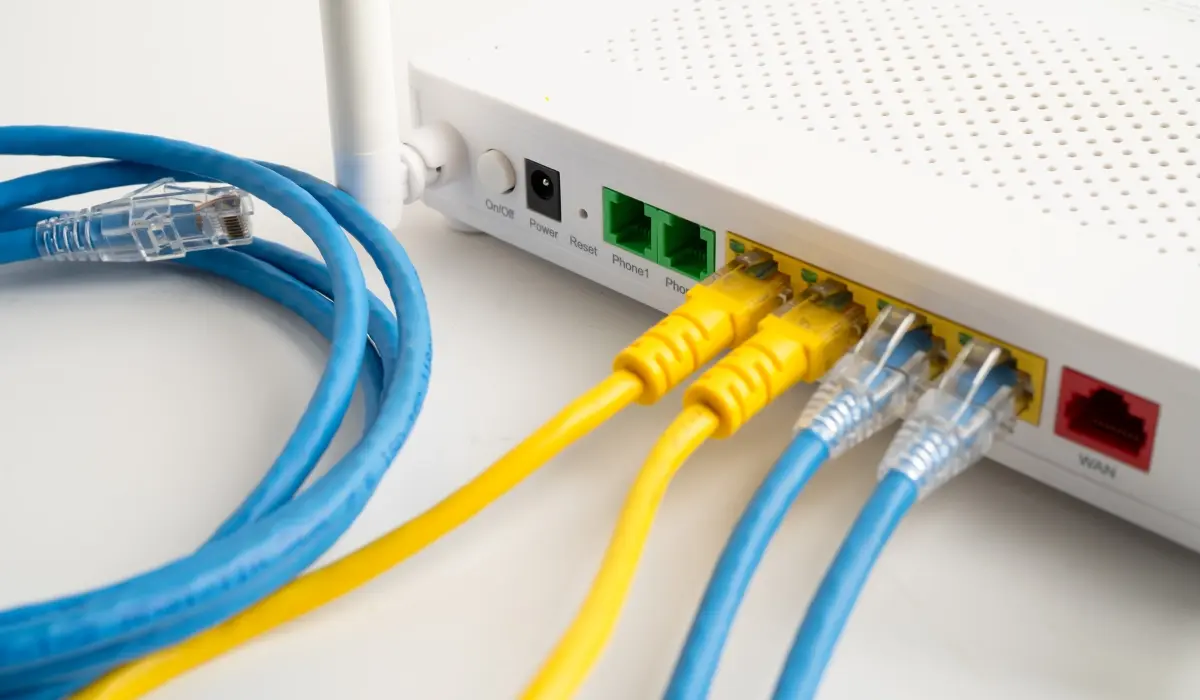
Pokud jste někdy měli potíže s online hrou, programem pro stahování ( například jak krok za krokem otevřít torrent ) nebo IP kamerou, kterou zvenčí nevidíte, problém s největší pravděpodobností souvisí s porty vašeho routeru a s tím, jak je máte nakonfigurované . Zní to jako něco, co by udělali síťoví inženýři, ale s trochou trpělivosti si to zvládnete sami, aniž byste se zbláznili.
V následujících řádcích si přesně ukážeme, co jsou porty routeru, kdy se vyplatí je otevřít a jak to krok za krokem provést prakticky na jakémkoli domácím routeru, od routerů poskytovaných poskytovateli internetových služeb (Movistar, Orange, Vodafone, Yoigo, MásMóvil, Jazztel atd.) až po modely značek jako ASUS nebo D-Link. Dozvíte se také o bezpečnostních rizicích, kterým portům se vyhnout a jak ověřit, zda je vše správně otevřeno a funguje.
Co jsou porty routeru a jak jsou uspořádány?
Jednoduše řečeno, představte si, že vaše domácí síť je bytový dům a router je vrátný, který distribuuje všechny pakety přicházející z internetu . Každá služba (web, e-mail, online hry, videohovory atd.) má svůj vlastní „zvonek“ nebo očíslované dveře: to je port. Když někdo volá na konkrétní port, router rozhodne, které zařízení ve vaší síti by mělo data přijmout.
Každý domácí router má 65 536 portů, číslovaných od 0 do 65 535. Je nepravděpodobné, že byste je všechny využili, ale mnoho z nich má standardizovanou funkci, kterou je třeba respektovat. Tuto organizaci spravuje IANA, která definuje různé rozsahy s velmi specifickým využitím.
Tyto porty jsou rozděleny do tří hlavních skupin s velmi odlišnými funkcemi a znalost toho, co každá řada dělá, vám pomůže pochopit, proč byste se některých neměli téměř nikdy dotýkat a jiné budete otevírat pro hry nebo aplikace.
Systém funguje takto: nízké porty používá systém a základní protokoly, střední porty jsou obvykle rezervovány pro specifické programy a vysoké porty se používají jako dynamické nebo soukromé porty pro občasné připojení k externím serverům.
Rozsahy jsou podrobně rozděleny následovně a je vhodné je mít pod kontrolou, než začnete s úpravami:
- Porty 0–1023 (známé nebo systémové porty)Tyto protokoly jsou vyhrazeny pro operační systém a základní protokoly. Mezi typické příklady patří: 20 (FTPS), 21 (FTP), 22 (SSH), 25 (SMTP), 53 (DNS), 80 (HTTP) a 443 (HTTPS). Nejlepší je nepoužívat je náhodně k vytváření vlastních služeb.
- Porty 1024-49.151 (registrované)Tyto porty používají programy a hry, které si instalujete. Mnohé z nich se konfigurují automaticky během instalace. Například port 1194 v OpenVPN. domácí NAS servery nebo 6881 v BitTorrentu.
- Porty 49.152-65.535 (soukromé nebo dynamické)Tyto jsou dočasně přiřazeny odchozím připojením nebo konkrétním aplikacím, které komunikují se vzdálenými servery. Jsou to ty, které se nejčastěji používají pro domácí služby.
Proč je někdy potřeba otevřít porty na routeru?
Ve výchozím nastavení je většina domácích routerů nakonfigurována tak, aby blokovala téměř veškerý příchozí internetový provoz . Odchozí provoz je v pořádku: díky NAT (Network Address Translation) mohou vaše zařízení procházet internet, hrát hry nebo sledovat Netflix, aniž by musela cokoli otevírat. Problém začíná, když chcete příchozí připojení zvenčí sítě.
Když hra, P2P aplikace nebo domácí server potřebuje, aby se k němu ostatní připojili z internetu, je třeba routeru sdělit, přes který „port“ má daný provoz propouštět. Pokud tento port není správně nakonfigurován, informace se v routeru zaseknou, protože router neví, na které interní zařízení je má odeslat , a tehdy se objevují typické příznaky: striktní NAT na konzolích, pomalé stahování, problémy s hostováním her, výpadky videohovorů atd.
Zde přichází na řadu přesměrování portů: routeru sdělíte, že vše, co přichází přes konkrétní port, by mělo být přesměrováno na interní IP adresu zařízení . Pokud tento krok vynecháte nebo jej provedete nesprávně, spojení zvenčí se nikdy nenaváže, a to ani v případě, že je program správně nainstalován.
Proto když instalujete něco, co se spoléhá na příchozí připojení, dochází ke dvěma klíčovým věcem: zaprvé, zařízení se pokusí použít dynamický port; zadruhé, pokud router nemá k tomuto portu přiřazeno jasné pravidlo, tyto příchozí požadavky zahodí „z bezpečnostních důvodů “. Otevření portů doslova routeru říká, co má s tímto provozem dělat, místo aby ho jen zahodil.
Porty, NAT a zabezpečení: co byste měli vědět, než se čehokoli dotknete
NAT je technologie, která umožňuje mnoha zařízením ve vaší domácnosti sdílet jednu veřejnou IP adresu . Zvenčí je viditelná pouze IP adresa routeru, zatímco interně všechna zařízení používají soukromé IP adresy (například 192.168.1.X). Tento překlad provádí router paket po paketu.
Když připojení pochází z vašeho zařízení a přesměruje se na internet (prohlížení webu, sledování Netflixu, hraní her připojením k externímu serveru atd.), router vytvoří interní tabulku se zdrojovým portem a ví, jak odeslat odpověď na správné zařízení. K tomu není nutné porty otevírat ručně.
Porty je potřeba otevírat pouze tehdy, když komunikace pochází z vnějšku vaší lokální sítě : hostování FTP serveru, přístup přes SSH, nastavení VPN, sledování IP kamer zvenčí nebo vylepšení NAT na konzolích, aby se k vám mohli připojit ostatní. V těchto případech byste měli ve firewallu routeru vytvořit kontrolovanou smyčku, která tento provoz povolí.
Každý otevřený port je však dalšími dveřmi, kterými by se útočníci mohli pokusit vniknout. Kyberzločinci používají skenovací nástroje k detekci otevřených portů a zranitelných služeb a odtud spouštějí útoky hrubou silou, zneužívají zranitelnosti nebo dokonce DDoS útoky, pokud je port vhodný.
Z hlediska bezpečnosti je tedy zlaté pravidlo zcela jasné: otevírejte pouze nezbytně nutné porty, na co nejkratší možnou dobu a udržujte vše aktualizované (router, operační systém a aplikace, které na daném portu naslouchají).
Rozdíly mezi TCP a UDP při otevírání portů
Při vytváření pravidla pro přesměrování se vždy setkáte s nutností zvolit protokol. V sítích jsou dva hlavní protokoly TCP a UDP, dva různé způsoby odesílání dat přes internet , které ovlivňují, jak je třeba port otevřít.
TCP funguje jako certifikovaná služba pro zasílání zpráv: navazuje spojení, zaručuje, že všechny pakety dorazí v pořádku , a pokud se něco pokazí, znovu odešle potřebná data. To poskytuje vysokou spolehlivost, ale přidává kontroly, které zavádějí určitou latenci. Používá se pro prohlížení webu, e-mail, mnoho API, stahování a další.
UDP je méně flexibilní: odesílá pakety bez potvrzení, zda dorazily nebo se ztratily. Je to jako posílání zpráv v láhvi: cestují rychle, ale neexistuje žádná záruka doručení nebo objednání . Výhodou je rychlost a nízká latence, díky čemuž je ideální pro streamování v reálném čase, online hraní her, videohovory nebo živý zvuk.
V závislosti na aplikaci budete požádáni o otevření portu TCP, portu UDP nebo obojího. Pokud si nejste jisti a váš router tuto možnost nabízí, můžete často zvolit TCP/UDP (oba) pro pokrytí obou možností, i když je nejlepší řídit se přesnými doporučeními hry nebo programu.
Základní předběžné kroky před otevřením portů
Než se ponoříte do ovládacího panelu routeru, měli byste si ujasnit dvě věci: vědět, na kterou IP adresu odesílat provoz, a ujistit se, že se tato IP adresa nezmění při každém restartu zařízení.
Prvním krokem je seznámit se privátní IP adresu zařízení, kterému chcete otevřít portyVe Windows můžete otevřít konzoli (vyhledejte „cmd“), zadejte ipconfig a podívejte se na hodnotu „IPv4 Address“. V systémech macOS a Linux ji najdete v nastavení sítě nebo pomocí příkazů jako ifconfig o ip a.
Druhým krokem, a právě zde se mnoho lidí zasekne, je opravit tuto IP adresu, aby se neměnila. Můžete to udělat dvěma způsoby: ruční konfigurací IP adresy na samotném zařízení nebo, mnohem lépe, použitím statické možnosti DHCP routeru a vždy přiřazením stejné IP adresy k MAC adrese zařízení. K tomu naleznete informace o tom, jak přistupovat k routeru a konfigurovat jeho nastavení Wi-Fi.
Pokud to neuděláte, tak když router při spuštění přiřadí nové IP adresy, pravidlo portu bude stále ukazovat na starou adresu a služba přestane fungovat a vy se zblázníte v domnění, že problém je někde jinde.
Povolení nebo zakázání UPnP na routeru
Téměř všechny moderní routery obsahují funkci s názvem UPnP (Universal Plug and Play) , která v podstatě umožňuje aplikacím automaticky požadovat od routeru otevírání a zavírání portů podle potřeby.
Výhoda je jasná: při správné implementaci se vyhnete nutnosti ručního vytváření pravidel pro mnoho her a programů a router také porty uzavře, když zjistí, že přes ně po určitou dobu neprobíhá žádný provoz.
Chcete-li ji aktivovat, obvykle potřebujete přistupovat k konfiguračnímu panelu (IP adresa jako 192.168.0.1 nebo 192.168.1.1 ve vašem prohlížeči), přihlásit se pomocí svého uživatelského jména a hesla a vyhledat sekci UPnP, NAT nebo pokročilá nastavení . Obvykle je to tak jednoduché, jako zaškrtnout políčko, uložit a je to.
Problém je v tom, že z bezpečnostního hlediska někteří odborníci doporučují ponechat UPnP vypnutý , protože škodlivá aplikace ve vaší síti by mohla libovolně otevírat porty a zanechat značnou zranitelnost. Pokud chcete být v bezpečí, je pomalejší, ale lépe kontrolované ručně otevírat pouze porty, které potřebujete; obecně je nejlepší řídit se dobrými radami pro konfiguraci routeru.
Jak se dostat k routeru a najít sekci pro přesměrování portů
Chcete-li upravit jakákoli nastavení, musíte nejprve přistupovat k webovému rozhraní routeru . To se obvykle provádí zadáním adresy brány do adresního řádku prohlížeče: obvykle 192.168.1.1 nebo 192.168.0.1, ačkoli každý poskytovatel internetových služeb může používat jinou adresu.
Pokud to nevíte, ve Windows můžete otevřít příkazový řádek, spustit ipconfig a podívejte se do pole „Výchozí brána“. To je IP adresa, kterou musíte zadat do prohlížeče, jako by se jednalo o běžný web; můžete si také ověřit, jak najít IP adresu vašeho routeru.
Jakmile se načte přihlašovací stránka, zadejte uživatelské jméno a heslo správce routeru . Tyto údaje se obvykle nacházejí na štítku na spodní nebo zadní straně zařízení (admin/admin, 1234/1234 nebo podobné kombinace u mnoha modelů poskytovatelů internetových služeb).
V nabídce se sekce pro přesměrování portů může v závislosti na výrobci nazývat různě: NAT, Přesměrování portů, Virtuální server, Přesměrování portů nebo Virtuální server . Obvykle se nachází v sekci „Pokročilá nastavení“, „Internet“, „Firewall“ a podobně, takže se budete muset v jednotlivých kartách trochu procházet.
Mějte na paměti, že pokud jste někdy změnili heslo routeru a zapomněli ho, pravděpodobně nebudete mít jinou možnost než provést fyzický reset zařízení a obnovit jeho tovární nastavení . Tím se vymaže veškerá vaše konfigurace (včetně otevřených portů), proto je vhodné si nastavení zálohovat, jakmile bude vše správně fungovat.
Ruční otevření portů na jakémkoli routeru: klíčové parametry
Jakmile se nacházíte ve správné sekci, všechny routery požadují zhruba stejné informace, i když se obrazovka může mírně změnit. Myšlenka je vždy stejná: vytvořit pravidlo, které určuje, který port se má otevřít, na kterou interní IP adresu a s jakým protokolem.
Nejčastěji se setkáte s těmito poli (názvy se mohou mírně lišit, ale význam je stejný):
- Název služby nebo pravidla: štítek, který vám připomene, k čemu daný úvod slouží (například „PS5 Online“, „Minecraft Server“, „Lounge Camera“).
- ProtokolVyberte si mezi TCP, UDP nebo oběma. Postupujte podle pokynů ve hře nebo programu; pokud to není specifikováno, často se používají oba.
- Externí port / WAN portToto je číslo portu, který bude otevřen pro internet. Pokud budete například požádáni o otevření portu 25565, bude to 25565.
- Interní port / LAN portNa mnoha routerech jej můžete nechat stejný jako externí, pokud z nějakého zvláštního důvodu nechcete provádět překlad portů.
- Interní IP adresa (hostitel LAN, interní IP adresa): statická IP adresa zařízení ve vaší síti, které bude přijímat daný provoz (počítač, konzole, NAS, IP kamera…).
- Zdrojová IP adresa nebo filtrování zdroje (pokud existuje): některé pokročilé routery umožňují omezit, kdo může daný port používat, pouze z určitých vzdálených IP adres, čímž přidávají vrstvu zabezpečení.
Po vyplnění těchto polí se obvykle zobrazí tlačítko Přidat, Uložit nebo Použít . U mnoha modelů se změna projeví okamžitě, ale u jiných se doporučuje restartovat router, aby se pravidlo aktivovalo bez problémů.
Pokud otevíráte více portů, které nejdou za sebou, některé firmwary umožňují zadávat seznamy oddělené čárkami nebo rozsahy oddělené pomlčkami (například 1000–1010, 2000, 3000–3005). Jiné vyžadují vytvoření pravidla pro každý port nebo rozsah jeden po druhém, což je trochu nepříjemné, ale funguje to stejně.
Na routerech specifických operátorů, jako je ZTE F680 od Jazztel/MásMóvil, uvidíte další pole, jako například WAN Start/End Port a LAN Start/End Port . Logika je stejná: zadáte externí rozsah, který chcete otevřít, a interní rozsah, na který chcete přesměrovat, což bude často shodné, pokud nechcete namapovat jinou skupinu.
Otevřené porty z webových stránek operátorů a jejich vlastních portálů
Některé společnosti jako Movistar, Orange nebo Vodafone nabízejí na svých webových stránkách vlastní portál (jako je Portal Alejandra nebo jiné nástroje pro vzdálenou správu ), ze kterého můžete změnit nastavení routeru bez přímého přístupu k jeho interní IP adrese.
Tyto portály obvykle obsahují sekci Porty nebo Přesměrování portů , kde si můžete vybrat, zda chcete použít předdefinované profily (například pro PS5, Xbox nebo určité hry), nebo zda chcete vytvořit manuální pravidla s IP adresou, portem a protokolem; pokud používáte router operátora, můžete se podívat na průvodce, jako je například průvodce konfigurací routeru Movistar.
Výhodou je, že rozhraní je obvykle uživatelsky přívětivější a konzistentnější, a to i v případě, že se modely routerů v rámci stejného poskytovatele mění. Navíc můžete nastavení upravovat na dálku, aniž byste byli fyzicky připojeni k síti routeru.
Problém je v tom, že to funguje pouze tehdy, pokud používáte router od vašeho poskytovatele internetových služeb a ten ne vždy zobrazuje všechny pokročilé možnosti . Pokud potřebujete jemnější nastavení (filtrování podle zdrojové IP adresy, složité mapování atd.), budete pravděpodobně muset k routeru přistupovat přímo.
Zkontrolujte, zda jsou porty routeru skutečně otevřené
Po nastavení pravidla je vhodné ověřit, zda je vše správně nakonfigurováno. Můžete to provést buď z počítače, nebo pomocí praktických online nástrojů pro skenování portů .
V systému Windows je základní způsob zobrazení používaných portů otevření příkazového řádku s oprávněními správce a spuštění netstat -anPříkaz vás vypíše všechny porty otevřené a aktivní připojení s jeho statusem a protokolem.
V systému macOS můžete otevřít aplikaci Síťová utilita, přejít na kartu Skenování portů , zadat IP adresu a kliknutím na tlačítko „Skenovat“ spustit vyhledávání otevřených portů. To je užitečné pro ověření, zda služba v počítači naslouchá.
Existují webové stránky, které vám po zadání vaší veřejné IP adresy a čísla portu sdělí, zda se mohou připojit z internetu. Před spuštěním testu se ujistěte, že je tato služba v počítači povolena, jinak může být výsledek zavádějící.
Pokud se port stále zobrazuje jako uzavřený, zkontrolujte interní IP adresu cíle, protokol, firewall operačního systému a případná nastavení CG-NAT od vašeho poskytovatele internetových služeb . Pokud je vaše připojení za CG-NAT a nemáte vlastní veřejnou IP adresu, nebudete moci přijímat přímá připojení zvenčí bez ohledu na to, kolik portů na routeru otevřete.
Kdy je vhodné otevírat porty a konkrétní příklady
Ne všechno v životě je o otevírání portů chtě nechtě. Existují zcela jasné scénáře, kdy to má smysl, a jiné, kdy z toho nic nezískáte, i když otevřete polovinu routeru.
Jedním z nejběžnějších použití je zlepšení zážitku z online hraní . Mnoho titulů vyžaduje specifické porty pro dosažení otevřeného NATu, zejména na konzolích jako PS4, PS5, Xbox 360 nebo Xbox One. To snižuje problémy s připojováním k zápasům, problémy s hlasovým chatem a nadměrné zpoždění.
Je také docela běžné, že to dělají P2P aplikace a BitTorrent klienti . Pokud je port, který program používá, uzavřený, zjistíte, že vaše připojení je vždy pomalejší, budete dostávat varování „striktní NAT“ nebo „blokování firewallem“ a stahování bude mnohem pomalejší, než by mělo být.
Dalšími případy, kdy má otevření portů velký smysl, jsou domácí servery (web, FTP/FTPS, SSH, VPN , NAS), IP kamery pro sledování přístupné zvenčí, síťové tiskárny se vzdálenou správou nebo videohovory, které vyžadují příchozí připojení ve velmi specifických rozsazích.
Které konkrétní porty se obvykle otevírají pro hry, aplikace a zařízení
Každý program nebo zařízení definuje ve své dokumentaci porty, které potřebuje, a to je první věc, kterou byste si měli zkontrolovat. Přesto existují některé poměrně standardní porty, které jsou běžné v mnoha domácích případech použití.
Ve světě her a konzolí jsou některé velmi běžné příklady:
- PS5Porty 80, 443, 3478-3480 TCP; 3478-3479 UDP.
- PS4Porty: 80, 443, 5223, 10070-10080 TCP; 3478, 3479, 3658, 10070 UDP.
- Xbox 360Porty 53, 80, 3074 TCP; 53, 88, 3074 UDP.
- Xbox OnePorty: 53, 80, 3074 TCP; 53, 88, 500, 3074, 3544, 4500 UDP.
Pokud jde o videohovory, několik populárních služeb používá široké rozsahy. Například Skype může vyžadovat TCP porty 443 a 3478–3481 a UDP porty s vysokou rychlostí, jako například 1000–10000, 16000–26000 nebo 50000–65000. Google Meet obvykle používá TCP porty 443 a UDP porty 19302–19309. Zoom používá TCP porty 80, 443, 8801 a 8802 a UDP porty 3478, 3479, 8801 a 8802.
Hlasové a chatovací aplikace jako Discord si přidávají vlastní rozsahy portů (např. 443, 6457–6463 TCP/UDP). Služby jako FaceTime se spoléhají mimo jiné na TCP port 443 a UDP porty, jako například 53, 80, 5223 a rozsahy 16393–16472.
Když mluvíme o síťových tiskárnách, často se používají porty jako 9100 (velmi běžný pro přímý tisk) , a dále porty jako 631, 2501, 5001, 9600 nebo 161 pro správu, v závislosti na použitém modelu a protokolu.
V P2P mohou klienti BitTorrent používat rozsahy jako 9881-9999 TCP (nebo ten, který definujete v konfiguraci), zatímco ve VPN nebo NAS službách uvidíte typické porty jako 1194 pro OpenVPN, 500/4500 pro IPsec nebo jiné porty specifické pro výrobce.
Obzvláště nebezpečné přístavy a rizika spojená s jejich otevřením
Ne všechny porty jsou stejně neškodné. Některé jsou spojeny se službami, které mají dlouhou historii zranitelností nebo jsou pro útočníky velmi atraktivní, takže jejich zbytečné odhalování je hraní s ohněm.
Mezi nejzranitelnější patří FTP porty 20 a 21 , které se používají pro přenos souborů; pokud nejsou správně zabezpečeny, jsou snadným cílem krádeže přihlašovacích údajů. Port 22 (SSH) , ačkoli je při správné konfiguraci bezpečný, je častým cílem útoků hrubou silou.
Porty SMB 137, 139 a 445 , spojené se sdílením síťových souborů a tiskáren, se staly cílem útoků, jako je EternalBlue a různé ransomwarové programy. Pokud je necháte otevřené externím hrozbám, prakticky je dovnitř zvete.
Mezi další běžné vstupní body pro DDoS útoky a podobné hrozby patří port 53 (DNS) a port 69 (TFTP) , které se obvykle používají pro přenosy malých souborů. Není také moudré zpřístupňovat porty HTTP/HTTPS, jako jsou 80, 8080, 443 nebo 8443, bez řádné kontroly, zejména pokud jsou hostovány na špatně udržovaných serverech nebo serverech se zastaralým softwarem.
Starší služby jako Telnet (23) nebo TFTP (69) by již neměly být na internetu viditelné; postrádají šifrování a jsou velmi snadno zachycené a manipulovatelné. Pokud nějaká aplikace požaduje něco takového, vážně zvažte použití moderních alternativ.
Typické chyby, když otevřený port „nefunguje“
Stává se to často: nakonfigurujete pravidlo, přesně dodržíte tutoriál a přesto se zdá, že je port stále zavřený nebo hra/program nefunguje tak, jak by měl . Příčina obvykle spočívá v jednom z těchto bodů.
První věc, kterou je třeba zkontrolovat, je, zda je cílová interní IP adresa správná a nezměnila se . Pokud je IP adresa získána přes DHCP a není statická, router ji mohl přiřadit jinému zařízení.
Dále se ujistěte, že u svého poskytovatele internetových služeb nemáte zapnutý Carrier Grade NAT . Pokud jste za Carrier Grade NAT, váš router neobdrží vlastní veřejnou IP adresu; místo toho ji sdílí s ostatními zákazníky. V takové situaci vám otevření portů v domácí síti nepomůže s přístupem zvenčí; museli byste si od svého poskytovatele internetových služeb vyžádat veřejnou IP adresu nebo konkrétní službu.
Třetím podezřelým je firewall operačního systému nebo bezpečnostní balíček. I když router propouští provoz, pokud firewall systému Windows nebo macOS nebo antivirový software tento port blokuje , připojení se k programu, který potřebuje naslouchat, nedostane.
Nakonec dvakrát zkontrolujte konfiguraci služby: ujistěte se, že skutečně naslouchá na portu, který jste otevřeli, že výchozí nastavení nebyla změněna a že aplikace běží při testování. „Otevřený“ port, za kterým nikdo nenaslouchá, se může zvenčí jevit jako filtrovaný nebo uzavřený.
Otevření portů pro hraní her: výhody a bezpečnostní opatření
Jedním z nejčastějších důvodů, proč se do toho všeho pouštět, je získání lepšího typu NAT pro online hraní , zejména na konzolích. Otevřený typ NAT usnadňuje připojení k ostatním hráčům, pořádání zápasů a snižuje určité typy zpoždění nebo výpadků.
I když porty používáte pouze pro hraní her, každé otevření portu rozšiřuje vaši síť o oblast pro útoky. V ideálním případě byste měli otevírat pouze nezbytně nutné rozsahy portů, vyhýbat se opětovnému používání vysoce citlivých portů a zavírat všechny, které již nepoužíváte, při změně hry nebo zařízení.
Mějte také na paměti, že port, který otevřete na routeru, není omezen pouze na vaši konzoli nebo počítač: jakýkoli počítač v síti, který se pokouší naslouchat na stejném portu, by mohl přijímat neočekávaný provoz, pokud se útočníkovi podaří získat přístup k vaší síti LAN z jiného směru.
Rozumnou rovnováhou je být dobře informován o portech vyžadovaných každou hrou nebo službou, dokumentovat je a udržovat minimální inventář aktivních pravidel na routeru , který je čas od času kontrolovat a smazat ta, která již nedávají smysl.
S tímto přístupem nejen zlepšíte herní zážitek a používání určitých aplikací, ale také udržíte svou domácí síť pod kontrolou a s mnohem rozumnější úrovní vystavení.
Pochopení toho, co jsou porty, jak interagují s NAT a kdy má smysl je otevírat, vám v konečném důsledku umožní vytěžit z vašeho připojení maximum bez zvýšení rizik : můžete hostovat servery, hrát online s menšími problémy, lépe využívat P2P programy nebo IP kamery a vyhnout se falešným řešením, jako je otevírání portů pro věci, které to nepotřebují, jako je Netflix nebo Disney+, kde kvalita závisí na síťové cestě a šířce pásma, nikoli na hacknutí routeru.
