- Movistar nabízí různé modely routerů, ale logika přístupu a konfigurace je ve všech velmi podobná.
- Aplikace a webový panel Smart WiFi umožňují změnit název a heslo WiFi, zlepšit zabezpečení a spravovat připojená zařízení.
- Otevírání portů, aktualizace firmwaru a používání inteligentních WiFi zesilovačů optimalizuje výkon online her a pokrytí domácnosti.
- Restartování, obnovení továrního nastavení a spoléhání se na technickou podporu společnosti Movistar jsou klíčem k řešení závad a problémů s připojením.
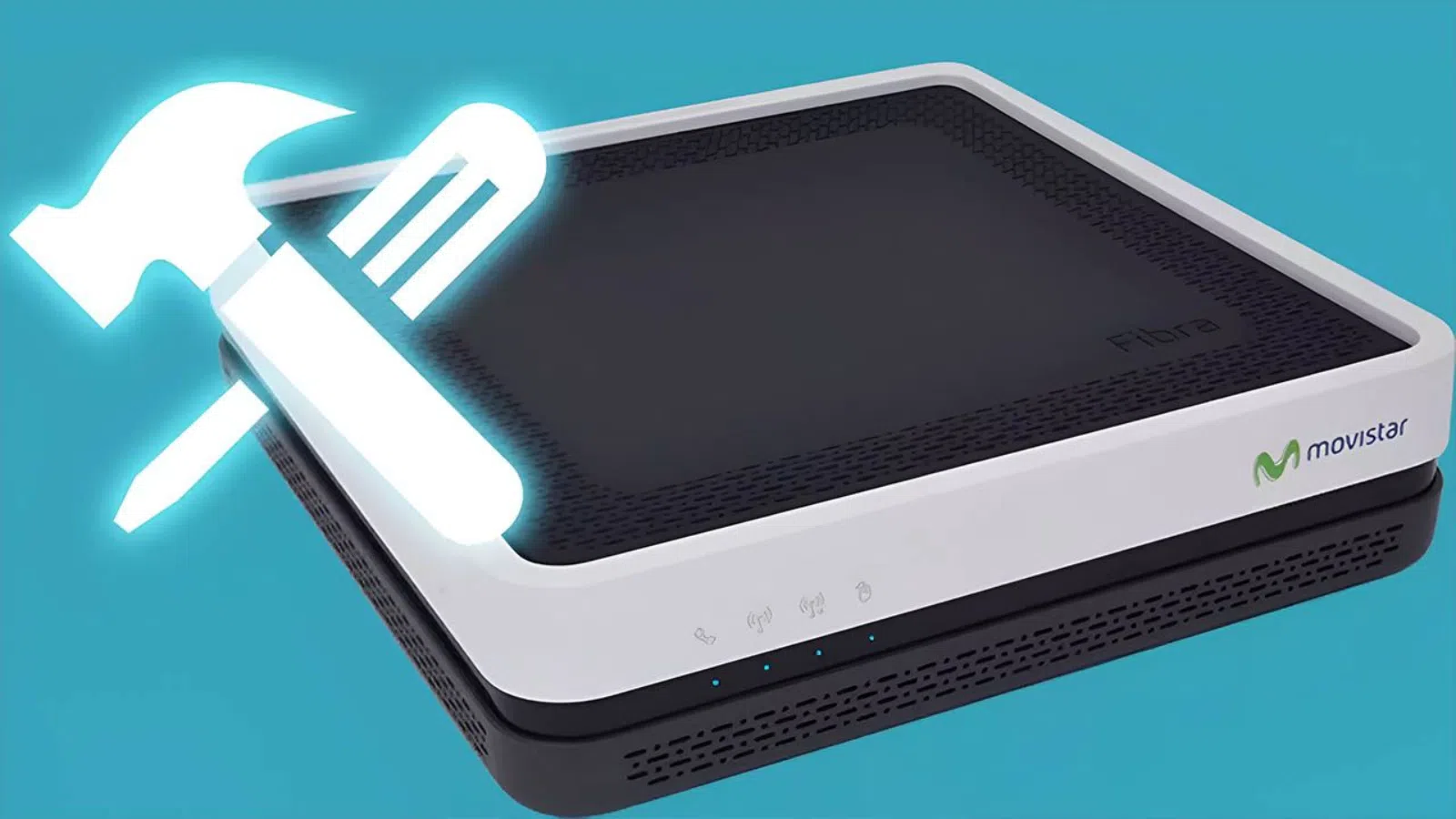
Pokud máte optické připojení Movistar nebo ADSL, váš router je srdcem vašeho připojení a ačkoli je dodáván připravený k použití, jeho správná konfigurace má velký vliv na rychlost, zabezpečení a stabilitu . Dobrou zprávou je, že prakticky vše lze nastavit z webového prohlížeče nebo mobilního zařízení, aniž byste museli být odborníkem.
V této příručce krok za krokem uvidíte, jak se připojit k routeru Movistar, změnit heslo a název Wi-Fi, otevřít porty pro online hraní, aktualizovat firmware, používat aplikaci Smart WiFi a mnoho dalšího . Je navržena tak, abyste si mohli postupovat vlastním tempem a dotýkat se pouze toho, co skutečně potřebujete.
Modely routerů Movistar a základní rozdíly
Movistar postupem času aktualizuje svá zařízení, takže doma můžete mít cokoli od starého ADSL routeru až po nový Smart WiFi 6 nebo dokonce modely připravené pro 10 Gb/s; v každém případě je způsob přístupu ke konfiguraci obvykle velmi podobný: brána 192.168.1.1 nebo 192.168.0.1 a výchozí uživatelské jméno/heslo.
Nejnovější optické routery integrují router, ONT a přístupový bod WiFi do jednoho zařízení, které Movistar nazývá HGU nebo xHGU; to znamená, že máte méně gadgetů, méně kabelů a jednodušší správu z aplikace Smart WiFi , zejména pro bezdrátové sítě a připojená zařízení.
Mezi nejnovějšími modely vyniká Smart WiFi 6 (a Smart WiFi 6 Go), které nabízejí vyšší bezdrátovou rychlost, lepší pokrytí a možnost připojit více zařízení současně , a to díky standardu WiFi 6 a bezpečnostnímu šifrování WPA3, které výrazně zlepšuje ochranu před vetřelci.
Testuje se také ještě pokročilejší router, známý jako xHGU nové generace, určený pro připojení až do rychlosti 10 Gb/s s technologií XGS-PON. Toto zařízení, vyrobené společností Askey (model RTF8316VW), obsahuje porty WiFi 7 a Ethernet připravené pro bleskové rychlosti , zaměřené na budoucí ultrarychlé tarify Movistar.
Pokud máte starší optický router (Comtrend, Amper, MitraStar atd.) nebo dokonce ADSL/VDSL2 router, nemusíte se bát: většina z nich sdílí stejnou logiku menu a lze je spravovat z adresy 192.168.1.1 nebo 192.168.0.1 , i když bezdrátová komponenta může být méně výkonná než u novějších modelů.
Pro ty, kteří jsou stále připojeni přes ADSL nebo VDSL2, společnost Movistar v průběhu let používala modely jako Zyxel, Comtrend, Observa, Huawei a Amper; tato zařízení budou fungovat, dokud bude vaše ADSL linka aktivní , ale mějte na paměti, že dny ADSL jsou ve Španělsku sečteny a po jeho definitivním vypnutí tato zařízení již nebudou fungovat; pokud potřebujete více informací a technické souvislosti, nahlédněte do našeho kompletního průvodce službami ADSL, optickými kabely a telefonními službami pro vaši domácnost.
Pokud přesně nevíte, jaký router máte, jednoduše jej otočte a podívejte se na nálepku pod ním: uvidíte model, heslo k Wi-Fi, přístupový klíč k routeru a u starších modelů i kód nebo číslo, které identifikuje typ zařízení ; s těmito informacemi můžete vyhledat konkrétní manuál nebo tutoriál pro váš model.
Jak se připojit k routeru Movistar (192.168.1.1 a 192.168.0.1)
Standardní způsob přístupu k panelu nastavení je vždy stejný: otevřete prohlížeč a do adresního řádku zadejte lokální IP adresu routeru , obvykle 192.168.1.1; u některých modelů to může být 192.168.0.1 nebo vlastní IP adresa, pokud ji někdo dříve změnil.
Jakmile se stránka načte, systém se zeptá na přihlašovací údaje; na novějších zařízeních je uživatelské jméno obvykle „admin“ a heslo je vytištěno na štítku ve spodní části routeru , liší se od klíče WiFi, který je jiný a nachází se také na stejném štítku.
U starších routerů, zejména u mnoha modelů ADSL nebo optických vláken starší generace, jsou výchozí přihlašovací údaje obvykle 1234 / 1234 nebo admin / admin ; pokud nic z toho nefunguje, je to obvykle proto, že někdo změnil heslo, a pokud si ho nepamatujete, budete muset resetovat heslo na tovární nastavení.
Po přihlášení se vám může nejprve zobrazit zjednodušený panel Movistar se základními možnostmi (WiFi, porty, zařízení atd.); v takovém případě se zobrazí odkaz nebo tlačítko „Pokročilá nastavení“, které vás přesměruje do původní nabídky výrobce , kde se skrývají další technické možnosti.
Existuje také užitečný trik, pokud máte potíže s přihlášením, i když je vše připojeno: odpojte kabel, který spojuje ONT a router, a poté se přihlaste na adresu 192.168.1.1 s uživatelským jménem 1234 a heslem 1234 ; po provedení změn kabel znovu připojte a router se obnoví.
Přístup a správa z aplikace Smart WiFi
Pokud máte router Smart WiFi nebo Smart WiFi 6, máte k dispozici velmi praktický nástroj: aplikaci Smart WiFi pro Android a iOS, která vám umožňuje ovládat velkou část konfigurace bez zadávání adresy 192.168.1.1 , zejména vše, co souvisí s bezdrátovou sítí a připojenými zařízeními.
Po instalaci a přihlášení k účtu Movistar se v aplikaci zobrazí sekce jako Zařízení, Moje síť, Zabezpečené připojení a Nastavení; v sekci Zařízení můžete vidět, která zařízení jsou připojena, seskupit je podle typu, dočasně pozastavit jejich přístup nebo je trvale zablokovat, pokud zjistíte narušitele.
Sekce Moje síť soustředí funkce WiFi: změna názvu sítě a hesla, aktivace nebo deaktivace sítí, vytvoření hostující WiFi sítě, sdílení přístupu pomocí QR kódu a optimalizace bezdrátového kanálu , to vše z vašeho mobilního telefonu a bez nutnosti přístupu k routeru přes prohlížeč.
Sekce Zabezpečené připojení nabízí dodatečnou ochranu automatickým filtrováním malwaru a škodlivých webových stránek a zobrazováním statistik o blokovaných hrozbách; nenahrazuje dobrý antivirus, ale je cenným doplňkem vaší domácí sítě.
V Nastavení si kromě typických možností účtu můžete změnit přístupové heslo pro My Movistar a další parametry svého profilu, což se hodí, pokud chcete sjednotit ovládání všeho, co souvisí s vaší linkou a routerem, z jednoho uživatelského jména a hesla.
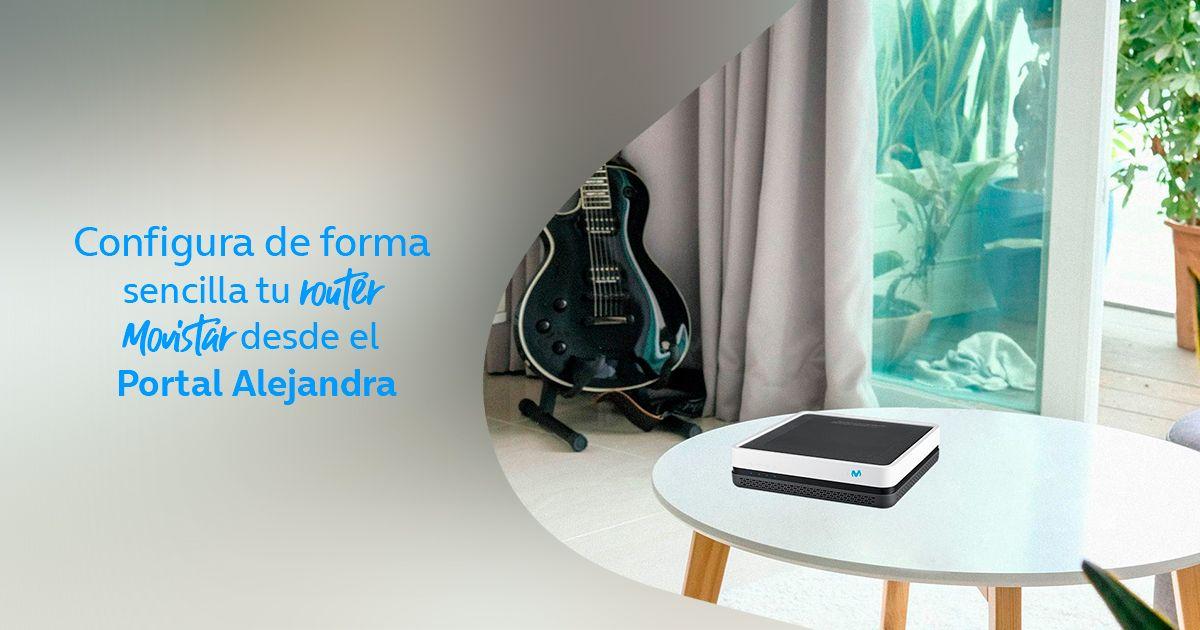
Portál Alejandra: současná situace a funkce, které nabízí
Movistar po léta umožňoval uživatelům konfigurovat si router z tzv. Alejandra Portal, což je sekce jejich webových stránek, kde si mohli změnit heslo WiFi, otevřít porty, upravit šifrování a vyladit některé pokročilé parametry bez fyzického přístupu k routeru , a to vše pomocí ověření pomocí svých přihlašovacích údajů My Movistar.
Tento portál byl však trvale uzavřen ; operátor přesunul jeho funkce do aplikace Smart WiFi a přímý přístup k routeru z adresy 192.168.1.1, takže správa je dnes soustředěna těmito dvěma hlavními způsoby.
Alejandra dříve umožňovala věci jako aktivaci filtrování MAC adres, změnu rádiového kanálu, ukládání konfiguračních profilů nebo centrální aktualizaci firmwaru; nyní se většina těchto úkolů provádí z vlastní nabídky routeru nebo z mobilní aplikace, v závislosti na modelu.
Pokud stále najdete starou dokumentaci, která vás odkazuje na portál Alejandra, mějte na paměti, že správné je tyto kroky zopakovat, ale přímo ve webovém rozhraní routeru nebo v aplikaci Smart WiFi , protože samotný portál již pro zákazníky není funkční.
Konfigurace WiFi: název sítě, heslo a pásma 2,4 GHz / 5 GHz
Jednou z prvních věcí, které byste měli udělat po instalaci routeru, je přizpůsobení bezdrátové sítě. Tím nejen zlepšíte zabezpečení, ale také usnadníte identifikaci vaší WiFi sítě mezi sítěmi vašich sousedů a vyhnete se velmi podobným generickým názvům.
V nabídce routeru nebo v aplikaci Smart WiFi můžete změnit SSID (název sítě) a přístupový klíč; důrazně se doporučuje používat šifrování WPA2 nebo WPA3 a vytvořit si dlouhé heslo s velkými a malými písmeny, číslicemi a symboly, vyhýbat se datům narození, vlastním jménům nebo zřejmým údajům.
V mnoha modelech Movistar je síť prezentována jako jedna WiFi, která seskupuje pásma 2,4 GHz a 5 GHz pod stejným názvem; router automaticky rozhoduje, ke kterému pásmu se každé zařízení připojí, což je známé jako Smart WiFi nebo řízení pásma, a pomáhá každému zařízení používat nejvhodnější frekvenci podle pokrytí a kapacity.
Pokud máte potíže se zařízením, které funguje pouze na frekvenci 2,4 GHz (například některá zařízení chytré domácnosti nebo připojené spotřebiče), a váš mobilní telefon trvá na používání frekvence 5 GHz při párování, můžete pásmo 5 GHz dočasně deaktivovat nebo, pokud to router umožňuje, oddělit sítě tak, že pro sítě 2,4 GHz a 5 GHz přiřadíte různé názvy , abyste si mohli v každém případě ručně vybrat, kterou z nich použít.
V sekci Bezdrátové připojení nebo WiFi v pokročilé nabídce je také možné skrýt SSID, aby se vaše síť nezobrazovala v seznamu viditelných sítí , omezit maximální počet připojených klientů, vytvořit specifickou hostovanou síť nebo dokonce izolovat klienty, aby se v rámci místní sítě navzájem neviděli.
Zabezpečení routeru: přístupové heslo, filtrování WPA2/WPA3 a MAC adres
Kromě WiFi klíče je nezbytné změnit přístupové heslo k samotnému routeru; ponechat ho tak, jak je nastaveno z výroby (1234, admin nebo podobné), je riskantní, protože pokud se někdo dostane do vaší sítě, mohl by s těmito generickými přihlašovacími údaji získat přístup ke konfiguraci zařízení a změnit kritické parametry.
Chcete-li jej změnit, stačí v nabídce najít možnost Správa nebo Správa (někdy v základním panelu Movistar, jindy v pokročilé sekci); tam můžete zadat nové heslo pro uživatele pro správu routeru , které by se mělo lišit od hesla WiFi a mělo by být také silné.
Pokud jde o zabezpečení bezdrátové sítě, ujistěte se, že používáte šifrování alespoň WPA2-PSK nebo, pokud jej váš router a zařízení podporují, WPA3. Klíčem je vyhnout se protokolu WEP nebo prostému WPA, protože se jedná o zastaralé protokoly, které lze snadno prolomit a nenabízejí úroveň ochrany potřebnou pro moderní domácí síť.
Dalším nástrojem, který nabízí mnoho modelů, je filtrování MAC adres: můžete definovat seznam povolených nebo blokovaných MAC adres, takže se k vaší Wi-Fi síti mohou připojit pouze zařízení na tomto seznamu ; není to spolehlivý systém (MAC adresy lze zfalšovat), ale přidává další vrstvu kontroly.
Chcete-li jej aktivovat, budete muset vyhledat MAC adresy vašich zařízení (mobil, notebook, konzole atd.), zadat je do příslušné části nabídky routeru a vybrat možnost aktivace filtrování; poté nezapomeňte uložit změny a zkontrolovat, zda všechna autorizovaná zařízení nadále bez problémů prohlížejí web.
Umístění routeru, frekvenční pásma a firmware
Fyzická poloha routeru výrazně ovlivňuje kvalitu signálu; jeho umístění skryté uvnitř nábytku, u silných zdí nebo v nejzazším rohu domu zhoršuje pokrytí a způsobuje přerušení, zejména ve vzdálených místnostech.
V ideálním případě najděte si v domě relativně centrální místo, mimo dosah překážek, jako jsou nosné zdi, velké spotřebiče nebo zrcadla, a vyhněte se umisťování routeru vedle jiných spotřebičů, které generují teplo; pokud je to možné, umístěte jej vysoko, s dostatečným prostorem kolem něj a bez „uzavření“ v zásuvkách nebo skříňkách.
Pokud jde o pásma, pásmo 2,4 GHz má větší dosah, ale je více přetížené a sdílí kanál s mnoha sousedy; pásmo 5 GHz nabízí vyšší rychlosti a je méně přetížené, ale jeho pokrytí je poněkud menší a více trpí zdmi a překážkami ; obecně je vhodné používat 5 GHz pro blízká zařízení a 2,4 GHz pro ta, která jsou dále.
V nabídce routeru můžete změnit přenosový kanál, pokud zaznamenáte přerušení nebo náhlé zpomalení; výběr méně přetížených kanálů (zejména v pásmu 2,4 GHz) často zlepšuje stabilitu připojení a snižuje rušení s jinými blízkými WiFi sítěmi.
Konečně, udržování firmwaru aktualizovaného je klíčem k zabezpečení a výkonu; mnoho routerů Movistar se aktualizuje automaticky, ale i tak je dobré zkontrolovat v nabídce novou verzi a nainstalovat ji, když to router sám indikuje , a vždy se ujistit, že během procesu zařízení nevypínáte.
Jak otevřít porty na routeru Movistar pro online hry a aplikace
Při hraní online, používání vlastních serverů nebo určitých P2P aplikací je běžné, že je nutné otevírat porty; bez nich se setkáte se striktními NAT zprávami, problémy s připojováním se ke hrám nebo s obtížemi pro ostatní s připojením k vašemu serveru a řešením je obvykle úprava nastavení routeru.
Obecný postup je u téměř všech modelů podobný: zadáte 192.168.1.1, otevřete pokročilou nabídku a vyhledejte sekci NAT, Port Forwarding, Virtual Server nebo Porty; tam můžete vytvořit pravidla označující IP adresu zařízení, port nebo rozsah portů a protokol TCP, UDP nebo oba.
Například u konzolí Microsoft je běžné otevírat porty jako 53 (UDP/TCP), 80 (TCP), 88 (UDP), 500 (UDP), 3074 (UDP/TCP), 3544 (UDP) a 4500 (UDP); v případě PlayStation se obvykle používají TCP 80, 443, 3478, 3479, 3480 a UDP 3478, 3479, 3658 a některé další rozsahy, aby konzole mohla komunikovat se servery Sony bez blokování.
Pokud váš router nabízí předdefinované šablony pro určité konzole nebo služby, můžete je použít, abyste se vyhnuli ručnímu zadávání všech údajů. V opačném případě stačí zadat přesný port nebo rozsah doporučený výrobcem hry, konzole nebo aplikace a ujistit se, že je přiřazen ke správné IP adrese zařízení.
Nezapomeňte, že interní IP adresa vaší konzole nebo počítače se může změnit, pokud DHCP přiřadí jinou adresu, proto je vhodné rezervovat pro dané zařízení statickou IP adresu v nabídce LAN vašeho routeru; tímto způsobem budou vaše pravidla portů vždy ukazovat na správnou adresu a nebudete je muset čas od času překonfigurovávat.
V některých případech lze DMZ použít k přesměrování veškerého příchozího provozu na konkrétní zařízení, ale jedná se o agresivnější a méně bezpečnou možnost; proto je vhodnější otevřít pouze nezbytně nutné porty, nebo pokud to není možné, použít UPnP, pokud to router a aplikace zvládají správně.
Použití inteligentních WiFi zesilovačů pro zlepšení pokrytí
Pokud i přes správné umístění routeru existují místnosti, kam signál sotva dosáhne nebo úplně vypadne, nabízí Movistar jako oficiální řešení své chytré WiFi zesilovače (a Smart WiFi 6); tato zařízení fungují jako opakovače nebo síťové body a rozšiřují pokrytí bez nutnosti vést kabely po celém domě.
Hlavní výhodou chytrých WiFi zesilovačů od samotného operátora je, že se automaticky spárují s routerem Movistar a zkopírují název sítě, heslo a nastavení zabezpečení, takže nemusíte konfigurovat další sítě ani dělat nic složitého.
Verze těchto zesilovačů s podporou WiFi 6 nabízí významná vylepšení: vyšší efektivní rychlost, až o 20 % větší pokrytí, větší kapacitu pro správu mnoha současných zařízení, nižší spotřebu energie připojených zařízení a šifrování WPA3 pro posílení zabezpečení rozšířené sítě.
Cena se liší v závislosti na tom, zda zvolíte možnost samoinstalace nebo instalace s technikem, ale v každém případě je cíl stejný: přivést stabilní WiFi signál do oblastí, kam samotný router nedosáhne , aniž byste to komplikovali pokročilými konfiguracemi nebo záviseli na zařízeních třetích stran, která mohou způsobovat problémy s kompatibilitou.
Tyto zesilovače umožňují připojit prakticky jakékoli zařízení (mobilní telefon, počítač, konzoli, televizi, tiskárnu atd.), aniž byste se museli dotýkat čehokoli jiného; pro uživatele zůstává síť „stejná“, jen s lepším pokrytím v celém domě , což je obzvláště užitečné ve velkých nebo vícepatrových domech.
Restartujte nebo resetujte router Movistar
Když se připojení stane nestabilním, některá zařízení přestanou prohlížet internet nebo si všimnete podivného chování, technici doporučují nejprve restartovat router, vypnout ho a po několika sekundách znovu zapnout ; v mnoha případech to stačí k tomu, aby se linka vrátila do normálu.
Pokud problém přetrvává nebo jste ztratili přístupové heslo k routeru, může být nutné provést kompletní obnovení továrního nastavení. Chcete-li to provést, najděte malý otvor „Reset“ na zadní straně, vložte kancelářskou sponku nebo párátko a podržte ji stisknutou asi 20 sekund, když je router zapnutý , dokud se nerestartuje.
Po resetu bude zařízení jako nové: obnoví původní konfiguraci, včetně výchozích přístupových a WiFi klíčů; budete muset několik minut počkat, než se synchronizuje se sítí, a poté upravit název sítě, heslo a další parametry, které jste změnili.
Pokud i po resetování router nadále nefunguje správně (zamrzá, světla se nerozsvítí správně, nesynchronizuje se atd.), nejbezpečnějším postupem je zavolat technickou podporu společnosti Movistar nebo použít online chat , protože zařízení může být porouchané a je třeba ho vyměnit.
V případě jakékoli zjištěné závady ji může společnost sama sledovat v zákaznické sekci, přiřadit jí číslo incidentu a umožnit vám kontrolovat stav opravy nebo odeslání nového routeru z webových stránek nebo oficiálních aplikací.
Cena routeru Movistar, vrácení a podpora
Když si pořídíte novou optickou linku, Movistar vám router nainstaluje zdarma; zařízení je poskytováno na základě pronájmu bez poplatku, což v praxi znamená, že je majetkem operátora, ale vy ho používáte bez jakýchkoli příplatků, dokud si službu udržíte.
Výhodou tohoto systému je, že pokud router selže, Movistar vám jej nahradí jiným, aniž byste museli platit jeho cenu, pokud je problém technického charakteru a není způsoben zjevným zneužitím; nevýhodou je, že když zrušíte službu nebo změníte poskytovatele, máte povinnost jej vrátit do určité lhůty , obvykle do 14 kalendářních dnů.
Pokud zařízení nevrátíte, může vám společnost účtovat pokutu, která se liší v závislosti na modelu: starší ADSL routery mají jednu sazbu, optické routery jinou a modernější, jako například Smart WiFi HGU, Smart WiFi 6 nebo Smart WiFi 7, mohou být v případě nevrácení účtovány vyšší poplatky ; proto je důležité se tímto postupem nenechat rozptylovat.
Vrácení lze provést v prodejně Movistar, v autorizované skříňce nebo si vyžádat vyzvednutí domů kurýrem; v druhém případě se obvykle účtuje poplatek za správu a musíte zajistit, aby kurýr poskytl potvrzení s údaji o vyzvednutém vybavení , abyste předešli případným následným nedorozuměním.
Kromě tradiční telefonické podpory (1002 pro technické problémy) nabízí Movistar podporu prostřednictvím online chatu, uživatelské komunity a sociálních sítí , což vám umožňuje vybrat si kanál, který vám nejlépe vyhovuje, abyste si mohli vysvětlit svůj problém a získat pomoc s konfigurací nebo potenciálními závadami.
Důležitým detailem je, že operátor upřednostňuje osoby starší 65 let při volání pomocí systému rozpoznávání hlasu, který detekuje, zda zákazník patří do této skupiny, a co nejdříve ho spojí s agentem; tímto způsobem se snaží zabránit tomu, aby se lidé s většími technickými problémy ocitli v nekonečných automatizovaných nabídkách.
Všechny tyto prvky – typ routeru, metoda přístupu, aplikace, zabezpečení, porty, zesilovače, resetování a podpora – znamenají, že s trochou času a zvědavosti si každý průměrný uživatel může správně nakonfigurovat svůj router Movistar s rychlou a bezpečnou Wi-Fi sítí přizpůsobenou tomu, co doma skutečně potřebuje.
Index
- 1 Modely routerů Movistar a základní rozdíly
- 2 Jak se připojit k routeru Movistar (192.168.1.1 a 192.168.0.1)
- 3 Přístup a správa z aplikace Smart WiFi
- 4 Portál Alejandra: současná situace a funkce, které nabízí
- 5 Konfigurace WiFi: název sítě, heslo a pásma 2,4 GHz / 5 GHz
- 6 Zabezpečení routeru: přístupové heslo, filtrování WPA2/WPA3 a MAC adres
- 7 Umístění routeru, frekvenční pásma a firmware
- 8 Jak otevřít porty na routeru Movistar pro online hry a aplikace
- 9 Použití inteligentních WiFi zesilovačů pro zlepšení pokrytí
- 10 Restartujte nebo resetujte router Movistar
- 11 Cena routeru Movistar, vrácení a podpora