- Inteligentní nabíjení ve Windows 11 chrání baterii notebooku omezením maximálního nabití a zabraňuje přebíjení.
- Systém využívá algoritmy, které se učí vaše vzorce používání a přizpůsobují nabíjení tak, aby prodloužily výdrž baterie.
- Hlavní výrobci nabízejí vlastní nástroje pro přizpůsobení limitů nabíjení a optimalizaci výkonu baterie.

Údržba baterie notebooku je hlavním problémem pro ty, kteří denně používají notebooky, tablety a hybridní zařízení. Nové technologie zkoumají chytrá řešení, jak prodloužit životnost těchto základních komponent, a jednou z výjimečných funkcí ve Windows 11 je Smart Charge (chytré nabíjení). Od svého uvedení na trh se stále více uživatelů zajímá o to, jak funguje, jaké výhody nabízí a zda se skutečně vyplatí jej aktivovat nebo konfigurovat, aby z něj vytěžili maximum.
Funkce Inteligentní nabíjení ve Windows 11 byla navržena s ohledem na váš klid a dlouhou životnost vašich zařízení. Díky řadě algoritmů a nástrojů specifických pro výrobce tento systém optimalizuje nabíjení baterie , pomáhá prodlužovat její životnost, chrání ji před přebíjením a zabraňuje předčasnému opotřebení. Pokud vás zajímá, jak tuto funkci co nejlépe využít a chcete získat odpovědi na všechny své otázky, čtěte dál, protože vám prozradíme absolutně všechno.

Co přesně je chytré nabíjení ve Windows 11?
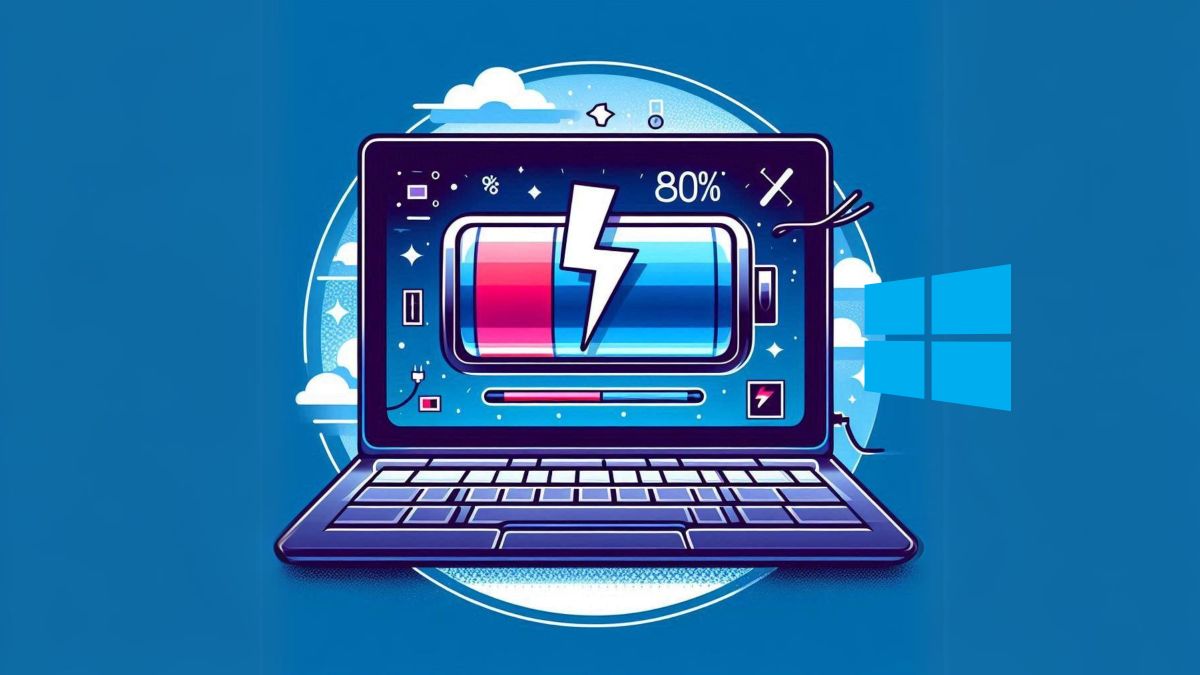
Inteligentní nabíjení je pokročilá funkce integrovaná do většiny moderních notebooků s operačním systémem Windows 11. Jejím hlavním účelem je optimalizovat správu napájení a chránit baterii dynamickou a automatickou úpravou limitu nabíjení, aby se zabránilo delšímu zůstávaní na 100 %, což, jak se ukázalo, urychluje opotřebení baterie.
Jednoduše řečeno, systém detekuje, kdy je zařízení zapojeno do zásuvky déle než obvykle nebo je používáno při vysokých teplotách. V těchto scénářích chytré nabíjení omezuje maximální úroveň nabití baterie, obvykle na 80 % , ačkoli tato hodnota a přesné chování se může lišit v závislosti na výrobci a modelu.
Tímto způsobem není baterie vystavena zbytečnému namáhání a zabraňuje se jejímu udržování v plně nabitém stavu – což z dlouhodobého hlediska urychluje její fyzickou degradaci a snižuje její kapacitu pro ukládání energie.
Když je funkce aktivní, obvykle se zobrazí ikony nebo vizuální indikátory – například srdce nad symbolem baterie na hlavním panelu – které nás upozorňují, že funguje. Pokud navíc najedete myší na baterii, mohou se zobrazit zprávy jako „Plně nabito“, i když je procento nabití menší než 100 %; toto je zcela záměrné a slouží k dlouhodobé ochraně baterie.

Proč je chytré nabíjení důležité pro zdraví vaší baterie?
Neustálé nabíjení na 100 % způsobuje kumulativní opotřebení lithium-iontových baterií , které jsou nejběžnějším typem v moderních přenosných zařízeních. Tento efekt se dále zhoršuje v horkých podmínkách, což může časem vést k výraznému zkrácení životnosti baterie a v extrémních případech k předčasnému selhání nebo expanzi baterie.
Chytré nabíjení pomáhá tento problém zmírnit několika způsoby:
- Snižuje zátěž baterie tím, že zabrání jeho udržování plně nabitého, pokud to není nutné.
- Prodlužuje životnost baterie, protože snížení počtu cyklů plného nabití umožňuje déle udržet původní kapacitu.
- Optimalizujte spotřebu energie, úpravou dodávané energie podle vzorců spotřeby a zamezením zbytečné spotřeby.
- Minimalizuje riziko přehřátí a rozšíření, což je nezbytné, pokud zařízení zůstává připojeno na stole nebo v horkém prostředí.
Tento systém je nezbytný pro ty, kteří chtějí být bezstarostní a udržovat baterii svého notebooku v dobrém stavu, zejména pokud jej mají tendenci používat zapojený do zásuvky po dlouhou dobu. Funkce pracuje automaticky a upřednostňuje bezpečnost a dlouhodobý výkon, spíše než neustálou maximalizaci výdrže baterie.
Jak funguje chytré nabíjení a v jakých situacích se aktivuje
V závislosti na výrobci a modelu se implementace může mírně lišit, ale existují určité běžné vzorce. Inteligentní nabíjení je obvykle ve výchozím nastavení na většině kompatibilních zařízení vždy povoleno a aktivuje se v těchto scénářích:
- Pokud je zařízení delší dobu zapojeno do zásuvky bez vybíjení.
- Pokud jsou zjištěny sedavé vzorce užívání, jako je práce u stolu nebo dlouhé schůzky.
- Při vysokých teplotách, které mohou urychlit opotřebení baterie.
Pokud navíc uživatel začne baterii pravidelně používat a její stav vybití klesne pod určité procento (obvykle 20 %) , inteligentní nabíjení se dočasně deaktivuje a umožní baterii plně se nabít. Jakmile se obnoví předchozí způsob používání nebo to systém uzná za vhodné, funkce se automaticky znovu aktivuje, aby baterii i nadále chránila.
Na zařízeních jako Surface nebo noteboocích od známých značek (Dell, Lenovo, HP, MSI, Asus, Acer, LG atd.) implementuje každé z nich svůj vlastní systém s drobnými úpravami, který vám dokonce umožňuje ručně upravit limit procenta nabíjení nebo nastavit výjimky pro určité časy.

Klíčové výhody používání inteligentního nabíjení na notebooku s Windows 11
Pokud si stále nejste jisti výhodami této funkce, zde je shrnutí nejvýznamnějších výhod:
- Udržujete baterii v dobré kondici déle, čímž se zabrání předčasným servisním návštěvám nebo nutnosti výměny.
- Snižuje riziko poškození v důsledku přetížení nebo roztažení, což je obzvláště důležité pro ty, kteří používají svůj notebook připojený celý den.
- Úspory energie jsou značné, protože systém se učí vaše zvyky a automaticky přizpůsobuje dobíjení.
- Neovlivňuje normální výkon notebooku; můžete pracovat zcela normálně a využívat optimalizací na úrovni softwaru.
- Ve většině případů si uživatelé mohou limit nahrávání přizpůsobit, pokud si to přejí.a přizpůsobit jej vašim specifickým potřebám.

Inteligentní nabíjení ve Windows 11 je moderní, pohodlný a efektivní nástroj pro péči o váš notebook bez kompromisů v oblasti výkonu nebo výdrže baterie . Pokud pracujete dlouhé hodiny u stolního počítače nebo se prostě chcete vyhnout starostem o stav baterie, důrazně doporučujeme mít tuto funkci povolenou.
Jak aktivovat, pozastavit nebo spravovat inteligentní nabíjení pro každou značku?
Většina zařízení s Windows 11 má tuto funkci ve výchozím nastavení povolenou, ale existují situace, kdy uživatel potřebuje zkontrolovat nebo upravit chování v závislosti na výrobci. Každá značka má svůj vlastní systém správy a aplikaci, což umožňuje více či méně pokročilé přizpůsobení. Zde je praktický a podrobný průvodce pro hlavní značky na trhu:
Microsoft Surface
V zařízeních Surface je chytré nabíjení integrováno přímo v systému a obvykle se aktivuje automaticky, pokud systém zjistí, že zařízení bylo delší dobu zapojeno do zásuvky nebo když se zvýší teplota. V aplikaci Surface si můžete zobrazit stav baterie, ručně zapnout nebo vypnout funkci a vybrat si z:
- Nabití na 100 % (ideální pro dlouhé cesty, velké schůzky nebo když nebudete mít přístup k zásuvce).
- Adaptivní režim, což umožňuje automatickou aktivaci inteligentního nabíjení na základě detekovaného používání.
- Omezení zatížení na 80 % pro maximalizaci životnosti (ne všechny modely to umožňují ručně).
Chytré nabíjení můžete dočasně pozastavit pro konkrétní situace a dokonce si zvolit, jak dlouho chcete udržovat 100% nabití. To se hodí na cestování, důležité schůzky nebo delší používání na cestách.
MSI
Na noteboocích MSI umožňuje nástroj Dragon Center (nebo MSI Center) vybrat různé režimy nabíjení:
- Vyvážený, což omezuje nabití na 80 %.
- Lepší pro baterii, čímž se limit dále sníží na 60 %.
Tyto možnosti lze přizpůsobit potřebám uživatele a přizpůsobit správu baterie způsobu, jakým zařízení používáte.
LG
Notebooky LG mají aplikaci LG Smart Assistant , kde si můžete aktivovat funkci „Prodloužit výdrž baterie“ a snadno omezit nabíjení na 80 %, a to pouhým výběrem možnosti v nabídce napájení.
Dell
Aplikace Dell Power Manager umožňuje spravovat limity nabíjení na kartě Informace o baterii. Můžete vybrat režim „Především střídavé napájení“ a nastavit limit na 80 % nebo jej přizpůsobit nastavením preferovaného procenta.
Lenovo
S Lenovo Vantage můžete ovládat všechna nastavení napájení vašeho notebooku Lenovo. Jednoduše přejděte do sekce baterie, vyhledejte možnost omezení nabíjení a nastavte ji na 80 %.
Asus
Nástroj MyASUS umožňuje vybrat si mezi „Vyváženým režimem“ (80 %) nebo „Režimem maximální životnosti“ (60 %) v závislosti na tom, zda chcete upřednostnit výdrž baterie nebo celkovou výdrž baterie.
HP
Na mnoha noteboocích HP je tato možnost k dispozici v nastavení systému BIOS nebo ve specializovaných nástrojích pro správu. Hledejte možnosti jako „Adaptivní optimalizátor baterie“ nebo „Funkce péče o baterii“, kde můžete nastavit limity, a to buď s adaptivní inteligencí, nebo s pevným procentem na základě vašich potřeb.
Acer
Aplikace Acer Care Center umožňuje upravit maximální nabití pomocí možnosti „Limit nabití baterie“. Je to rychlý a snadný proces, který chrání vaši baterii a přizpůsobuje vám zážitek, ať už preferujete delší výdrž baterie nebo prodlouženou výdrž baterie.
Kdy vypnout nebo pozastavit inteligentní nabíjení?
Chytré nabíjení se ve většině případů důrazně doporučuje, i když mohou existovat specifické situace, kdy je vhodné jej dočasně odpojit. Nejlepší je jej deaktivovat, pokud předpokládáte, že zařízení nebudete používat mnoho hodin bez přístupu k napájení, například na dlouhých cestách nebo během konferencí , nebo pokud chcete maximalizovat výdrž baterie bez omezení.
Na většině starších systémů můžete toto chování pozastavit, zakázat nebo upravit přístupem k aplikaci specifické pro výrobce nebo v některých případech v systému BIOS. Nezapomeňte tuto funkci znovu aktivovat, až se vrátíte k běžnému režimu, abyste i nadále chránili baterii.
Chytré nabíjení ve Windows 11 se stalo nepostradatelným spojencem pro ty, kteří hledají klid, autonomii a maximální odolnost notebooku. Stačí pár minut nastavení a můžete zapomenout na předčasné vybití baterie a používat své zařízení s jistotou, že se systém postará o zbytek.
Index
- 1 Co přesně je chytré nabíjení ve Windows 11?
- 2 Proč je chytré nabíjení důležité pro zdraví vaší baterie?
- 3 Jak funguje chytré nabíjení a v jakých situacích se aktivuje
- 4 Klíčové výhody používání inteligentního nabíjení na notebooku s Windows 11
- 5 Jak aktivovat, pozastavit nebo spravovat inteligentní nabíjení pro každou značku?
- 6 Kdy vypnout nebo pozastavit inteligentní nabíjení?