- Připojení mobilního počítače závisí na režimu USB, ovladačích MTP a oprávněních zabezpečení systému.
- Mnoho problémů lze vyřešit změnou režimu na „Přenos souborů“ a použitím vhodného kabelu USB a portu.
- Ve Windows obvykle aktualizace nebo přeinstalace ovladačů USB a MTP vyřeší problém, že se telefon nezobrazuje jako disk.
- macOS vyžaduje dodatečný software pro Android a kontrolu zabezpečení příslušenství, zejména na Apple Silicon.
Počítač, který nerozpozná váš telefon, je jednou z těch závad, se kterými se setkal téměř každý: připojíte kabel, telefon se nabíjí, ale na počítači se nic nezobrazí nebo se nezobrazí možnost přenosu souborů. To se může stát u moderních telefonů, jako je Samsung S21 nebo S22 Ultra s Androidem 14 a One UI 6.1, u notebooků nedávno aktualizovaných na Windows 10 a dokonce i u počítačů, které dříve fungovaly bez problémů.
Klíčem k vyřešení tohoto problému je pochopení toho, že na připojení se podílí několik faktorů: režim USB telefonu (pouze nabíjení, MTP atd.), ovladače MTP a USB v počítači, systémová oprávnění a zabezpečení, kvalita kabelu, stav portu a dokonce i další synchronizační programy, které by mohly rušit. Vše si probereme krok za krokem a podrobně, ale srozumitelně a přímočaře.
Proč váš počítač nerozpozná váš mobilní telefon: běžné příčiny

Při připojení telefonu k počítači hraje roli několik faktorů: samotný kabel, port USB, ovladače operačního systému, režim připojení zvolený systémem Android nebo iOS a nastavení zabezpečení telefonu. I drobný problém s jedním z těchto faktorů může způsobit, že se zařízení v Průzkumníku souborů bude pouze nabíjet nebo se vůbec nezobrazí.
Na moderních telefonech s Androidem (jako je Samsung S21 nebo S22 Ultra) je velmi běžné, že je ve výchozím nastavení aktivován pouze režim rychlého nabíjení a klasická nabídka „Přenos souborů / Pouze nabíjení / atd.“ se nezobrazí. V těchto případech se klepnutím na oznámení otevře pouze sekce baterie bez možnosti MTP a počítač telefon jako úložiště nerozpozná.
V počítačích se systémem Windows , zejména pokud jste upgradovali z Windows 8.1 na Windows 10, je také běžné, že se ovladače MTP nebo USB „zaseknou“ nebo jsou špatně nakonfigurované. Typickým příznakem je, že ve Správci zařízení vidíte problém s názvem „MTP“ nebo „Přenosné zařízení“, ale telefon se v „Tento počítač“ nezobrazuje jako disk.
Nesmíme zapomenout na fyzický aspekt : kabely určené pouze pro nabíjení, které neumožňují přenos dat, znečištěné nebo poškozené USB konektory, porty na věži nebo notebooku, které již nefungují správně, nebo dokonce příliš agresivní úspora energie, která omezuje přenos dat přes USB, aby se šetřila baterie.
Zkontrolujte režim připojení USB na vašem mobilním zařízení.
Nejdříve se ujistěte, že váš telefon používá správný režim připojení. Android nabízí několik režimů USB a pokud je nastaven na „Pouze nabíjení“, počítač telefon nikdy nerozpozná jako úložné zařízení, a to ani v případě, že je kabel v pořádku a váš počítač má všechny nejnovější ovladače.
Na mnoha moderních telefonech se po připojení kabelu zobrazí systémové oznámení týkající se USB. Pokud stáhnete oznamovací lištu dolů, měla by se zobrazit zpráva typu „Nabíjení tohoto zařízení přes USB“, „USB pro přenos souborů“ nebo něco podobného. Pokud vidíte pouze, že se zařízení nabíjí a nic jiného se nezobrazuje, obvykle je v nastavení k dispozici možnost.
Vyzkoušejte tyto obecné kroky na Androidu (cesta se může mírně lišit v závislosti na značce a verzi, například One UI 6.1 na Samsungu):
- Připojte svůj mobil k počítači s kvalitním USB kabelem.
- Odemkněte obrazovku telefonu (pokud je uzamčený, někdy se v něm nezobrazují možnosti dat).
- Stáhněte dolů lištu oznámení a klepněte na oznámení „Nabíjení přes USB“ nebo podobné.
- Vyberte možnost "Přenos souborů", „Přenos souborů“, „MTP“ nebo „Správa médií“.
Jakmile je režim MTP aktivován , měl by se telefon zobrazit v Průzkumníku souborů systému Windows (nebo ve Finderu, pokud používáte Mac s dalšími nástroji), jako by se jednalo o externí disk nebo USB flash disk. Odtud můžete snadno kopírovat a vkládat soubory v obou směrech.
Pokud váš telefon nezobrazuje nabídku USB a zobrazuje pouze „Rychlé nabíjení“, které vás přesměruje do sekce Baterie, mohl výrobce skrýt možnosti USB hlouběji v nastavení. Například na telefonech Samsung s rozhraním One UI musíte obvykle přejít do Nastavení > Připojení > USB nebo Nastavení > Možnosti pro vývojáře > Výchozí nastavení USB, abyste vynutili „Přenos souborů“.
V některých vzácných případech se problém objeví po aktualizaci softwaru mobilního zařízení. Pokud byly možnosti USB viditelné dříve a nyní nejsou, může se jednat o chybu v dané verzi. Vyplatí se zkontrolovat, zda není k dispozici aktualizace One UI nebo Androidu, která problém opravuje, nebo dokonce zvážit resetování nastavení sítě/USB, pokud to výrobce umožňuje.
Kabely, porty a fyzický stav připojení
I když to může znít jako klišé , obrovské množství problémů s připojením mobilního telefonu k počítači pramení z něčeho tak jednoduchého, jako je nevhodný USB kabel nebo fyzický port se špatným kontaktem. Ne všechny kabely jsou vhodné pro každý účel: některé slouží pouze k nabíjení, jiné mají poškozené datové kabely a další jsou tak nekvalitní, že neustále selhávají.
Chcete-li kabel vyloučit , proveďte následující:
- Zkuste jiný kabel USB o kterém s jistotou víte, že se jedná o data (například z jiného mobilního telefonu, který je na vašem počítači rozpoznán).
- Pokud máte originální kabel od výrobce, použijte ho k ověření rozdílů.
- Vyhněte se příliš dlouhým nebo velmi levným kabelům, které obvykle způsobují více problémů; místo toho zvažte použijte rozbočovač USB-C.
Je také důležité vyzkoušet různé porty na počítači. Pokud používáte přední USB port na věži, vyzkoušejte zadní port přímo na základní desce. Na notebooku vyzkoušejte různé dostupné porty (USB-A, USB-C atd.). Někdy selže pouze jeden port, zatímco ostatní fungují perfektně, což vám umožní zjistit, zda problém nespočívá v samotném počítači.
Nezanedbávejte stav portu USB-C vašeho telefonu : při každodenním používání se zaplňuje prachem, žmolky z kapsy nebo malými částicemi, které brání úplnému zasunutí kabelu nebo jeho dobrému kontaktu. Pouhé foukání obvykle nestačí; k pečlivému vyčištění portu USB-C telefonu je lepší použít stlačený vzduch nebo kartáč s měkkými štětinami (nikdy ne kovové předměty).
Nakonec zkontrolujte režimy úspory energie telefonu. Některé modely obsahují možnosti jako „Zakázat přenos dat přes USB v režimu úspory energie“ nebo jiné způsoby, jak omezit využití USB a prodloužit tak výdrž baterie. Pokud máte povoleny nějaké agresivní profily úspory energie, přejděte do Nastavení > Baterie nebo Nastavení > Správa napájení a vypněte všechny možnosti, které blokují kabelový přenos dat.
Odemykání mobilního telefonu a bezpečnostní oprávnění
Moderní telefony kladou důraz na zabezpečení , takže i když kabel a ovladače fungují perfektně, pokud je telefon uzamčen PINem, vzorem, otiskem prstu nebo rozpoznáváním obličeje, systém může zabránit přístupu k datům z počítače. Toto opatření je navrženo tak, aby v případě krádeže telefonu nikdo nemohl zkopírovat vaše soubory připojením k počítači.
Před připojením mobilního telefonu k počítači se ujistěte, že:
- Odemkli jste obrazovku a nacházíte se na hlavní ploše telefonu.
- Neexistuje žádná čekající autorizační zpráva, jako například „Povolit přístup k datům zařízení“, kterou byste museli přijmout.
- Na některých zařízeních se systémem Android se zobrazí vyskakovací okno s žádostí o povolení přenosu souborů; pokud jej omylem zavřete nebo jej zamítnete, počítač nic neuvidí.
Pokud používáte iPhone nebo iPad a připojíte jej k Macu nebo počítači s Windows, obvykle se zobrazí zpráva „Důvěřovat tomuto počítači?“. Dokud neklepnete na „Důvěřovat“ a nezadáte přístupový kód, počítač nebude mít přístup k vašim fotografiím ani datům, proto je nezbytné tuto výzvu přijmout.
V systému Android hrají roli také interní systémová oprávnění; kontrola nastavení zabezpečení v mobilních aplikacích může pomoci odhalit omezení související s připojením USB. Pokud používáte bezpečnostní aplikace, antivirový software nebo nástroje pro správu třetích stran, zkontrolujte, zda ve výchozím nastavení neblokují přístup k protokolům MTP nebo ADB.
Pokud jde o aplikaci Android File Transfer na Macu , pokud ji používáte k připojení telefonu Android k macOS, přejděte do Nastavení > Aplikace (nebo Aplikace a oznámení) a zkontrolujte, zda má potřebná oprávnění k úložišti a přístupu k souborům. Pokud aplikace nedokáže obsah přečíst, nezobrazí nic, i když je připojení USB správně nakonfigurováno.
Režim ladění USB: Kdy je užitečný a kdy ne
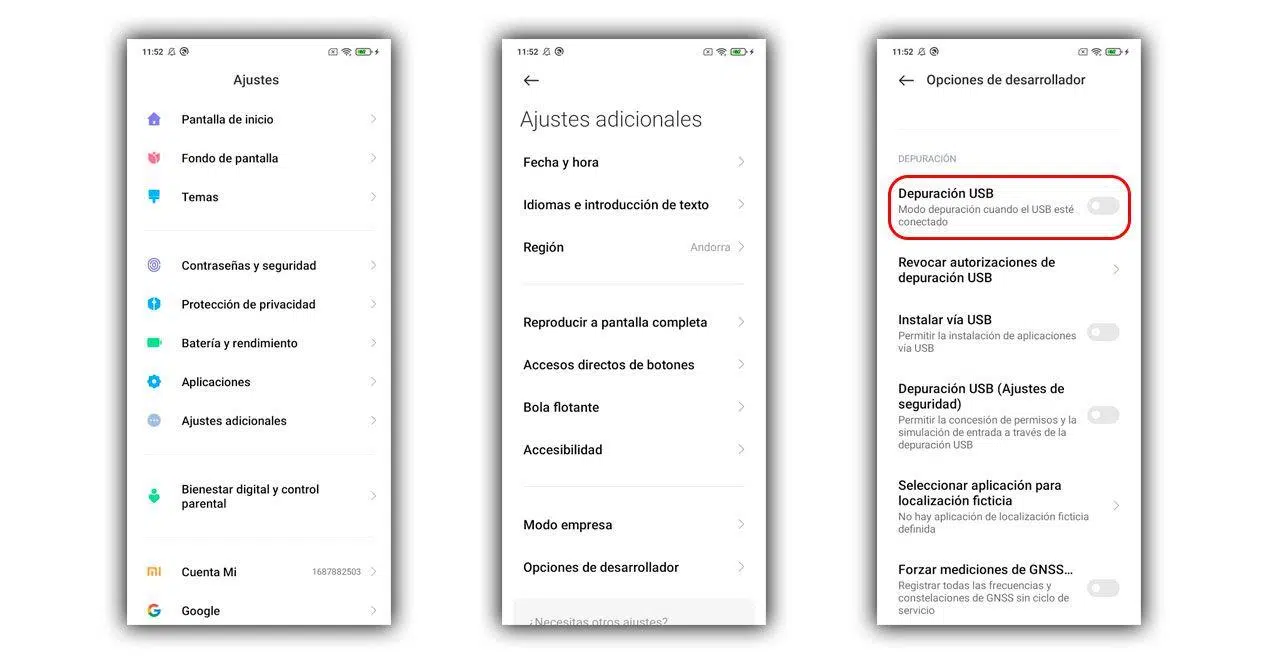
Ladění přes USB v systému Android je pokročilá funkce určená především pro vývojáře a pro používání příkazů ADB (Android Debug Bridge). Umožňuje telefonu komunikovat přímo s počítačem, ale pro jednoduchý přenos souborů u většiny současných modelů není nezbytná.
U 99 % moderních telefonů by nemělo být nutné povolit ladění USB, aby počítač rozpoznal zařízení jako úložiště MTP. Ve vzácných případech (starší telefony, vlastní ROM, neobvyklé problémy s ovladači) však může dočasné povolení ladění pomoci počítači lépe identifikovat telefon.
Chcete-li povolit ladění USB v systému Android:
- Přejít na nastavení z telefonu
- Zadejte Telefonní informace nebo „O zařízení“.
- Stiskněte několikrát (obvykle 7krát) na Číslo sestavy dokud se nezobrazí zpráva, že byly aktivovány možnosti pro vývojáře.
- Vraťte se a vstupte Možnosti pro vývojáře, které se obvykle zobrazují na konci nabídky Nastavení.
- Najděte sekci Ladění a povolte „Ladění USB“. Potvrďte bezpečnostní varování.
Po povolení ladění USB restartujte telefon, abyste předešli konfliktům, a znovu jej připojte k počítači. Počítač může zobrazit okno s žádostí o autorizaci ladění z daného počítače; pokud danému počítači důvěřujete, potvrďte. Pokud se telefon stále nezobrazuje jako jednotka MTP, problém je pravděpodobně v ovladačích nebo nastavení systému Windows, nikoli v samotném systému Android.
Je důležité si uvědomit , že trvalé zapnutí ladění USB může představovat malé bezpečnostní riziko, zejména pokud telefon připojujete k veřejným počítačům nebo USB nabíječkám třetích stran. V ideálním případě byste ho měli zapínat pouze tehdy, když ho potřebujete k testování nebo řešení problémů, a poté jej deaktivovat.
Ovladače MTP a řadiče USB ve Windows
Na počítačích se systémem Windows se komunikace s telefonem Android jako multimediálním zařízením opírá o protokol MTP (Media Transfer Protocol). Aby systém správně fungoval, musí mít nainstalované a aktualizované ovladače MTP a ovladače USB čipové sady. Systém Windows to obvykle řeší automaticky, ale po větším upgradu (například z Windows 8.1 na Windows 10) není neobvyklé, že se něco porouchá.
Pokud se vaše mobilní zařízení ve Správci zařízení zobrazuje jako „MTP“ nebo „Přenosné zařízení“ s varovným symbolem, ale ne v části „Tento počítač“, problém je s největší pravděpodobností v ovladači. V takovém případě můžete systém Windows vynutit instalaci standardního ovladače MTP.
Kroky pro aktualizaci ovladače MTP ve Windows:
- Připojte telefon k počítači pomocí kabelu USB.
- lis Windows + X a vyberte Správce zařízení.
- Vyhledejte kategorii Přenosná zařízení nebo „Další zařízení“ a vyhledejte svůj mobilní telefon nebo položku „MTP“.
- Klikněte na něj pravým tlačítkem a vyberte Aktualizujte ovladač.
- Selecciona "Vyhledat ovladače na mém počítači".
- Pak klikněte na „Vyberte ze seznamu ovladačů dostupných v počítači".
- Zvolte „Zařízení MTP USB“ (nebo „Kompozitní zařízení USB“, v závislosti na zobrazeném seznamu) a stiskněte tlačítko Další.
Tím se systém Windows vynutí použití generického ovladače pro přenos souborů. Pokud se instalace úspěšně dokončí, odpojte telefon, restartujte počítač a znovu jej připojte. V mnoha případech se telefon poté v Průzkumníku souborů zobrazí tak, jak má.
Pokud to stále nefunguje , měli byste také zkontrolovat ovladače čipové sady vaší základní desky. Přejděte na webové stránky výrobce základní desky nebo notebooku (ASUS, MSI, Dell, HP atd.), stáhněte si nejnovější ovladače čipové sady a USB , nainstalujte je a restartujte počítač. Tím se mohou vyřešit méně závažné konflikty, které brání správnému fungování zařízení USB.
Úplně přeinstalujte ovladače USB
Pokud je problém hlubší a systém Windows nahromadil chyby v subsystému USB, je účinným řešením odinstalovat všechna zařízení USB ze Správce zařízení a nechat systém, aby je po restartu automaticky znovu nainstaloval.
Postup je následující (provádějte to opatrně a s připojenou myší nebo klávesnicí, abyste je uprostřed procesu neodpojili):
- Otevřete Správce zařízení (Win + X > Správce zařízení).
- Rozbalte sekci „Řadiče univerzální sériové sběrnice (USB)“.
- Klikněte pravým tlačítkem myši na každou položku v seznamu a vyberte "Odinstalovat zařízení".
- Postup opakujte se všemi uvedenými zařízeními USB (za předpokladu, že se nejedná o zařízení nezbytné pro další používání počítače během procesu).
- Restartujte počítač; Windows se automaticky znovu nainstaluje generické ovladače USB při spuštění.
Po restartu znovu připojte telefon, počkejte několik sekund, než systém Windows nové zařízení rozpozná, a uvidíte, že v mnoha případech se stáhly a nainstalovaly správné ovladače. Pokud jste také aktualizovali ovladače čipové sady, je šance na vyřešení problému poměrně vysoká.
Tento postup se obzvláště doporučuje v počítačích, které upgradovaly z Windows 8.1 na Windows 10. Někteří uživatelé uvádějí, že jejich telefon je bez problémů rozpoznán na pevném disku ve Windows 8.1, ale ne na SSD disku ve Windows 10. To obvykle potvrzuje, že problém není ani v kabelu, ani v telefonu, ale spíše v tom, jak nový operační systém zpracoval ovladače USB a MTP.
Konflikty se synchronizačními programy a dalšími nástroji
Někteří výrobci mobilních telefonů nabízejí vlastní aplikace pro připojení telefonu k počítači (například synchronizační sady, zálohy atd.). I když by teoreticky měly věci usnadnit, v praxi někdy kolidují se standardními metodami připojení Androidu a způsobují více problémů, než jich řeší.
Pokud máte nainstalovaný nějaký takový nástroj (například Samsung, Huawei nebo software jiného výrobce) a všimnete si, že od jeho používání váš počítač přestal správně detekovat váš mobilní telefon, zkuste následující:
- Odinstalujte program Synchronizace je plně ovládána z panelu aplikací.
- Restartujte počítač, abyste se ujistili, že nezůstaly žádné služby na pozadí.
- Znovu připojte mobilní telefon a nechte ho Windows jej detekuje jako standardní zařízení. bez té další vrstvy softwaru.
Je také dobré zkontrolovat, zda nemáte nainstalované nějaké ovladače pro starší zařízení, která již nepoužíváte, protože ty mohou způsobovat konflikty. Odebrání těchto ovladačů a použití generických ovladačů MTP pro Windows obvykle z dlouhodobého hlediska vede k menšímu počtu problémů.
V případě systémů Linux nebo ChromeOS je připojení k telefonům s Androidem obvykle poměrně přímé a stabilní, za předpokladu, že máte podporu MTP a nainstalovaný odpovídající ovladač FUSE. Pokud se něco pokazí, je vhodné zkontrolovat, zda je bod připojení správný a zda má uživatel dostatečná oprávnění pro přístup k zařízení.
Připojte své mobilní zařízení k Macu: Android a iPhone
V systému macOS je to trochu jiné . Pokud máte iPhone nebo iPad, obvykle se po připojení zařízení zobrazí přímo ve Finderu (ve verzích macOS Catalina a novějších) v sekci „Umístění“, nebo v iTunes, pokud používáte starší verzi systému. Tam můžete spravovat zálohy, hudbu, fotografie a další.
Pokud je problém s iPhonem , který se nezobrazuje, zkuste:
- Přejděte na svém mobilu na Nastavení > Obecné > Přenos nebo reset > Reset > Obnovit > Obnovit polohu a soukromí.
- Připojte ho zpět k Macu a Přijměte zprávu „Důvěřujete tomuto počítači?“. zadáním vašeho kódu.
U telefonů s Androidem na Macu je situace jiná: macOS nativně nepřipojuje zařízení Android jako disky. Pro zobrazení obsahu potřebujete zprostředkující program, jako je Android File Transfer , nebo alternativní možnosti, jako je OpenMTP.
Postup s aplikací Android File Transfer je následující :
- Stáhněte si nástroj z oficiálních webových stránek.
- Přetáhněte aplikaci do složky Aplikace na vašem Macu.
- Otevřete Přenos souborů Android.
- Připojte telefon Android k počítači Mac pomocí kabelu USB, který podporuje data.
- V mobilním zařízení se ujistěte, že je nastaveno Režim přenosu souborů / MTP.
Pokud je vše správně nastaveno , obsah telefonu by se měl zobrazit v okně Android File Transfer a měli byste být schopni přetahovat soubory stejně jako v běžném prohlížeči souborů. Pokud se nic nezobrazí, zkontrolujte oprávnění, režim USB a ujistěte se, že kabel neslouží pouze k nabíjení.
Kromě toho na počítačích Mac s procesory Apple Silicon (M1, M2 atd.) existuje nastavení zabezpečení související s příslušenstvím USB, které může blokovat přístup k vašemu telefonu. Chcete-li to zkontrolovat:
- Otevřeno Nastavení systému na počítači Mac.
- Zadejte Soukromí a bezpečnost.
- Podívejte se na tuto možnost „Povolit připojení příslušenství“.
- Změňte to na „Vždy se ptejte“ nebo „Automaticky při odemčení“.
Chcete-li zkontrolovat, zda váš Mac „vidí“ váš telefon, i když není připojený, podržte klávesu Option, klikněte na nabídku Apple a přejděte na „Informace o systému“. V levém sloupci vyberte USB a zkontrolujte, zda se váš telefon zobrazuje ve stromu zařízení. Pokud je v seznamu, ale pouze se nabíjí, pravděpodobně vám chybí softwarová vrstva (Android File Transfer/OpenMTP) nebo je váš telefon v režimu pouze nabíjení.
V průběhu těchto kroků jste viděli, že když počítač nerozpozná mobilní zařízení, obvykle to není způsobeno jedinou, zdánlivě náhodnou příčinou, ale spíše kombinací režimu USB, ovladačů MTP, bezpečnostních oprávnění, kabelů a fyzických portů a dokonce i rušivých dodatečných programů. Kontrolou každého z těchto prvků jeden po druhém, od nejjednodušších (kabel, port, odemčení) až po ty nejtechničtější (přeinstalace ovladačů USB, aktualizace ovladačů čipové sady, úprava zabezpečení ve Windows nebo macOS), byste měli být schopni znovu zobrazit telefon jako úložné zařízení a přenášet soubory bez spoléhání se na pomalé Bluetooth nebo SD karty, které mnoho současných modelů již neobsahuje, nebo použití alternativ, jako je připojení ke vzdálené ploše.
