- Hromadění prachu zvyšuje teploty, způsobuje hluk a urychluje opotřebení součástí.
- Klíčovými nástroji jsou stlačený vzduch, hadřík z mikrovlákna, měkké kartáče a isopropylalkohol.
- Je nezbytné vyhnout se nevhodným kapalinám, tlakové páře a silným vysavačům kvůli riziku poškození.
- Pravidelné čištění a správné umístění počítače zlepšují jeho výkon, tichost a životnost.
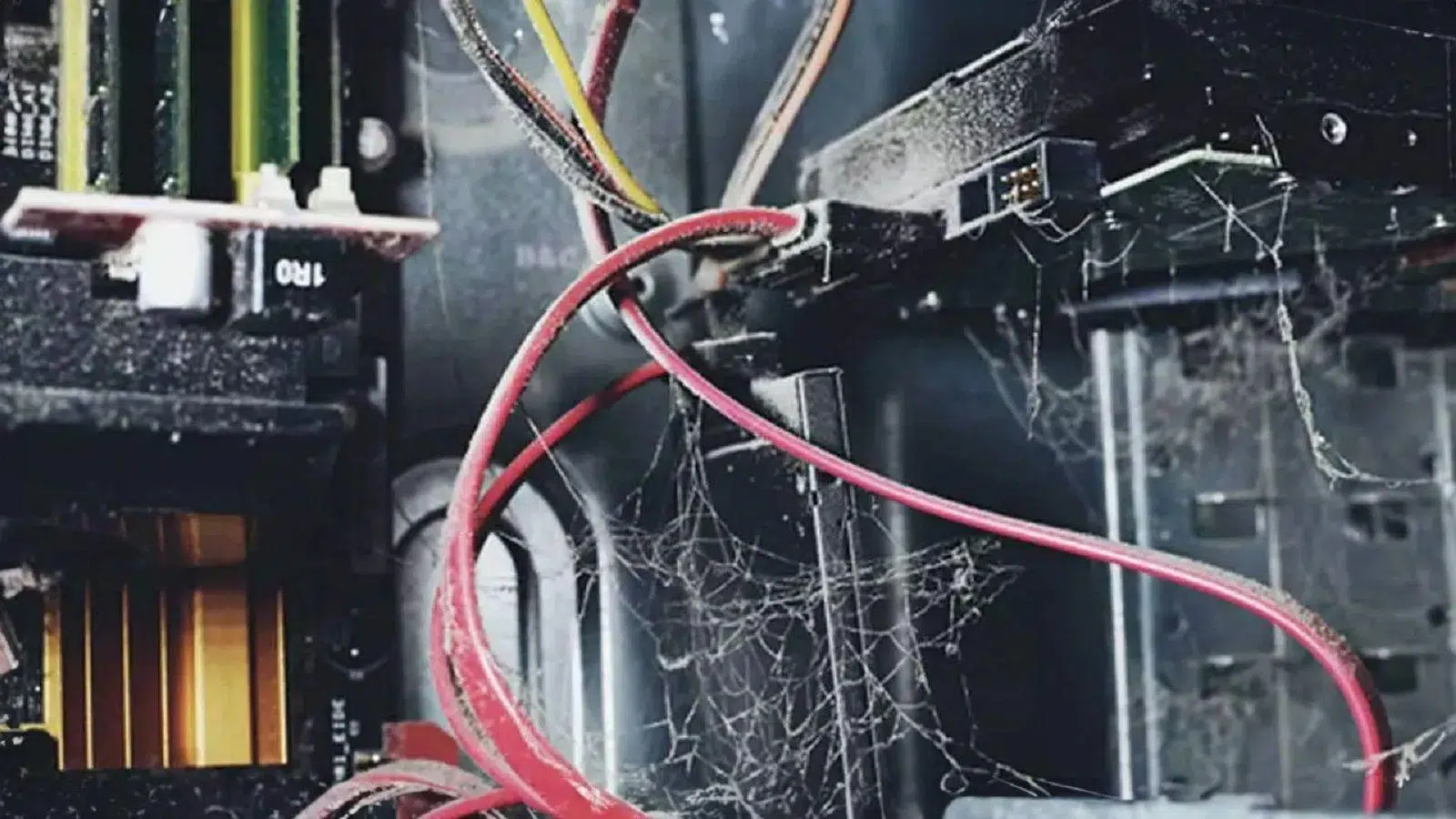
Pokud váš počítač zní jako vzlétající tryskový motor a teploty prudce stoupají, je velmi pravděpodobné, že máte uvnitř skříňky silnou vrstvu prachu. Čištění vnitřku počítače bez poškození není tak složité, jak se zdá, ale vyžaduje pečlivost, trpělivost a dodržování několika jasných kroků.
Postupem času se na filtrech, ventilátorech a chladičích hromadí prach, žmolky a dokonce i zvířecí chlupy, což snižuje ventilaci, zvyšuje teplotu a potenciálně zkracuje životnost hardwaru. Tato příručka vám ukáže, jak bezpečně čistit vnitřek počítače , jaké nástroje používat, čemu se za každou cenu vyhnout a jak často byste měli provádět hloubkové čištění.
Proč je tak důležité čistit vnitřek počítače?
Uvnitř skříně počítače neustále cirkuluje vzduch, aby se udržela teplota procesoru, grafické karty, zdroje a dalších komponent pod kontrolou. Když se větrací otvory a filtry zanesou prachem, proudění vzduchu je omezeno a teplo zůstává uvnitř , což způsobuje prudký nárůst teploty i při jednoduchých úkonech.
Prachové filtry hodně pomáhají, ale nejsou zázračným lékem: i ty nejjemnější částice se dostanou skrz ně a vytvoří vrstvu nečistot na chladičích, ventilátorech a základní desce. I s filtry se prach nakonec uvnitř počítače nahromadí a pokud ho necháte roky bez dozoru, problém se stane vážným.
Toto nadměrné teplo nejen ovlivňuje každodenní výkon, ale také snižuje životnost komponent a může vést k předčasnému selhání zdroje napájení, grafické karty nebo dokonce SSD disku, pokud se dlouhodobě přehřívá.
Pomalejší počítač a tepelné omezení
Když procesor, grafická karta nebo dokonce některé SSD disky dosáhnou nebezpečných teplot, aktivuje se bezpečnostní mechanismus zvaný Thermal Throttling, který automaticky sníží provozní rychlost, aby se zabránilo jejich doslovnému smažení.
V praxi to znamená, že jakmile teplota stoupne o několik stupňů, CPU a GPU sníží svou frekvenci a výkon klesne : hry, které dříve běžely plynule, začnou koktat, náročné programy se načítají déle a celý systém se zdá být pomalý. Pokud přetaktujete , sníží se tepelná rezerva a zvýší se riziko throttlingu.
Větší hluk a nucené ventilátory
Prach se hromadí hlavně ve třech klíčových oblastech zařízení: filtrech a mřížkách sání vzduchu, žebrech chladiče a samotných lopatkách ventilátoru, kde se tvoří vrstva nečistot, která zatěžuje, narušuje rovnováhu a zvyšuje hluk při otáčení.
Když se filtry nebo mřížky ucpou, studený vzduch se do skříně nedostane správně a ventilátory se musí otáčet rychleji, aby to kompenzovaly; na chladičích nečistoty vytvářejí jakousi izolační vrstvu, která brání efektivnímu odvodu tepla a nutí ventilátory se opět otáčet rychleji.
Pokud jsou lopatky velmi znečištěné, mohou se dokonce stát nevyváženými, což generuje vibrace a nepříjemné zvuky; v extrémních případech může nevyvážený ventilátor poškodit vlastní hřídel nebo se tření o rám, což způsobuje velmi nepříjemné zvuky.
Nebezpečí zkratu a zápachu spáleniny
Prach smíchaný s teplem, vlhkostí a malými částicemi sazí může tvořit polovodičovou vrstvu; to znamená, že nečistoty nahromaděné na základní desce nebo uvnitř napájecího zdroje by mohly vést elektřinu mezi body, které by nikdy neměly být spojeny.
V extrémních situacích a po letech bez čištění může tato směs způsobit zkraty, zejména uvnitř zdroje nebo na citlivých místech základní desky, s rizikem, že v lepším případě zemře jen zdroj, nebo v nejhorším případě s sebou vezme půlku PC.
Navíc, když se nahromaděný prach dostane do blízkosti velmi horkých oblastí (VRM, rezistory, cívky, zadní strana GPU atd.), může částečně shořet a generovat poměrně nepříjemný zápach spáleniny, který je někdy doprovázen velmi jemným kouřem.
To vše má také dopad na vaše zdraví: velmi znečištěný počítač uvolňuje prach do prostředí kolem stolní plochy, takže pokud jste alergičtí na prach nebo astmatik, neustálé vdechování této špíny není vůbec prospěšné a může vaše příznaky zhoršit.
Doporučené nástroje a produkty (a ty, kterým byste se měli vyhnout)
Aby váš počítač vypadal jako nový, aniž byste riskovali poškození komponent, je důležité používat správné nástroje; s velmi malým množstvím materiálu můžete provést hloubkové čištění, pokud budete opatrní, protože základy spočívají v kombinaci vzduchu, jemného mechanického otírání a trochy isopropylalkoholu.
V ideálním případě budete potřebovat čistý hadřík z mikrovlákna, vatové tyčinky, kartáč s měkkými štětinami, plechovku stlačeného vzduchu a vysoce čistý isopropylalkohol (kolem 99 %). Pokud budete pracovat na výměně teplovodivé pasty, budete také potřebovat kvalitní teplovodivou pastu pro počítač . Tato sada pokryje prakticky veškeré vaše potřeby vnitřního čištění, aniž by poškodila elektroniku.
Na vnější stranu skříně můžete použít čistič skla na tvrzené sklo a na zbytek šasi lehce navlhčené ubrousky. Vždy se však vyvarujte vniknutí tekutiny do portů nebo větracích otvorů, protože vlhkost a elektronika nejsou zrovna dobří přátelé.
Za každou cenu se vyhněte silným rozpouštědlům, jiným druhům alkoholu než isopropylalkoholu, tlakovým parním čističům a ubrouskům s obsahem agresivních chemikálií, protože mohou korodovat plasty, mazat sítotisk a zanechávat vodivé zbytky na desce nebo grafické kartě.
Pokud jde o vysavače, obecné doporučení je nepoužívat je uvnitř počítače, protože mohou generovat velké množství statické elektřiny a poškozovat citlivé čipy, pokud se dotknou určitých komponent , a navíc zatěžují ventilátory, pokud je vysávají a roztáčejí více, než je nutné.
Základní příprava před vstupem dovnitř
Než začnete s demontáží čehokoli, je třeba dodržet několik předběžných kroků, aby se minimalizovala rizika; prvním je úplné vypnutí počítače, odpojení od elektrické zásuvky a stisknutí tlačítka napájení na několik sekund, aby se vybila zbývající energie.
Pokud můžete pracovat na dobře větraném místě, nejlépe venku nebo na balkoně, vyhnete se zaprášení místnosti; také je dobré se před dotykem základní desky nebo grafické karty dotknout něčeho kovového, co je uzemněno, nebo použít antistatický náramek k vybití elektřiny z těla.
Sejměte boční panely skříně a pokud nejste moc zvyklí na rozebírání počítačů, můžete si mobilním telefonem vyfotit uspořádání kabelů a komponentů; tak budete mít, až bude čas vše znovu složit, rychlý vizuální přehled a vyhnete se hloupým chybám.
Pokud ještě nemáte stlačený vzduch a teploty jsou velmi vysoké, můžete provést nouzové čištění pomocí kuchyňského papíru a vatových tyčinek, pokud je použijete suché nebo lehce navlhčené isopropylalkoholem; nikdy je nenamáčejte do vody ani nepoužívejte obecné „zázračné“ tekutiny.
Jak čistit skříň počítače zevnitř i zvenku
Věž je první bariérou proti prachu a postupem času se boky, mřížky a filtry zaplní viditelnými nečistotami; začít zde vám umožní později pracovat pohodlněji, protože interiér bude méně přeplněný, když se pustíte do jemných součástí.
Pro vnější povrch je nejjednodušší použít mikrovláknový hadřík lehce navlhčený v práškovém přípravku nebo jemném čisticím prostředku, kterým otřete boční panely, horní a přední stranu; v případě složitých rohů můžete k dosažení zákoutí a štěrbin použít šroubovák zabalený v hadříku.
Uvnitř krabice, pokud již máte stlačený vzduch, můžete jej venku několikrát krátce vyfouknout, abyste odstranili většinu nečistot usazených na mřížkách a v rozích; poté hadříkem dočistěte místa, kde vidíte zbytky, zejména přívody vzduchu , které jsou obvykle nejvíce postiženy.
Nezapomeňte na vyjímatelné prachové filtry: opatrně je vyjměte, očistěte je hadříkem nebo pod tekoucí vodou, pokud to výrobce dovoluje (před opětovným sestavením se vždy ujistěte, že jsou zcela suché) a ujistěte se, že v nich nezůstaly žádné nečistoty, které by mohly po opětovném zapnutí počítače bránit proudění vzduchu.
Jak čistit chladiče a radiátory bez jejich poškození
Chladiče a radiátory jsou klíčové pro udržení teploty CPU a případně i GPU pod kontrolou; časem se jejich úzké žebra zaplní prachem a vytvoří vrstvu, která funguje jako tepelná přikrývka a brání účinnému úniku tepla do vzduchu.
Pokud používáte věžový nebo dvojitý chladič vzduchu, můžete jej po vyjmutí ze základní desky důkladně vyčistit; někteří uživatelé jej dokonce omyjí pod tekoucí vodou a poté osuší kuchyňským papírem a fénem na teplý vzduch, i když byste to měli vždy dělat bez ventilátoru a zajistit úplné vysušení , abyste předešli riziku koroze.
U kompaktnějších, skořepinových nebo speciálně navržených chladičů můžete použít i vodu, za předpokladu, že vyjmete ventilátory a důkladně je osušíte. Pokud si to nechcete tolik komplikovat, můžete je vyčistit stlačeným vzduchem a měkkým hadříkem nebo kartáčem , přičemž dbejte na to, abyste neohnuli hliníková žebra.
V případě kapalinového chladicího systému AIO se nedoporučuje ponořovat chladič do vody; bezpečnou možností je použití stlačeného vzduchu v krátkých dávkách pod úhlem přibližně 45 stupňů , aby se prach dostal ven a neusazoval se hlouběji dovnitř.
Po odstranění nejhrubších nečistot můžete dokončit čištění hadříkem z mikrovlákna, kterým odstraníte vše, co přilepilo, aniž by zůstala uvolněná vlákna. Cílem je, abyste před opětovným sestavením do skříně viděli žebra jasně čistá a chladič bez žmolků .
Jak čistit ventilátory počítače
Ventilátory jsou šampiony v hromadění prachu, zejména na okrajích lopatek a na rámu, kde jsou připevněny ke skříni nebo chladiči, takže jejich čištění je prioritou; čisté ventilátory pohybují více vzduchu při nižších otáčkách a generují podstatně méně hluku než ty plné žmolků.
S rozebraným ventilátorem v dobře větraném prostoru (nejlépe mimo dům) můžete použít stlačený vzduch, ale vždy držte jednu z lopatek prstem; jinak může vysoká rychlost otáčení způsobená proudem vzduchu poškodit vnitřní motor nebo rychleji opotřebovat ložiska.
Po použití klimatizace je vhodné otřít lamely mikrovláknovým hadříkem nebo vatovým tamponem a odstranit tak vrstvu nečistot, která se na nich uchytila; pokud se jedná o velmi úzká místa, můžete k odstranění prachu použít kartáč s měkkými štětinami, aniž byste poškrábali plast.
Je také dobrý nápad vyčistit rám a rohy, kde je ventilátor přišroubován, protože se v nich hromadí malé kousky žmolků; i když se to může zdát jako drobnost, vše, co vyčistíte, pomůže zlepšit celkové proudění vzduchu v zařízení a udržet teploty o něco nižší.
Jak bezpečně čistit grafickou kartu
Grafická karta je jednou z nejcitlivějších a nejdražších součástí počítače, takže zde musíte být ještě opatrnější; na ventilátorech a vnitřním chladiči se hromadí nečistoty, což způsobuje výrazný nárůst teploty v náročných hrách a aplikacích.
Pokud váš model umožňuje demontovat pouze ventilátory, aniž byste se dotkli chladiče, je to nejpohodlnější možnost: vyčistěte je jako jakýkoli jiný ventilátor a poté vizuálně zkontrolujte přístupná žebra chladiče; pokud nečistoty nejsou příliš zažrané, obvykle stačí dobré vnější ofukování.
V mnoha případech se nedoporučuje nadměrně používat stlačený vzduch přímo na grafickou kartu pod vysokým tlakem, protože byste mohli poškodit ventilátory nebo přesunout nečistoty do složitějších oblastí; je lepší použít měkké kartáče a hadřík z mikrovlákna a vzduch si nechat pro kontrolované rázy.
Pokud jsou zbytky velmi odolné, můžete použít isopropylalkohol nanesený na kus kuchyňského papíru nebo vatové tyčinky, vždy v malém množství a nikdy nenamáčené; vyhněte se dětským ubrouskům nebo jiným mokrým hadříkům s chemikáliemi, protože mohou poškodit plasty a laky.
Pokud je vaše grafická karta poměrně stará a všimnete si, že se i po vyčištění přehřívá, může být nutný důkladnější zákrok: kompletní demontáž chladiče, důkladné vyčištění celé sestavy a výměna teplovodivé pasty; jedná se o delikátnější proces, který vyžaduje čas a dodržování specifického návodu pro váš model.
Základní deska a napájecí zdroj: extrémní opatrnost
Základní deska a napájecí zdroj jsou pravděpodobně dvě součásti, které si při čištění vyžadují největší respekt, protože selhání kterékoli z nich může stáhnout zbytek hardwaru a jedním tahem vás připravit o počítač.
U zdroje je nejlepší jej neotevírat, pokud s ním nemáte zkušenosti a není extrémně znečištěný; zpravidla stačí jemně profouknout vnější mřížky a ventilátor mírným stlačeným vzduchem a pokud jednotku vyjmete ze skříně, otřít prach z skříně hadříkem a velmi kontrolovaným množstvím isopropylalkoholu .
Pokud se někdy rozhodnete otevřít zdroj napájení, mějte na paměti, že si může udržet náboj i po odpojení od sítě, takže se to nedoporučuje pro každého; jakákoli manipulace s vnitřními částmi by měla být prováděna s minimálními znalostmi elektrické bezpečnosti.
U základní desky je nejbezpečnější začít kartáčem s velmi měkkými štětinami a jemně jím otřít patice PCIe, sloty RAM, porty a pájené součástky; tím se odstraní většina nečistot, a poté můžete dokončit čištění hadříkem z mikrovlákna nebo vatovými tyčinkami s trochou isopropylalkoholu na konkrétních místech.
Klíčem je netlačit na kondenzátory, malé čipy nebo rezistory, protože byste je mohli roztrhnout nebo zlomit; je lepší provést několik jemných tahů než jeden silný a prudký a za každou cenu se vyhnout kapalinám, které se rychle neodpařují, jako je voda nebo běžné čisticí prostředky.
Pevné disky, SSD disky a další interní komponenty
Mechanické pevné disky a 2,5palcové SSD disky se relativně snadno čistí, protože jejich pouzdra jsou obvykle plně utěsněná; v podstatě jde o odstranění prachu z povrchu a oblasti konektorů a zajištění toho, aby do portů nezůstaly žádné vlákna. Pokud vás to znepokojuje, podívejte se, jak zakrýt prázdné porty , abyste zabránili vniknutí prachu.
Pro tyto prvky můžete na konektory použít měkký kartáč a na zbytek těla mikrovláknový hadřík, vždy suchý nebo s minimálním množstvím isopropylalkoholu; nemá smysl je otevírat ani manipulovat s jejich vnitřkem , protože jsou dodávány přesně utěsněné, aby se zabránilo vniknutí nečistot.
V případě M.2 SSD disků, které se zapojují přímo do základní desky, je můžete opatrně vyjmout a otřít suchým hadříkem, abyste odstranili povrchový prach. Pokud mají integrovaný chladič, jednoduše očistěte horní část bez demontáže , pokud se nechystáte vyměnit teplovodivou pastu nebo teplovodivé podložky. Pokud je instalujete, řiďte se doporučeními, abyste se při instalaci SSD disku vyhnuli chybám.
Využijte příležitosti ke kontrole a čištění také napájecích a datových kabelů, které procházejí uvnitř skříně, protože v nich bývá živnou půdou pro usazování prachu v mezerách; obvykle postačí suchý hadřík z mikrovlákna a pokud uvidíte roztřepené nebo přeříznuté kabely, je rozumné je co nejdříve vyměnit.
Výměna teplovodivé pasty: kdy a proč to dělat
Pokud provádíte důkladné čištění a vyjmuli jste chladič procesoru (a pokud máte ambice, i chladič grafické karty), je ideální čas na výměnu teplovodivé pasty ; jakmile chladič oddělíte od čipu, předchozí vrstva již neplní svou funkci správně a neměla by se znovu používat.
Chcete-li odstranit starou pastu, naneste trochu isopropylalkoholu na měkký papírový ubrousek nebo vatový tampon a čistěte, dokud nebude povrch procesoru a chladiče vyleštěný a bez zbytků; je důležité povrch nepoškrábat a nenechat žádná přilepená vlákna , která by mohla bránit kontaktu.
Pokud máte zkušenosti s výběrem teplovodivé pasty, je nejlepší zvolit keramický typ, protože není elektricky vodivý a výrazně snižuje riziko zkratu, pokud nanesete příliš mnoho pasty nebo se v okolí procesoru rozlije.
Kovové pasty mohou mírně zlepšit tepelnou vodivost, ale vyžadují velmi stabilní ruku a pečlivé nanášení správného množství; jediná kapka může přemostit kontakty a způsobit vážný problém , takže jsou spíše volbou pro pokročilé uživatele.
Obecně platí, že je vhodné měnit teplovodivou pastu každých 6–12 měsíců u počítačů, které pracují mnoho hodin nebo v horkém prostředí. Pokud si všimnete nevysvětlitelného zvýšení teploty, je výměna pasty obvykle jednou z prvních věcí, které je třeba zkontrolovat.
Co nikdy nedělat při čištění počítače
Existují určité typické chyby, kterým je třeba se vyhnout, aby se z jednoduchého čištění nestala nucená návštěva železářství; nejčastější je použití nevhodných tekutin, jako jsou víceúčelové čisticí prostředky, líh nebo silná rozpouštědla, na základní desce, grafické kartě nebo paměti RAM.
Další častou chybou je používání tlakových parních čističů v domnění, že vše bude dezinfikováno a perfektně uklizeno; kombinace vlhkosti, teploty a tlaku může pronikat do konektorů, pod čipy a cívky , což způsobuje korozi a poruchy, které se někdy objeví i po několika týdnech.
Také není dobrý nápad násilně používat domácí vysavač uvnitř počítače; kromě toho, že by se ventilátory při divokém otáčení zatěžovaly, může se v trysce nahromadit silný náboj statické elektřiny, který by při dotyku s čipem nebo vodivým prvkem mohl okamžitě spálit součástky.
Používání hadříků náchylných k pouštíní žmolků, tuhých kartáčů nebo nechráněných kovových nástrojů je také špatný nápad, protože můžete všude zanechat vlákna, poškrábat choulostivé povrchy nebo dokonce uvolnit malé pájené součástky, pokud budete příliš namáhat. Klíčem je vyhnout se těmto chybám, které zkracují životnost zařízení.
Frekvence čištění a tipy pro údržbu
Četnost čištění do značné míry závisí na prostředí, kde máte počítač: není totéž mít počítač na podlaze, vedle okna a s domácími mazlíčky v blízkosti, jako mít počítač na stole v relativně čisté a bezprašné místnosti.
Pokud nikdy neprovádíte rychlé čištění, je vhodné provést hloubkové čištění alespoň jednou ročně, rozebrat ventilátory, zkontrolovat chladiče a vyměnit teplovodivou pastu; pokud žijete poblíž moře se solí ve vzduchu, bylo by moudré zkrátit interval na přibližně šest měsíců.
Naopak, pokud každé dva nebo tři měsíce sejmete boční panel skříně, trochu profouknete filtry a vyčistíte ventilátory kartáčkem, nečistoty se nikdy tolik nehromadí; v takovém případě byste mohli důkladné čištění rozložit přibližně na každých 18–24 měsíců , pokud si nevšimnete problémů s teplotou.
Velmi účinným trikem je vždy umístit počítač na stůl, nikoli na podlahu, dále od koberců nebo záclon, a vyhnout se jeho umístění vedle otevřeného okna; toto jednoduché rozhodnutí výrazně snižuje množství prachu a žmolků, které se v průběhu měsíců dostanou dovnitř.
S trochou důslednosti a používáním správných nástrojů se udržování čistoty vnitřku počítače stane mnohem méně únavným úkolem: váš počítač se bude chladit, bude vydávat méně hluku a jeho komponenty vydrží déle , to vše výměnou za to, že čas od času věnujete nějaký čas pečlivé údržbě.

Index
- 1 Proč je tak důležité čistit vnitřek počítače?
- 2 Doporučené nástroje a produkty (a ty, kterým byste se měli vyhnout)
- 3 Základní příprava před vstupem dovnitř
- 4 Jak čistit skříň počítače zevnitř i zvenku
- 5 Jak čistit chladiče a radiátory bez jejich poškození
- 6 Jak čistit ventilátory počítače
- 7 Jak bezpečně čistit grafickou kartu
- 8 Základní deska a napájecí zdroj: extrémní opatrnost
- 9 Pevné disky, SSD disky a další interní komponenty
- 10 Výměna teplovodivé pasty: kdy a proč to dělat
- 11 Co nikdy nedělat při čištění počítače
- 12 Frekvence čištění a tipy pro údržbu