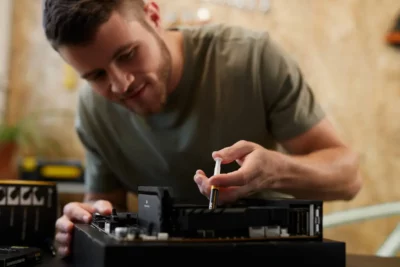
- Teplovodní pasta zajišťuje dobrý kontakt mezi procesorem a chladičem, čímž zabraňuje vzniku vzduchových kapes a zlepšuje přenos tepla.
- Doporučuje se jej měnit každé 1–2 roky, u herních zařízení, vysoce výkonných zařízení nebo v horkém a prašném prostředí jednou ročně.
- Silikonové, keramické a kovové pasty nabízejí různé úrovně výkonu a rizika; keramika je obvykle nejvyváženější volbou.
- Správné čištění, dostatečné množství teplovodivé pasty a správná montáž chladiče vedou k nižší teplotě, hluku a poruchám.
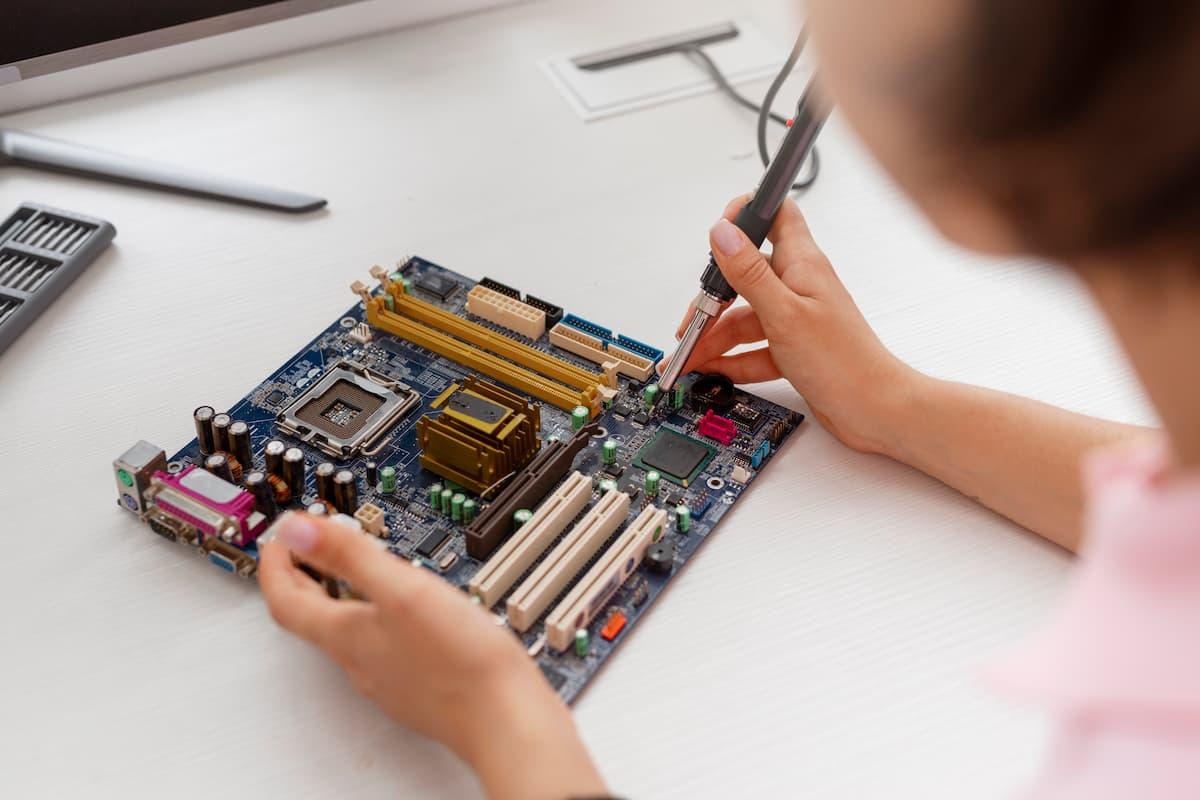
Váš procesor tam už nějakou dobu je, neúnavně pracuje a pravděpodobně na něj ani nepomyslíte, dokud je váš počítač zapnutý a běží. Ale ta tenká vrstva teplovodivé pasty mezi procesorem a chladičem není věčná: časem ztrácí své vlastnosti, vysychá a přestává správně plnit svou funkci. Pak začínají problémy: více tepla, více hluku a pokud to přeženete, nečekané vypnutí.
Když se váš počítač začne zpomalovat , ventilátory řvou jako tryskáč před vzletem a systém se náhle vypne uprostřed hry nebo během práce, je to obvykle znamení, že je čas vyměnit teplovodivou pastu procesoru, než se přehřátí projeví . I když se to zpočátku může zdát trochu skličující, proces je docela jednoduchý, pokud budete postupovat podle několika logických kroků, vyberete správný typ pasty a dáte si na čas.
Proč je teplovodivá pasta pro procesor tak důležitá?
Teplovodní pasta existuje z velmi jednoduchého důvodu: povrch procesoru a chladiče není dokonale hladký . Na první pohled se zdá být plochý, ale ve skutečnosti má drobné nedokonalosti a mikromezery, které zachycují vzduch. Vzduch je špatný tepelný izolant, takže pokud tyto prostory nejsou vyplněny vhodným materiálem, teplo se nebude efektivně přenášet z procesoru na chladič.
Použití teplovodivé pasty eliminuje vzduchové kapsy a vytváří účinný tepelný most mezi procesorem a chladicím systémem. Tím se udržuje teplota procesoru v bezpečném rozmezí, což umožňuje počítači fungovat bez přehřívání nebo vypnutí z důvodu ochrany.
Postupem času, zejména na počítačích používaných denně, teplovodivá pasta vysychá, tvrdne nebo se mírně posouvá a ztrácí schopnost vést teplo. V důsledku toho chladič přestane správně odvádět teplo a teplota prudce stoupá. Pokud problém ignorujete, procesor automaticky sníží svou taktovací frekvenci, aby se zabránilo přehřátí, a zaznamenáte zasekávání, pokles výkonu a dokonce i vypnutí.
V dnešních počítačích, které jsou plné výkonných komponent a stále kompaktnějších skříní, je dobrá regulace teploty klíčem ke stabilitě. Proto je udržování teplovodivé pasty v dobrém stavu stejně důležité jako čištění prachu nebo kontrola ventilátorů . Není to maličkost: je to nezbytná součást základní údržby počítače.
Jasné známky toho, že je čas vyměnit teplovodivou pastu
Váš procesor nezobrazí na obrazovce zprávu s výzvou k výměně teplovodivé pasty, ale vykazuje určité poměrně zjevné příznaky. Pokud začnete věnovat pozornost chování počítače , snadno zjistíte, kdy teplovodivá pasta dosahuje svého limitu.
Jedním z nejčastějších varovných signálů jsou náhlé výpadky proudu. Počítač se náhle vypne, bez modré obrazovky nebo chybové zprávy , jako by někdo přerušil napájení. Obvykle se jedná o aktivaci tepelné ochrany základní desky nebo procesoru, protože teplota dosáhla nebezpečné úrovně.
Dalším typickým příznakem je, že náročné hry nebo programy začnou koktat, s poklesem FPS nebo obecnou pomalostí, zatímco ještě před několika týdny běžely naprosto plynule. CPU se přehřívá, snižuje se jeho frekvence ( tepelné throttling ) a výkon prudce klesá, i když grafická karta a RAM fungují perfektně.
Také byste si měli všímat hluku: pokud ventilátor procesoru nebo skříně začne bez zjevného důvodu znít jako vrtulník , a to i při sledování videí nebo prohlížení webu, je pravděpodobné, že se systém snaží kompenzovat vysoké teploty, které dříve neměl.
Kromě těchto příznaků je dobré kontrolovat teploty pomocí monitorovacího programu. Pokud si všimnete, že procesor dosahuje 80–90 °C při mírném zatížení nebo prudce stoupá, jakmile spustíte hru , může selhávat teplovodivá pasta. Občasný prudký nárůst není dramatický, ale takto vysoké teploty trvale naznačují jasný problém. Teploty můžete zkontrolovat pomocí monitorovacího programu , abyste to potvrdili.
I když jste si dosud nevšimli žádných vážných problémů, pokud je váš počítač starý několik let nebo jste nikdy neměnili teplovodivou pastu, je velmi pravděpodobné, že původní vrstva již není v dobrém stavu. Čekání na vypnutí nebo havárie ohrožuje stabilitu systému ; v ideálním případě byste měli tyto problémy předvídat a teplovodivou pastu vyměnit dříve, než k tomuto bodu dojde.
Jak často byste měli měnit teplovodivou pastu?
Ideální interval do značné míry závisí na používání a prostředí, ve kterém počítač uchováváte, ale lze dodržovat několik rozumných pokynů. U stolního počítače při běžném používání bez náročných úkolů se doporučuje vyměňovat teplovodivou pastu přibližně každé 1 nebo 2 roky.
Pokud váš počítač tráví celý den vykreslováním, hraním náročných her nebo prováděním náročných úkolů, je nejlepší ho příliš nezatěžovat. U herních počítačů, strojů na střih videa nebo počítačů používaných k přetaktování je každoroční výměna teplovodivé pasty dobrým zvykem, jak udržet kontrolovanou teplotu a vyhnout se nepříjemným překvapením.
Roli hraje i prostředí: ve velmi horkých oblastech s dlouhými léty a vysokými teplotami nebo v prašných místnostech jsou tepelné podmínky horší a systém pracuje hůře . V těchto případech je nejlepší každoročně kontrolovat a vyměňovat teplovodivou pastu a také provádět generální čištění jednotky.
Šikovným trikem je využít důkladné čištění. Pokud otevíráte skříň, abyste utřeli prach, vyčistili ventilátory a filtry , je to skvělý čas na vyjmutí chladiče a výměnu teplovodivé pasty. Protože už máte počítač otevřený a plné ruce práce, můžete provést kompletní údržbu a na chvíli na ni zapomenout.
Někteří uživatelé mohou používat teplovodivou pastu po mnoho let bez zjevných problémů, ale ve většině případů to znamená provoz při vyšších teplotách, než je nutné, což zkracuje životnost součástí . Pravidelná výměna je levná a snadná údržba, která zabraňuje dlouhodobým komplikacím.
Typy teplovodivé pasty: která z nich vás skutečně zajímá
Při hledání teplovodivé pasty v online nebo kamenných obchodech zjistíte, že existuje mnoho značek a modelů, ale většina z nich se v podstatě dělí do tří hlavních kategorií. Výběr správného typu pro vaše potřeby vám ušetří peníze nebo riziko poškození hardwaru, pokud nemáte velké zkušenosti.
Silikonová pasta je nejjednodušší a nejlevnější variantou. Je určena pro kancelářské vybavení, základní počítače nebo velmi lehké použití, kde procesor není příliš zatěžován. Snadno se nanáší, je poměrně stabilní a co je nejdůležitější, nevodivá, takže pokud budete trochu neopatrní a něco se rozlije kolem procesoru, riziko je minimální.
Další kategorií je keramická teplovodivá pasta, která je obvykle ideální střední cestou. Nabízí výrazně lepší tepelnou vodivost než silikon , udržuje si dobrou stabilitu v průběhu času a má také tu výhodu, že je nevodivá. Díky tomu je velmi vhodná pro herní sestavy, multimediální počítače nebo pracné počítače, kde chcete dobrou rovnováhu mezi výkonem, bezpečností a cenou.
Na nejvyšší úrovni jsou teplovodivé pasty na bázi kovů, obvykle obsahující stříbro, hliník nebo jiné kovové sloučeniny. Jejich tepelná vodivost je velmi vysoká, což z nich činí preferovanou volbu pro vysoce výkonné systémy , přetaktování nebo zařízení, kde je cílem posunout každou možnou teplotu na maximum. Problém je v tom, že v mnoha případech jsou tyto pasty elektricky vodivé.
To znamená, že pokud nanesete příliš mnoho nebo se teplovodivá pasta rozlije na kontakty procesoru či základní desky, můžete způsobit zkrat a vážně poškodit hardware . Pokud jste tedy začátečník nebo nemáte příliš mnoho zkušeností, je dobré se těmto typům kovových teplovodivých past vyhnout a zvolit dobrou keramickou, která vám poskytne vynikající výsledky bez tolika rizik.
Co je tepelná vodivost a proč je důležitá?
Při čtení specifikací jakékoli teplovodivé pasty uvidíte hodnotu obvykle vyjádřenou ve W/mK (watty na metr-kelvin). Toto číslo udává schopnost pasty přenášet teplo z povrchu procesoru na chladič. Čím vyšší hodnota, tím lepší je přenos tepla.
V praxi může teplovodivá pasta s vyšší vodivostí pomoci snížit teplotu procesoru o několik stupňů ve srovnání se základní variantou . Nečekejte zázraky o 20 °C, ale uvidíte drobná zlepšení, která se v kombinaci s dobrým odvětráváním skříně projeví v každodenním výkonu a stabilitě při zátěži.
Silikonové pasty mají obvykle nejnižší vodivost, i když postačující pro lehké úkoly. Keramické pasty nabízejí výrazné zlepšení této hodnoty a kovové pasty mají obvykle nejvyšší hodnoty W/mK, určené pro velmi náročné aplikace.
Přesto není moudré nechat se unést porovnáváním pouze čísel. Snadná aplikace, dlouhodobá stabilita a elektrická bezpečnost jsou stejně důležité faktory. Pasta s extrémně vysokou vodivostí je k ničemu, pokud se obtížně roztírá, schne příliš rychle nebo by mohla způsobit zkrat kvůli drobnému přehlédnutí.
Mějte na paměti, že skutečné zlepšení teploty závisí na celém systému: konstrukci chladiče, proudění vzduchu ve skříni, okolní teplotě a čistotě filtru . Teplovodní pasta je jen jedním dílkem skládačky, i když klíčovým, pro zajištění správné funkce všeho ostatního.
Nástroje a příprava před výměnou pasty
Než začnete s demontáží čehokoli, stojí za to si proces trochu zorganizovat. Shromáždění správného nářadí a příprava pohodlného pracovního prostoru urychlí výměnu teplovodivé pasty a především ji usnadní vašim komponentům.
Základní pomůcky, které budete potřebovat, jsou šroubovák vhodný pro šrouby na chladiči a skříni, obvykle křížový. Budete také potřebovat přípravek na čištění staré teplovodivé pasty, nejlépe isopropylalkohol , protože se rychle odpařuje a nezanechává žádné zbytky. Pokud žádný nemáte, můžete použít čistič speciálně určený pro elektroniku.
Pro odstranění staré teplovodivé pasty bez poškrábání se velmi dobře hodí papír, který nepouští vlákna, vatové tyčinky nebo hadříky z mikrovlákna . Některé sady teplovodivé pasty již obsahují ubrousky nebo malé špachtle, které jsou při čištění a nanášení docela užitečné.
Pokud vaše základní deska není namontována v obzvláště objemné skříni, je nejlepší pracovat na velkém a čistém povrchu. Umístění počítače na stůl s dobrým osvětlením a mimo koberce snižuje riziko statické elektřiny. Pokud máte antistatický náramek, je to ještě lepší; pokud ne, často se dotýkejte uzemněného kovového povrchu.
Je také dobrý nápad mít připravenou novou teplovodivou pastu, kterou budete používat. Není dobrý nápad odstraňovat chladič bez pasty připravené , protože byste neměli zapínat počítač bez pasty mezi procesorem a chladičem. Jakmile obě části oddělíte, je třeba je vyčistit a před dalším použitím počítače nanést novou vrstvu.
Základní kroky pro výměnu teplovodivé pasty v počítači
Přestože se každý chladič CPU a skříň mohou mírně lišit, obecný postup je vždy podobný. Pokud budete postupovat strukturovaně a dáte si na čas, je to velmi snadno zvládnutelný postup, i když jste to nikdy předtím nedělali . Pro jasnou představu je vhodné si před zahájením vše přečíst.
Prvním krokem je úplné vypnutí počítače, odpojení napájecího kabelu a stisknutí tlačítka napájení na několik sekund, aby se vybil zbývající náboj ze zdroje . Poté sejměte boční panel skříňového provedení, abyste se dostali k vnitřku. Pokud je počítač velmi zaprášený, je vhodná doba k jeho lehkému vyčištění.
Vyhledejte chladič procesoru, což je obvykle kovový blok s ventilátorem nahoře na procesoru. Odpojte kabel ventilátoru od základní desky a poté uvolněte upevňovací systém chladiče (spony, šrouby, páčky, v závislosti na modelu). Dělejte to opatrně a pokud cítíte odpor, zkontrolujte, zda některé šrouby nezůstaly volné.
Jakmile je chladič uvolněný, zvedněte jej plynulými pohyby a vyhněte se náhlým trhnutím. Stará teplovodivá pasta mohla ztvrdnout, takže se procesor zdá být zaseknutý . V takovém případě postupujte pomalu a jemně s chladičem pohybujte ze strany na stranu, abyste uvolnili napětí, a vyhněte se tahu přímo nahoru, abyste nepoškodili procesor nebo patici.
Po demontáži chladiče uvidíte starou teplovodivou pastu jak na základně chladiče, tak na povrchu procesoru. Začněte odstraněním přebytečné pasty suchým papírovým ručníkem nebo hadříkem a poté navlhčete papírový ručník nebo vatový tampon isopropylalkoholem, abyste oba povrchy co nejvíce vyčistili. Cílem je odstranit všechny stopy staré pasty.
Dbejte na to, abyste příliš netlačili a nepoškrábali povrch. Pokud uvidíte odolné zbytky, opakujte postup s větším množstvím alkoholu a trpělivě . Vyhněte se ostrým kovovým nástrojům, které by mohly poškodit vnitřní tepelnou výztuhu procesoru nebo základnu chladiče. Jakmile je vše čisté a suché, můžete pokračovat v nanášení nové teplovodivé pasty.
Jak správně nanést novou teplovodivou pastu
Největší zmatek obvykle způsobuje množství a způsob nanášení teplovodivé pasty. Obecné pravidlo je jasné: více není lepší, ale ani málo není dobrý nápad . V ideálním případě byste měli použít jen tolik, aby se povrch procesoru při utahování chladiče pokryl tenkou vrstvou.
Jednou z nejběžnějších technik je nanesení malé tečky teplovodivé pasty do středu procesoru , přibližně o velikosti zrnka rýže nebo malého hrášku, v závislosti na velikosti procesoru. Po namontování a utažení chladiče se tlakem pasta rozprostře po celém povrchu.
Další možností je nakreslit tenkou čáru nebo křížek pastou a nechat zbytek na kontaktu. V obou případech se vyhněte přímému roztírání pasty prstem , mohlo by dojít k zanesení nečistot nebo vzduchových bublin. Pokud si ji raději roztíráte sami, použijte plastovou špachtli nebo čistý starý karton.
Důležité je, abyste po umístění chladiče znovu nezvedli, abyste zkontrolovali, jak vypadá . Pokud to uděláte, vytvoří se bubliny a vrstva již nebude rovnoměrná. Proto je nezbytné chladič od začátku správně zarovnat, umístit do konečné polohy a zašroubovat jej bez zvedání.
Šrouby (nebo jakýkoli jiný montážní systém, který má váš chladič) utahujte křížem krážem a střídejte je: nejprve jeden, pak druhý atd. Tato metoda rovnoměrně rozloží tlak a zajistí rovnoměrné rozprostření teplovodivé pasty . Není třeba ji utahovat, jako by se zlomila; jen se ujistěte, že je pevně utažená a že mezi ní nejsou žádné mezery.
Pokud se obáváte nanesení příliš velkého množství teplovodivé pasty, můžete po instalaci chladiče zkontrolovat okraje procesoru. Pokud vidíte mírný výstupek, je to normální; pokud vidíte, jak z něj stékají kapky , pravděpodobně jste použili příliš mnoho pasty a měli byste chladič vyjmout, důkladně jej vyčistit a postup opakovat s menším množstvím pasty.
Závěrečná kontrola a kontrola teploty
Po nainstalování chladiče a připojení kabelu ventilátoru k základní desce je čas znovu zavřít skříň a umístit vše zpět na své místo. Před úplným uzavřením zkontrolujte, zda jste nenechali žádné volné kabely , zda jsou všechny konektory bezpečně upevněny a zda se žádné kabely nedotýkají lopatek ventilátoru.
Znovu připojte napájecí kabel, monitor, klávesnici a myš a zapněte počítač. Je vhodné při prvním spuštění vstoupit do systému BIOS nebo UEFI, abyste sledovali teplotu procesoru v klidovém stavu a ujistili se, že se ventilátor procesoru normálně otáčí a že nevydává žádné neobvyklé zvuky.
Pokud je vše v pořádku, spusťte operační systém a pomocí monitorovacího nástroje zkontrolujte teploty při zátěži . Můžete spustit zátěžový test nebo na několik minut spustit náročnou hru, abyste viděli, jak vysoko teplota stoupne a jak se chovají ventilátory.
Po správné výměně teplovodivé pasty byste si měli všimnout, že maximální teploty jsou nižší než dříve, zejména pokud byla stará pasta suchá nebo silně poškozená. Počítač bude také pravděpodobně tišší při běžném používání , protože ventilátory se nebudou muset otáčet tak rychle, aby udržely procesor v pohodlném provozním rozsahu.
Pokud si naopak všimnete nadměrných teplot ihned po spuštění systému nebo se počítač po několika minutách vypne, je něco v nepořádku. V takovém případě je nejbezpečnějším postupem vypnout systém, znovu jej rozebrat a zkontrolovat nanesení teplovodivé pasty a upevnění chladiče , přičemž se ujistěte, že je správně usazena na procesoru a že je tlak správný.
Výměna teplovodivé pasty se může napoprvé zdát náročná, ale po jednom nebo dvou provedeních se z ní stane téměř rutina. Udržování této tenké vrstvy v dobrém stavu je jedním z nejlepších způsobů, jak chránit procesor, vyhnout se problémům s přehříváním a prodloužit životnost počítače bez velkých investic nebo složitých technických detailů.