- Klíčovými vnitřními komponenty počítače jsou procesor, základní deska, RAM, úložiště, napájecí zdroj, skříň a v závislosti na použití také dedikovaná grafická karta.
- Výběr a kompatibilita jednotlivých dílů určuje celkový výkon, stabilitu a možnosti budoucího rozšíření.
- Periferie, rozšiřující karty a dobře nakonfigurovaný software dotvářejí počítačový ekosystém a definují skutečný uživatelský zážitek.
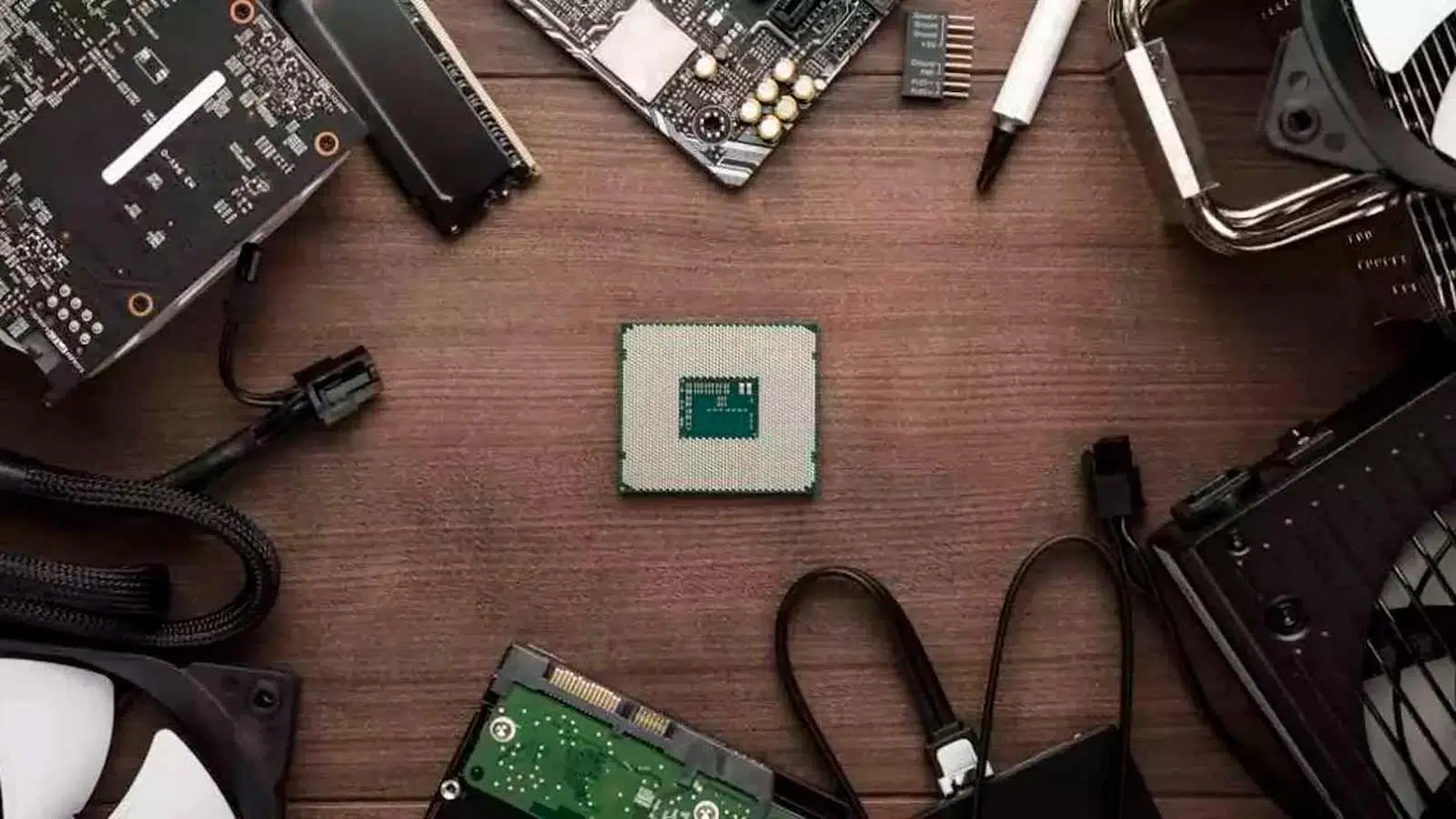
Pokud uvažujete o sestavení vlastního počítače nebo chcete jednoduše pochopit, co se v něm nachází, měli byste mít jasno v základních komponentách počítače a v roli, kterou každá z nich hraje. Často mluvíme o CPU, RAM nebo GPU, jako by každý věděl, co to je, ale pro někoho, kdo s tím začíná, to může znít jako cizí jazyk.
V této příručce najdete jasné a podrobné vysvětlení určené pro lidi bez technických znalostí , ale bez kompromisů v oblasti přesnosti. Uvidíte, které součásti jsou nezbytné, které volitelné, na co se zaměřit před nákupem a jak zapadají do architektury počítače. Cílem je, abyste nakonec byli schopni moudře vybírat komponenty a skutečně porozumět tomu, co stavíte.
1. Co se považuje za součást počítače a jak je počítač organizován?
Když mluvíme o součástech počítače, obvykle máme na mysli vnitřní součásti, které se nacházejí uvnitř skříně nebo věže : procesor, základní deska, RAM, úložiště, napájecí zdroj atd. Klávesnice, myš a monitor jsou nezbytné pro používání počítače, ale jsou považovány za periferie, protože se připojují externě.
Toto rozlišení je důležité, protože počítač obecně nemůže užitečně fungovat bez svých základních vnitřních komponent , zatímco bez některých periferií fungovat může (například server můžete spravovat bez monitoru pomocí vzdáleného přístupu, i když k jeho prvnímu nastavení budete potřebovat obrazovku a klávesnici).
Většina domácích počítačů používá architekturu známou jako von Neumannova architektura : existuje centrální procesor (CPU), rychlá hlavní paměť (RAM) a sada vstupně/výstupních zařízení (úložiště, grafická karta, síť atd.), která komunikují podle dobře definovaného schématu. Veškerá tato komunikace probíhá přes základní desku.
Mějte na paměti, že mnoho prvků, které dříve tvořily samostatné karty (například zvuková karta nebo síťová karta ), je nyní integrováno do samotné základní desky, takže je neuvidíte jako samostatné kusy, ale stále se jedná o hardwarové komponenty.
2. Základní jádro nebo vnitřní komponenty
Vnitřní komponenty jsou ty, jejichž chybějící funkce zabrání spuštění počítače nebo jej učiní prakticky nepoužitelným . Některé jsou naprosto nezbytné; jiné lze považovat za volitelné v závislosti na zamýšleném použití (například dedikovaná grafická karta).
2.1 Procesor nebo CPU: „mozek“ počítače
Procesor, CPU neboli „mikročip“ je součástka zodpovědná za čtení a provádění instrukcí všech programů . Každý program je jednoduše dlouhý seznam instrukcí v binárním formátu (nuly a jedničky), které CPU interpretuje a zpracovává jednu po druhé a provádí aritmetické, logické a řídicí operace.
Dnes téměř žádný procesor není samostatnou výpočetní jednotkou; je rozdělen do více jader . Každé jádro funguje jako malý, nezávislý procesor schopný provádět vlastní vlákno instrukcí. Díky tomu může mít váš počítač otevřeno několik aplikací současně, aniž by se zasekl, zejména v kombinaci s dostatečnou pamětí RAM.
V moderních generacích se rozšířila myšlenka kombinování vysoce výkonných a vysoce účinných jader (P-jádra a E-jádra). První z nich zvládají náročné úkoly (videohry, střih videa, renderování atd.), zatímco druhá řídí procesy na pozadí a operační systém, aby šetřila energii a snižovala teplotu.
Pro rychlé spuštění používá CPU ultrarychlou interní mezipaměť, kam ukládá data, která bude brzy potřebovat. Bez této mezipaměti by musel neustále přistupovat k paměti RAM nebo dokonce k úložišti, což by i s velmi výkonným procesorem snížilo výkon na směšně nízkou úroveň.
Mnoho moderních procesorů navíc integruje specializované jednotky pro úlohy umělé inteligence (NPU neboli akcelerátory AI) , které jsou navrženy tak, aby urychlily strojové učení a algoritmy zpracování přirozeného jazyka. To odlehčuje práci hlavním jádrům, zvyšuje efektivitu a umožňuje systému předvídat vzorce používání a optimalizovat spotřebu energie a výkon.
2.2 Základní deska: „kostra“, kde se vše připojuje
Základní deska je velká deska s plošnými spoji, na které jsou připojeny všechny komponenty : procesor, RAM, úložiště, grafická karta, rozšiřující karty a samotný zdroj napájení. Bez ní by doslova nebyl počítač.
Jeho hlavní funkcí je umožnit komunikaci mezi všemi komponentami a distribuovat napájení ze zdroje. Zahrnuje také čipset, který spravuje komunikaci procesoru, paměti a dalších zařízení, a firmware (BIOS nebo UEFI), který je zodpovědný za spuštění systému a konfiguraci hardwaru po zapnutí.
Základní desky se liší svým fyzickým provedením (ATX, Micro-ATX, Mini-ITX atd.), čipem, který integrují, a především paticí CPU . Tato patice musí odpovídat patici, kterou používá váš procesor. Například AMD používá patice jako AM4 nebo AM5, zatímco Intel mění patice častěji (LGA1200, LGA1700 atd.).
Při výběru základní desky zkontrolujte, kolik slotů RAM má, kolik portů M.2 a SATA nabízí, kolik portů USB a PCIe obsahuje a zda obsahuje integrovanou síťovou a zvukovou kartu , a také případné doplňky, jako je integrované Wi-Fi nebo RGB osvětlení.
2.3 Paměť RAM: Provoz v reálném čase
Paměť RAM (Random Access Memory) je zodpovědná za dočasné ukládání dat a programů, které procesor aktuálně používá . Je to volatilní paměť: vše, co obsahuje, se po vypnutí počítače ztratí.
Paměť RAM umožňuje sekvenční i náhodný přístup, což je nezbytné, protože programy neběží vždy lineárně: v kódu skáčou vpřed a vzad na základě podmínek a smyček. Proto je potřeba rychlá paměť, schopná téměř okamžitě doručit data do CPU.
Ve stolních počítačích je RAM obvykle dodávána ve formě modulů DIMM, které jsou instalovány do specifických slotů na základní desce . V mnoha noteboocích je však připájena, což omezuje možnosti upgradu.
Množství a rychlost paměti RAM mají přímý vliv na výkon systému: s nedostatkem paměti je počítač nucen používat pro zálohování pevný disk, což vše zpomaluje. Pro kancelářské úkoly a prohlížení webu je minimální rozumná velikost 8 GB; pro hraní her a náročné běžné použití se doporučuje 16 GB ; a pro střih videa, 3D modelování nebo profesionální úkoly se obvykle preferuje 32 GB nebo více.
Pokud jde o typy, v současnosti dominují technologie DDR4 a DDR5 s různými frekvencemi a latencí. Pokud to rozpočet dovolí, je vhodné zvolit moduly s vyšší kapacitou a vyšší frekvencí , zejména na platformách AMD, kde rychlost paměti RAM významně ovlivňuje výkon.
2.4 Úložiště: HDD, SSD a NVMe
Protože paměť RAM ztrácí svůj obsah při vypnutí počítače, je potřeba systém pro trvalé ukládání informací : operačního systému, programů, her, dokumentů, fotografií, projektů atd. A právě zde přichází na řadu úložiště.
Dva hlavní typy jsou mechanický pevný disk (HDD) a disk SSD (Solid-State Drive). HDD používá pro čtení a zápis dat rotující magnetické plotny a čtecí/zapisovací hlavy ; je levnější na gigabajt a nabízí velkou kapacitu, ale je mnohem pomalejší a náchylnější k otřesům.
SSD disk na druhou stranu ukládá data do flash paměti , bez pohyblivých částí. To má za následek neuvěřitelně rychlé přístupové časy, výrazně rychlejší rychlosti čtení a zápisu, nižší spotřebu energie a systém, který se při spuštění Windows nebo otevírání programů cítí „okamžitě“.
SSD disky se dodávají ve dvou formátech: SATA (s rychlostí omezenou tradičním rozhraním) a NVMe SSD disky v provedení M.2, které se připojují přímo ke sběrnici PCIe základní desky a nabízejí rychlosti několika GB/s . Pro moderní počítač je ideální použití SSD disku (nejlépe NVMe) pro operační systém a aplikace a velkého pevného disku nebo druhého SSD disku pro ukládání velkých souborů.
2.5 Grafická karta (GPU): obraz a mnoho dalšího
Grafická karta je zodpovědná za generování obrazu, který vidíte na monitoru . Její interní procesor, GPU, je optimalizován pro paralelní výpočty, takže je ideální pro grafiku, ale také pro určité profesionální úlohy.
Můžeme najít integrované grafické karty (iGPU), které jsou součástí samotného procesoru a sdílejí systémovou RAM, a dedikované grafické karty , které se dodávají jako samostatné karty s vlastní pamětí (VRAM). Dedikované grafické karty nabízejí mnohem vyšší grafický výkon, což je nezbytné pro hraní her, střih videa, 3D design nebo virtuální realitu.
Bez nějakého druhu grafické karty, integrované nebo dedikované, byste nedostali video signál, takže je to povinná součást každého použitelného počítače . Mnoho moderních grafických karet obsahuje několik portů (HDMI, DisplayPort atd.), které umožňují připojení dvou, tří nebo více monitorů, což je třeba zvážit, pokud chcete víceobrazovkovou plochu nebo imerzivní herní sestavu.
Při výběru grafické karty se zaměřte na množství paměti VRAM (6–8 GB obvykle stačí pro hraní v rozlišení 1080p; pro rozlišení 1440p a 4K se doporučuje více paměti), architekturu (NVIDIA RTX, AMD Radeon RX), spotřebu energie a fyzickou velikost, abyste se ujistili, že se grafická karta vejde do vaší skříně a že váš zdroj má dostatek energie a konektorů.
2.6 Napájecí zdroj (PSU): Napájení systému
Napájecí zdroj je součástka zodpovědná za převod střídavého proudu z elektrické sítě na stejnosměrné napětí potřebné pro ostatní součásti. Bez něj by počítač jednoduše nefungoval.
U stolních počítačů je napájecí zdroj (PSU) instalován uvnitř skříně a připojuje se k základní desce přes hlavní konektor ATX (24 pinů) a jeden nebo více konektorů EPS pro přímé napájení procesoru. Ze zdroje navíc vedou kabely pro grafickou kartu (konektory PCIe) a pro úložné jednotky a další zařízení (SATA nebo Molex).
Požadovaný výkon závisí na celkové spotřebě energie systému: kancelářský počítač s integrovanou grafikou není totéž co herní počítač s vysoce výkonným CPU a GPU . Pro většinu domácích sestav postačuje kvalitní zdroj s výkonem 500 až 750 W; pro pracovní stanice nebo počítače s více grafickými kartami jsou opodstatněné zdroje s výkonem 1000 W nebo více.
Důrazně se doporučuje vybírat zdroje s certifikací účinnosti (80 PLUS Bronze, Silver, Gold atd.), renomovanou značkou a vestavěnými ochranami. Nekvalitní zdroj může způsobit pády, neočekávaná vypnutí nebo v nejhorším případě poškodit další komponenty, pokud dojde k jeho katastrofickému selhání.
2.7 Skříň nebo věž: konstrukce a proudění vzduchu
Skříň je konstrukce, kde jsou namontovány všechny komponenty: základní deska, napájecí zdroj, pevné disky, grafická karta, chladicí systémy atd. Kromě uspořádání vnitřního prostoru určuje její design proudění vzduchu a snadnou montáž a údržbu.
Existují různé tvarové faktory: full-tower skříně pro základní desky ATX, mid-tower skříně (Micro-ATX) a kompaktní šasi (Mini-ITX). Čím větší skříň, tím více místa budete mít pro přidání úložných jednotek, pokročilých chladicích systémů a rozšiřujících karet a tím snazší je obvykle montáž.
Mnoho moderních skříní má boční panely z tvrzeného skla, systémy pro správu kabelů a u některých modelů i integrované RGB osvětlení . Osvětlení je čistě estetické: minimální spotřeba energie a neovlivňuje výkon, ale ve srovnání s modely bez osvětlení zvyšuje cenu.
2.8 Chladicí systémy: vzduchové a kapalinové
Teplo je jedním z největších nepřátel výkonu a odolnosti. Proto mají počítače kromě chladiče procesoru ventilátory a někdy i kapalinové chladicí systémy, které udržují teplotu pod kontrolou.
Pokud jde o chladiče procesorů, existují dvě hlavní skupiny: vzduchové chladiče , které se skládají z kovového bloku (často s tepelnými trubicemi) a jednoho nebo více ventilátorů, a kapalinové chladicí systémy AIO , které používají čerpadlo, vodní blok na CPU a chladič s ventilátory.
Kapalinové chlazení na míru jde ještě o krok dál a umožňuje chladit CPU, GPU a v některých případech i další komponenty pomocí uzavřeného kapalinového okruhu a bloků propojených trubicemi. Je to velmi efektivní řešení, ale také dražší a složitější.
Kromě toho, co umístíte na procesor, potřebujete dobře umístěné ventilátory skříně, které zajistí konzistentní proudění vzduchu: některé nasávají chladný vzduch zvenčí a jiné odsávají horký vzduch. Špatné umístění může vést k horkým místům a vyšším než nezbytným teplotám.
3. Základní periferie: co se nachází mimo věž
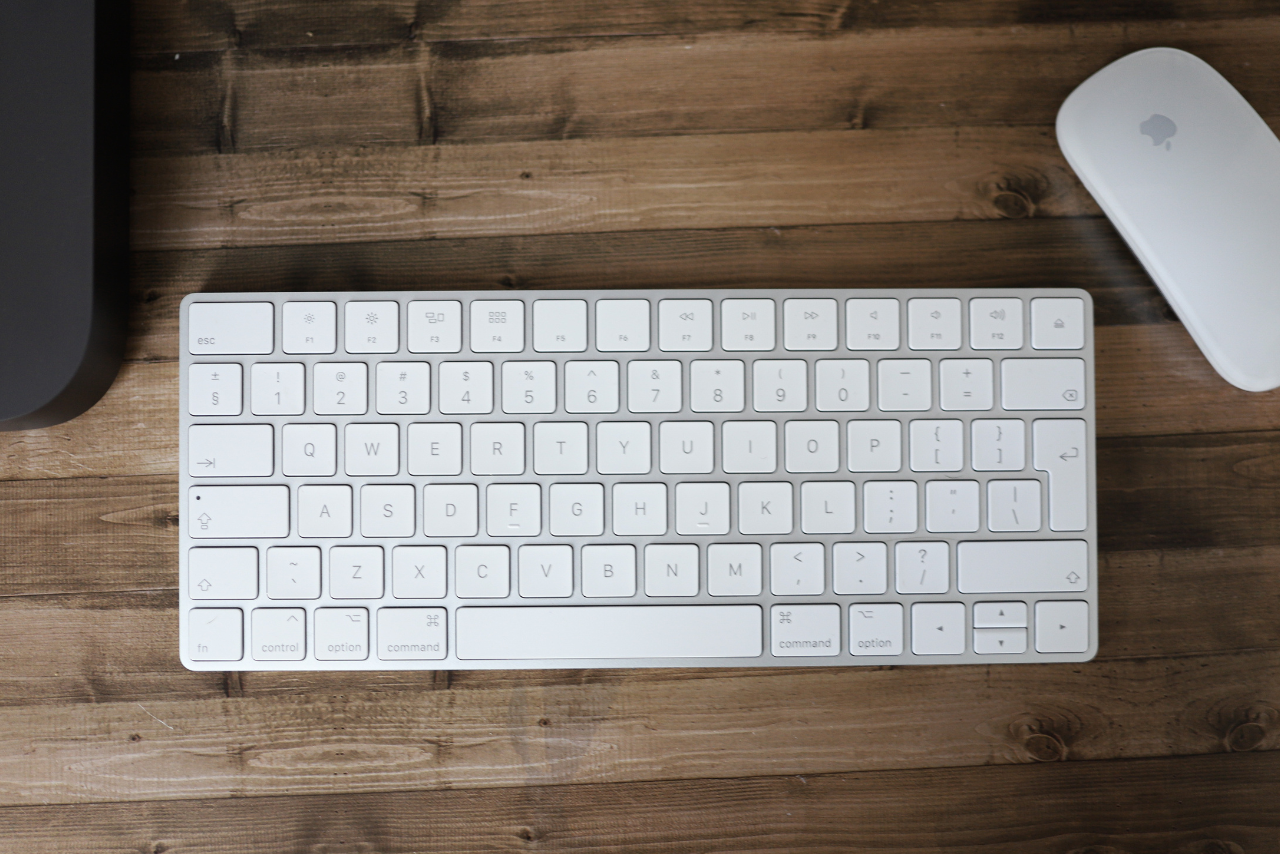
I když se striktně nepovažují za vnitřní součásti, některá periferní zařízení znemožňují pohodlnou interakci s počítačem . Pro průměrného uživatele jsou monitor, klávesnice a myš stejně důležité jako procesor.
3.1 Monitor
Monitor je obrazovka, na které se zobrazuje vše, co počítač dělá. Jeho klíčovými charakteristikami jsou velikost, rozlišení, typ panelu a obnovovací frekvence . Nejběžnější velikosti se dnes pohybují mezi 24 a 32 palci.
Pro běžné použití a kancelářské úkoly může postačit rozlišení Full HD (1080p); pro práci s větším prostorem na obrazovce, design nebo pokročilejší hraní her má velký smysl upgradovat na 1440p nebo dokonce 4K. Monitor s vyšší obnovovací frekvencí (120, 144, 240 Hz…) je obzvláště patrný ve videohrách , protože nabízí mnohem plynulejší obraz.
3.2 Klávesnice a myš
Klávesnice a myš jsou primární vstupní zařízení . Bez nich, pokud nepoužíváte dotykové rozhraní nebo hlasové příkazy, bude ovládání počítače velmi obtížné.
Existují membránové klávesnice, mechanické klávesnice, nízkoprofilové klávesnice, ergonomické klávesnice, klávesnice s RGB osvětlením a další. U myší najdete vše od jednoduchých kancelářských modelů až po herní myši s vysokým DPI, programovatelnými tlačítky a vysoce přesnými senzory . Výběr závisí na vašich potřebách a pohodlí. Pokud máte jakékoli dotazy, průvodce řešením problémů s periferiemi vám může pomoci s jejich výběrem a konfigurací.
3.3 Reproduktory, sluchátka a další periferie
Pro zvuk můžete použít externí reproduktory, soundbary nebo sluchátka. Mnoho uživatelů volí sluchátka s integrovanými mikrofony , zejména pokud hrají online hry nebo často uskutečňují videohovory.
Kromě toho existuje nespočet volitelných periferií: webové kamery, tiskárny, skenery, čtečky karet, herní ovladače atd. Nejsou nezbytně nutné pro fungování počítače, ale mohou být nezbytné v závislosti na tom, jak jej chcete používat.
4. Další komponenty a rozšiřující karty
Jakmile si osvojíte základy, platforma PC vám umožní rozšířit a přizpůsobit váš systém pomocí rozšiřujících karet a dalšího příslušenství. Mnoho z těchto funkcí je již integrováno v moderních základních deskách, ale pro náročné uživatele stále existují specializované verze.
4.1 Zvuková karta
Zvuková karta nebo čip je zodpovědný za generování a zpracování zvuku, který slyšíte přes reproduktory nebo sluchátka, a také za zachycení zvuku z mikrofonu nebo jiných zdrojů. Dnes téměř všechny základní desky obsahují integrovaný zvuk, což je pro většinu uživatelů více než dostačující.
Pokud však pracujete s profesionálním zvukem, chcete vytvořit vysoce věrný systém prostorového zvuku nebo potřebujete specifické připojení pro nástroje a studiovou práci, dává smysl používat specializované zvukové karty, buď interní (PCIe), nebo externí (USB).
4.2 Síťová karta a připojení
Síťová karta umožňuje počítači připojení k internetu nebo k místní síti . Většina moderních základních desek má opět integrovaný ethernetový port (RJ-45). Některé modely standardně obsahují také Wi-Fi a Bluetooth.
Pokud váš počítač nemá Wi-Fi a potřebujete ji, můžete ji snadno přidat pomocí USB adaptérů nebo PCIe karet, aniž byste se museli příliš starat o kompatibilitu. Tato zařízení jsou velmi levná a instalují se během několika sekund.
4.3 TV tunery a karty pro digitalizaci videa
Pro ty, kteří chtějí sledovat digitální pozemní televizi (DTT) na svém počítači bez nutnosti připojení k internetu, existují tunery, které se připojují k anténě a umožňují sledovat a nahrávat televizní kanály přímo z počítače. Některé umožňují sledovat několik kanálů najednou, pozastavit vysílání a naplánovat nahrávání.
Karty pro digitalizaci videa se naopak používají k příjmu signálu z jiného zdroje videa (jiné konzole, jiného počítače, kamery atd.) a jeho nahrávání nebo streamování online, například na Twitchi nebo YouTube. Ve světě streamování jsou prakticky standardem.
4.4 Rozšíření úložiště a další porty
Sloty PCIe lze také použít k přidání karet, které umožňují montáž dalších disků M.2 NVMe kromě těch, které podporuje základní deska, což je užitečné u pracovních stanic s mnoha potřebami rychlého úložiště.
Podobně existují karty PCIe, které umožňují přidat další porty USB-C a USB-A ke starším počítačům, takže si můžete užívat modernější připojení, aniž byste museli vyměňovat celý počítač.
5. Základní software: bez systému není žádný užitečný počítač
Veškerý tento hardware by bez správného softwaru byl jen změtí součástek. Aby byl váš počítač použitelný, potřebujete minimálně operační systém a správné ovladače pro každou komponentu.
5.1 Operační systém (OS)
Operační systém je hlavní program, který spravuje prostředky počítače a poskytuje rozhraní, se kterým interagujete. Mezi nejpoužívanější patří Windows (10 a 11), různé distribuce Linuxu a ve velmi specifických prostředích instalace typu Hackintosh, které umožňují spuštění macOS na hardwaru jiného výrobce než Apple.
5.2 Ovladače, zabezpečení a aplikace
Ovladače jsou programy, které umožňují operačnímu systému porozumět hardwaru a používat ho . Bez nich může být výkon velmi nízký nebo některá zařízení (zejména grafická karta) nemusí fungovat vůbec.
Kromě systému a ovladačů je nezbytné mít nějaký druh ochrany před malwarem , ať už prostřednictvím antiviru integrovaného v samotném systému nebo řešení třetích stran, a to pomocí softwaru, který budete používat: prohlížeče, kancelářský balík, multimediální přehrávače, editační aplikace, hry atd.
6. Síť a internet: router, kabel a Wi-Fi
Abyste mohli využívat většinu moderních funkcí, bude váš počítač potřebovat připojení k internetu. To znamená mít router nebo modem od poskytovatele internetových služeb a způsob připojení počítače.
Pokud hledáte stabilitu a nejlepší možnou rychlost, ideálním řešením je použít přímý ethernetový kabel mezi počítačem a routerem . Wi-Fi je pohodlnější a umožňuje vyhnout se vedení kabelů po celém domě, ale bývá méně stabilní a náchylnější k rušení, což je patrné u online her nebo stahování velkých objemů dat.
7. Na co se zaměřit před nákupem komponentů
Sestavení počítače od základu není jen o výběru nejvýkonnějších komponent; jde o dosažení vyváženého systému. Abyste toho dosáhli, musíte zvážit kompatibilitu komponent, způsob, jakým jej plánujete používat, a váš rozpočet.
Prvním krokem je definovat hlavní cíl: počítač pro kancelářskou práci, prohlížení webu a základní použití nepotřebuje totéž co herní sestava s rozlišením 1440p, pracovní stanice pro střih videa nebo virtualizační server. V závislosti na případu budete muset upřednostnit CPU, GPU, RAM a úložiště odlišně.
Za druhé, vždy zkontrolujte, zda se patice CPU a základní deska shodují, zda základní deska podporuje typ a rychlost paměti RAM, kterou chcete nainstalovat, a zda má skříň dostatek místa pro zvolenou grafickou kartu a chladič CPU. Online nástroje, jako jsou konfigurátory PC, vám mohou pomoci s kontrolou nekompatibility nebo významných úzkých míst.
A konečně, nešetřete na napájení ani chlazení: nekvalitní zdroj nebo systém s nedostatečným větráním může zničit stroj, který byl na papíře velmi výkonný. Investice do dobrého, certifikovaného zdroje a správného proudění vzduchu se obvykle vyplatí ve střednědobém a dlouhodobém horizontu.
Vědět, co každá komponenta dělá a jak zapadá do celku, výrazně usnadňuje správná rozhodnutí při sestavování nebo upgradu počítače, vyhýbá se zbytečným výdajům a dosahuje vyváženého systému, který skutečně splňuje vaše aktuální potřeby a umožňuje budoucí růst, aniž byste museli začínat od nuly.
