- Většina poruch periferních zařízení je vysvětlena nedostatečným napájením USB, zastaralými ovladači nebo agresivním nastavením úspory energie.
- Restartování, rekalibrace a aktualizace firmwaru pomocí oficiálního softwaru každé značky řeší většinu každodenních problémů.
- Zpoždění a výpadky bezdrátových zařízení jsou obvykle způsobeny rušením, nízkou baterií nebo nespolehlivými USB rozbočovači.
- Pokud problémy přetrvávají i po testování několika zařízení, je třeba předpokládat poškození základní desky, čipové sady nebo fyzického poškození řadiče USB.
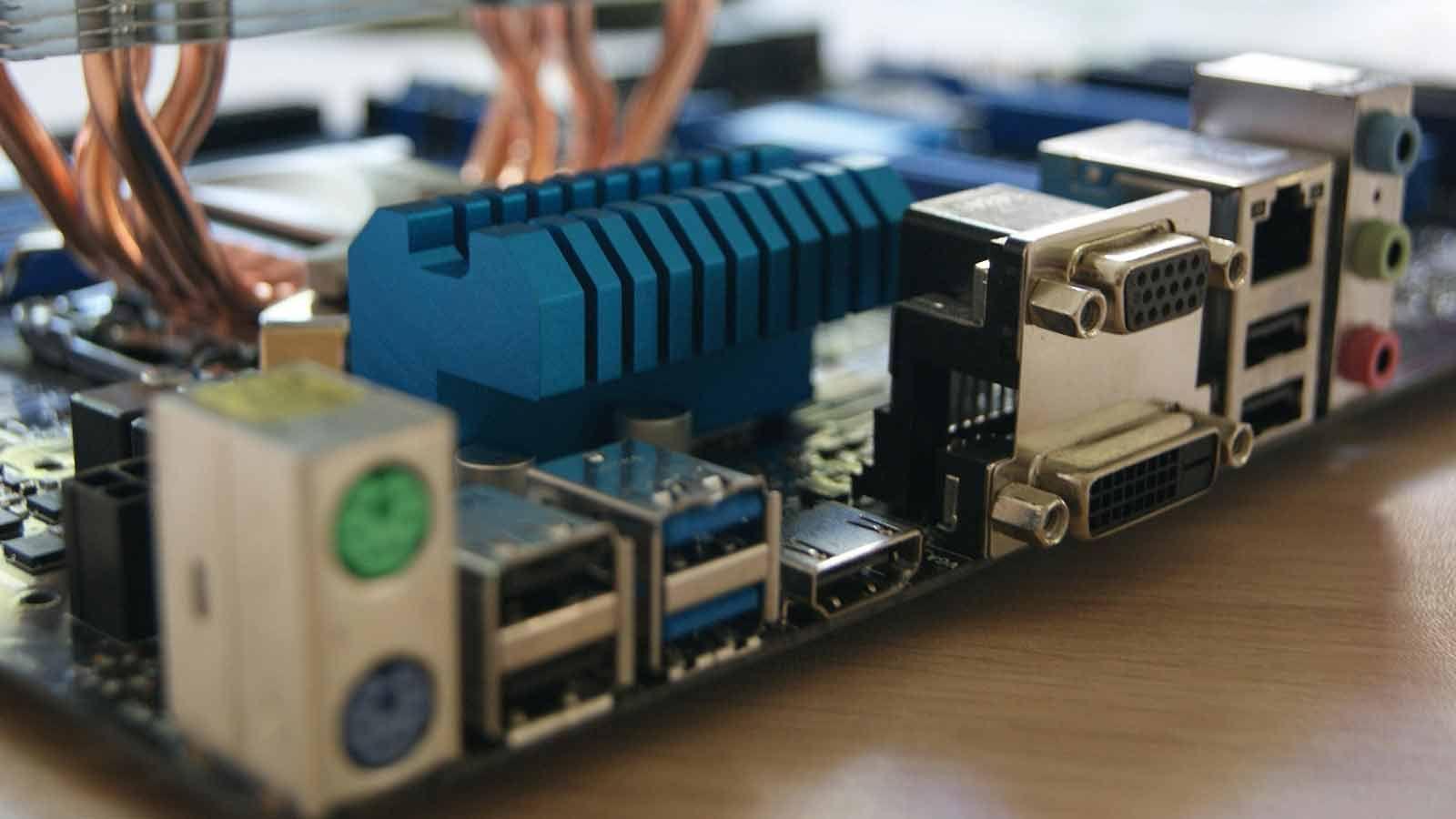
Pokud denně používáte počítač k práci, studiu nebo hraní her, dříve či později se budete muset potýkat s problémy s klávesnicí, myší , sluchátky, webkamerou nebo gamepadem . Někdy náhle přestanou reagovat, jindy se náhodně odpojí nebo mají frustrující zpoždění. A nejhorší je, když se zdá, že je vše v pořádku, ale něco stále bez zjevného důvodu nefunguje správně.
V této příručce shromáždíme a uspořádáme všechny klíčové informace o diagnostice a řešení problémů s periferiemi (zejména herními), které jste viděli roztroušené na různých webových stránkách: od typických selhání USB a problémů s napájením až po podivné zamrznutí, kdy počítač zůstává zapnutý, ale klávesnice a myš přestanou fungovat. Také se dozvíte, jaká je role ovladačů, firmwaru, operačního systému a dokonce i základní desky, a co můžete krok za krokem udělat, než cokoli vyhodíte.
Proč periferní zařízení přestávají fungovat (a jak to zjistit)
Většina problémů s periferními zařízeními pramení z kombinace chybného připojení, nedostatečného napájení, zastaralých ovladačů nebo agresivního nastavení napájení . V případě herních zařízení (RGB klávesnice, myši s vysokým rozlišením, podsvícená sluchátka s mikrofonem atd.) se tyto problémy zhoršují, protože spotřebovávají více zdrojů a vyžadují větší stabilitu systému.
V typickém scénáři, jako je například klávesnice RGB USB 2.0, která se vypne při současném připojení mikrofonu, myši a webové kamery, je klíčovým příznakem to, že ne všechny porty USB dodávají stejné napájení . Základní deska rozděluje napájení mezi řadiče a pokud je překročen proudový limit interního rozbočovače, zařízení se začnou přerušovaně vypínat, blikat nebo se odpojovat.
Dalším poměrně častým scénářem je stolní počítač, kde se náhle při hraní hry nebo sledování Twitche myš, klávesnice a mikrofon přestanou registrovat vstup, ale hry pokračují v běhu a přehrávání videí. To spíše než obecné selhání systému nebo problém s grafickou kartou ukazuje na problém se vstupním subsystémem (USB, HID, ovladače) .
Než se začnete trápit pokročilými řešeními, je dobré si nejprve zkontrolovat základy: kabely, porty, rozbočovače a úsporné režimy . Velká část zdánlivě „záhadných“ poruch vzniká právě tam.
Běžné problémy z praxe: napájení přes USB, základní deska a ovladače
Představte si tento scénář z reálného života: koupíte si sadu klávesnice a myši Balamrush RGB (model XD05) , připojíte ji přes USB 2.0 k základní desce Gigabyte H61M-DS2 a problémy začnou. Klávesnice funguje správně pouze tehdy, pokud odpojíte mikrofon a myš umístěné za ní; pokud je připojíte všechny najednou, klávesnice ztratí podsvícení a přestane reagovat, nebo se náhodně zapíná a vypíná.
Když vyzkoušíte jiné porty na zadní straně základní desky, problém přetrvává . Když však připojíte klávesnici k předním USB portům skříně, funguje to dobře… dokud nezapnete webkameru připojenou ke stejnému přednímu portu. Jakmile se webkamera aktivuje, klávesnice se vypne a když webkameru vypnete, klávesnice se znovu zapne. Je to jasný problém: omezení napájení USB nebo sdílení napájení.
Na starších základních deskách, jako je H61, není neobvyklé, že určité skupiny USB portů sdílejí stejný řadič nebo integrovaný rozbočovač. Pokud připojíte RGB klávesnici, myš, USB mikrofon a webkameru, můžete se blížit proudovému limitu daného bloku portů , zejména pokud je přední panel skříně napájen ze základní desky bez příliš štědrého rozvodu napájení.
Ve snaze tento problém vyřešit je běžné aktualizovat ovladače čipové sady a USB prostřednictvím služby Windows Update , zakázat úsporný režim zařízení ve Správci zařízení a zakázat selektivní pozastavení USB v možnostech napájení. I když jsou to správné kroky, pokud je problém čistě elektrického charakteru, samotné softwarové úpravy nestačí.
V jiných scénářích, jako je počítač se základní deskou ASUS X99-DELUXE, 32 GB paměti DDR4 RAM, M.2 SSD diskem, grafickou kartou GTX 1080 a 850W napájecím zdrojem, se příznaky liší, ale problém může také souviset se správou zařízení: celý systém nadále funguje kromě klávesnice, myši a mikrofonu . Nezdá se, že by se jednalo o výpadek napájení (kontrolky klávesnice a myši zůstávají rozsvícené) ani o problém se sítí (Twitch a hra pokračují), takže se podíváme na subsystém USB/HID, ovladače a BIOS.
Základní kroky k resetování nebo rekalibraci herních periferií
Když herní myš nebo klávesnice zamrzne, chová se nepravidelně nebo přestane bezdůvodně reagovat, je nejlepší začít úplným resetováním zařízení a jeho nastavení . Tím se obvykle vyřeší většina běžných problémů.
Pro herní klávesnice a myši s USB (drátové nebo s adaptérem) můžete postupovat takto:
- Odpojte a znovu připojte USB nebo bezdrátový dongleOdpojte konektor, počkejte asi 10 sekund a zapojte jej zpět do stejného nebo jiného portu. Tím systém donutí zařízení znovu detekovat.
- Zkontrolujte, zda má tlačítko nebo otvor RESETMnoho herních periferií má malý resetovací otvor. Pomocí kancelářské sponky nebo špendlíku jej stiskněte a několik sekund podržte, abyste resetovali vnitřní elektroniku.
- Používejte oficiální software značky (Logitech G Hub, Razer Synapse, Corsair iCUE, SteelSeries Engine atd.) pro načtení výchozího profilu, obnovení továrního nastavení nebo provedení „obnovení továrního nastavení“.
Pokud se jedná o konzolový ovladač (Xbox, PlayStation) připojený k počítači nebo konzoli, máte také možnost fyzického resetu:
- Podržte zadní resetovací tlačítko špendlíkem po dobu asi 5–10 sekund, v závislosti na modelu.
- Pak Znovu připojte přes USB nebo Bluetoothjako byste ho připojovali poprvé.
U PC gamepadu , který se připojuje přes Bluetooth, můžete ve Windows přejít do Nastavení > Zařízení > Bluetooth a další zařízení , odebrat ovladač (zapomenout na zařízení) a znovu jej spárovat od začátku, což obvykle vyřeší výpadky nebo selhání rozpoznání.
Systém Windows navíc umožňuje překalibrovat ovladače a myši z Ovládacích panelů:
- Přejděte do Ovládacích panelů > Zařízení a tiskárny.
- Klikněte pravým tlačítkem myši na ovladač nebo herní zařízení a otevřete Nastavení herního ovladače.
- Ve vlastnostech vyhledejte možnost kalibrovat a asistent pokračuje v pohybu páček, os nebo mačkání tlačítek.
Nezapomeňte se podívat na proprietární software této značky, protože často nabízí pokročilé možnosti pro rekalibraci senzoru, nastavení DPI, přemapování tlačítek a resetování profilu , což je velmi užitečné, když má zařízení poškozenou konfiguraci.
Herní myš, která se nehýbe, nekliká nebo je trhavá
Velmi častým problémem je, že herní myš přestane pohybovat ukazatelem nebo neregistruje kliknutí , zatímco zbytek systému funguje. Než se rozhodnete předpokládat, že je myš porouchaná, zkontrolujte tyto body, které většinu případů vyřeší.
Nejprve ověřte fyzické připojení :
- Pokud je myš připojena kabelem, zkontrolujte, zda USB konektor je správně zasunutý. úplně dovnitř, bez vůle.
- Zkuste to další jiný USB port, nejlépe zadní přímo k základní desce a ne přes rozbočovač nebo přední část šasi.
- Pokud je bezdrátový, ujistěte se, že Baterie je nabitá nebo jsou vloženy nové baterie.protože při nízké zátěži se u mnoha myší začnou objevovat mikroseknutí nebo zpoždění.
Dále proveďte základní čištění myši . Prach a nečistoty mohou blokovat senzor nebo mechanismus tlačítek.
- Otřete základnu myši měkkým, mírně vlhkým hadříkem (nepřehánějte to) a zaměřte se na oblast optický senzor nebo laser.
- K odstranění nečistot v okolí použijte stlačený vzduch nebo malý kartáč tlačítka a rolovací kolečko.
Pokud se tím situace nezlepší, restartujte počítač. Jednoduchý restart eliminuje mnoho dočasných konfliktů ovladačů , které brání zařízení ve správné reakci, zejména po rychlém připojení a odpojení několika periferií.
Pokud problém přetrvává, otevřete Správce zařízení systému Windows :
- Klikněte pravým tlačítkem myši na Start a otevřete Správce zařízení.
- V „Myši a další ukazovací zařízení“Najděte svou myš.
- Klikněte pravým tlačítkem a vyberte "Aktualizovat ovladač"což umožňuje systému Windows automaticky vyhledávat ovladače.
- Pokud to nefunguje, postup opakujte, ale vyberte "Odinstalovat zařízení" a restartujte počítač, aby se sám znovu nainstaloval.
U modelů se specializovaným softwarem (Logitech G Hub, Razer Synapse atd.) otevřete aplikaci a obnovte výchozí nastavení myši . Někdy může poškozený profil nebo neobvyklé nastavení DPI, makra nebo frekvence dotazování způsobit zpoždění nebo částečné zamrznutí.
Pokud po tom všem myš stále nefunguje správně na vašem počítači nebo jiném počítači, problém je s největší pravděpodobností v hardwaru a bude nutné jej vyměnit.
Aktualizace ovladačů a firmwaru pro herní periferie
Aby klávesnice, myši, sluchátka, ovladače a webové kamery fungovaly hladce, je nezbytné udržovat ovladače a firmware aktuální . Zastaralý ovladač může způsobovat odpojení, zpoždění, chyby rozpoznávání nebo nekompatibilitu s novějšími verzemi systému Windows.
Nejjednodušší způsob je použít oficiální software od výrobce periferie:
- Stáhněte si příslušný program z webových stránek značky (například Logitech G Hub, Razer Synapse, Corsair iCUE, SteelSeries GG).
- Nainstalujte si ho a v programu vyhledejte možnost, jako je „zkontrolovat aktualizace“, „aktualizace firmwaru“ nebo podobné.
- Pokud jsou k dispozici nové verze, nainstalujte aktualizaci podle uvedených pokynů.
Aktualizaci můžete provést také ze Správce zařízení :
- Klikněte pravým tlačítkem myši na Start > Správce zařízení.
- Vyhledejte zařízení (klávesnici, myš, ovladač, USB sluchátka) v jeho kategorii.
- Klikněte pravým tlačítkem > "Aktualizovat ovladač" > „Automaticky vyhledávat ovladače“.
Pokud dáváte přednost ruční metodě, přejděte na stránku podpory značky , vyhledejte přesný model a stáhněte si nejnovější ovladač nebo firmware . Nainstalujte jej podle pokynů výrobce a restartujte počítač, aby se změny projevily.
Nezapomeňte, že samotný operační systém musí být aktuální . Některá novější periferie, nebo naopak velmi stará, fungují lépe s novějšími sestaveními systému Windows, kde jsou opraveny chyby v subsystémech USB, Bluetooth nebo HID. Aktualizace systému Windows výrazně snižuje problémy s kompatibilitou.
Zpoždění a lag v bezdrátových periferiích
Při používání bezdrátových periferií (myší, klávesnic, sluchátek, ovladačů) je poměrně běžné zaznamenat zpoždění stisknutí kláves, výpadky zvuku, náhodné odpojení nebo trhavé pohyby . Příčinou obvykle není jeden faktor, ale kombinace několika.
Nejčastější příčiny zpoždění bezdrátových zařízení jsou:
- Slabá bateriePři nízké spotřebě se zařízení snaží šetřit energii, snižuje komunikační frekvenci nebo se jednoduše na milisekundy odpojí.
- Rušení z WiFi, Bluetooth nebo routerůPokud hardwarový klíč myši, WiFi router a další zařízení Bluetooth sdílejí stejný frekvenční rozsah, kanál se přesytí a dojde k mikrosekundám.
- Nadměrná vzdálenost nebo fyzické překážkyČím dále je zařízení od přijímače a čím více stěn nebo kovových povrchů je v okolí, tím slabší je signál.
- Zastaralé ovladače nebo firmwareMohou způsobovat špatnou správu napájení, chyby při opětovném připojení nebo problémy s určitými verzemi systému Windows.
- Nízký příkon nebo přetížené USB rozbočovačeRozbočovač, který se správně nenapájí, může mít za následek špatnou kvalitu signálu bezdrátového přijímače.
- Vysoké využití CPU nebo RAMPokud má systém málo zdrojů, zpracování vstupu přijatého ze zařízení trvá déle.
- Kvalita samotného zařízeníVelmi levné modely často mívají vysoké interní latence a rádia nižší kvality.
- Standardní Bluetooth vs. 2.4 GHzKlasický Bluetooth má obvykle vyšší latenci než proprietární systémy 2.4 GHz s vyhrazeným adaptérem.
- Nastavení systému (agresivní plány napájení, úspora energie přes USB nebo Bluetooth), které nutí přijímač přejít do režimu spánku, aby „šetřil“ energii, a poté jeho probuzení trvá dlouho.
Abyste tomu zabránili, zkuste použít 2.4 GHz dongle v přímých USB portech k základní desce , aktualizujte ovladače a firmware, neschovávejte přijímač za počítač nebo v blízkosti WiFi routeru a pokud možno vypněte selektivní úsporu energie na bezdrátových adaptérech.
Nástroje a software pro diagnostiku problémů s periferními zařízeními
Správné nástroje hrají klíčovou roli mezi prací naslepo a rychlou identifikací problému. Výrobci i samotný systém Windows nabízejí nástroje pro kontrolu stavu periferií , aktualizaci ovladačů a spuštění funkčních testů.
Od výrobců herních konzolí máte přístup k sadám jako Logitech G Hub, Razer Synapse, Corsair iCUE, SteelSeries Engine/GG atd. Tyto aplikace vám umožňují:
- Zkontrolujte, zda zařízení Je správně detekován a připojen..
- zkontrolovat a aktualizovat vlastní firmware a ovladače.
- Upravte parametry (DPI, osvětlení, makra, ekvalizace, profily).
- Proveďte testy tlačítek, senzorů, páček nebo koleček ověřit, zda je každý záznam zaznamenán správně.
Na straně Windows pomáhá s diagnostikou několik nástrojů:
- Správce zařízení: zobrazuje všechna připojená periferní zařízení, chybové zprávy, umožňuje aktualizovat nebo přeinstalovat ovladače a ukazuje, který ovladač každé zařízení používá.
- Poradce při potížích s hardwaremI když to není vždycky magie, v některých případech opraví nesprávné konfigurace nebo překonfiguruje porty a zařízení.
Kromě toho existují online a externí nástroje pro testování funkčnosti kláves, kliknutí a joysticků . Webové stránky jako „keyboard tester“ nebo „mouse checker“ zobrazují na obrazovce v reálném čase, které klávesy jsou registrovány, zda dvojité kliknutí funguje správně, zda funguje rolování atd., což je činí velmi užitečnými pro vyloučení hardwarových problémů.
Pokročilejší diagnóza: co když problém není periferní?
V některých případech, zejména když jsou pády klávesnice a myši náhodné a nesledují jasný vzorec, je vhodné zvážit, že chyba může být v základní desce, řadičích čipové sady nebo dokonce v něčem, co nesouvisí s periferiemi, jako je periferní nervový systém v lékařství (ve specifických klinických kontextech).
V lékařské oblasti se k diagnostice poranění periferních nervů , která způsobují ztrátu citlivosti nebo síly v rukou a nohou, používají testy, jako jsou následující:
- Elektromyografie (EMG)Do svalu se zavede velmi tenká jehla, která zaznamenává jeho elektrickou aktivitu v klidu i v pohybu; snížená aktivita naznačuje poškození nervů.
- Studie nervového vedeníNa kůži se umístí elektrody a měří se šíření elektrických impulsů podél nervu.
- Zobrazování magnetickou rezonancí (MRI): generuje detailní snímky postižených oblastí, aby bylo možné vidět hluboké struktury a možné komprese.
- Ultrazvuk periferních nervůPřesné snímky poškozené oblasti se získávají pomocí ultrazvuku.
Je zajímavé, že na jiné úrovni je u počítačových periferií nutné diagnostikovat, zda je chyba v samotném zařízení, v kabeláži (USB, porty, rozbočovače) nebo v centrálním nervovém systému počítače (základní deska, čipová sada, řadiče). Pokud po testování několika klávesnic a myší problém přetrvává ve stejných portech a objevuje se náhodně , je třeba mít na paměti následující:
- Ovladače USB čipové sady nesprávně nainstalované nebo poškozené.
- Zastaralý BIOS s chybami ve správě napájení portů.
- Fyzické poškození USB řadiče základní desky, někdy kvůli přetížení nebo zkratům.
V extrémním případě počítače se základní deskou X99, který náhodně ztrácí vstup z klávesnice/myši, se doporučuje vyzkoušet například: aktualizaci systému BIOS , přeinstalaci ovladačů čipové sady z webových stránek ASUS, vypnutí specifických funkcí pro úsporu energie přes USB a dokonce i vyzkoušení karty PCIe s dalšími porty USB, abyste zjistili, zda použití jiného řadiče problém vyřeší.
Léčba a řešení, pokud je problém fyzického původu (nervy nebo hardware)
Pokud se zjistí, že chyba je fyzického původu, ať už v lidském těle nebo v počítači, typ zásahu se ve srovnání s jednoduchou softwarovou konfigurací značně liší. V lékařství, pokud je periferní nerv poraněn, ale není přerušen , je větší pravděpodobnost spontánního uzdravení; pokud je přerušen, je přístup složitější.
Léčba poranění periferních nervů obvykle zahrnuje:
- Odpočinek a pozorováníPokud se očekává, že se nerv zahojí sám, úplné zotavení může trvat měsíce nebo roky.
- Pravidelné recenze sledovat pokrok a upravovat léčbu podle odpovědi.
- Léčba základního onemocnění pokud je poškození nervu důsledkem jiné patologie.
- Léky proti bolestiOd běžných analgetik (aspirin, ibuprofen) až po léky používané při depresi, epilepsii nebo nespavosti, které se používají k modulaci neuropatické bolesti; v některých případech se přidávají injekce kortikosteroidů.
- fyzioterapie aby se zabránilo ztuhlosti a znovu získalo sílu a funkčnost.
Pokud spontánní zotavení neprobíhá dobře, je nutná operace periferních nervů . Na operačním sále lze elektromyografii použít přímo na nerv, aby se zkontrolovalo, zda se regeneruje. Pokud je nerv zachycen v úzkém „tunelu“ nebo stlačen jizvou, může chirurg tento prostor rozšířit nebo nerv uvolnit.
Pokud je nervový segment zcela přerušen nebo poškozen tak, že je nepoužitelný, lze poraněnou část odstranit a zdravé konce spojit (oprava nervu), nebo lze mezeru vyplnit nervovým štěpem z jiné části těla . U těžkých poranění se k obnovení kritických funkcí používají také transfery šlach přesměrováním síly zdravého svalu na postižený.
K obnovení funkčnosti poškozené oblasti se kromě chirurgického zákroku používají i:
- Dlahy a ortézy které drží paže, ruce, prsty nebo nohy ve správné poloze.
- Elektrické stimulátorykteré aktivují sval inervovaný poraněným nervem během jeho regenerace, i když nejsou vždy účinné u každého.
- Strukturované fyzioterapeutické programyse specifickými cviky pro udržení pohyblivých kloubů a aktivních svalů.
- cvičební rutiny zaměřené na zlepšení síly, rozsahu pohybu a snížení křečí.
Ve světě počítačů, když víte, že je „nerv“ (USB řadič, port, kabel) fyzicky poškozený , řešení spočívá ve výměně komponent: výměně kabelu periferie, instalaci další USB karty, výměně základní desky nebo, pokud je samotná periferie poškozená, nákupu nové. Žádný ovladač nedokáže opravit spálenou stopu na desce nebo poškozený USB konektor.
Připravte se na dobrou diagnózu (lékařskou i technologickou)
Stejně jako je užitečné si připravit určité informace před návštěvou lékaře, je také dobré shromáždit si nějaké údaje předtím, než odnesete počítač do servisu. V lékařském kontextu se při konzultaci o možném poranění periferních nervů doporučuje následující:
- Zapište si všechny příznakykdy začaly, jaké bylo zranění nebo nehoda, jak se vyvíjely a zda se zhoršily.
- Udělejte si seznam všech léků, vitamínů a doplňků stravy. které užíváte, k posouzení interakcí a příčin.
- V doprovodu od člena rodiny nebo přítele, aby si člověk lépe zapamatoval, co bylo během konzultace vysvětleno.
- Připravte si otázky o různých dostupných léčebných postupech a budoucích možnostech a požádat o následný hovor, pokud vyprší čas konzultace.
Ve světě periferií je neuvěřitelně užitečné vést si záznamy o tom, kdy a jak k poruše došlo : co jste dělali, jaká zařízení jste měli připojená, přibližná teplota zařízení, zda k ní dochází po mnoha hodinách používání nebo i když je studené, zda k ní dochází pouze u určitých her nebo aplikací atd. Čím více informací máte, tím snáze bude pro technika (nebo pro vás) přesně určit zdroj problému.
Podobně v pokročilých klinických podmínkách můžete prozkoumat studie nebo klinické studie testující nové léčebné postupy pro poranění periferních nervů a posoudit se specialistou, zda jsou vhodné pro vaši situaci. V technologické oblasti by to mohlo být ekvivalentem testování beta ovladačů, experimentálního firmwaru nebo nových revizí BIOSu , které opravují chyby zjištěné v určitých čipových sadách nebo základních deskách.
Ať už mluvíme o biologických nervech nebo USB portech, RGB klávesnicích nebo herních ovladačích, klíčové je vědět, jak interpretovat příznaky, správně používat diagnostické nástroje a postupně provádět kroky pro řešení problémů : začněte s jednoduchými věcmi (připojení, čištění, restart), poté přejděte k ovladačům a konfiguraci a výměnu hardwaru nebo operaci nechte na konec, pokud nezbývá jiná možnost.
