- Většina poruch USB rozbočovačů je způsobena omezením napájení, špatnou kvalitou rozbočovače nebo smíšenými standardy (USB 2.0, 3.0, USB-C, Thunderbolt).
- Pokud připojujete pevné disky, mechanické klávesnice, kamery nebo několik periferií najednou, je klíčové vybrat si mezi aktivním nebo pasivním rozbočovačem a ověřit si aktuální kapacitu.
- Ovladače, BIOS a nastavení napájení systému Windows mohou zhoršit nebo vyřešit mnoho problémů s detekcí, odpojením a hlášeními o nadměrné spotřebě.
- Analýza reálných případů podobných tomu vašemu vám pomůže vybrat rozbočovač kompatibilní s vaším zařízením a vyhnout se zpoždění, přerušením a chybám při přenosu.
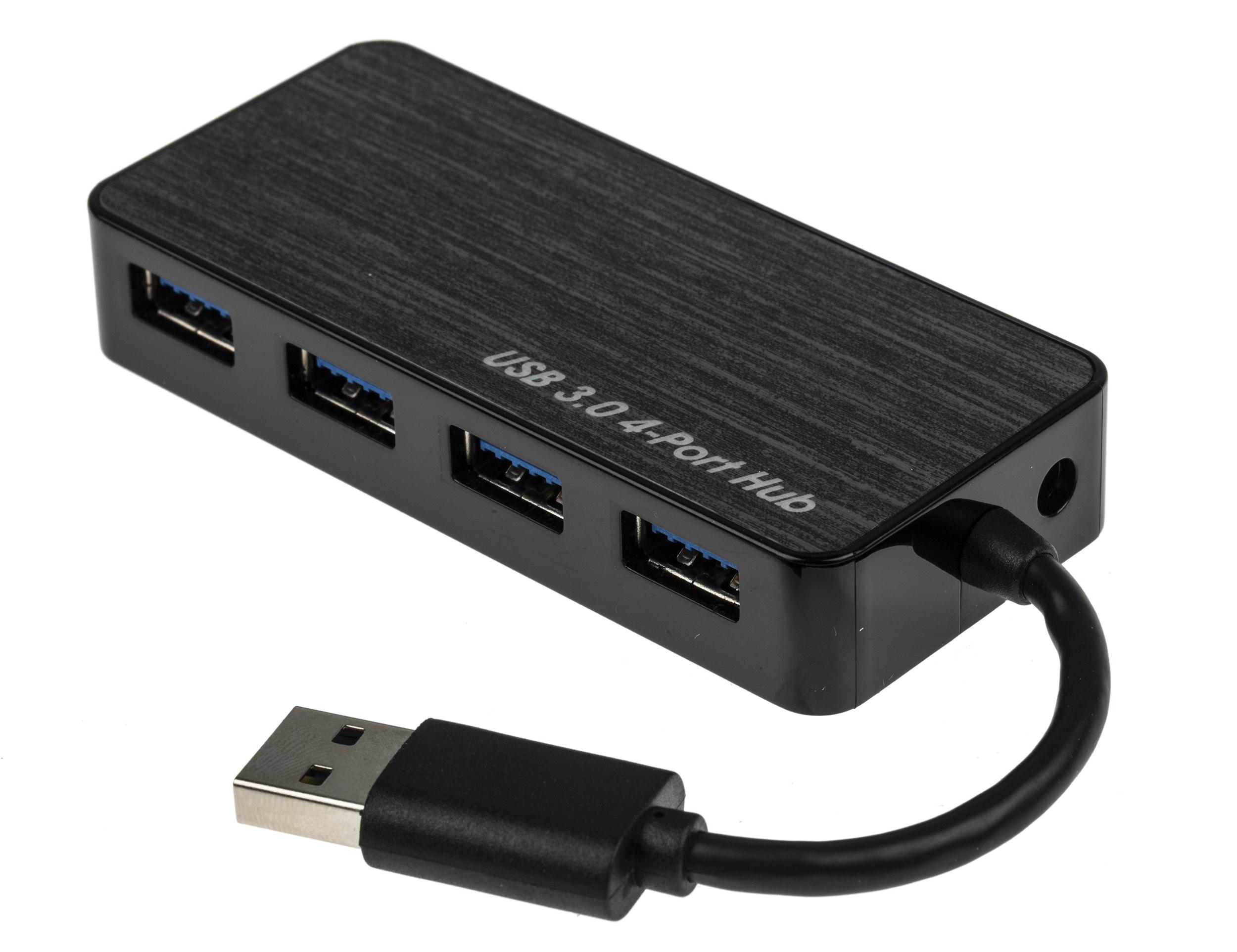
Pokud používáte více periferií současně – myš, klávesnici, externí pevné disky, webkameru, digitalizační kartu atd. – je jen otázkou času, než se při připojování všeho přes USB rozbočovač setkáte s podivnými problémy . Výpadky připojení, disky, které se nepřipojují, zařízení, která se načítají neuvěřitelně pomalu nebo přestanou fungovat bez zjevného důvodu… a to nejhorší: často se to stává jen „někdy“.
Tento článek poskytuje komplexního průvodce, jak pochopit, proč USB rozbočovače selhávají, jaké jsou různé dostupné typy, jaké jsou běžné chyby a jak je krok za krokem opravit. Uvidíte také příklady z praxe (stolní počítače, notebooky s rozbočovači USB-C, MacBooky s M1, zařízení Dell, astronomické držáky atd.), které vám pomohou identifikovat vaši konkrétní situaci a vybrat ten správný rozbočovač pro vaše potřeby.
Časté chyby při používání USB hubu
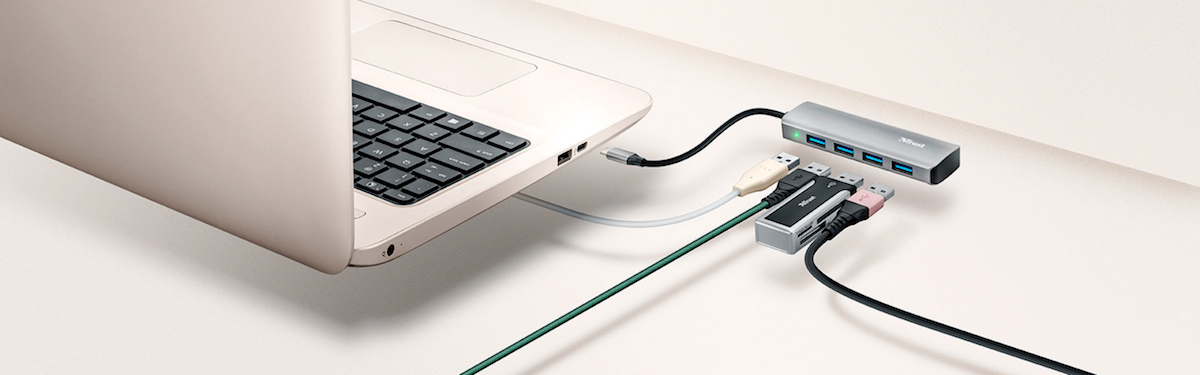
Problémy s rozbočovačem se často zdají být náhodné, ale téměř vždy se řídí několika vzorci. Je užitečné tyto vzorce znát, protože většinu z nich lze vyřešit bez nutnosti výměny počítače , jednoduše úpravou způsobu a zařízení, která připojujete.
Systém nerozpoznává rozbočovač USB
Jedním z nejfrustrujících problémů je, když připojíte rozbočovač a počítač se chová, jako by neexistoval . Žádný zvuk připojení, žádná chybová hláška, žádná stopa po něm v systému.
V mnoha případech je příčina jednoduchá, jako je uvolněný kabel , vadný port nebo konflikt ovladačů . Prvním krokem je vždy zkontrolovat kabel spojující rozbočovač s počítačem (zejména pokud je odnímatelný) a vyzkoušet jiný port USB na počítači, nejlépe zadní port na stolních počítačích, protože se obvykle připojují přímo k základní desce.
Pokud je rozbočovač aktivní, což znamená, že má vlastní externí zdroj napájení (jako je tomu u mnoha 7portových modelů nebo dokovacích rozbočovačů), je nezbytné ověřit, zda je napájecí adaptér správně připojen a funguje. Bez napájení některé rozbočovače nebudou schopny se systémem ani správně komunikovat.
Pokud se hardware zdá být v pořádku, dalším podezřelým je software. Zastaralý nebo poškozený ovladač USB může bránit detekci rozbočovače . V systému Windows je obvyklým postupem zkontrolovat Správce zařízení, odinstalovat řadiče USB a restartovat systém, aby systém znovu nainstaloval ovladače. U značkových notebooků a stolních počítačů (Dell, Asus atd.) je vhodné použít oficiální aktualizační nástroje nebo webové stránky výrobce.
Zařízení, která se nenabíjejí nebo se nabíjejí velmi pomalu
Další klasický problém: připojíte telefon k hubu, abyste ho nabili, a baterie se sotva nabije, nebo se ani nepohne. Příčinou je v tomto případě téměř vždy to, že používáte hub určený pouze pro data nebo s omezenou proudovou kapacitou.
Mnoho rozbočovačů USB 3.0 , zejména těch malých a levných, sdílí napájení z jediného portu, ke kterému jsou připojeny . To znamená, že i když mají čtyři nebo sedm fyzických portů, celkový dostupný výkon je stejný jako u jednoho portu počítače. Za těchto podmínek je nabíjení moderního telefonu nebo tabletu při používání externích pevných disků příliš náročné.
Pro současné nabíjení více zařízení s jakoukoli úrovní účinnosti potřebujete hub s externím zdrojem napájení a vyhrazenými nabíjecími porty , které jsou obvykle označeny termíny jako „BC 1.2“, „Nabíjení“ nebo „5V/3A“. I v tomto případě je důležité si uvědomit, že hub není specializovaná rychlonabíječka: je vhodný pro udržování zařízení nabitých, ale ne vždy pro jejich nabíjení maximální rychlostí.
Nezapomeňte na kabely. I obyčejný vadný nebo nekvalitní USB kabel může výrazně omezit nabíjení nebo způsobit odpojení zařízení. Vyzkoušení krátkého kabelu s dobrým průřezem je jednou z nejrychlejších a nejlevnějších kontrol.
Úložná zařízení, která nejsou rozpoznána nebo jsou odpojena
Velmi typický vzorec: USB přijímače myši nebo klávesnice fungují s rozbočovačem perfektně , ale externí SSD, pevný disk nebo čtečka karet buď nefunguje, nebo se vůbec nezobrazuje. V mnoha případech, pokud tentýž SSD připojíte jednoduchým prodlužovacím kabelem (bez rozbočovače), vše funguje dobře.
To obvykle naznačuje problém se spotřebou energie nebo kvalitou signálu . Přijímače myši a klávesnice spotřebovávají velmi málo energie a využívají jen velmi malou šířku pásma. Externí SSD disk však vyžaduje pro spuštění značný výkon a stabilní tok dat. Pokud rozbočovač nebo kabel, který jej napájí, nesplňuje daný úkol, systém jej odpojí nebo jej ani nepřipojí.
Specifikace může být také faktorem: pokus o použití vysoce výkonného disku USB 3.0 ve starém nebo velmi levném rozbočovači , zejména pokud interně používá USB 2.0, zvyšuje pravděpodobnost pádů, přerušení a chyb při přenosu.
Pokud se čtečka karet nebo SSD disk občas odpojuje přes rozbočovač, ale při přímém připojení funguje správně, je to téměř vždy způsobeno fyzickým omezením rozbočovače (nedostatečný výkon, špatná konstrukce nebo vadná elektronika) . V takovém případě je praktickým řešením obvykle výměna rozbočovače nebo přímé připojení nejdůležitějších úložných zařízení.
Omezení napájení a typy USB rozbočovačů
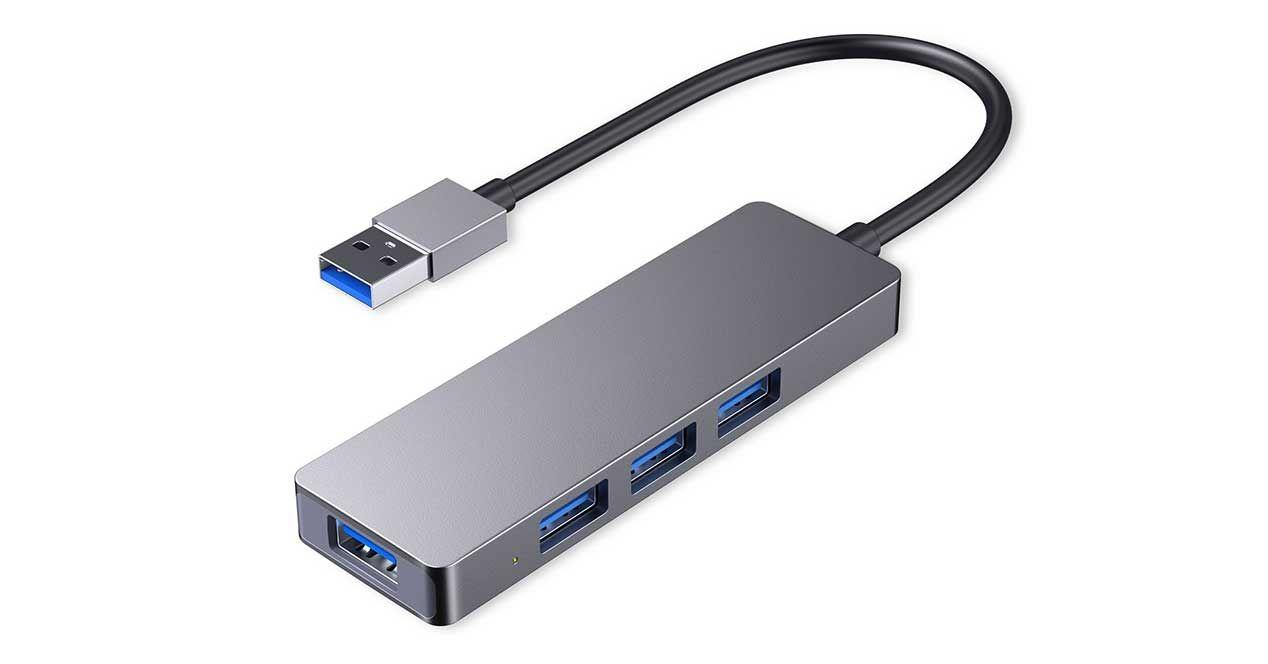
Mnoho problémů s USB rozbočovači pramení z nedostatečného pochopení toho, jak je napájení distribuováno a jaký je rozdíl mezi aktivním a pasivním rozbočovačem . Standard USB stanoví proudové limity na port a překročení těchto limitů povede k odpojení, zpoždění a varováním před nadměrnou spotřebou.
Pasivní rozbočovače: praktické, ale s jasnými omezeními
Pasivní rozbočovač je takový, který nemá vlastní zdroj napájení . Veškerá energie, kterou dodává svým portům, pochází přímo z portu, ke kterému je připojen na počítači. To znamená, že dostupná energie je omezená a je sdílena mezi všemi připojenými zařízeními.
V praxi to znamená, že pasivní rozbočovač je ideální pro zařízení s nízkou spotřebou energie : myši, klávesnice, bezdrátové přijímače, malé dongle, možná občas i USB flash disk. Ale když začnete zapojovat mechanické pevné disky, kamery, audio rozhraní nebo více zařízení najednou, kapacita se rychle vyčerpá.
Když pasivní rozbočovač dochází energie, projevuje se to mnoha různými způsoby: zařízení se samovolně odpojují, klávesnice se zpožďuje, myš se na několik sekund zasekává , blikají nebo se nerozsvítí kontrolky, dochází k chybám při přenosu souborů atd.
Aktivní uzly: vlastní zdroj a více prostoru pro manévrování
Aktivní rozbočovače naopak obsahují napájecí adaptér , který jim umožňuje dodávat výrazně stabilnější napájení do všech portů. Obvykle se doporučují při instalaci zařízení typu „vše v jednom“: monitor, ethernet, více portů USB, čtečka SD karet atd.
Dobrý aktivní rozbočovač (nebo dokovací stanice) dokáže snadno napájet externí pevné disky, podsvícené mechanické klávesnice, rozhraní a různá periferní zařízení . Některé dokonce mají vyhrazené porty speciálně pro nabíjení mobilních telefonů nebo tabletů s výstupem 5 V/3 A nebo režimy rychlého nabíjení.
Nicméně, jen proto, že je aktivní, neznamená to, že je nezničitelný. Pokud zapojíte více zařízení, než zvládne, nebo pokud napájení není kvalitní, může docházet k výpadkům napájení a varováním před přetížením. Vždy je dobré zkontrolovat maximální proudové specifikace pro každý port a celkový proud hubu.
Jak se vyhnout přetížení a varování před nadměrnou spotřebou
V systémech, jako je macOS, je poměrně běžné vidět zprávy typu „Vaše zařízení USB odebírá příliš mnoho energie .“ To je jasný signál, že cokoli, co jste připojili, odebírá více energie, než dokáže port nebo rozbočovač dodat.
Abyste těmto situacím předešli, je užitečné dodržovat několik pravidel:
- Vždy si prostudujte technické specifikace hubu.: kolik ampérů dodává, které porty jsou určeny pouze pro data a které jsou určeny také pro nabíjení.
- Vyhněte se připojování příliš mnoha náročných zařízení najednou. v pasivním rozbočovači (disky, kamery, herní ovladače atd.).
- Pokud používáte notebook, Ujistěte se, že je zapojen. pokud máte v úmyslu napájet náročný aktivní rozbočovač a několik periferií současně.
- Odpojte vše, co nepoužíváte; Otevření portů snižuje spotřebu energie a zmírňuje chyby..
V kritických případech může být užitečné napájet některá zařízení samostatně. Například pevný disk s vlastním napájecím adaptérem nebo samostatný nabíjecí hub pro mobilní zařízení, který je rezervován pro data.
Kompatibilita a konflikty mezi zařízeními
Kromě napájení existuje další zásadní problematická oblast: kompatibilita mezi standardy USB, ovladači a operačními systémy . Ne všechny rozbočovače fungují stejně dobře se všemi zařízeními a počítači.
Smíšené standardy USB: 2.0, 3.0, 3.1, USB-C a Thunderbolt
Dnes vidíme kombinaci tradičních portů USB-A, USB-C (verze 2.0, 3.0, 3.1 a 3.2, s Thunderboltem i bez něj) a USB-C. I když jsou v mnoha případech fyzicky kompatibilní, specifická kombinace čipové sady v hubu, kabelu a zařízení může znamenat zásadní rozdíl mezi stabilním připojením a naprostým chaosem.
Například rozbočovač USB 2.0 dokáže rozpoznat kameru nebo SSD s rozhraním USB 3.0 , ale omezí rychlost a může způsobit problémy, pokud zařízení očekává větší šířku pásma. Naopak moderní rozbočovač USB 3.0 obvykle funguje dobře s disky s rozhraním 2.0, ale nemusí fungovat dobře se starým zařízením, jehož ovladače USB nejsou aktuální.
Ve světě USB-C a Thunderbolt se věci ještě komplikují: ne všechny porty USB-C nabízejí video, nabíjení nebo stejné napájení. Notebook může mít několik portů USB-C, ale pouze jeden z nich dokáže zpracovat kompletní dok s monitorem, sítí a více porty USB . Pokud připojíte rozbočovač k „nesprávnému“ portu, bude se zdát, že nefunguje, nebo bude fungovat jen částečně.
Příklady z reálného života: podivné výpadky, zpoždění a zařízení, která selhávají jen občas
Existují situace, které mohou zmást kohokoli. Například uživatelé, kteří připojují rozbočovač USB-C k notebooku bez ethernetového připojení, aby mohli používat myš, klávesnici, monitor a síť pomocí jediného kabelu, a poté při párování sluchátek Bluetooth myš a klávesnice na několik sekund zamrznou… s výjimkou případů, kdy hrají hru, kdy vše funguje perfektně.
Tento typ chování poukazuje na vnitřní konflikty zdrojů, agresivní správu napájení nebo problematické ovladače . Na ploše (v herním spouštěči) může systém deaktivovat nebo měnit režim napájení některých ovladačů USB nebo Bluetooth; ve hře „režim vysokého výkonu“ udržuje vše aktivní a zážitek se stabilizuje.
Dalším velmi ilustrativním příkladem je pokročilá mechanická klávesnice připojená k MacBooku M1 přes rozbočovač . Uživatel zažívá zpoždění, chybějící písmena, přesouvání kláves… dokud systém nezobrazí varování před spotřebou energie. Když je klávesnice připojena přímo k notebooku, vše funguje perfektně. Problém není v klávesnici ani v Macu, ale v rozbočovači, který nezvládá neustálou spotřebu energie.
Ve specializovanějších prostředích, jako je amatérská astronomie, lze pozorovat podobné vzorce: hlavní kamera, vodicí kamera, montáž a joystick jsou připojeny ke stejnému rozbočovači . Vše funguje dobře, dokud joystick neobsadí poslední port; od té doby se kamera náhodně odpojuje. I při použití převodníku USB-Ethernet je vodicí kamera viditelná, ale zobrazuje zcela černý obraz, pravděpodobně kvůli omezené šířce pásma nebo použití adaptéru USB 2.0 s kamerou s rozhraním USB 3.0.
Jak vybrat rozbočovač, který je skutečně kompatibilní s vaším počítačem
Aby se minimalizovala překvapení, při nákupu hubu se vyplatí zaměřit se nejen na počet portů. Několik užitečných kritérií:
- Externí stravováníPokud budete používat pevné disky, mechanické klávesnice, zvuková rozhraní nebo několik periferií současně, nejlepší je aktivní rozbočovač se zdrojem napájení.
- Typ portu pro připojení k počítačiPokud má váš notebook USB-C s DisplayPort a nabíjením, zvažte dokovací stanici s USB-C nebo Blesk který dokáže přenášet video, síť a USB přes jediný kabel.
- kompatibilita operačního systémuNe všechny huby fungují stejně dobře na Windows, macOS nebo Linuxu. Je dobré si ověřit specifikace a uživatelské recenze systémů podobných tomu vašemu.
- Verze s USBPokud používáte vysoce výkonné kamery nebo SSD disky s rozhraním USB 3.0/3.1, vyhněte se rozbočovačům 2.0 a volte modely 3.x s dobrým řadičem.
Nakonec je velmi užitečné projít si skutečné zkušenosti: komentáře uživatelů, které zmiňují výpadky, přehřívání nebo varování před nadměrnou spotřebou energie u konkrétních modelů a zařízení podobných tomu vašemu (stejná řada notebooků, stejný operační systém, podobné použití).
Konfigurace systému, BIOS a ovladače: druhá polovina problému
Jakmile vyloučíte kabely, napájecí zdroj a kvalitu rozbočovače, můžete se podívat dovnitř systému. Mnoho přetrvávajících problémů s USB lze vyřešit úpravou systému BIOS, ovladačů a nastavení napájení , zejména ve Windows.
Nastavení BIOSu související s USB
U některých počítačů může povolení možností spouštění z USB způsobit pády nebo neobvyklé chování po restartu, pokud je připojen rozbočovač USB. Počítač se může pokusit spustit systém z rozbočovače USB, detekovat jej jako externí disk a zamrznout.
Řešením v těchto případech je vstup do BIOSu/UEFI a vypnutí bootování z USB nebo jeho umístění v pořadí bootování za hlavní disk . A když už u toho jste, stojí za to zkontrolovat, zda nejsou USB porty v samotném BIOSu zakázány, a obnovit výchozí nastavení, pokud jste je změnili.
Ovladače, správa napájení a Windows 11
U moderních počítačů se systémem Windows, zejména u počítačů od značek jako Dell, doporučují výrobci dodržovat relativně systematickou diagnostickou sekvenci , aby se vyloučily softwarové problémy, než se dojde k závěru, že selhání je fyzické.
Klíčové body jsou obvykle:
- Aktualizace BIOSu, čipové sady a řadičů USB pomocí oficiálních nástrojů (SupportAssist, nástroje pro aktualizaci od výrobce atd.).
- Zkontrolujte, zda jsou v systému BIOS povoleny porty USB a zda neexistují žádná pokročilá nastavení, která by nebyla upravena.
- V energetickém plánu vypněte Selektivní pozastavení USB a zabránit systému Windows v vypnutí portů za účelem úspory energie.
- Ve Správci zařízení odinstalujte problematické řadiče USB (označené varovnými ikonami), aby se po restartu znovu čistě nainstalovaly.
Pokud to vše nestačí, můžete jít ještě dál: použijte Poradce při potížích s hardwarem systému Windows a postupujte podle pokynů k řešení chyb systému Windows 11 , spusťte systém v nouzovém režimu a zjistěte, zda problém zmizí (což by mohlo naznačovat konflikt s nějakým softwarem třetí strany), použijte bod obnovení systému z doby před výskytem problému nebo v krajním případě resetujte systém Windows do továrního nastavení po vytvoření zálohy.
Pokud i po těchto krocích port nebo rozbočovač stále nefunguje správně , nejrozumnějším řešením je předpokládat fyzický problém a zvážit opravu nebo výměnu zařízení nebo samotného rozbočovače.
Jak vidíte, problémy s USB rozbočovači obvykle pramení z nedostatečného výkonu, omezeného hardwaru, smíšených standardů a méně než ideálních konfigurací systému . Pochopení toho, jak je napájení distribuováno, co každé zařízení očekává a co operační systém dělá „v zákulisí“, výrazně usnadňuje identifikaci slabého článku a výběr rozbočovače, který skutečně vyhovuje vašemu pracovnímu postupu, čímž minimalizuje přerušení, zpoždění a odpojení, které způsobují tolik bolestí hlavy.
