- Plánování trasy a funkce každého kabelu zabraňuje křížení, zamotávání a problémům s údržbou na PC a stolním počítači.
- Výběr dobré skříně, modulárního napájecího zdroje a použití příslušenství, jako jsou suché zipy, kabelové pásky a kabelové kanály, výrazně zjednodušuje vnitřní i vnější organizaci.
- Oddělení napájecích a signálních kabelů, skrytí přebytečných kabelů a jejich ochrana prodlužovacími kabely nebo UPS zlepšuje bezpečnost, výkon a estetiku instalace.
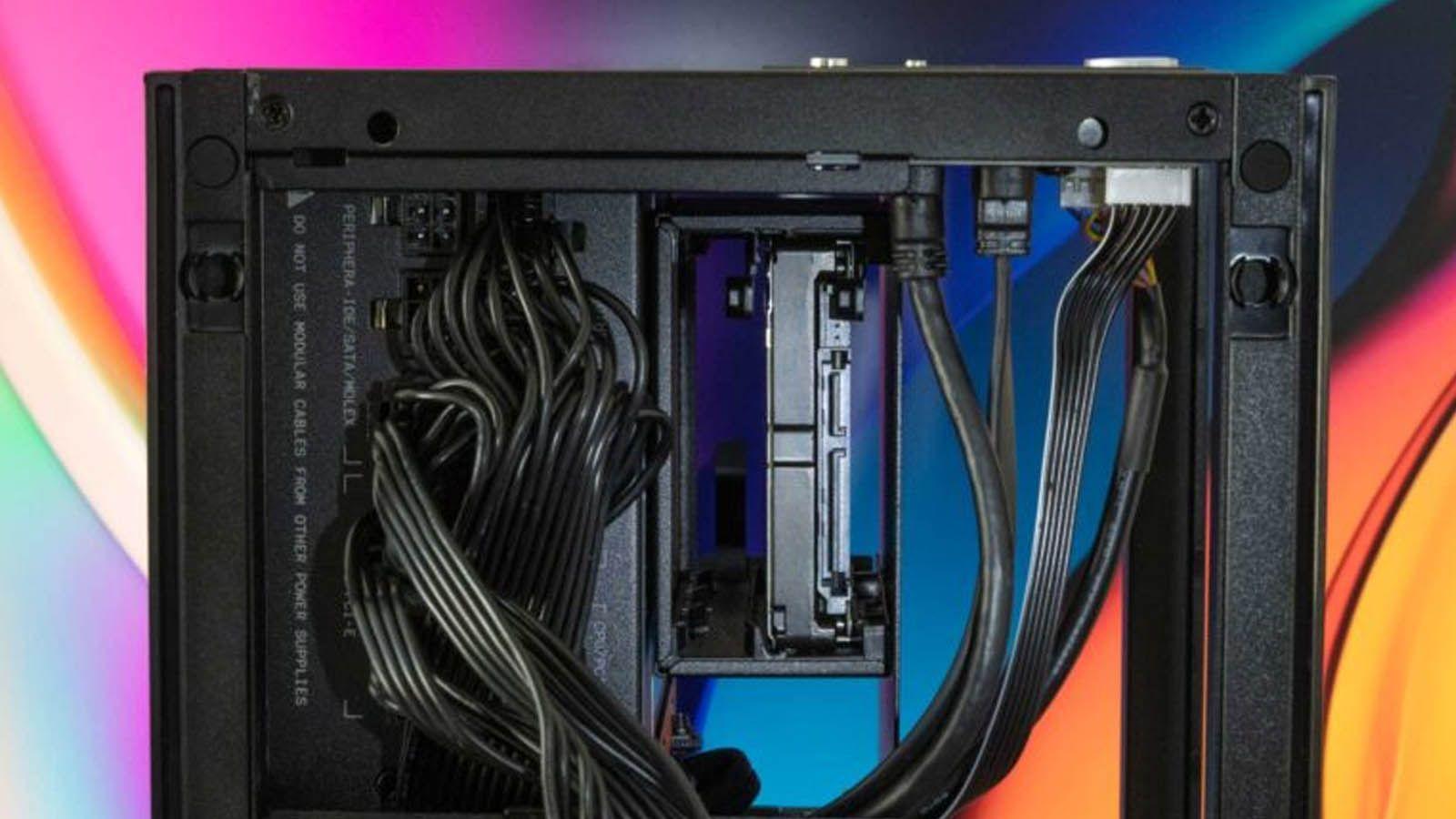
Život obklopený technologiemi také znamená vypořádat se s něčím mnohem méně okouzlujícím: hromadami kabelů z počítače a dalších zařízení . I když se sen o plně bezdrátovém stolním počítači blíží, stále se spoléháme na napájecí kabely, HDMI kabely, USB kabely, ethernetové kabely , periferie a nabíječky všeho druhu. Pokud se s nimi správně nezachází, skončí v nemožných uzlech, nebezpečných zamotaných změtech a chaotickém nepořádku, na který je až únavné dívat se.
Dobrou zprávou je, že zkrotit tento nepořádek je mnohem snazší, než se zdá. S trochou plánování, levným příslušenstvím a trochou trpělivosti můžete proměnit jak vnitřek počítače, tak celý stůl: čistší, bezpečnější, pohodlnější pro práci a pokud rádi hrajete hry, i vizuálně mnohem atraktivnější pro fotografie, videa nebo streamování.
Péče o kabel počítače: proč je tak důležitá
Když mluvíme o správě a organizaci kabelů v počítači, nejde jen o estetiku. Správná správa kabelů má přímý vliv na každodenní pohodlí, životnost komponent a dokonce i na výkon systému a elektrickou bezpečnost.
Na jedné straně čistý interiér věže a přehledná pracovní plocha výrazně usnadňují jakoukoli údržbu nebo upgrade : výměna grafické karty, přidání SSD disku, instalace dalších ventilátorů nebo pouhé odpojení monitoru již není překážkou. Na druhé straně snižujete nechtěné trhnutí, které může vést k pádu pevných disků na podlahu, poškození konektorů nebo rozbití USB portů.
Je tu také problém s prouděním vzduchu a teplotou uvnitř skříně . Špatně vedená kabeláž vytváří skutečné clony, které brání proudění vzduchu od předních ventilátorů ke komponentám, čímž zvyšují teploty a v dlouhodobém horizontu zkracují životnost hardwaru. A nezapomeňte na rušení: nedbalé smíchání signálových kabelů s napájecími kabely může zhoršit kvalitu obrazu, sítě nebo zvuku, pokud jsou kabely uvolněné nebo špatně stíněné.
A konečně je tu vizuální aspekt. Uprostřed šílenství v oblasti sestavování, RGB osvětlení a tvrzeného skla stále více uživatelů hledá počítač, který nejen dobře funguje, ale také dobře vypadá. Úhledný interiér s dobře vedenými kabely dodává grafickým kartám, kapalinovým chladičům a ventilátorům velkolepý vzhled, aniž by zbytečně překážela spletitá černá trubice.
Omezte kabely na to nejnutnější.
Než se pustíte do šíleného organizování, je čas se uklidit. Prvním krokem je zkontrolovat, které kabely a zařízení jsou na vašem stole skutečně nezbytné a které tam jsou jen „protože tam vždycky byly“. Často udržujeme redundantní připojení, aniž bychom si to uvědomovali.
Klasický příklad: tiskárny, které podporují Wi-Fi , ale zůstávají připojené k počítači přes USB „pro jistotu“. Pokud je používáte jen zřídka, můžete je nechat připojené pouze k síti a uvolnit tak kabel z vaší sestavy. Totéž platí pro periferie: pokud nejste soutěživý hráč, bude vám více než dostačující slušná bezdrátová klávesnice a myš , které vám ušetří dva kabely na stole.
K dispozici jsou také víceportové nabíjecí kabely s výstupy USB-C, micro USB a Lightning, vše v jednom kabelu. Místo tří kabelů pro tři zařízení potřebujete pouze jeden kabel pro připojení k prodlužovacímu kabelu s USB porty nebo nabíječce. Správa je snazší a snižuje se celkový počet kabelů, o kterých musíte sledovat.
Jakmile se rozhodnete, která zařízení si ponecháte, je dobré je rozdělit do dvou skupin: zařízení, která potřebujete mít snadno po ruce na stole (monitor, klávesnice, myš, mikrofon, případně audio rozhraní), a vše, co se dá umístit jinam (tiskárna, NAS, externí pevné disky, které denně nepoužíváte, sekundární nabíječky atd.). Čím méně věcí na povrchu, tím méně kabelů bude viditelných.
Jako bonus navíc, pokud váš telefon podporuje bezdrátové nabíjení, indukční nabíječka na stole dále snižuje potřebu visících kabelů. Stačí jej jednou zapojit a zapomenout na každodenní zapojování a odpojování.
Počáteční plánování: klíč k dobré kabeláži
Jednou z nejčastějších chyb při sestavování počítače nebo přeskupování stolu je nahodilé zapojování kabelů. Než cokoli zapojíte, je vhodné si na chvíli naplánovat, kam každý kabel půjde a v jakém pořadí je zapojíte.
Uvnitř rozvaděče umístěte všechny kabely napájecího zdroje a ventilátoru na jejich přibližná místa, ale zatím je neutahujte ani nezajišťujte . Umožní vám to zjistit, které kabely překážejí, které se kříží a které oblasti se zaplní. Tento „náš test“ vám ušetří spoustu problémů později.
Na stole udělejte něco podobného: zamyslete se nad nejkratší a nejčistší cestou mezi jednotlivými zařízeními a prodlužovací zásuvkou nebo počítačem a snažte se vyhnout kabelům volně visícím v polovině výšky nebo vinutým před obrazovkou. Mentální označení (nebo použití lepících papírků) míst, kam chcete každou věc umístit, vám pomůže vyhnout se ukvapené improvizaci.
Dále je důležité se předem rozhodnout, které kabely seskupit a které uchovávat odděleně . Napájecí kabely (220V nebo napájecí adaptéry) by měly být ideálně oddělené a signálové kabely (USB, HDMI, DisplayPort, Ethernet, audio atd.) by měly být oddělené, aby se minimalizovalo rušení a problémy s kvalitou.
Toto počáteční plánování bude neocenitelné i v budoucnu: pokud někdy vyměníte grafickou kartu, přidáte RAM, nainstalujete SSD disk nebo přidáte kartu pro digitalizaci obrazu, promyšlená struktura kabeláže vše výrazně urychlí a nebudete muset pokaždé rozebírat celou věž.
Vyberte správnou skříň a napájecí zdroj
Pokud sestavujete nebo upgradujete počítač, existují dva komponenty, které hrají zásadní roli v oblasti správy kabelů: skříň (věž) a napájecí zdroj . Výběr těch správných vám ušetří hodiny boje se zamotanými kabely.
Pokud jde o věž, bez ohledu na to, zda má tvrzené sklo a je určena pro hraní her, je nezbytné, aby nabízela dostatek prostoru a ploch určených pro správu kabelů . Mnoho moderních skříní má na zadní straně specifické výřezy, kanály a kryty pro úhledné vedení kabelů.
Modely střední a vyšší třídy často obsahují prostor pro skrytí napájecího zdroje a jeho kabelů ve spodním prostoru, čímž zůstává volný prostor pro základní desku. Pokud má skříň gumové průchodky přes průchody kabelů, je to ještě lepší: pomáhají skrýt otvory a chrání kabelové objímky.
Pokud jde o napájení, je nejlepší zvolit modulární nebo semi-modulární modely . U modulárních jednotek připojujete pouze kabely, které budete používat, takže nemáte žádné přebytečné kabely. U semi-modulárních jednotek je k dispozici řada pevných kabelů (typické 24pinové konektory základní desky a procesoru) a zbytek je zásuvný. V obou případech snižujete množství kabelů, které musíte ukládat uvnitř skříně.
Díky prostorné skříni a dobře navrženému zdroji napájení se správa kabelů stává mnohem snadněji ovladatelnou a nepředstavuje bojiště proti nesmyslným svazkům kabelů zabírajícím celé šasi.
Tipy pro organizaci kabelů uvnitř počítače
Jakmile máte skříň otevřenou a komponenty nainstalované, je čas na správnou správu vnitřních kabelů. Zlatým pravidlem je maximálně využít prostor v zadní části skříně . Téměř všechny moderní skříně mají mezi přihrádkou pro základní desku a bočním panelem prostor určený právě pro skrytí kabelů.
Protáhněte všechny kabely napájecích zdrojů (základní deska, CPU, PCIe pro grafickou kartu, SATA atd.) bočními nebo spodními kabelovými průchodkami a veďte je za napájecím zdrojem, dokud nebudete co nejblíže k příslušnému konektoru. Teprve poté je vytáhněte zpět nejbližším otvorem, aby bylo vidět jen to nejnutnější minimum kabelů.
Aby se zabránilo jejich zamotání, je velmi užitečné svázat kabely vedoucí do stejné oblasti pomocí malých stahovacích pásek nebo suchého zipu. Například všechny SATA kabely vedoucí k diskům nebo všechny kabely ventilátorů, které skončí u rozbočovače či základní desky. Tímto způsobem víte, že každý „blok“ odpovídá specifické funkci.
Věnujte pozornost napnutí kabelů . Neměly by být tak napjaté, aby se napínaly nebo nešikovně ohýbaly, zejména v blízkosti konektorů. Pokud je některý kabel příliš krátký na to, aby dosáhl požadované délky, zvažte jeho výměnu za delší nebo nalezení méně namáhavé trasy. Příliš napnutý kabel se pravděpodobně uvolní nebo zlomí při sebemenším pohybu.
Po dokončení zkontrolujte, zda žádná část kabeláže neblokuje důležité cesty proudění vzduchu . Pokud máte přední ventilátory, které nasávají vzduch, měl by být prostor mezi nimi a základní deskou v ideálním případě co nejvolnější, bez jakýchkoli „závěsů“ kabelů visících uprostřed.
Zadní část podvozku: temná stránka, kterou byste neměli zanedbávat
Zadní strana krabice (část, kterou obvykle nevidíte) je místem, kde máme tendenci nejčastěji podvádět: nahodile nahromadíme kabely, co nejlépe zmáčkneme víko a to je vše. Ale to je přesně ten ideální recept na to, jak skončit s rozdrcenými svazky kabelů, ohnutými konektory a víkem, jehož zavírání je noční můrou.
Je důležité věnovat čas tomuto skrytému aspektu. Rozložte kabeláž po malých skupinách podél šasi , místo abyste vytvářeli velký shluk uprostřed. Užitečnou technikou je svázat několik kabelů dohromady pomocí suchého zipu, připevnit je na jednu stranu a opakovat postup na různých místech, aby bylo vše rovnější a snáze se s ním manipulovalo.
Mnoho krabic je již na zadní straně vybaveno kotvicími body, úchyty a plastovými vodítky . Využijte je: nejsou jen na ozdobu. Provlečení suchých zipů nebo stahovacích pásek těmito body zajistí kabely a zabrání jejich posunutí a vniknutí dovnitř při zavření víka.
Pokud má šasi vzadu dostatečnou hloubku (některé modely jsou navrženy právě s ohledem na to), můžete si dovolit svázat trochu více kabelů, ale i tak je vhodné zachovat minimální úroveň pořádku, abyste při rozbalování za pár měsíců nenašli nesledovatelný zamotaný nepořádek.
Nezapomeňte, že právě v této zadní oblasti je také nejrozumnější označit kabely : zvenku to není vidět, nekazí to estetiku a v den, kdy si nebudete jisti, který kabel odpovídá kterému ventilátoru, kterému pevnému disku nebo kterému RGB pásku, budete nesmírně rádi, že jste strávili pět minut nalepením malého štítku.
Užitečné příslušenství pro správu kabelů
Kromě toho, co je součástí balení počítače, existuje i několik levných doplňků, které vám život značně usnadní. Nejzákladnější jsou plastové stahovací pásky , které umožňují rychlé svazkování kabelů. Mají však tu nevýhodu, že jsou jednorázové: pokud chcete něco změnit, musíte je přestřihnout.
Proto se suché zipy stávají stále populárnějšími . Jsou opakovaně použitelné, snadno se otevírají a zavírají a jsou mnohem šetrnější ke kabelům (nezpůsobují trvalé stažení). Někteří výrobci kabelových krabic je již dodávají, ale lze je také velmi levně koupit ve velkém.
Dalším velmi praktickým příslušenstvím jsou štítky na kabely . Mohou to být samolepicí štítky, malé návleky nebo, chcete-li být přesnější, nejlépe tiskárna štítků, která vám umožní označit každý kabel názvem zařízení nebo portem, ke kterému se připojuje. To je užitečné nejen uvnitř počítače, ale i pro periferní a stolní kabely.
Pro venkovní použití jsou k dispozici spirálové plastové trubice a flexibilní kabelové kanály, které promění několik volných kabelů do jednoho úhledného svazku. Ty jsou ideální pro seskupení například napájecího kabelu monitoru, kabelu HDMI a audio kabelu a jejich společné vedení k prodlužovací zásuvce nebo počítači.
A konečně, vždy je dobré mít po ruce organizační sadu se sponkami, stahovacími páskami a klipy , které se připevňují na spodní stranu stolu, nohy nebo zeď. Jsou ideální pro zajištění kabelů, které by jinak visely nebo narážely do nohou.
Oddělte, seskupte a správně identifikujte kabely
Dobrá správa kabelů se opírá o tři základní principy: vyhýbat se zbytečným křížením kabelů, logicky seskupovat kabely a jasně je identifikovat . Může to znít samozřejmě, ale mnoho neuspořádaných instalací selhává právě v těchto bodech.
Pokud je to možné, snažte se udržovat napájecí kabely (ty, které vedou do prodlužovací zásuvky, adaptérů k notebooku, externích napájecích zdrojů atd.) odděleně od datových a video kabelů. Pokud jsou příliš blízko u sebe, zejména u nekvalitních kabelů s nízkým stíněním, může docházet k rušení nebo mírné ztrátě signálu.
Pokud jde o seskupování, dává smysl dělat to podle funkce: všechny kabely ventilátorů pohromadě, všechny kabely předního panelu, všechny SATA kabely , všechny USB kabely vedoucí do stejného rozbočovače atd. Toto „tematické“ pořadí znamená, že jakmile uvidíte svazek, víte, s jakým typem připojení máte co do činění.
Pro identifikaci je vhodné označit kabel alespoň na jednom konci, a pokud chcete být přesnější, tak na obou. Malý štítek poblíž konektoru (například „HDMI monitor 1“, „USB mikrofon“, „NAS Ethernet“) vám ušetří nutnost sledovat celý kabel pokaždé, když chcete něco odpojit. To je neocenitelné, když je instalace již nějakou dobu nainstalována a nepamatujete si, o jakou komponentu se jedná.
Pokud zítra přestane fungovat periferní zařízení, bude mnohem snazší vyloučit kabel jako problém, pokud jej dokážete okamžitě najít a zkusit jej odpojit a znovu zapojit nebo změnit porty, aniž byste poškodili zbývající připojení.
Schování kabelů: krabice, trubky a triky pod stolem
V ideálním světě by všechny kabely měly přesně tu správnou délku, aby dosáhly z bodu A do bodu B, bez jediného centimetru nazbyt. Ve skutečnosti máme většinou metry navíc. Proto je tak důležité přebytečné kabely skrýt a inteligentně spravovat.
Velmi pohodlnou možností je box na správu kabelů , který lze umístit na podlahu nebo, ještě lépe, přišroubovat ke spodní straně stolu. Uvnitř můžete skrýt prodlužovací kabel a napájecí adaptéry a ponechat tak pouze jeden kabel vedoucí do zásuvky.
Pokud nechcete nebo nemůžete nic šroubovat, existují krabice určené k jednoduchému postavení na podlahu a také prodlužovací linky, které se dodávají připravené k montáži na zeď nebo pracovní desku . S jakýmkoli z těchto řešení zůstane podlaha mnohem čistší a zabráníte tomu, aby se vám nohy nebo židle neustále zachytávaly o kabely.
Pokud potřebujete namotat přebytečný kabel, vyhněte se vytváření příliš utažených cívek . Malé navinutí je v pořádku, ale soustředění mnoha metrů tuhého kabelu na velmi malém prostoru může zvýšit odpor, namáhat kabel a v extrémních případech generovat více tepla. Je lepší vytvořit široké smyčky a zajistit je suchým zipem uvnitř krabice nebo pod stolem.
Pokud vám komerční řešení nevyhovují, můžete si vždycky sestavit vlastní systém : malou poličku pod stolem na pevné disky, NAS a prodlužovací kabel; kovový stojan ve tvaru přišroubovaný ke spodní straně; nebo dokonce pomocnou zásuvku, která slouží i jako skrytá napájecí stanice. S trochou vynalézavosti můžete dosáhnout velmi čistého výsledku, aniž byste utratili příliš mnoho.
Elektrická ochrana: prodlužovací kabely a UPS pro ochranu zařízení
Správa kabelů počítače nespočívá jen v jejich úhledném uspořádání. Musíte také zvážit ochranu před přepětím a výpadky proudu , které mohou poškodit komponenty nebo způsobit náhlou ztrátu dat.
Minimálně je vhodné používat přepěťové ochrany , nejen levné, základní prodlužovací kabely. Ty zahrnují komponenty schopné absorbovat a odvádět napěťové špičky, čímž chrání váš zdroj napájení, monitor a další připojená zařízení.
Pokud pracujete na důležitých projektech nebo prostě nechcete riskovat, je UPS (nepřerušitelný zdroj napájení) velmi užitečnou investicí. Kromě ochrany před přepětím a poklesy proudu obsahuje baterie, které udrží váš počítač v chodu několik minut v případě výpadku proudu – dostatek času na uložení vaší práce a bezpečné vypnutí.
V každém případě se pokuste integrovat prodlužovací kabel nebo UPS do vašeho organizačního systému: upevnit ho pod stolem, uvnitř krabice nebo na malé poličce , a ne ležet na podlaze a nevytvářet kolem sebe vlastní spleť kabelů.
Při výběru těchto zařízení se zaměřte nejen na počet zásuvek, ale také na to, zda obsahují nabíjecí porty USB, jednotlivé vypínače, indikátory aktivní ochrany a pokud to považujete za relevantní, i na certifikace bezpečnosti a udržitelnosti (recyklovaný obsah, ověřené standardy recyklace atd.).
Když kabely nemůžete skrýt: ukažte je stylově
Existují situace, kdy kvůli uspořádání místnosti nebo typu kabeláže není možné skrýt všechny kabely . V takových případech je můžete místo boje s nevyhnutelným začlenit do interiéru.
S trochou kreativity můžete s kabely vytvářet vizuální vzory , například pomocí spon a stahovacích pásek, které podél zdi vytvářejí rovné linie a dobře definované úhly. Pokud jsou všechny pohromadě a úhledně uspořádané, přestanou vypadat chaoticky a stanou se téměř designovým prvkem.
Ve světě konzolí a sestav do obývacích pokojů je běžné vidět instalace, kde jsou konzole, televizor a soundbary viditelné, ale kabely jsou svázané dohromady a vedou podél jedné strany skříně nebo úhledně svisle srovnané. Vizuálně je to obrovský rozdíl ve srovnání s pouhým ponecháním kabelů volně visících.
Tato „mimochodem“ řešení však fungují nejlépe, když nemusíte neustále přemisťovat nebo měnit kabely . Jsou určena spíše pro pevné instalace (konzole, televizor, zvukový systém) než pro periferie, které denně zapojujete a odpojujete.
Pokud zkombinujete elegantní vedení kabelů s kvalitními kabely a případně s barevnými návleky nebo estetickým opletením, může být výsledek překvapivě poutavý, a to i na fotografiích pro sociální média nebo při prezentaci vaší herní sestavy.
Kabely a periferie pro stolní počítače: naprostý pořádek ve vaší sestavě
Kromě vnitřních komponent počítače je dalším významným bojištěm stolní počítač. Cílem je, aby na stole byly viditelné pouze ty naprosto nezbytné kabely , a pokud viditelné ano, aby byly co nejrovnější a nejuspořádanější.
Začněte tím, že se rozhodnete, která základní periferie budou vždy připojena (klávesnice, myš, monitor, mikrofon, sluchátka, případně pevná webkamera) a která budete připojovat pouze při jejich používání (externí pevné disky, kamera, další mikrofony, ovladače atd.). Pro ta druhá si můžete rezervovat jeden nebo dva přístupné USB porty (například na klávesnici, pokud má rozbočovač, nebo na malém USB rozbočovači skrytém pod stolem).
U kabelů, které musí být viditelné, například kabelu od myši, se snažte vést co nejkratší trasu a vyhněte se křížení před obrazovkou . Organizér kabelů připevněný k zadní hraně stolu pomáhá vést tyto kabely přesně tam, kam je chcete.
Pokud používáte drátová sluchátka, můžete použít stojánek na sluchátka s organizérem kabelů nebo vést kabel za displej tak, aby jen mírně vyčníval. A pokud telefon obvykle nabíjíte na stole, jeden dobře vedený kabel nebo bezdrátová nabíjecí podložka zabrání tomu, aby byla celá přední strana zařízení zahlcena visícími kabely.
Pod stolem co nejlépe využijte kabelové kanály, lepicí spony, krabice a prodlužovací kabely, které jsme zmínili dříve. V ideálním případě by při pohledu na váš stůl zepředu neměl vidět jediný kabel vedoucí až k podlaze, kromě jednoho: toho, který vede z prodlužovacího kabelu nebo UPS do zásuvky.
Organizace a správa kabelů k PC, a to jak uvnitř věže, tak v celé sestavě, vyžaduje čas a trochu plánování, ale zlepšení je obrovské: váš systém lépe dýchá, pracujete pohodlněji, snižujete nebezpečí úrazu elektrickým proudem a celá sestava vypadá nekonečně čistěji . Pokud využijete dobrou skříň a napájecí zdroj, naplánujete vedení kabelů, oddělíte napájecí a signální kabely, vše označíte a zkombinujete kabelové stahovací pásky, suché zipy, kabelové krabice a kabelové kanály, dostanete se od potýkání se zamotanými kabely ke stolu, na který budete hrdí, a k počítači připravenému na jakýkoli budoucí upgrade bez jakýchkoli potíží.
