- Hromadění nečistot v portech počítače způsobuje selhání připojení, přehřívání a fyzické poškození konektorů.
- Klíčovými nástroji jsou hadřík z mikrovlákna, stlačený vzduch, isopropylalkohol a kartáče s jemnými štětinami, vždy se vyhýbejte kovovým předmětům a běžným tekutinám.
- Pečlivé zacházení s kabely, vyhýbání se tahání nebo násilnému spojování, spolu s prachovými zátkami a pravidelnými kontrolami výrazně prodlužuje životnost portů.
- Kombinace pravidelného fyzického čištění s aktualizovanými ovladači pomáhá udržovat stabilní a bezpečný provoz všech připojení zařízení.
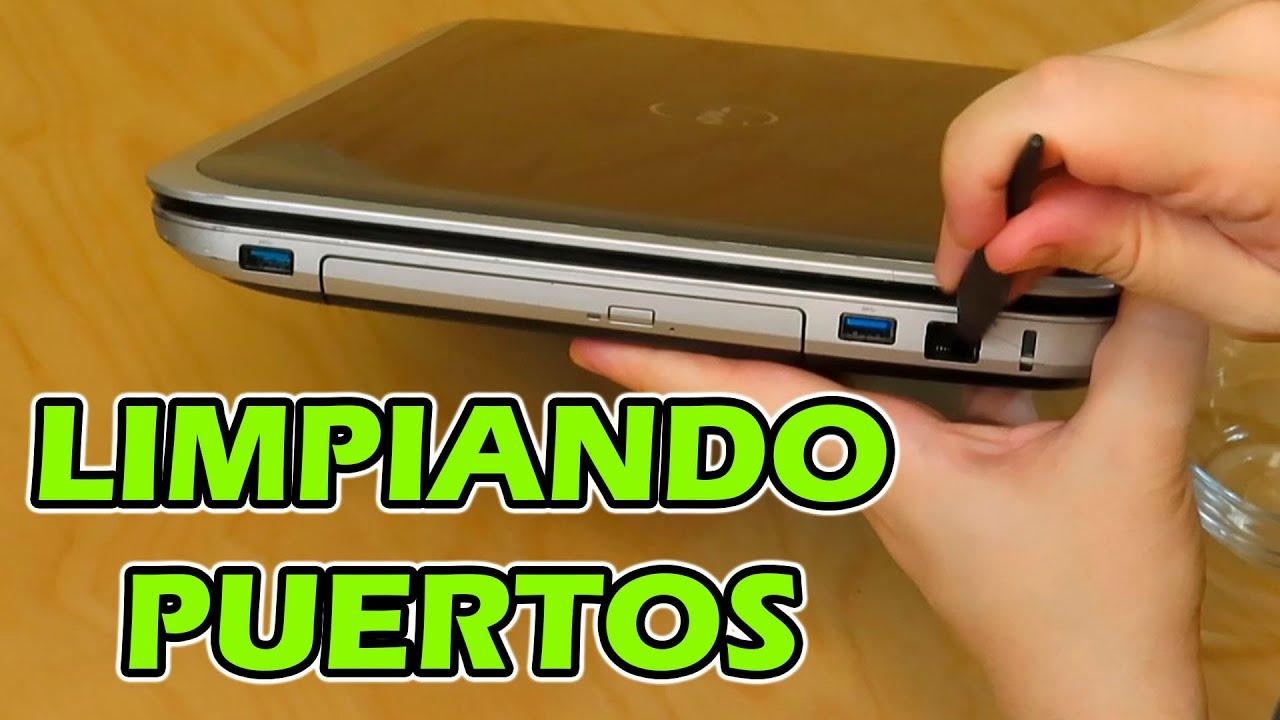
Pokud jste si právě koupili repasovaný počítač nebo už nějakou dobu používáte stejný notebook, jeho konektory jsou pravděpodobně plné žmolků, prachu a dokonce i zbytků jídla. I když se zdá, že porty stále fungují normálně, nahromaděné nečistoty mohou nakonec způsobit problémy : problémy s nabíjením, náhodné odpojení, přehřátí nebo v nejhorším případě fyzické poškození konektoru.
Dobrou zprávou je, že udržování těchto drobných otvorů v čistotě není složité ani drahé. S několika základními nástroji, trochou trpělivosti a vědomím, co NEdělat, můžete dosáhnout toho, aby porty vašeho počítače vypadaly jako nové, aniž byste museli počítač otevírat nebo být odborníkem na elektroniku. Pojďme se na to podívat krok za krokem a velmi podrobně, abyste nic nepřehlédli.
Proč je tak důležité čistit porty počítače?
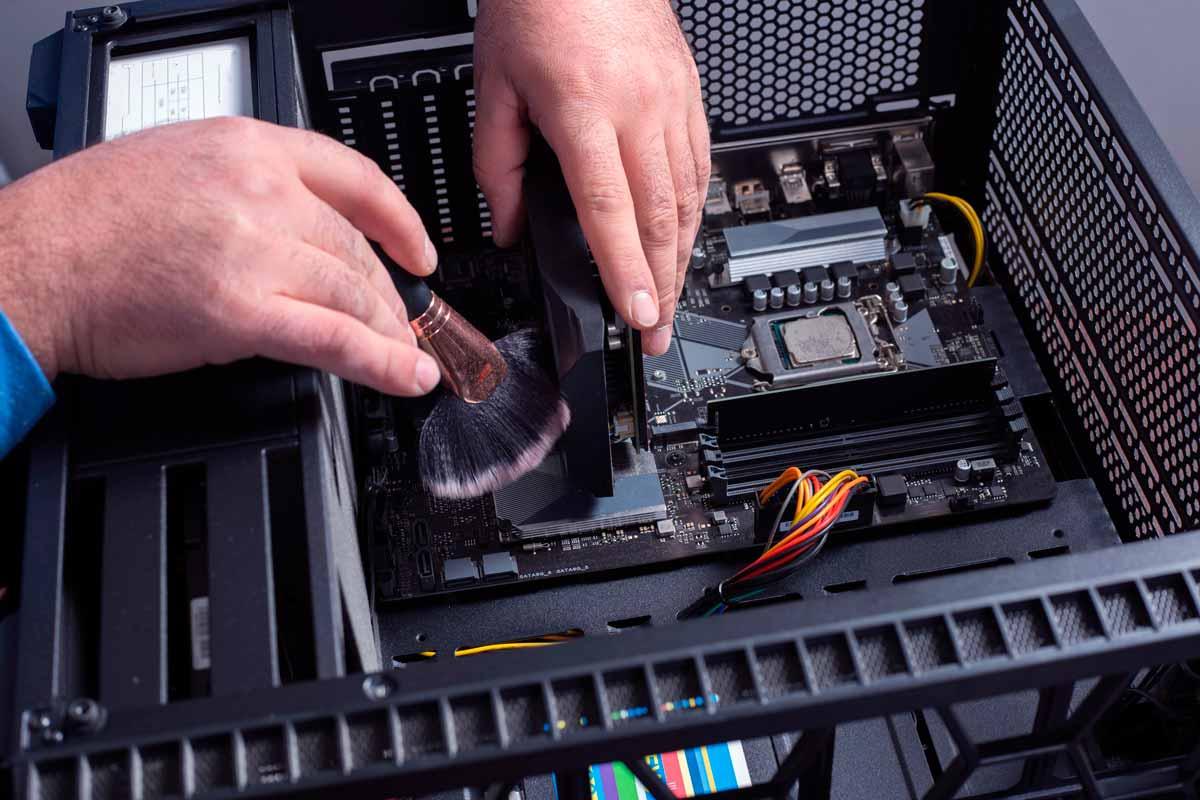
Boky a zadní strana počítače jsou plné drobných otvorů, kudy denně zapojujete kabely. Těmito otvory se dovnitř dostane absolutně všechno: prach ze vzduchu, štěrk, vlákna z oblečení, žmolky z batohů a dokonce i drobky, když jíte vedle notebooku . Zpočátku si toho sotva všimnete, ale časem se vytvoří blokáda, která způsobuje spoustu bolestí hlavy.
Když se nahromadí příliš mnoho nečistot, konektory ztrácejí dobrý kontakt a začínají se objevovat občasné poruchy : USB, které se samo odpojuje, síťový kabel, který má špatný kontakt, HDMI, které přestane odesílat obraz, když s kabelem trochu pohnete, nebo nabíjecí port, který vás nutí „umístit“ nabíječku do určité polohy.
Tento prach navíc nezůstává jen u portu: může se dostat dovnitř a přispívat k přehřívání zařízení , zejména pokud se smíchá s nečistotami z ventilátorů. U malých zařízení, jako jsou telefony nebo tablety, je port plný nečistot jednou z nejčastějších příčin problémů s nabíjením a přehřívání.
Dalším klíčovým bodem je, že moderní konektory, zejména USB-C a další porty s vysokou hustotou, jsou poměrně choulostivé . Uvnitř těchto malých otvorů se nachází řada velmi jemných pinů a kontaktů, které se mohou snadno ohnout nebo poškrábat, pokud použijete nesprávné nástroje nebo je při čištění silou namáháte.
Proto je vhodné dodržovat relativně častou rutinu čištění všech portů na vašem počítači (a mobilním telefonu), i když se zdají fungovat správně. Pár minut čištění vám může z dlouhodobého hlediska ušetřit mnohem dražší opravy.
Typy portů, které najdete na svém počítači nebo notebooku
Než se pustíte do zběsilého čištění, je dobré vědět, co který konektor představuje a jaká je jeho funkce, protože ne všechny porty jsou stejné nebo vydrží stejnou úroveň hrubého zacházení . Na typickém notebooku nebo stolním počítači můžete najít:
USB porty (A, B a C) : Toto jsou nejběžnější porty. Patří mezi ně klasický obdélníkový USB-A, oboustranný USB-C, který se nachází na mnoha moderních laptopech, a na některých zařízeních a periferiích konektory USB-B. Jsou kompatibilní téměř se vším: flash disky, externí pevné disky, myši, klávesnice, mobilní telefony, rozbočovače atd.
3,5mm audio porty : typické konektory pro sluchátka, mikrofon nebo kombinaci obojího. Obvykle se nacházejí na boku notebooku nebo na přední/zadní straně skříňového provedení. Nečistoty v těchto portech často způsobují šum, praskání nebo výpadky zvuku.
HDMI, DisplayPort a VGA : jedná se o video výstupy. HDMI a DisplayPort se používají k připojení monitorů, televizorů a projektorů s vysokým rozlišením, obvykle také se zvukem. VGA je starší konektor a přenáší pouze analogové video, ale v některých zařízeních je stále přítomný. Tyto konektory mají relativně citlivé piny a prohlubeň, kde se obvykle hromadí prach.
Síťový port RJ-45 (Ethernet) : Vypadá jako velká telefonní zásuvka. Umožňuje vám připojit počítač přímo k routeru nebo kabelové síti. Uvnitř má malé kovové výstupky , které se dotýkají kabelu; nadměrné nečistoty nebo vlhkost mohou způsobit jejich rezivění nebo ohnutí.
Porty PS/2 a COM (sériové) : běžnější u starších nebo profesionálních zařízení. PS/2 se používal pro myši a klávesnice; sériový port COM se používá pro starší tiskárny, modemy nebo pokladní systémy. I když je vídáte stále méně, je stále dobrý nápad udržovat je čisté, pokud je používáte.
Podle výrobce některé značky co nejvíce zjednodušily konektivitu a zaměřily se téměř výhradně na USB-C a Thunderbolt , které umožňují přenos dat, videa a napájení prostřednictvím jediného konektoru. To má výhodu ve snížení počtu slotů… ale zároveň to činí těch několik málo portů, které zůstávají, ještě důležitějšími a citlivějšími.
Doporučené nástroje a produkty pro čištění portů počítače
Pro důkladné vyčištění a minimalizaci rizik se vyplatí mít po ruce několik základních nástrojů, které se vám budou hodit i pro mnoho dalších úkonů údržby počítače. Nepotřebujete profesionální arzenál, ale musíte si moudře vybrat, co budete používat a co ne . Pokud se chystáte notebook otevřít, podívejte se na tutoriály k hardwaru.
Čistý hadřík z mikrovlákna : Jedná se o stejný typ hadříku, jaký používáte na brýle nebo obrazovky. Musí být velmi čistý, měkký a nepouštět vlákna. Mikrovlákno je ideální pro odstranění prachu z povrchu bez poškrábání nebo zanechání zbytků. Nejlepší je vyhnout se vatovým tamponům, které uvolňují vlákna, jež se mohou zachytit uvnitř portu.
Stlačený vzduch : ať už ve formě nádoby speciálně určené pro elektroniku, nebo pomocí sací baňky, která při stlačení vytlačuje vzduch, je jedním z vašich nejlepších spojenců pro odstraňování prachu z vnitřních částí zařízení, aniž byste se dotkli kontaktů. Umožňuje vám uvolnit uvolněné nečistoty z hlubokých míst , kam se hadříkem nedostanete. Musíte ho však používat opatrně, abyste nic nepoškodili.
Isopropylalkohol : Toto je standard pro čištění elektronických součástek, protože se velmi rychle odpařuje a nezanechává žádné vodivé zbytky . Změkčuje přilnuté nečistoty a dezinfikuje oblast. Lze jej použít v tekuté formě s vatovými tampony nebo hadříky, nebo ve spreji speciálně určeném pro elektrické kontakty.
Kartáče s měkkými štětinami : Velmi dobře poslouží malý antistatický kartáč, měkký štětec nebo i čistý starý zubní kartáček. Štětiny vám umožní jemně seškrábnout pevné nečistoty ulpělé na stěnách a kontaktech, aniž byste museli používat kovové nástroje.
Vatové tyčinky nebo podobné : i když nejsou ideální, pokud se z nich vlákna uvolňují, mohou být užitečné, pokud zploštíte špičku a lehce je navlhčíte isopropylalkoholem . Speciální elektronické tyčinky s neutrácejícími špičkami jsou ještě lepší.
Čističe kontaktů ve spreji : Čističe kontaktů „3 v 1“ nebo podobné spreje jsou speciálně navrženy k čištění a zlepšení elektrických kontaktů bez zanechání olejového filmu. Jsou alternativou k isopropylalkoholu, pokud chcete něco, co je připraveno k použití a rychle schne.
Čisticí gumy typu „Cyber Clean“ : Jedná se o tvarovatelnou gumu nebo pasty, které po přitlačení k povrchu zachycují nečistoty. Mnoho lidí je používá k čištění klávesnic, větracích otvorů nebo štěrbin, kam se hadřík nedostane . Lze je také použít kolem portů, ale dbejte na to, aby uvnitř nezůstaly žádné kousky.
Co byste NIKDY neměli používat při čištění portů
Čištění portů není složité, ale s nesprávným nářadím se snadno něco pokazí. Existuje řada věcí, kterým byste se měli zcela vyhnout, pokud nechcete konektor poškodit.
V první řadě: žádné ostré kovové předměty . Nepoužívejte jehly, špendlíky, malé šroubováky, nože, kancelářské sponky ani nic podobného k poškrábání vnitřku. Piny v portech, jako je USB nebo HDMI, jsou velmi choulostivé; i malé škrábnutí nebo mírné ohnutí kontaktu může způsobit poruchu portu nebo jeho nepoužití.
Je také dobrý nápad vyhnout se improvizaci s dřevěnými tyčemi nebo podobnými předměty, pokud s nimi nezacházíte velmi opatrně . Mohou se roztříštit a zanechat uvnitř kousky, nebo vyvíjet příliš velký tlak na určitou oblast a deformovat kontakty.
Dalším velkým nepřítelem je používání nevhodných tekutin. Do otvorů byste neměli aplikovat vodu (ani destilovanou), čistič skla, víceúčelové spreje, gely ani běžné domácí prostředky . Mnohé z nich obsahují látky, které vedou elektřinu nebo zanechávají zbytky, které později přitahují další nečistoty.
Pokud jde o hadry, buďte opatrní s hadry, které pouští vlákna, papírovými ubrousky nebo nekvalitní bavlnou . To poslední, co chcete, je naplnit otvor mikroskopickými vlákny. Pokud nemáte nic jiného, alespoň dvakrát zkontrolujte, zda po otření nezůstávají žádné zbytky.
V neposlední řadě nefoukejte do kontaktního otvoru ústy . Je to velmi časté gesto, ale kromě toho, že není nijak zvlášť účinné, vnáší vlhkost a malé kapičky slin, které mohou časem oxidovat kontaktní čočky. Dovnitř se mohou dostat i malé částice z úst a situaci zhoršit.
Základní předběžné kroky před zahájením čištění
Než přinesete jakýkoli nástroj do blízkosti počítače, je nezbytné dodržovat několik základních bezpečnostních opatření. Tyto kroky jsou rychlé a výrazně snižují riziko zkratu nebo náhodného poškození.
Nejprve počítač úplně vypněte . Nenechávejte jej v režimu spánku ani s vypnutou obrazovkou: vypněte jej z operačního systému a počkejte několik sekund. U stolního počítače také odpojte napájecí kabel. Tím zajistíte, že porty nebudou během práce na nich napájeny.
Dále odpojte všechny kabely a připojená zařízení : USB disky, externí pevné disky, monitory, sluchátka, síťový kabel atd. Práce s prázdnými porty vám umožní lepší přístup a zabrání tomu, abyste při čištění něčeho nechtěně vytáhli.
Pokud je to možné, pracujte v dobře osvětleném místě . Přímé světlo nebo dokonce baterka vašeho telefonu bude velmi užitečná pro nahlédnutí dovnitř každého konektoru a kontrolu, zda byly nečistoty skutečně odstraněny. Není to nezbytné, ale velmi to pomáhá vyhnout se práci naslepo.
A konečně, pokud budete používat spreje nebo isopropylalkohol, čiňte tak v dobře větraném prostoru . Nemají sice nepříjemný zápach, ale vždy je nejlepší nevdechovat výpary v těsné blízkosti po delší dobu, zvláště pokud čistíte několik otvorů za sebou.
Jak důkladně vyčistit porty počítače krok za krokem
S vypnutým zařízením, odpojenými kabely a připraveným nářadím můžete začít. Obecný postup je použitelný pro téměř jakýkoli port: USB, HDMI, audio jack, Ethernet atd. , stačí pouze upravit techniku podle typu konektoru.
Začněte tou nejjednodušší částí: důkladně očistěte oblast kolem portů mikrovláknovým hadříkem . Otřete hadříkem boky a zadní stranu notebooku nebo stolního počítače a odstraňte viditelný prach a povrchové nečistoty. Tím zabráníte vniknutí nečistot z krytu do konektorů při pozdější práci uvnitř.
Jakmile je vnější povrch víceméně čistý, vezměte si nádobku se stlačeným vzduchem nebo sací balónek . Umístěte trysku do bezpečné vzdálenosti od otvoru (není třeba ji dávat dovnitř) a aplikujte krátké, kontrolované dávky. Několik malých potahů je lepší než nepřetržitý proud v blízkosti kontaktů.
Vždy mějte nádobku se stlačeným vzduchem ve svislé poloze. Přílišné naklonění může způsobit vylití části kapalného obsahu a navlhčení vnitřku otvoru , což rozhodně není žádoucí. Cílem je, aby se uvolňoval pouze suchý vzduch, nikoli kapalný hnací plyn.
Po několika výdechech vzduchu oblast znovu otřete hadříkem z mikrovlákna , protože mnoho prachových částic bude vyfouknuto a ulpí na okraji konektoru nebo krytu. Tím zabráníte jejich opětovnému vniknutí při další manipulaci.
Pokud uvidíte nějaké zbytky nečistot, použijte kartáč. Jemně přejeďte štětinami po vnitřní straně portu, aniž byste příliš tlačili , abyste odstranili případné usazené vlákna nebo nečistoty. To je obzvláště užitečné pro USB a audio porty.
Na odolné nečistoty můžete použít isopropylalkohol. Lehce navlhčete čistou část hadříku nebo špičku vatového tamponu (nenechte stékat) a otřete jím okraj otvoru a opatrně i přístupný vnitřek. Cílem je změkčit nečistoty, aby se snáze odstranily kartáčem nebo stlačeným vzduchem.
Pokud používáte vatové tyčinky, užitečným trikem je zploštit hlavičku pinzetou nebo prsty, aby lépe pasovala do úzkých otvorů, jako jsou porty USB-C. Ujistěte se, že se při čištění netřepí. Pokud z ní unikají vlákna, vyměňte ji za novou nebo se vraťte k používání hadříku.
Jakmile zkontrolujete světlem a kontakty se zdají být čistší a lesklejší, nechte zařízení několik minut působit, aby se alkohol úplně odpařil . Obvykle stačí 5–10 minut. Nespěchejte s zapínáním, pokud je v okolí stále cítit silný alkoholový zápach.
Pokud používáte čistič kontaktů ve spreji, postup je podobný: naneste malé množství podle pokynů výrobce , nechte působit a v případě potřeby setřete přebytečný přípravek. Tyto produkty jsou navrženy tak, aby se rychle odpařovaly a nezanechávaly mastné zbytky.
Specifické čištění podle typu portu
Ačkoli je obecný postup stejný, každý typ konektoru má své specifické vlastnosti. Úprava metody čištění pro každý port vám pomůže vyhnout se problémům a dosáhnout vyšší efektivity.
USB porty (A a C) : Tyto porty způsobují největší problémy. Porty USB-A mají větší slot, takže se do nich dostane více nečistot, ale také se snáze čistí. Porty USB-C mají velmi malý prostor a piny jsou více odkryté. Je obzvláště důležité, abyste do nich nevkládali tvrdé nástroje ani je ničím nepropichovali . Stlačený vzduch, jemný kartáč a v případě potřeby i vatový tampon s alkoholem budou vašimi nejlepšími přáteli.
Porty HDMI, DisplayPort a VGA : ty se kvůli malým otvorům často zapráší. Používejte stlačený vzduch z dálky a na vnitřní stěny měkký kartáč. Nedotýkejte se pinů ničím, co by je mohlo ohnout . U VGA se na vnějších otvorech může také hromadit hodně nečistot, ale obvykle se dobře čistí stlačeným vzduchem a trochou lihu po okrajích.
Audio konektory (3,5mm jack) : Protože jsou hluboké a úzké, velmi dobře fungují ofukovač a některé specifické nástroje pro čištění sluchátek . Pomoci může i velmi jemný nebo speciálně upravený vatový tampon lehce navlhčený alkoholem, pokud na něj nebudete tlačit silou.
Port RJ-45 (Ethernet) : Uvnitř jsou kovové výstupky, které se dotýkají kabelu. Nejlepší je použít stlačený vzduch a maximálně velmi měkký kartáč . Nepokoušejte se dovnitř vkládat nic pevného, protože byste mohli tyto výstupky ohnout a port již nebude správně rozpoznávat kabely.
Starší porty jako PS/2 nebo COM : ty jsou poněkud robustnější, ale stejně náchylné k nečistotám. Obvykle postačí stlačený vzduch, hadřík kolem portů a v případě potřeby lehké otření přístupných částí alkoholem. Není třeba to přehánět, pokud neuvidíte hodně nahromaděné špíny.
Věci, které byste nikdy neměli dělat při čištění nebo používání portů
Kromě produktů, kterým je třeba se vyhnout, existují i návyky, kterých byste se měli zbavit, abyste prodloužili životnost konektorů. Mnoho poruch portů je způsobeno spíše každodenním nesprávným používáním než samotnými nečistotami.
Častou chybou je tahání za kabel, místo abyste ho drželi za konektor při odpojování . Pokud za USB kabel pokaždé, když ho vytahujete, škubnete, namáháte vnitřní strukturu portu a můžete uvolnit pájené spoje nebo deformovat konektor. Zvykněte si vždy držet pevnou část kabelu.
U externích pevných disků, USB flash disků a dalších úložných zařízení vždy používejte v operačním systému možnost „bezpečně odebrat“ . I když se to může jevit jako opatření na ochranu dat, snižuje to také pravděpodobnost poškození portu nebo zařízení v důsledku náhlých výpadků napájení.
Dalším špatným nápadem je násilí do konektoru, který nejde hladce zasunout . Pokud při zasouvání kabelu cítíte odpor, netlačte na něj dále; možná se ho snažíte zasunout obráceně (zejména u USB-A) nebo je uvnitř něco zaseklo. Násilné zasouvání v těchto podmínkách je jistý způsob, jak ohnout piny nebo poškodit otvor portu.
Také byste se měli vyvarovat trhání nebo kroucení kabelů při jejich připojování . U portů HDMI, DisplayPort nebo USB-C mohou silné boční pohyby vypáčit a poškodit jak konektor kabelu, tak samotný port na základní desce.
Nakonec se ujistěte, že kabely nejsou pod neustálým napětím nebo nevisí vlastní vahou z portu . Toto neustálé tahání nakonec poškodí vnitřní pájku a časem se mohou objevit přerušovaná spojení nebo port může jednoduše přestat fungovat.
Jak chránit a prodloužit životnost portů počítače
Jakmile jsou vaše porty čisté, dalším krokem je udržet je v takovém stavu co nejdéle. Trocha preventivní údržby výrazně prodlouží životnost vašich konektorů a ušetří vám jejich časté čištění.
Už tak jednoduchá věc, jako je opatrnost při výběru místa a způsobu přenášení notebooku, má velký význam. Pokud jej nosíte v batohu plném žmolků, písku nebo drobků, je normální, že se boky pokrývají nečistotami. Udržování čistoty pouzdra nebo brašny a zabránění tomu, aby notebook ležel volně mezi jinými předměty, hodně pomáhá.
Pokud některé porty delší dobu nepoužíváte, je dobré je zakrýt . Pro USB-A, USB-C, HDMI, audio konektory atd. existují speciální protiprachové zátky , které se snadno nasazují a odstraňují a zabraňují vniknutí nečistot. Totéž dělá mnoho výrobců televizorů a monitorů a nasazuje na nové konektory plastové krytky.
Někteří lidé se rozhodnou přelepit nepoužívaný port malým kouskem lepicí pásky . Funguje to, ale časem může lepidlo zanechat zbytky na krytu a ztratit účinnost, takže to není tak čisté jako speciální zástrčka. Pokud používáte toto řešení pro kutily, nezapomeňte pásku občas vyměnit a použít takovou, která nezanechává žádné lepkavé zbytky.
Typ kabelů, které používáte, také hraje velký rozdíl. Nekvalitní nebo velmi levné kabely se mohou používáním tahat, špatně pasovat nebo deformovat , a to vše ovlivňuje port. Investice do kvalitních, certifikovaných kabelů s robustními konektory je malá investice, která chrání jak vaše zařízení, tak samotné porty.
U USB rozbočovačů s mnoha připojenými zařízeními (pevné disky, webové kamery, mikrofony atd.) zvažte použití rozbočovače s externím napájením . Tím se zabrání přetížení portu počítače snahou napájet příliš mnoho zařízení najednou, čímž se sníží elektrické namáhání konektoru a základní desky.
Pravidelná kontrola a všeobecná údržba zařízení
Stejně jako občas kontrolujete čistotu klávesnice nebo obrazovky, je dobré pravidelně kontrolovat stav portů . Není třeba být posedlý, ale stojí za to využít chvilky údržby k jejich rychlé kontrole.
Čas od času, například jednou za několik měsíců, zkontrolujte okolí konektorů, zda se v nich nenachází viditelný prach, nečistoty nebo známky opotřebení . Věnujte několik minut jejich profouknutí stlačeným vzduchem, otřete je a ujistěte se, že se tam nic neděje.
Pokud si během této kontroly všimnete, že je některý port poškozený, uvolněný, velmi znečištěný nebo že již správně nerozpoznává zařízení, je vhodné podniknout kroky dříve, než se problém zhorší . Někdy problém vyřeší dobré vyčištění; pokud ne, může být čas nechat konektor zkontrolovat technikem nebo v případě stolních počítačů zvážit výměnu karty, kde se daný port nachází.
Kromě fyzických aspektů je také dobré udržovat ovladače portů a zařízení aktuální . Ovladače sice neopraví poškozený nebo zaprášený port, ale mohou vyřešit problémy s kompatibilitou nebo odpojení, které by vás mohly vést k domněnce, že je port vadný, i když se ve skutečnosti jedná o softwarový problém.
Díky této kombinaci pravidelného fyzického čištění a aktuálních ovladačů budou vaše porty v optimálním stavu po delší dobu , čímž se minimalizují chyby rozpoznávání i neočekávané výpadky připojení.
Péče o porty na vašem počítači, notebooku nebo mobilním zařízení není žádná věda, ale vyžaduje dodržování několika pokynů a respektování určitých omezení. Používání správných nástrojů (hadříky z mikrovlákna, stlačený vzduch, isopropylalkohol a jemné kartáče), vyhýbání se ostrým předmětům a nevhodným kapalinám, pečlivé odpojování a ochrana konektorů, když se nepoužívají, jsou malé kroky, které v kombinaci tvoří zásadní rozdíl mezi zařízením, které funguje bezchybně rok co rok, a zařízením sužovaným uvolněnými kontakty, problémy s nabíjením a porty, které se předčasně staly nepoužitelnými.
