- Pochopení bitů, bajtů, rychlosti a frekvence pomáhá správně interpretovat specifikace jakéhokoli notebooku.
- CPU, RAM, úložiště a GPU jsou komponenty, které nejvíce ovlivňují skutečný výkon počítače.
- Základní deska, sběrnice a chladicí systém určují rozšiřitelnost a trvalý výkon.
- Správná správa baterií, údržba portů a tepelná údržba prodlužují životnost přenosného hardwaru.
Pokud jste se někdy zamýšleli nad tím, co se nachází uvnitř vašeho notebooku nebo na co si dát pozor před koupí nového, jste na správném místě. V těchto tutoriálech o hardwaru notebooků si klidně rozebereme každou komponentu, použijeme srozumitelný jazyk a vyhneme se zbytečnému technickému žargonu, aniž bychom vynechali žádné důležité detaily.
Přestože notebooky a stolní počítače sdílejí mnoho společného, jsou kompaktnější, spotřebovávají méně energie a generují více tepla v menším prostoru. Proto je tak důležité porozumět tomu, jak se komponenty propojují, co každá z nich dělá a jaká jsou skutečná omezení, pokud jde o upgrady nebo opravy. Zvládnutí tohoto specifického hardwaru vám pomůže prodloužit životnost vašeho současného počítače a učinit mnohem lepší rozhodnutí pro váš další.
Od lidského jazyka k bitům: jak váš notebook „rozumí“
Než se budeme zabývat základními deskami, paměťmi a kabely, je důležité pochopit základy: počítač chápe elektřinu pouze ve dvou skupenstvích: proud protéká nebo ne . Všechno, co vidíte na obrazovce, od písmene až po film, se scvrkává na tento jednoduchý koncept.
Uvnitř mikroprocesoru vašeho notebooku se nacházejí miliony tranzistorů, které fungují jako drobné spínače, jež se otevírají nebo zavírají v závislosti na napětí, které přijímají. Tyto dva stavy jsou reprezentovány 0 a 1 a každý z nich se nazývá bit, nejmenší jednotka informace, kterou systém zpracovává.
Protože jeden bit je velmi malý, hardware seskupuje osm bitů do bajtu. Jeden bajt stačí k reprezentaci znaku, jednoho čísla nebo symbolu. Odtud se používají násobky: 1 KB je 1024 bajtů, 1 MB je 1024 KB, 1 GB je 1024 MB atd. Právě těchto 1024, a nikoli 1000, často způsobuje, že pevný disk „vypadá“, že má méně místa, než je uvedeno na krabici.
Kromě ukládání dat je nutné je také přesouvat. Přenosová rychlost se vyjadřuje v bajtech za sekundu (B/s, KB/s, MB/s) nebo bitech za sekundu (b/s, Kb/s, Mb/s). Věnujte pozornost malým písmenům „b“ a velkým písmenům „B“ : 10 MB/s není totéž co 10 Mb/s; v druhém případě je skutečná rychlost osmkrát nižší, protože 1 bajt = 8 bitů. To je velmi běžné u internetového a síťového připojení.
Další klíčovou metrikou je frekvence, měřená v hertzech (Hz). Udává, kolik cyklů za sekundu komponenta provede. Když vidíte, že CPU pracuje na 3,5 GHz, znamená to, že dokáže vykonat až 3.500 miliardy cyklů za sekundu . Ne všechny tyto cykly vedou k užitečným instrukcím (existují čekání, latence atd.), ale dává vám představu o jeho provozní rychlosti.
Základní hardwarové komponenty notebooku
Notebook v sobě skrývá téměř vše, co stolní počítač, na velmi malém prostoru: procesor, paměť, úložiště, základní desku, grafickou kartu, baterii, porty a dlouhý seznam dalších čipů a řadičů. V podstatě je to totéž, ale v kompaktnějším, efektivnějším formátu s mnohem většími omezeními ohledně upgradu.
V mnoha moderních laptopech je velká část komponentů pájena: RAM, GPU, dokonce i samotný SSD disk. To znamená, že je zásadní vybrat si správné komponenty zpočátku, protože později budete mít jen velmi málo prostoru pro upgrade . V jiných laptopech můžete stále upgradovat paměť a úložiště pomocí slotů SO-DIMM a M.2, takže se vyplatí pečlivě prostudovat specifikace.
Základní deska notebooku určuje, kolik USB portů má, zda podporuje rychlé NVMe SSD disky, jaký Wi-Fi standard podporuje a maximální množství RAM, které lze nainstalovat. Proto mohou dva notebooky se stejným procesorem nabízet velmi odlišné zážitky z hlediska výkonu, rozšiřitelnosti a konektivity.
Navíc je to vše napájeno baterií a za přísných tepelných omezení: prostor je velmi omezený a ne vždy je dostatek místa pro řádné chlazení výkonného procesoru a grafické karty. Tato rovnováha mezi výkonem, teplotou a hlukem do značné míry definuje zážitek z používání moderního notebooku.
Procesor (CPU): miniaturní mozek
Procesor neboli CPU je výpočetní jádro počítače. Spouští instrukce operačního systému a aplikací a koordinuje ostatní komponenty. Notebooky používají modely navržené pro nízkou spotřebu energie a generování tepla , což zahrnuje kompromis mezi výkonem a výdrží baterie.
Uvnitř CPU najdeme dva hlavní bloky: aritmeticko-logickou jednotku (ALU), která provádí matematické a logické operace, a řídicí jednotku, která organizuje pořadí provádění instrukcí a tok dat. Integruje také několik úrovní mezipaměti (L1, L2, L3) , které jsou mnohem rychlejší než RAM, kde se ukládají často používaná data a instrukce.
Téměř všechny současné procesory pro notebooky jsou 64bitové a vícejádrové, což znamená, že dokáží zpracovávat více vláken paralelně. Nejde však jen o GHz a počet jader: roli hraje interní architektura, velikost mezipaměti, podporovaná sada instrukcí a tepelný výkon (TDP), který určuje, kolik energie procesor zvládne bez přehřátí a snížení frekvence.
Mnoho výrobců inzeruje velmi vysoké turbo rychlosti, ale tyto hodnoty se obvykle udrží jen několik sekund. Čeho si skutečně všimnete při hrách, editaci nebo jiných náročných úkolech, je stabilní frekvence, kterou procesor dokáže udržet s řádným chlazením šasi. Špatný chladicí systém může proměnit skvělý procesor v uzavřeného lva, který téměř vždy pracuje pod svou kapacitu.
Paměť RAM: okamžitý pracovní prostor
Paměť RAM (Random Access Memory) je místo, kde se načítají programy a data, která aktuálně používáte. Pokud si procesor představíte jako pracující osobu, RAM by byla plocha na stole, kde nechává otevřené dokumenty . Čím více RAM máte, tím více úloh můžete spustit současně, aniž by se systém zpomalil.
Moderní notebooky obvykle používají paměť RAM DDR4 a DDR5 s kapacitou od 8 GB do 64 GB u špičkových modelů. Pro kancelářské úkoly, prohlížení webu a některá multimédia stačí 8 GB, ale pro náročný multitasking, střih videa, virtuální počítače nebo náročné hry se jako základ důrazně doporučuje 16 GB a v případě obzvláště vysoké pracovní zátěže 32 GB.
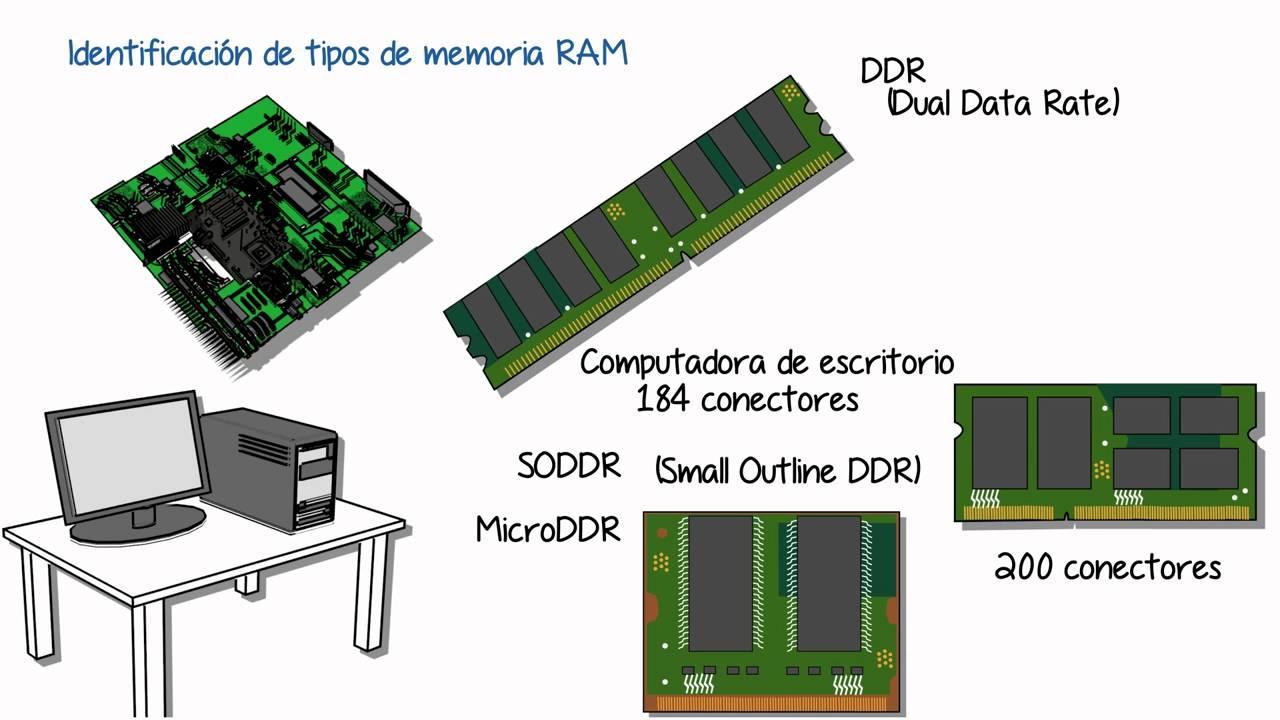
Důležitým detailem je, zda je RAM připájena, či nikoli. Mnoho ultrabooků má paměť LPDDR integrovanou v základní desce, kterou nelze vyměnit ani upgradovat. Jiné obsahují sloty SO-DIMM, které umožňují přidávat nebo vyměňovat moduly. Před nákupem je vhodné zkontrolovat, zda počítač umožňuje rozšíření, kolik má slotů a jaká je maximální podporovaná kapacita.
Kromě množství RAM hraje roli také její frekvence (v MHz) a latence. V každodenních úlohách není rozdíl obrovský, ale ve hrách, s integrovanou grafikou nebo při intenzivním zatížení je rychlejší paměť s kratším časováním znatelná, zejména když GPU používá sdílenou RAM.
Úložiště: pevné disky, SATA SSD a NVMe SSD
Úložiště je místo, kde je trvale uložen váš operační systém, programy a soubory. Tradičně se používaly mechanické pevné disky (HDD) s plotnami otáčejícími se tisíci otáček za minutu. V dnešní době notebooky obvykle používají disky SSD (Solid State Drive), které nemají žádné pohyblivé části , jsou mnohem rychlejší, tišší a odolnější vůči nárazům.
Existují dva hlavní typy SSD disků: SATA SSD disky, které využívají klasické rozhraní omezené sběrnicí SATA, a NVMe SSD disky, které se připojují přes PCIe a dosahují několikanásobně vyšších rychlostí čtení a zápisu. To se projevuje téměř okamžitým bootováním, neuvěřitelně rychlým načítáním programů a kratšími čekacími dobami při otevírání velkých souborů.
Pokud jde o úložnou kapacitu, 256 GB se rychle stane nedostatečným, pokud instalujete hry, velké programy nebo ukládáte mnoho fotografií a videí. V dnešní době je rozumné začít s alespoň 512 GB a usilovat o 1 TB, pokud pracujete s multimédii nebo potřebujete hodně lokálního úložiště. Některé notebooky stále kombinují malý SSD disk pro operační systém s velkokapacitním HDD, i když u tenkých modelů je to stále méně běžné.
Většina moderních notebooků používá pro své SSD disky formát M.2; tento konektor umožňuje připojení disků SATA i NVMe. Je důležité zkontrolovat, zda je SSD vyměnitelný modul nebo je připájen k základní desce , protože v druhém případě jej nebudete moci vyměnit; pokud je připájen, budete moci SSD do notebooku nainstalovat.
Grafická karta (GPU): integrovaná nebo dedikovaná
Grafická komponenta notebooku je zodpovědná za generování všeho, co se zobrazuje na obrazovce: plochy, videí, her, animací atd. Notebooky obvykle používají dva hlavní přístupy: integrovanou grafiku v procesoru a dedikované grafické karty s vlastní dedikovanou pamětí.
Integrované grafické karty (jako například Intel Iris Xe nebo Radeon integrované v procesorech Ryzen) sdílejí paměť RAM s procesorem. Jsou více než dostačující pro kancelářské úkoly, prohlížení internetu, video ve vysokém rozlišení a lehké nebo i starší hry. Jejich hlavní výhodou je nízká spotřeba energie, která pomáhá prodlužovat výdrž baterie – klíčový faktor u tenkých a lehkých zařízení určených pro přenosnost.
Dedikované grafické karty (NVIDIA GeForce, AMD Radeon atd.) mají vlastní VRAM a výrazně více výkonu pro náročné úkoly: moderní hry, editaci a renderování videa, 3D, CAD a dokonce i práci s umělou inteligencí. Spotřebovávají však více energie, generují více tepla a zkracují výdrž baterie notebooku při vysokém zatížení, i když dramaticky ovlivňují grafický výkon . Jako alternativu ke zlepšení grafického výkonu bez výměny interní grafické karty můžete pro svůj notebook použít externí grafickou kartu.
Ve většině notebooků je dedikovaná grafická karta také připájena k základní desce, takže ji nelze později vyměnit, jako je tomu u stolních počítačů. Při výběru je důležité zvážit jak přesný model, tak i množství paměti VRAM (4, 6, 8 GB nebo více) a také limit spotřeby energie stanovený výrobcem. Dva notebooky se stejnou grafickou kartou mohou teoreticky podávat velmi odlišný výkon v závislosti na limitu výkonu a chladicím systému.
Baterie: energie, která vám umožňuje pohyb
Baterie je komponent, díky kterému je notebook skutečně přenosný. Skládá se z lithiových článků a její kapacita se vyjadřuje ve Wh (watthodinách). Vyšší kapacita znamená více uložené energie, ale také větší hmotnost a velikost, takže výrobci musí najít rovnováhu mezi výdrží baterie, velikostí a lehkostí zařízení.
Skutečná výdrž baterie nezávisí jen na její kapacitě: typ CPU a GPU, jas obrazovky, vzorce používání a nastavení schématu napájení mají významný vliv. Psaní v textovém editoru se středním jasem obrazovky se velmi liší od hraní her nebo exportu videa po dobu několika hodin, kdy se baterie rychle vybíjí . Chcete-li porozumět opotřebení baterie a jak prodloužit její životnost, můžete si přečíst o výdrži baterie notebooku.
Mnoho moderních notebooků má baterii integrovanou v šasi, takže ji lze jen obtížně vyjmout. Baterii lze vyměnit, ale obvykle to zahrnuje odstranění spodního krytu a dalších komponent, abyste k ní měli přístup. Pokud nejste zvyklí otevírat počítače, je vhodné je odvézt do servisu, abyste předešli poškození.
Abyste prodloužili jeho životnost, je nejlepší vyhýbat se extrémním teplotám, neustále jej nevybíjet na 0 % a nenechávat jej nabitý na 100 % donekonečna, pokud to není potřeba. Někteří výrobci a operační systémy obsahují speciální režimy, které omezují maximální nabití na 80 % nebo podobné hodnoty, a které jsou navrženy tak, aby se snížila dlouhodobá degradace, když je notebook používán téměř neustále připojený k zásuvce.
Základní deska, sběrnice a řadiče: „kostra“ systému
Základní deska notebooku je hlavní deska s plošnými spoji, na které jsou připojeny nebo integrovány všechny ostatní komponenty: procesor, paměť, úložiště, řadiče portů, čipová sada atd. V praxi je to nervové centrum, které koordinuje tok dat v celém počítači; pro porovnání modelů a spolehlivosti si můžete prohlédnout skutečné recenze hardwaru.
V moderním hardwaru bylo mnoho funkcí, které dříve zvládalo několik samostatných čipů, sloučeno do jedné jednotky známé jako čipová sada. Mimo jiné řídí komunikaci CPU s pamětí, dostupné sběrnice PCIe a zpracování portů USB, SATA, síťových, zvukových a dalších. Vlastnosti čipové sady ovlivňují výkon a rozšiřitelnost.
Datové sběrnice jsou „dálnice“, po kterých se bity pohybují v počítači. Mají určitou šířku (počet bitů, které mohou najednou přenášet) a pracují na určité frekvenci. Čím větší je šířka pásma (šířka sběrnice vynásobená frekvencí), tím více informací lze přenést za sekundu. Pomalá nebo úzká sběrnice se stává úzkým hrdlem, i když je procesor velmi výkonný.
Základní deska také obsahuje celou řadu řadičů určených pro specifické úkoly: řadič disku, který spravuje porty SATA nebo NVMe, řadič klávesnice a touchpadu, zvukový čip, řadič baterie a dokonce i starší rozhraní, jako je IDE nebo SCSI ve starších stolních počítačích. Všechny tyto komponenty spolupracují, aby zajistily plynulý tok dat mezi CPU, RAM a periferiemi.
ROM, BIOS/UEFI, mezipaměť a virtuální paměť
Ne veškerá paměť notebooku je RAM nebo SSD. Existuje také ROM (Read Only Memory) nebo její ekvivalent v flash čipech, kde je uložen firmware, který umožňuje spuštění počítače. Zde se nachází BIOS nebo UEFI; je to malý program, který se spustí ihned po zapnutí počítače, aby inicializoval hardware před zavedením operačního systému.
Systém BIOS/UEFI je uložen na energeticky nezávislém čipu a jeho nastavení je udržováno malou baterií (nebo knoflíkovou baterií) na základní desce. Když se baterie vybije, notebook může ztratit čas, datum nebo některá nastavení, což vyžaduje překonfigurování systému a výměnu baterie pro obnovení informací.
Na druhé straně je tu mezipaměť CPU, což je velmi rychlá RAM umístěná v samotném procesoru. Je uspořádána do několika úrovní (L1, L2, L3), přičemž L1 je nejrychlejší a nejmenší a L3 největší a poněkud pomalejší. Tato mezipaměť ukládá data a instrukce, které CPU bude okamžitě potřebovat, čímž se zkracuje doba, kterou by CPU strávil čekáním na doručení informací z RAM nebo úložiště.
Virtuální paměť je na druhou stranu trik, který operační systém používá k simulaci většího množství paměti RAM, než ve skutečnosti existuje. Když se fyzická paměť RAM zaplní, systém přesune některá méně často používaná data do speciálního souboru na disku (stránkovací soubor). To umožňuje pokračovat v otevírání programů, ale za cenu výrazně pomalejšího výkonu, protože disky SSD jsou mnohem pomalejší než paměť RAM.
Na notebooku s omezenou pamětí je běžné, že se při otevření velkého množství karet a aplikací objevuje zpoždění. V těchto případech systém začne nadměrně využívat virtuální paměť. Zvýšení paměti RAM je obvykle jedním z nejpřínosnějších vylepšení, mnohem efektivnějším než úprava stránkovacího souboru, pokud hledáte skutečnou rychlost při každodenním používání.
Porty, konektivita a periferie notebooku
Porty a síťová rozhraní slouží k komunikaci notebooku s okolním světem: myšmi, externími klávesnicemi, monitory, tiskárnami, externími pevnými disky, sítěmi atd. Standardem je USB v různých verzích, obvykle doplněné HDMI nebo DisplayPort pro video a Wi-Fi, Bluetooth a někdy i kabelovým ethernetovým připojením . Chcete-li se o těchto zařízeních dozvědět více, podívejte se na vstupní/výstupní hardware.
Porty USB mohou být typu A („klasický“ typ) nebo typu C (menší a oboustranné). Maximální přenosová rychlost se liší v závislosti na verzi (USB 2.0, 3.0, 3.1 atd.); některé porty USB-C navíc slouží také jako video výstupy, podporují nabíjení Power Delivery nebo umožňují připojení dokovacích stanic, které přemění jeden konektor na více dalších portů pro práci na počítači.
Pro připojení k internetu se mnoho tenkých notebooků zbavuje ethernetového portu RJ45 a spoléhá se výhradně na Wi-Fi, i když některé větší modely ji stále obsahují. Prakticky všechny z nich integrují dvoupásmové Wi-Fi a Bluetooth, spravované rádiovým čipem a několika anténami skrytými v rámečku obrazovky. To umožňuje připojit bezdrátová periferie a pracovat bez spleti kabelů.
V oblasti videa je nejběžnějším standardem HDMI, který přenáší obraz i zvuk přes jeden kabel. Některé notebooky také obsahují Mini DisplayPort nebo USB-C s režimem DisplayPort Alt Mode, což jim umožňuje napájet externí monitory s vysokým rozlišením nebo vysokou obnovovací frekvencí. Se správnou kombinací grafické karty a portů dokáže notebook zpracovat více displejů současně, což výrazně zvyšuje produktivitu.
Kromě toho nezapomeňte na integrované periferie: klávesnici, touchpad, webkameru, mikrofony a reproduktory. I když jsou někdy přehlíženy, jsou součástí hardwaru a významně ovlivňují uživatelský zážitek. Pokud vás zajímá jejich bližší zkoumání, podívejte se na hardware periferií . Dobrá klávesnice, přesný touchpad a slušná obrazovka mohou být při každodenním používání cennější než upgrade procesoru.
Tepelný management a chlazení v noteboocích
V tak kompaktním šasi se teplota stává jednou z největších výzev. CPU, GPU a další komponenty generují teplo, které musí být odváděno tiše a bez obětování výdrže baterie. Proto je návrh chladicího systému stejně důležitý jako výběr dobrého procesoru nebo výkonné grafické karty . Pokud vás znepokojuje hluk a tepelný výkon, podívejte se také na to, proč je můj notebook tak hlučný.
Většina notebooků kombinuje jeden nebo více ventilátorů s tepelnými trubicemi, které přenášejí teplo z CPU a GPU na kovová žebra. Ventilátor fouká vzduch přes tato žebra a odvádí ho ven ze šasi. I když tento systém nelze snadno vyměnit, můžete prodloužit jeho životnost tím, že nebudete blokovat větrací otvory a budete je pravidelně čistit od prachu.
Když vnitřní teplota prudce stoupne, procesor nebo grafická karta automaticky sníží svou frekvenci, aby se ochránila; tomu se říká throttling. Výsledkem je pokles výkonu a zpoždění. Špatně chlazený notebook může mít na papíře velmi výkonný hardware, ale v praxi téměř nikdy nefunguje rychlostí, kterou očekáváte.
Operační systém a BIOS/UEFI obvykle nabízejí profily napájení: tichý, vyvážený, vysoký výkon atd. Každý z nich mění maximální limity výkonu a odezvu ventilátoru. Pokud upřednostňujete tichý provoz a výdrž baterie, budete používat konzervativnější režimy; pokud potřebujete maximální výkon pro hraní her nebo práci, budete chtít aktivovat výkonnostní režim, i když to zvýší hluk a teplotu.
Pokud si všimnete, že se starší notebook zahřívá více než obvykle nebo že se ventilátory při nenáročných úkonech otáčejí vysokými otáčkami, může to být známkou toho, že je teplovodivá pasta mezi procesorem a chladičem suchá nebo že jsou chladicí kanály zanesené prachem. Vnitřní čištění a výměna teplovodivé pasty zkušeným technikem může obnovit velkou část původního výkonu, aniž by bylo nutné vyměnit celý počítač.
Po tom všem, co bylo řečeno, je zřejmé, že pochopení fungování jednotlivých bitů, role jednotlivých komponent a jejich vzájemné komunikace vám poskytne komplexní přehled o hardwaru vašeho notebooku. Tyto znalosti vám umožní činit informovaná rozhodnutí při nákupu nových komponent, vědět, co se vyplatí upgradovat, identifikovat běžné úzké hrdla a uplatňovat osvědčené postupy pro používání a údržbu , abyste předešli poruchám a vytěžili ze svého počítače maximum po mnoho dalších let.
