- Konflikty softwaru a ovladačů často způsobují pády, chyby zařízení a modré obrazovky, zejména pokud ovlivňují ovladače v režimu jádra.
- Systém Windows obsahuje výkonné nástroje, jako je ověřovač ovladačů, Správce zařízení a poradce při potížích, které umožňují detekci a opravu poškozených nebo nekompatibilních ovladačů.
- Kombinace osvědčených postupů (oficiální aktualizace, čisté spuštění, antivirová/firewallová kontrola) a utilit výrobce drasticky snižuje počet selhání ovladačů.
- V extrémních případech klonování ovladačů ze zdravého počítače nebo přeinstalace systému z obnovovací jednotky zaručuje obnovení stabilního a bezkonfliktního prostředí.
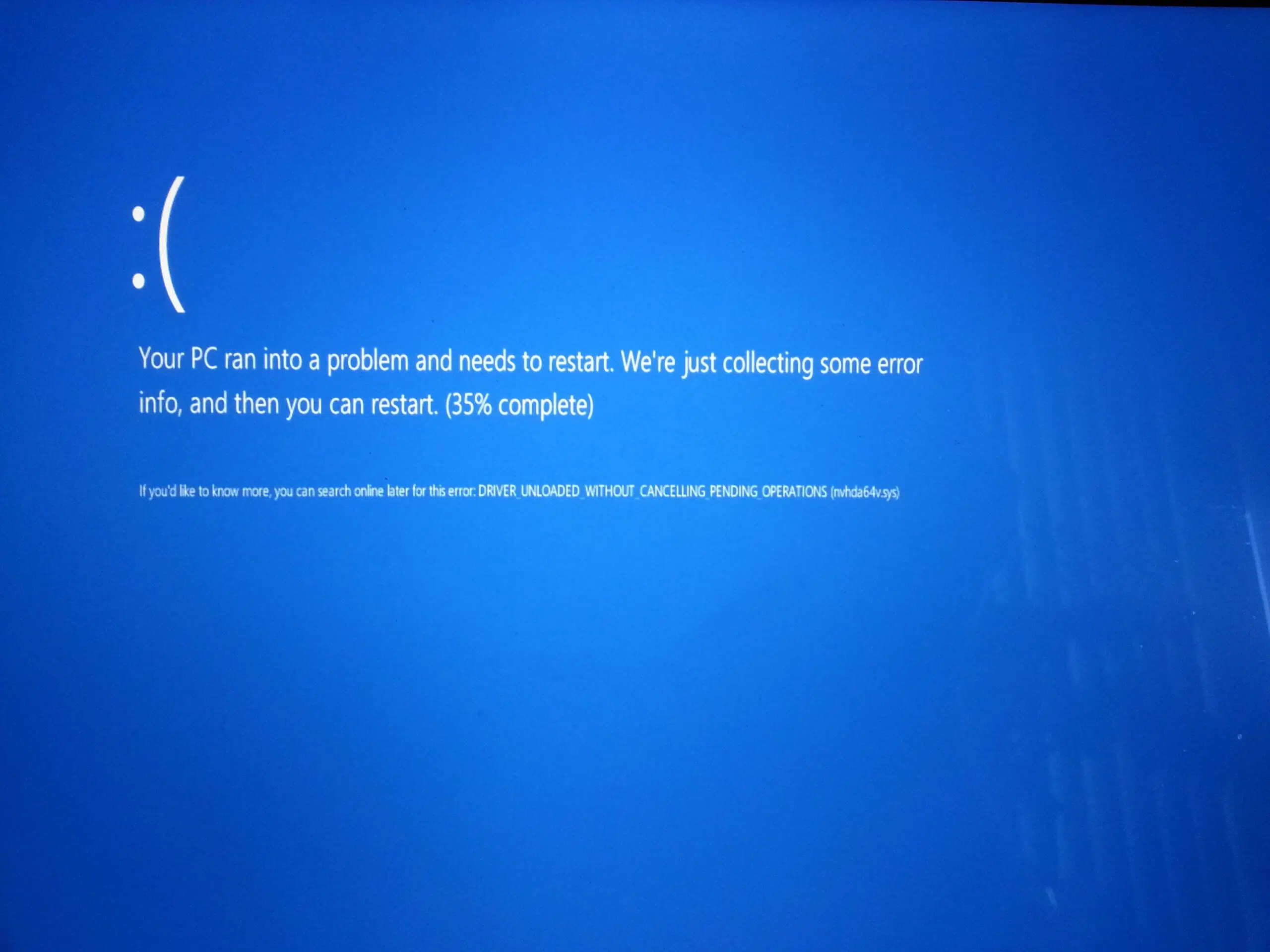
Když systém Windows začne nefungovat správně, padá, zobrazuje modré obrazovky nebo se programy bez zjevného důvodu přestanou otevírat, problém často pramení z konfliktů mezi softwarem a ovladači . Diagnostika těchto problémů není vždy snadná, ale s dobrým pochopením fungování ovladačů a nástrojů, které systém nabízí, lze většinu problémů vyřešit, aniž byste museli odvézt počítač do servisu – například zálohováním ovladačů systému Windows.
V následujících řádcích se podrobně dozvíte, jaké typy ovladačů existují ve Windows, jaké chyby obvykle způsobují, jak jsou detekovány a jaké reálné metody je opravují: od vestavěných nástrojů, jako je Driver Verifier, až po praktičtější triky, jako je klonování ovladačů ze zdravého počítače, provedení čistého spuštění nebo řešení nefunkčních tiskáren a dotěrného antivirového softwaru.
Co jsou to ovladače a proč způsobují tolik problémů?
Ovladač je most, který umožňuje systému Windows komunikovat s hardwarem a určitými softwarovými zařízeními. Když tento most selže, objeví se chyby výkonu, pády a nekompatibility . Než tedy začnete s čímkoli experimentovat, je důležité pochopit, jaké typy ovladačů ve Windows existují a jakou roli hraje každý z nich ve stabilitě systému.
Ve Windows můžeme v zásadě rozlišovat dvě hlavní rodiny ovladačů: ovladače v režimu jádra a ovladače v uživatelském režimu. Každá z nich má svá vlastní rizika a příznaky, když se něco pokazí.
Ovladače v režimu jádra fungují na nejhlubší úrovni systému s přímým přístupem k hardwaru: grafickým kartám, zvukovým kartám, síťovým kartám, řadičům disků atd. Pro pokročilejší diagnostiku je užitečné nahlédnout do pokročilých diagnostických příruček PCIe . Tyto ovladače se podílejí na správě I/O, paměti, procesů, zabezpečení a technologie Plug and Play a jsou obvykle organizovány do vrstev: horní vrstva (rozhraní s aplikacemi), střední vrstva (třídy zařízení, jako je řadič disku) a spodní vrstva (přímý přístup k fyzickému zařízení).
Pokud je ovladač v režimu jádra špatně napsaný, zastaralý nebo poškozený, obvykle způsobuje vážné pády, modré obrazovky a neočekávané restarty . Právě proto nástroj Kontrola ovladačů tyto ovladače tak pečlivě zkoumá: jakékoli podezřelé chování spustí kontrolu chyb na modré obrazovce, abyste jej mohli vyřešit.
Ovladače uživatelského režimu naopak běží v kontextu aplikace a tolik nezasahují do vnitřního fungování systému. Obvykle poskytují rozhraní mezi programy Win32 a ovladači jádra (nebo jinými systémovými komponentami), jako je tomu u mnoha ovladačů tiskáren, ovladačů vstupních zařízení nebo určitých vrstev zvukového a obrazového softwaru.
Když se ovladač uživatelského režimu pokazí, obvykle to způsobí selhání konkrétní aplikace nebo přerušení fungování periferního zařízení, aniž by to způsobilo selhání celého systému Windows. Přesto mohou způsobit konflikty s jinými aplikacemi nebo sadami ovladačů, pokud nejsou správně udržovány nebo pokud jsou verze nedbale pomíchány.
Typické problémy s ovladači ve Windows a jejich příčiny
Většina „záhad“ ovladačů obvykle zapadá do několika poměrně běžných vzorců: staré nebo nekompatibilní ovladače, rušení antiviru nebo firewallů, software, který přepisuje jiné ovladače, malware a konflikty se samotnými aktualizacemi systému Windows.
Jedním z nejčastějších problémů jsou zastaralé nebo nekompatibilní ovladače pro vaši verzi systému Windows . Mezi příznaky patří zařízení, která přestanou fungovat po aktualizaci systému, nízký výkon nebo chybějící funkce (například problémy se zvukem po upgradu na systém Windows 11). Systém Windows nabízí k řešení tohoto problému poradce s kompatibilitou, který umožňuje nainstalovat ovladače určené pro starší verze v režimu kompatibility.
Dalším zdrojem problémů jsou ovladače, které se služba Windows Update rozhodne aktualizovat sama . Obzvláště složité je to u grafických karet: ručně nainstalujete nejnovější ovladač AMD Adrenalin, systém Windows nainstaluje jiný ovladač grafické karty prostřednictvím služby Windows Update a vy se nakonec setkáte s chybami, černými obrazovkami, monitory, které nejsou detekovány, nebo hrami, které se nespustí.
Je také velmi běžné, že firewall nebo antivirový software systému Windows blokuje komunikaci s určitými ovladači, zejména u síťových tiskáren, speciálních zařízení USB nebo nástrojů pro vzdálenou správu . Pokud se nepokusíte tyto vrstvy zabezpečení dočasně deaktivovat, snadno můžete panikařit a myslet si, že je hardware poškozený.
V softwarové oblasti se po instalaci programu, který mění tiskový řetězec, manipuluje se zvukem nebo vytváří virtuální zařízení (tiskárny PDF, virtuální zvukové ovladače atd.), stal nepoužitelným více než jeden ovladač. Tyto typy aplikací mohou upravit nebo poškodit existující soubory ovladačů a spustit neobvyklé konflikty.
A konečně, nesmí se přehlížet malware: infekce může poškodit systémové soubory a ovladače, což může způsobit cokoli od selhání sítě až po nedetekovatelný disk nebo „zmizení“ tiskárny. V takových případech je po skenování obvykle nutné důkladné vyčištění systému a přeinstalace postižených ovladačů.
Jak diagnostikovat konflikty ovladačů pomocí nástroje Driver Verifier
Od éry Windows 2000 systém Windows obsahuje výkonný nástroj určený především pro vývojáře a pokročilé administrátory: Ověřovač ovladačů . Testuje ovladače v režimu jádra, aby odhalil programové chyby, nesprávný přístup k paměti nebo nebezpečné vzorce používání, které by mohly vést k selhání systému.
Chcete-li jej použít, jednoduše spusťte Verifier.exe s oprávněními správce a restartujte počítač . Můžete jej spustit bez parametrů a otevřít grafické rozhraní (Driver Verifier Manager) nebo s modifikátory z konzole CMD , přičemž pomocí tzv. „příznaků“ aplikujete různé konfigurace.
Mezi standardní možnosti patří několik automatických kontrol, které se vždy spouštějí u ověřených ovladačů: kontroly IRQL, ověření využití spinlocků, kontrola alokací a uvolnění paměti ve správných IRQL, detekce přístupů k paměti po uvolnění, ověření, zda se ovladač neuvolňuje, když má čekající operace atd.
Možnost Speciální fond způsobí, že požadavky na paměť ovladače budou alokovány ze speciálně monitorované oblasti za účelem detekce přetečení vyrovnávací paměti, podtečení a přístupů k již uvolněné paměti. Pokud dojde k poškození, pravděpodobnost jeho detekce se výrazně zvyšuje.
Příznak Vynutit kontrolu IRQL staví ovladač do obtížné situace tím, že zneplatňuje stránkovatelný kód a vyvíjí tlak na paměť. Pokud se ovladač pokusí přistupovat ke stránkované paměti s nesprávným IRQL nebo se zapnutým zámkem, systém to okamžitě detekuje.
Sledování fondu monitoruje , zda řadič při uvolňování ponechává paměť neuvolněnou, což pomáhá lokalizovat chronické úniky paměti, které mohou dlouhodobě zhoršovat výkon.
Ověřování I/O ( a jeho vylepšená verze) vyžaduje, aby IRP protokoly používané ovladačem byly přiřazeny ze speciální skupiny, která důkladně kontroluje, jak ovladač zpracovává volání IoCallDriver, IoCompleteRequest a IoFreeIrp. Jakékoli zneužití nebo nekonzistence je spuštěna kontrolou chyby 0xC9 (DRIVER_VERIFIER_IOMANAGER_VIOLATION).
Mezi další relevantní možnosti patří detekce deadlocku (monitorování mutexů, spinlocků a rychlých vzájemných vyloučení, aby se zjistilo, zda kód není blokován), kontrola DMA (dobré využití vyrovnávacích pamětí a adaptérů DMA), bezpečnostní kontroly (zabránění odkazům na adresy uživatelského režimu z jádra) a kontrola shody DDI , která ověřuje, zda ovladač respektuje rozhraní jádra pomocí knihovny VerifierExt.sys.
Když ověřovač ovladačů zjistí porušení, standardním postupem je vynutit Modrá obrazovka s kódy jako 0xC1, 0xC4, 0xC6, 0xC9, 0xD6 nebo 0xE6S připojeným ladicím programem příkaz !analyze -v Obvykle identifikuje zodpovědného řidiče a rozšíření, jako například !verifier, !deadlock, !iovirp o !ruleinfo Umožňují vám hlouběji se ponořit do statistik a porušených pravidel; chcete-li zjistit, jak tyto chyby podrobně řešit, podívejte se do průvodce. Analýza BSOD a výpis jádra.
Kromě toho můžete v grafickém rozhraní Verifier vidět stav každého ovladače (načtený, uvolněný, nikdy nenačtený) , které příznaky jsou aktivní, globální čítače chyb a pokud jste povolili Speciální skupinu, dostávat varování, pokud se do daného fondu dostane méně než 95 % alokací, což znamená, že ověřujete příliš mnoho ovladačů pro dostupnou paměť RAM.
Konfigurace a použití souboru Verifier.exe z příkazového řádku
Pokud dáváte přednost skriptovatelnějšímu přístupu, lze Verifier nakonfigurovat také z CMD pomocí řady modifikátorů. Klíčem je pochopit, že Každá volba je kódována jako bit v hexadecimální hodnotě. který předáte parametru /flags.
Například některé standardní příznaky jsou: 0x00000001 (Speciální skupina), 0x00000002 (Vynucení IRQL), 0x00000008 (Sledování fondu), 0x00000010 (Ověření I/O), 0x00000020 (Detekce uváznutí), 0x00000080 (Kontrola DMA), 0x00000100 (Bezpečnostní kontroly), 0x00000800 (Různé kontroly) a 0x00020000 (Soulad s DDI). Existují i další příznaky pro simulaci nedostatku zdrojů, protokolování IRP nebo vynucení čekajících IRP.
Chcete-li povolit například pouze speciální skupiny, ověřování I/O a různé kontroly, použijte něco jako toto: verifier.exe /flags 0x811Pokud chcete aktivovat celou standardní sadu, můžete si vybrat verifier.exe /standard nebo jeho ekvivalentem ve vlajkách, verifier.exe /flags 0x209BB.
Po výběru značek je nutné uvést které ovladače budou kontroloványZde máte dvě cesty: zaměřit se na konkrétní ovladače s verifier.exe /driver driver1.sys driver2.sys nebo prohledejte celý systém pomocí verifier.exe /allLogicky platí, že čím agresivnější budete (zejména u speciální skupiny a simulace s nízkými zdroji), tím více si všimnete dopadu na výkon.
Existuje také způsob nestálýNavrženo pro výměnu za provozu, což umožňuje měnit příznaky nebo přidávat ověřené ovladače bez restartu: verifier.exe /volatile /flags 0xVALUE /adddriver MiDriver.sysTento stav trvá, dokud jej znovu neupravíte nebo nerestartujete počítač.
Chcete-li kdykoli zkontrolovat, jak je Kontrolor nakonfigurován nebo jaké statistiky uchovává, máte k dispozici dva klíčové příkazy: verifier /query (aktuální stav a čítače) a verifier /querysettings (aktivní konfigurace uložená v registru).
Jakmile dokončíte testy, je důležité resetovat nastavení aby se zařízení vrátilo do normálního provozu. Stačí jeden verifier.exe /reset a následným restartem pro deaktivaci všech kontrol.
Praktická řešení běžných problémů s řidiči
Kromě čistě ladicích nástrojů se většina uživatelů ve své každodenní práci setkává s velmi specifickými problémy: ovladače, které zastarávají, nekompatibility po aktualizacích, tiskárny, které nereagují, grafické karty, které kolidují s Windows Update, nebo notebooky, které se při používání programů pro automatickou aktualizaci ovladačů „zblázní“.
Základním výchozím bodem je zajistit, aby byl systém Windows dostatečně aktuální. Mnoho moderních tiskáren, zařízení Bluetooth a dalšího novějšího hardwaru se spoléhá na aktualizované systémové komponenty . V nabídce Nastavení > Aktualizace a zabezpečení > Windows Update můžete zkontrolovat aktualizace, nainstalovat je a v případě potřeby upravit dobu aktivity, abyste se vyhnuli neočekávaným restartům.
Pokud ovladač zcela neodpovídá vaší verzi systému Windows, můžete použít Poradce při potížích s kompatibilitou : klikněte pravým tlačítkem myši na instalační program ovladače, vyberte možnost „Řešení problémů s kompatibilitou“, zvolte „Program pro řešení potíží“, zaškrtněte políčka například „Fungovalo to v předchozích verzích systému Windows, ale nyní se nenainstaluje ani nespustí“ nebo „Vyžaduje další oprávnění“ a nechte průvodce otestovat různé režimy kompatibility.
Pokud se problém nachází na konkrétním zařízení, je nezbytným krokem použití Správce zařízení (devmgmt.msc) . Odtud můžete automaticky aktualizovat software ovladače, zcela jej odinstalovat (zaškrtnutím políčka „Odstranit software ovladače pro toto zařízení“, pokud je to relevantní) a nechat systém Windows po restartu znovu nainstalovat čistý ovladač, nebo jej ručně nainstalovat z disku.
V mnoha případech, zejména u běžného hardwaru, funguje použití generických ovladačů od společnosti Microsoft velmi dobře . Ve Správci zařízení můžete výběrem možnosti „Aktualizovat ovladač“ > „Vyhledat v tomto počítači software ovladače“ > „Vybrat ze seznamu dostupných ovladačů v počítači“ a zaškrtnutím políčka „Zobrazit kompatibilní hardware“ vybrat stabilní generický ovladač, který obvykle zabraňuje konfliktům s méně propracovanými, vlastními verzemi.
Pokud problém pramení z jiného programu, který zasahuje do vašeho systému (velmi časté u sad PDF, tiskových správců nebo softwaru, který vytváří virtuální zařízení), rozumnou strategií je nejprve odinstalovat podezřelý program, pokud možno vyčistit všechny zbývající soubory podle pokynů pro odinstalaci programů a čištění počítače a poté znovu nainstalovat oficiální ovladače.
Konflikty mezi službou Windows Update a ovladači grafické karty, zvuku a dalšími ovladači
Poměrně častým případem konfliktu softwaru a ovladačů je výskyt moderních grafických karet ve Windows 10 a 11. Nainstalujete nejnovější balíček AMD Adrenalin nebo ovladač NVIDIA z jejich webových stránek, vše se spustí v pořádku a pak, po chvíli nebo několika restartech, začnou problémy: obrazovka zčerná , jeden z monitorů přestane být detekován nebo Steam neotevírá hry, protože „není k dispozici kompatibilní ovladač“.
Nejčastějším vysvětlením je, že se služba Windows Update rozhodla aktualizovat ovladač grafické karty sama a nainstalovala jinou verzi, než jakou poskytuje AMD/NVIDIA. Tato kombinace může narušit fungování komponent softwaru pro správu (Adrenalin, GeForce Experience) nebo způsobit nekonzistentní stav systému.
Aby se tyto problémy minimalizovaly, mnoho uživatelů volí dva kroky: použití nástroje DDU (Display Driver Uninstaller) v nouzovém režimu k úplnému vyčištění všech zbývajících stop předchozích ovladačů a následná instalace požadovaného oficiálního ovladače dočasným odpojením od internetu nebo zablokováním automatické aktualizace ovladačů hardwaru ve Windows.
Něco podobného se děje s určitými ovladači zvuku po velkých aktualizacích Windows 10/11. Můžete se setkat s mikrofony, které zní zkresleně , zařízeními, která mizí ze systému, nebo kombinací ovladačů od výrobce a generických ovladačů Windows. V těchto případech, pokud aktualizace z webových stránek výrobce nefunguje, je velmi účinnou technikou export ovladačů z počítače stejného modelu, který funguje správně.
Pomocí DISM můžete na „zdravém“ koncovém bodě spustit DISM /online /export-driver /destination:D:\ModeloPortatil abyste odstranili všechny nainstalované ovladače. Poté na problematickém počítači importujte pomocí pnputil /add-driver "D:\ModeloPortatil\*.inf" /subdirs /install. Tímto způsobem Naklonujete přesně tu sadu ovladačů, o kterých víte, že fungují.bez spoléhání se na ruční vyhledávání.
Tiskárny: věčná klasika konfliktů ovladačů
Pokud existuje jedno zařízení, které je obzvláště náchylné ke konfliktům s Windows, je to tiskárna . Od instalací, které se nikdy nedokončí, přes nechvalně známou zprávu „ovladač tiskárny není k dispozici“, až po tiskové fronty, které se donekonečna zaseknou.
V jednoduchých případech je nejlepším přístupem připojit tiskárnu k počítači s připojením k internetu a nechat službu Windows Update automaticky vyhledat, stáhnout a nainstalovat ovladače . Pokud se jedná o tiskárnu s rozhraním USB, často není potřeba nic dalšího. Pokud se připojuje přes Wi-Fi, obvykle budete k připojení k síti potřebovat také utilitu od výrobce (HP, Canon, Epson, Brother atd.).
Pokud je tiskárna již nainstalována, ale přestane tisknout a úlohy se na dobu neurčitou zasekávají ve frontě, existuje velmi účinný trik, který spočívá v ručně vyčistit tiskovou frontuTo se provádí z CMD s administrátorskými oprávněními spuštěním net stop spooler zastavit službu zařazování, interně vyprázdnit úlohy a poté net start spooler aby se to znovu nastartovalo dočista.
Pokud je problém čistě v ovladačích, můžete je znovu nainstalovat ze Správce zařízení: v části „Tiskové fronty“ vyhledejte tiskárnu, klikněte pravým tlačítkem myši na položku „Odinstalovat zařízení“ (také odeberte software, pokud je tato možnost nabídnuta) a restartujte počítač, aby systém Windows mohl znovu vyhledat kompatibilní ovladač ze služby Windows Update.
V některých případech, zejména u starších nebo velmi základních modelů, je lepší použít generický ovladač tiskárny od společnosti Microsoft . Znovu ve Správci zařízení vyberte „Aktualizovat ovladač“, zvolte ruční instalaci a poté „Vybrat ze seznamu dostupných ovladačů v počítači“ a vyberte odpovídající generický ovladač.
Pokud síťová tiskárna nefunguje, je vhodné zkontrolovat, zda brána firewall systému Windows ani antivirový software neblokují IP adresu ani porty . Můžete si prohlédnout pravidla, otevřít potřebné porty nebo spustit rychlý test dočasným vypnutím ochrany, abyste zjistili, zda se jedná o úzké hrdlo, a to tak, že přejdete do Nastavení > Aktualizace a zabezpečení > Zabezpečení systému Windows > Brána firewall a ochrana sítě.
Čisté spuštění, skryté ovladače a malware
Pokud máte podezření na konflikt mezi ovladači a jiným softwarem, ale nedokážete přesně určit příčinu, je provedení čistého spuštění systému Windows vysoce účinnou strategií pro izolaci problému. V tomto režimu se systém spustí pouze s nezbytným minimem služeb a ovladačů a bez jakýchkoli programů třetích stran.
Chcete-li jej nakonfigurovat, spusťte msconfig.msc (klávesy Win + R), v části „Služby“ zaškrtněte políčko „Skrýt všechny služby Microsoft“ a klikněte na „Zakázat vše“. Poté na kartě „Po spuštění“ otevřete Správce úloh a zakažte všechny položky po spuštění, nejlépe zaznamenání na kus papíru, co bylo aktivováno aby jej pak bylo možné řádně obnovit.
Po provedení změn a restartu se systém Windows spustí v čistém režimu. Pokud se vám v tomto prostředí podaří nainstalovat nebo přeinstalovat ovladače bez chyb, je velmi pravděpodobné, že do systému zasahovala služba nebo program třetí strany . Poté můžete postupně znovu aktivovat prvky, dokud nenajdete viníka.
Dalším užitečným tipem je zobrazit skryté ovladače ve Správci zařízení . V nabídce „Zobrazit“ můžete povolit možnost „Zobrazit skrytá zařízení“, abyste viděli hardware a ovladače, které se normálně nezobrazují, z nichž mnohé jsou předinstalovány výrobcem počítače. Starý nebo duplicitní ovladač běžně způsobuje konflikty ; jeho zobrazení vám umožní jej podle potřeby aktualizovat, deaktivovat nebo odinstalovat.
Pokud máte podezření na malware, protože ovladače se zdají být bez zjevného důvodu poškozené, musíte použít antivirový software. Můžete použít ten, který již máte nainstalovaný, nebo Zabezpečení systému Windows . Stiskněte klávesy Win + S, vyhledejte „Ochrana před viry a hrozbami“ (nebo jednoduše „virus“) a spusťte „Rychlou kontrolu“ nebo úplnou kontrolu. Jakmile je systém čistý, znovu nainstalujte problematické ovladače z oficiálního zdroje.
Aktualizace ovladačů: Windows Update, výrobci a externí nástroje
Abyste předešli konfliktům softwaru a ovladačů, je klíčové udržovat hardware přiměřeně aktuální, ale bez přehánění. Na většině počítačů pokrývají Windows Update a oficiální nástroje od jednotlivých výrobců prakticky všechny vaše potřeby.
Jednoduše zadejte do vyhledávacího pole Windows „aktualizace“ a zobrazí se vám možnost „Vyhledat aktualizace“. Kliknutím na tlačítko „Vyhledat aktualizace“ vyhledáte nové verze ovladačů vydané prostřednictvím služby Windows Update, včetně ovladačů, které nemusely být staženy při první instalaci počítače.
Pro grafické procesory a čipové sady nabízí mnoho výrobců specifické nástroje . Intel má bezplatný nástroj pro aktualizaci ovladačů, který detekuje a navrhuje vhodné balíčky. Pokud to chcete provést ručně, můžete přejít na webové stránky Intelu, stáhnout si odpovídající ovladač a ve Správci zařízení v části „Zvukové, video a herní ovladače“ nebo v příslušné části použít „Aktualizovat ovladač“ a vybrat složku, kam jste balíček rozbalili.
U AMD je to podobné: jdete na jejich webové stránky, vyberete typ produktu, model a operační systém a stáhnete si balíček ovladačů pro Windows . U karet NVIDIA vám jejich portál pro stahování umožňuje upřesnit vyhledávání podle typu GPU, série, konkrétního produktu, operačního systému, typu stahování a jazyka, se samostatnými sekcemi pro starší ovladače a beta verze.
Kromě oficiálních řešení existují nástroje třetích stran, které vám práci usnadňují, ale měly by být používány s opatrností. Programy jako Snappy Driver Installer (s přenosnou verzí Lite) umožňují offline skenovat počítač z USB disku a dávkově instalovat aktualizace ovladačů z obrovské databáze; vždy byste si je však měli stáhnout z legitimních webových stránek, protože kolují upravené verze plné malwaru.
Jiné nástroje, jako například Drive Talent, nabízejí velmi omezené bezplatné verze a placené Pro edice, které prohledávají váš počítač, vyhledávají zastaralé ovladače a automaticky je stahují a instalují. Fungují dobře, ale než si za jeden z těchto nástrojů zaplatíte, obvykle se vyplatí vyčerpat oficiální možnosti a vyhnout se míchání příliš mnoha zdrojů ovladačů na stejném počítači.
Existují také specializované utility, jako například Driver Store Explorer , který analyzuje úložiště ovladačů systému Windows, detekuje duplikáty, umožňuje odstranit staré nebo problematické ovladače a generuje podrobné seznamy. Je to open source (k dispozici na GitHubu) a lze jej konfigurovat v několika jazycích. Jeho klasické rozhraní je vysoce přizpůsobitelné a usnadňuje například zobrazení, které konkrétní zařízení je přidruženo k jednotlivým ovladačům.
Závažné chyby ovladače a kdy je třeba jej přeinstalovat nebo naformátovat
V prostředích, jako jsou zařízení Surface, může být kombinace oficiálních ovladačů s aktualizačními programy třetích stran, jako je Driver Booster, receptem na katastrofu. Je poměrně běžné, že tyto nástroje způsobují běh ventilátorů na plnou rychlost, zamrzání obrazovky nebo nepravidelné chování, protože pro daný model nainstalovaly nepodporované verze; pokud si všimnete jakýchkoli neobvyklých fyzických příznaků, je vhodné zkontrolovat stav komponent počítače .
U zařízení, jako je toto, podpora společnosti Microsoft doporučuje nepoužívat nástroje třetích stran k aktualizaci ovladačů a místo toho doporučuje spoléhat se na aplikaci Surface, automatické aktualizace systému Windows nebo sadu Surface Diagnostic Toolkit. Pokud již došlo k poškození, můžete se pokusit situaci napravit stažením kompletního souboru MSI s ovladači a firmwarem pro váš konkrétní model z webových stránek společnosti Microsoft a jeho ruční instalací.
Pokud ani to neobnoví stabilitu, je velmi pravděpodobné, že zásah externího aktualizátoru poškodil firmware nebo systém. V takovém případě je nejčistším a nejbezpečnějším řešením obvykle přeinstalace systému Windows z obnovovacího USB disku , který znovu vytvoří celý obraz zařízení, včetně původního firmwaru a ovladačů.
Proces v zásadě zahrnuje použití jiného počítače s Windows k přechodu na stránku „Stáhnout bitovou kopii pro obnovení Surface“, přihlášení pomocí účtu Microsoft, stažení bitové kopie pro váš model, přípravu USB disku naformátovaného jako FAT32, extrahování bitové kopie na něj a následné spuštění systému Surface z této bitové kopie podržením tlačítka pro snížení hlasitosti při zapínání . V prostředí pro obnovení vyberte „Řešení problémů“ > „Obnovit z disku“, souhlaste s vymazáním všech údajů a povolte opětovné zprovoznění systému.
Mimo ekosystém Surface, pokud po vyzkoušení přeinstalace ovladačů, odstranění malwaru, čistého spuštění a dalších kroků pro řešení potíží počítač nadále neustále zaznamenává pády související s ovladači, může být čas zvážit čistou instalaci systému Windows nebo kontaktovat technickou podporu . Pokud je počítač v záruce, může být výrobce schopen dokonce ručně překonfigurovat ovladače nebo zdarma vyměnit vadný hardware.
V konečném důsledku, a zejména při řešení složitých problémů s tiskem v profesionálním prostředí nebo konfliktů s ovladači, které ovlivňují podnikání, může nepřetržitá vzdálená nebo přímo na místě dostupná IT údržba ušetřit spoustu času stráveného u obrazovky zkoušením kombinací naslepo.
Znalost celé této řady nástrojů, od ověřovače ovladačů a Správce zařízení až po exportéry ovladačů, poradce při potížích s Windows a oficiální utility od jednotlivých výrobců, vám umožňuje přistupovat ke konfliktům softwaru a ovladačů s jasnou hlavou a metodickým přístupem , minimalizovat metodu pokusů a omylů a snížit pravděpodobnost, že nakonec zoufale naformátujete disk, když mnoho problémů lze vyřešit doma pomocí několika promyšlených kroků.
