- Průzkumník systému Windows 11 se může velmi zpomalit kvůli chybám, vyhledávacím službám, poškozeným mezipamětím, antivirovému softwaru a nedostatku zdrojů.
- Restartování prohlížeče, vymazání historie a miniatur, kontrola aktualizací a spuštění SFC a chkdsk obvykle výrazně zlepší výkon.
- Ovládání paměti, místa na disku, teploty procesoru a procesů na pozadí je klíčem k zajištění plynulého fungování systému a prohlížeče.
- Pokud nic jiného nefunguje, existují lehké a výkonné prohlížeče třetích stran, které mohou snadno nahradit oficiální prohlížeč Windows.
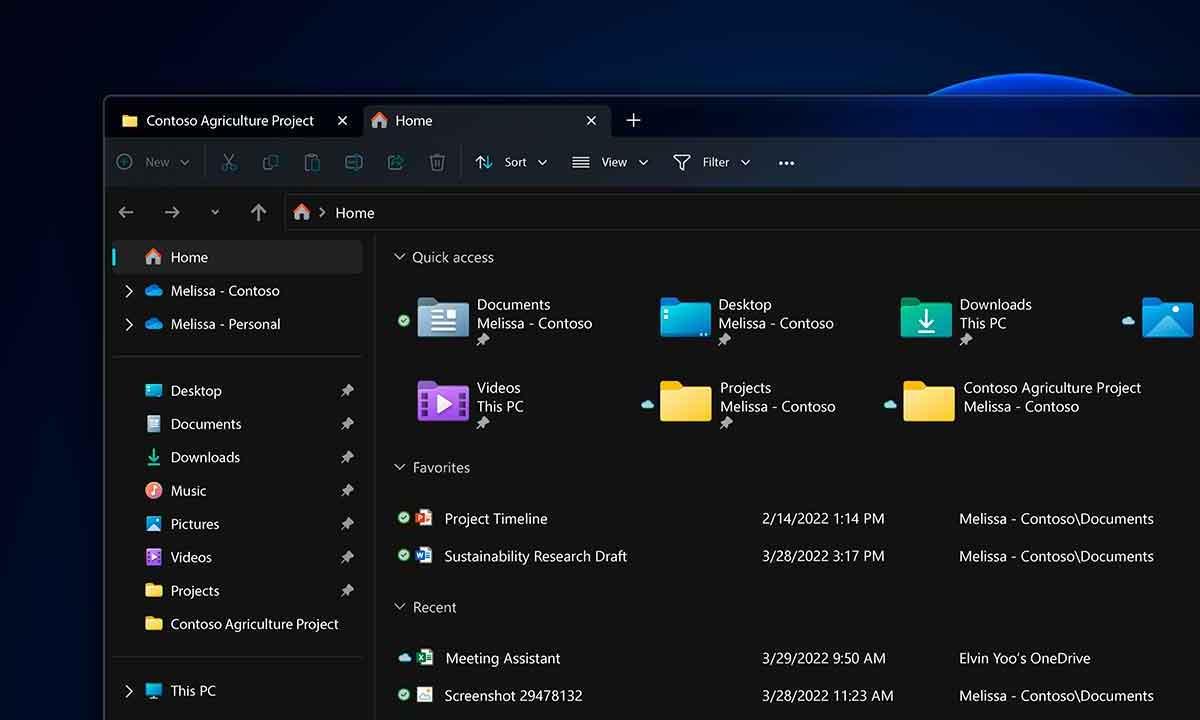
Pokud jste upgradovali na Windows 11 a všimli jste si, že otevírání Průzkumníka souborů trvá věčnost , nejste sami. Stále více uživatelů hlásí, že po kliknutí na ikonu Průzkumníka na hlavním panelu se okno na sekundu nebo dvě, nebo i déle, zastaví, než zobrazí obsah složky. A nejhorší na tom je, že se to často stává na velmi výkonných počítačích s SSD disky a velkým množstvím RAM, zatímco starší počítač s Windows 10 běží mnohem plynuleji.
Tento pocit, že prohlížeč ve Windows 11 „běží pomalu“, má několik možných příčin: od chyb uznaných společností Microsoft až po problémy s konfigurací, problémy s vyhledávací službou, poškozené miniatury, konfliktní aktualizace, nedostatek zdrojů, plný disk nebo dokonce přehřívaný procesor. Dobrou zprávou je, že existuje mnoho věcí, které můžete zkontrolovat, než vyhodíte počítač z okna.
Proč může být Průzkumník souborů ve Windows 11 tak pomalý?
Jedním z klíčových problémů je, že Microsoft ve Windows 11 přidává do Průzkumníka nové funkce a interní změny (karty, integrace s cloudem, vizuální redesign atd.), což s sebou přineslo určité problémy s výkonem. Společnost sama uznala, že některé aktualizace způsobily pomalé vypínání prohlížeče a nemotornou interakci s tlačítky v záhlaví okna.
Konkrétně bylo zjištěno, že konkrétní aktualizace KB5052078 pro Windows 11 (build 22635.4950, v beta verzi), mohla způsobit velmi pomalé zavírání Průzkumníka souborů po stisknutí klávesy X a že tento problém ovlivnil i další prvky v záhlaví okna. Zároveň řada uživatelů hlásila, že Průzkumníkovi souborů trvá dlouho, než se spustí, reaguje a načte obsah složky, a to i na počítačích s rychlými SSD disky, což dokazuje, že se nejedná pouze o problém pomalých mechanických pevných disků.
Existují zprávy od lidí, kteří na počítači s Windows 10, 4 GB RAM a velmi základním hardwarem vidí Průzkumník souborů otevřený téměř okamžitě, zatímco na moderním počítači s 32 GB RAM a Windows 11 trvá zobrazení okna dvě sekundy a načtení obsahu další půl sekundy nebo déle. A to i s čistými instalacemi Windows a zdánlivě perfektně funkčním systémem.
Podle některých uživatelů může Průzkumník systému Windows 11 na některých počítačích trvat až deset sekund, než se plně načte , což je obzvláště frustrující při každodenní práci s mnoha složkami. Tato pomalost je v rozporu s očekáváním, že nová verze systému by měla být rychlejší než její předchůdce, a vedla mnoho lidí ke stížnostem, že Průzkumník této verze je „nejpomalejší“, jaký používali za poslední desetiletí.
Počáteční kontroly: nedávné změny a stav systému
Než se ponoříme do podrobnějších technických řešení, je vhodné zkontrolovat, zda se problém neobjevil po nějakých specifických změnách v počítači . Například po instalaci velké aktualizace systému Windows, nového antivirového programu, nástroje pro přizpůsobení rozhraní, ovladačů nebo dokonce po změně hardwaru, jako je pevný disk (například instalace SSD do nového počítače ) nebo RAM.
Je také důležité vědět, jakou edici a sestavení systému Windows 11 máte nainstalovanou . Chcete-li to zkontrolovat, stiskněte klávesu Windows + R, zadejte winver a stiskněte Enter. V otevřeném okně se zobrazí přesná verze systému; tato informace je užitečná pro určení, zda se shoduje s sestavením, u kterého byly známy problémy s prohlížečem.
Pokud se zpomalení objevilo ihned po konkrétní aktualizaci systému Windows , je velká šance, že to je příčina. Každá bezpečnostní záplata nebo kumulativní aktualizace nejen opravuje chyby a bezpečnostní zranitelnosti, ale také zavádí interní změny, které mohou někdy negativně ovlivnit určité konfigurace počítače.
V těchto případech je vhodné si poznamenat kód poslední nainstalované aktualizace a zvážit její dočasnou odinstalaci, zejména pokud se shoduje se začátkem problémů. Postup krok za krokem si ukážeme později v části Windows Update v Nastavení systému.
Restartujte Průzkumníka Windows a proveďte čisté spuštění
Jedním z nejjednodušších a nejúčinnějších kroků je restartovat proces Průzkumníka Windows . Někdy se proces „zasekne“ nebo má osiřelé procesy na pozadí, které se správně nezavřou, což způsobí, že se příště otevírá pomalu nebo zamrzne.
Chcete-li jej restartovat, stiskněte klávesy CTRL + ALT + DELETE a otevřete Správce úloh. Na kartě Procesy vyhledejte „Průzkumník Windows“, klikněte na něj pravým tlačítkem myši a vyberte možnost Restartovat . Tím se Průzkumník zavře a znovu spustí, čímž se obnoví všechny související procesy. Pokud není v seznamu, můžete přejít na Soubor > Spustit novou úlohu, zadat explorer.exe , zaškrtnout políčko pro vytvoření úlohy s oprávněními správce a kliknout na OK.
Pokud si stále všimnete, že se celý systém zdá být pomalý, dalším velmi užitečným opatřením je provedení čistého spuštění systému Windows . Tato technika zahrnuje spuštění počítače pouze s nezbytnými systémovými službami a procesy a dočasné vypnutí aplikací třetích stran, které se načítají při spuštění a mohou rušit prohlížeč.
Čisté spuštění se konfiguruje pomocí nástroje pro konfiguraci systému ( msconfig ) a Správce úloh, čímž se zakážou nepodstatné spouštěcí služby a programy. To umožňuje zkontrolovat, zda zpomalení zmizí, když není spuštěn antivirový software třetích stran, nástroje pro přizpůsobení, nástroje pro synchronizaci s cloudem nebo podobné programy.
Pokud po čistém spuštění zjistíte, že Průzkumník souborů opět běží hladce , je zřejmé, že problém způsobuje nějaký software na pozadí. Nejlepším přístupem je poté znovu aktivovat služby a programy jednu po druhé, dokud nenajdete viníka.
Pomalé otevírání složek: paměť, programy na pozadí a místo na disku
Dalším velmi častým důvodem pomalého prohlížeče je, že systém má málo volné paměti RAM . Na rozdíl od některých mobilních systémů systém Windows automaticky neukončuje aplikace na pozadí, když je paměti málo; místo toho ponechává mnoho procesů spuštěných a vystačí si s tím, co má.
Pokud máte často otevřeno mnoho oken prohlížeče, náročných programů, her, editačních nástrojů nebo virtuálních počítačů , je docela pravděpodobné, že při pokusu o otevření Průzkumníka souborů bude muset bojovat o trochu paměti, což způsobí zpoždění jak při spouštění, tak při procházení složek.
V tomto scénáři je vhodné zavřít všechny aplikace, které nepoužíváte , a to buď z jejich jednotlivých oken, nebo přímo ze Správce úloh. Uvolnění paměti prospívá nejen prohlížeči, ale také zlepšuje celkový výkon systému.
Dostupné místo na disku má také velký vliv na výkon. Pokud je disk, na kterém je nainstalován systém Windows (obvykle C:), téměř plný, systém musí pracovat s menším prostorem pro dočasné soubory, virtuální paměť a interní operace. To má za následek pomalejší přístup k datům a tím i horší uživatelský zážitek při používání Průzkumníka souborů.
Chcete-li uvolnit místo, můžete vyčistit nepotřebné soubory ve vlastnostech disku. Klikněte pravým tlačítkem myši na C: a vyberte Vlastnosti; zobrazí se tlačítko s názvem „Vyčištění disku“. Odtud můžete odstranit položky, jako jsou dočasné soubory, miniatury, mezipaměti a další součásti, které systém Windows označí jako nepotřebné, což může obnovit několik gigabajtů a zlepšit celkový výkon.
Historie Průzkumníka, miniatury a možnosti složky
Systém Windows 11 uchovává poměrně komplexní historii Průzkumníka souborů , včetně zástupců, posledních souborů a často používaných složek. Postupem času se tento seznam může rozrůstat a stát se objemným, což ovlivňuje rychlost otevírání a zobrazování obsahu Průzkumníka souborů.
V samotném Průzkumníku souborů máte přístup k možnostem složky (na kartě Zobrazení nebo v podobném nastavení) a na kartě Obecné přejděte do sekce Soukromí . Zde najdete tlačítko pro vymazání historie Průzkumníka souborů. Kliknutím na něj vymažete záznamy použité pro poslední přístupy, což v mnoha případech pomáhá rychleji načíst úvodní okno.
Mějte na paměti, že historie se sice při opětovném otevření souborů a složek znovu vygeneruje, ale alespoň se tím odstraní veškerá potenciálně poškozená data nebo nadměrné nahromadění dat, které by mohlo ovlivnit výkon.
Dalším častým zdrojem problémů jsou miniatury souborů , zejména při práci se složkami obsahujícími mnoho fotografií, videí nebo dokumentů s náhledy. Pokud je mezipaměť miniatur poškozená nebo plná, může Průzkumníkovi souborů trvat dlouho, než zobrazí ikony a náhledy, což vytváří dojem, že vše běží velmi pomalu.
Chcete-li jej znovu sestavit, můžete přejít do Průzkumníka souborů, kliknout pravým tlačítkem myši na jednotku C:, otevřít Vlastnosti a kliknout na „Vyčištění disku“. V zobrazeném seznamu nezapomeňte zaškrtnout políčko Miniatury a kliknout na OK. Systém Windows odstraní aktuální mezipaměť a při příštím přístupu ke složkám ji znovu vygeneruje, což obvykle výrazně zlepší výkon Průzkumníka souborů.
Pokud jste upravovali mnoho nastavení a úprav zobrazení , můžete také zvolit obnovení nastavení složky . V okně Možnosti složky na kartě „Zobrazení“ najdete tlačítko „Obnovit složky“. Tím se vrátí rozvržení a zobrazení do výchozího stavu, což v některých případech pomáhá prohlížeči reagovat rychleji.
Optimalizace složek a přístup k externím nebo síťovým diskům
Systém Windows umožňuje „optimalizovat“ každou složku pro konkrétní typ obsahu (dokumenty, obrázky, videa, hudbu, obecné položky atd.) a tato optimalizace zahrnuje určité interní operace se soubory a metadaty. Pokud máte velmi velké a špatně optimalizované složky , může se tato funkce stát překážkou.
Pokud je například obrovská složka plná různých souborů optimalizována pro „Obrázky“, systém se pokusí analyzovat a připravit specifické pohledy a data , které nemusí být potřeba, čímž se zpomalí načítání. Chcete-li to zmírnit, můžete kliknout pravým tlačítkem myši na složku, přejít na Vlastnosti a poté na kartu „Přizpůsobit“.
Uvnitř uvidíte sekci „Optimalizovat tuto složku pro…“; zde můžete vybrat možnost „Obecné položky“ a zaškrtnout políčko, aby se tato šablona použila i na podsložky. Tímto způsobem systém Windows přestane obsah tak intenzivně zpracovávat a v mnoha případech se přístup ke složce výrazně zrychlí.
Je také důležité si uvědomit, že při práci se síťovými složkami nebo externími USB disky může zdroj dat potřebovat několik sekund k „probuzení“. Mnoho zařízení NAS, USB routerů a externích pevných disků přechází do režimu spánku, když se nepoužívají, aby se šetřila energie. Když se k nim pokusíte přistupovat, zařízení se musí restartovat, roztočit a začít reagovat, což vede k nevyhnutelnému čekání.
V takových situacích nejde ani tak o to, že by Průzkumník Windows 11 byl pomalý, ale spíše o to, že samotný disk pomalu odesílá informace o adresářích. Pokud vám toto chování velmi vadí, můžete zkontrolovat možnosti úspory energie NAS, externího disku nebo samotného systému Windows a pokusit se zkrátit dobu spánku nebo upravit způsob fungování těchto zařízení.
Problematické aktualizace, SFC a kontrola disku
Jak již bylo zmíněno, některé kumulativní aktualizace pro Windows 11 mohou obsahovat chyby, které přímo ovlivňují Průzkumníka souborů. Pokud i po vyzkoušení předchozích úprav přetrvává značné zpomalení, zejména pokud se to shoduje s nedávnou opravou, může být vhodné tuto aktualizaci odinstalovat a počkat, až Microsoft vydá opravu.
Chcete-li to provést, přejděte do Nastavení (Windows + I), vstupte do sekce Windows Update a otevřete Nainstalované aktualizace . Zde uvidíte seznam s daty; vyhledejte naposledy nainstalovanou aktualizaci, poznamenejte si její kód a pomocí možnosti Odinstalovat aktualizace na ni dvakrát klikněte, abyste ji odebrali. Po dokončení procesu se doporučuje restartovat počítač, aby se všechny změny projevily.
Dalším velmi užitečným nástrojem pro vyloučení hlubokých systémových problémů je Kontrola systémových souborů (SFC) . Tento příkaz prohledává základní soubory systému Windows, zda nejsou poškozené nebo narušené, a pokud najde chyby, pokusí se je automaticky opravit.
Chcete-li jej spustit, otevřete Příkazový řádek jako správce a zadejte příkaz sfc /scannow . Skenování může trvat několik minut a po dokončení se zobrazí zpráva s nalezenými problémy a informacemi o jejich opravě. Pokud byly poškozeny systémové soubory, jejich oprava pravděpodobně obnoví určitou rychlost Průzkumníka souborů a dalších částí systému.
Neměli bychom zapomenout ani na nástroj Zkontrolujte disk Je integrován do systému Windows a kontroluje stav úložných jednotek a dokáže opravit určité logické chyby. Z příkazového řádku můžete spustit chkdsk /f Tato kontrola analyzuje a opravuje chyby v souborovém systému disku. Disk s chybami může způsobit pomalejší přístup a nepravidelné chování Průzkumníka souborů, proto se vyplatí tuto kontrolu spustit, pokud máte podezření na stav disku.
Vyhledávací, indexovací a řešitelské služby
Ve Windows 11 je vyhledávací a indexovací služba klíčová pro rychlé vyhledávání souborů a zobrazování okamžitých výsledků v nabídce Start a vyhledávacím panelu Průzkumníka souborů. Pokud však tato služba nefunguje správně, je špatně nakonfigurována nebo se zahltí daty, může to negativně ovlivnit rychlost Průzkumníka souborů.
Pokud si všimnete, že používání vyhledávacího panelu prohlížeče je velmi pomalé nebo že váš počítač neustále běží na pozadí, může docházet k problémům s indexováním. V těchto případech je užitečné přejít do Ovládacích panelů, přepnout do zobrazení malých ikon a otevřít Možnosti indexování . Odtud můžete zkontrolovat, která umístění se indexují, pozastavit proces nebo dokonce index znovu sestavit.
Systém Windows také nabízí specializovaného nástroje pro odstraňování problémů s vyhledáváním. V rámci možností indexování můžete otevřít sekci Poradce při potížích s vyhledáváním a indexováním , která spustí průvodce pro výběr příznaků, které se u vás vyskytují, například „vyhledávání nebo indexování je pomalé“, a na základě zjištění se pokusí použít automatické opravy.
Kromě toho systém obsahuje další nástroje pro odstraňování problémů, které jsou přístupné v Nastavení, v části „Aktualizace a zabezpečení“ a poté „Odstraňování problémů“. Spuštění nástroje pro odstraňování problémů „Vyhledávání a indexování“ může být užitečné, pokud zjistíte, že pomalost prohlížeče ovlivňuje především interní vyhledávání.
Antivirus, procesy Průzkumníka a přetížený procesor
Méně zřejmým, ale poměrně častým viníkem pomalého výkonu prohlížeče je antivirový software . Pokud máte mnoho složek se soubory, které váš antivirový program považuje za podezřelé nebo které vyžadují neustálé skenování (například instalační programy, spustitelné soubory, komprimované soubory nebo často stahované soubory), je prohlížeč pokaždé, když tyto složky otevřete, nucen čekat, až bezpečnostní engine dokončí skenování obsahu.
Chcete-li to vyloučit, můžete dočasně vypnout ochranu v reálném čase z antivirového programu (ať už se jedná o Windows Defender nebo program třetí strany) a zkusit znovu otevřít složky, které dříve fungovaly pomalu. Pokud si všimnete, že se vše zrychlilo, je docela pravděpodobné, že zdrojem zpomalení je skener.
V takovém případě je nejmoudřejším postupem přidat do antivirových výjimek konkrétní cesty, kam ukládáte soubory, o kterých víte , že jsou bezpečné, aby je antivirový program neustále neprohledával. Je však důležité to dělat opatrně a zodpovědně: pokud si antivirus na soubor stěžuje, obvykle má pravdu, takže je dobré si to před vyloučením dvakrát zkontrolovat.
Je také vhodné zkontrolovat, zda v Průzkumníku souborů nezůstaly otevřené procesy i po zavření všech oken. Ve Správci úloh můžete při zdánlivě zavřeném Průzkumníku souborů vyhledat procesy související s explorer.exe a ručně je ukončit. Někdy v paměti zůstanou osiřelé instance, které ovlivňují chování nových oken.
A konečně, CPU počítače může být dalším klíčovým prvkem v celé této skládačce. Pokud procesor pracuje na hranici svých možností, ať už kvůli nadměrnému množství úloh nebo vysokým teplotám, systém může použít ochranné mechanismy, jako je tepelné omezení, které záměrně snižuje jeho výkon, aby se zabránilo fyzickému poškození.
Když k tomu dojde, jakákoli akce, od otevření okna prohlížeče až po načítání ikon nebo náhledů, se zpomalí než obvykle. Je důležité sledovat teplotu procesoru pomocí nástrojů, jako je Správce úloh nebo specializované programy. Pokud při nízkém zatížení vidíte hodnoty nad 85–90 °C, může to znamenat problém s chlazením.
V těchto situacích může důkladné vyčištění vnitřku počítače , odstranění prachu z ventilátorů a chladičů, kontrola teplovodivé pasty nebo dokonce připojení externího ventilátoru (v případě mini PC nebo notebooků, které se velmi zahřívají) výrazně ovlivnit plynulost prohlížeče a systému obecně.
Když všechno ostatní selže: alternativní průzkumníci souborů
Pokud si i po úpravě možností, vymazání mezipaměti, kontrole služeb, odinstalování konfliktních aktualizací a sledování teploty stále všimnete, že se Průzkumník systému Windows 11 na vašem počítači chová hrozně , můžete vždy zvážit použití alternativního nástroje třetí strany pro správu souborů.
Existuje několik zajímavých možností, některé velmi nenáročné a jiné určené pro pokročilé uživatele, kteří tráví celý den přesouváním, kopírováním a organizací dat mezi složkami. Jednou z nejjednodušších je My Commander , velmi nenáročný prohlížeč souborů, který spotřebovává málo zdrojů a přesto obsahuje funkce, jako je integrovaný vyhledávač, filtry, hromadné přejmenování souborů, pokročilé zobrazení adresářů a další nástroje určené pro ty, kteří chtějí jít nad rámec klasického prohlížeče souborů.
My Commander vyniká nízkou spotřebou zdrojů a rychlostí, ale nenabízí tolik pokročilých funkcí jako někteří konkurenti; je poněkud omezenější, pokud hledáte velmi specifické funkce. I tak je pro mnoho uživatelů ve srovnání s pomalým výkonem oficiálního průzkumníka souborů Windows 11 závan čerstvého vzduchu.
Další oblíbenou možností je Explorer++ , lehký, přenosný a poměrně rychlý prohlížeč, který umožňuje pracovat s více kartami, různými zobrazeními a vlastní vyhledávací funkcí. Díky minimalistickému, ale funkčnímu přístupu je ideální pro ty, kteří chtějí něco agilnějšího než vestavěný prohlížeč, aniž by museli obětovat relativně známé a snadno použitelné rozhraní.
Pokud hledáte modernější přístup, který je dobře integrovaný do ekosystému Windows, aplikace Soubory je velmi zajímavou alternativou. Jedná se o průzkumník souborů UWP dostupný v obchodě Microsoft Store s podporou karet, štítků souborů, zobrazení ve dvou panelech, integrace cloudových služeb, vylepšených kontextových nabídek, náhledů souborů a systému motivů pro přizpůsobení vzhledu.
Aplikace Files má výhodu v bezproblémové integraci s Windows , instalaci z oficiálního obchodu a optimalizaci pro nízkou spotřebu zdrojů. Její rozhraní a funkčnost, jelikož se jedná o aplikaci UWP, se však nelíbí každému, zejména těm, kteří preferují klasičtější vzhled tradičního prohlížeče souborů.
Pro ty, kteří potřebují neustále kopírovat a přesouvat soubory, existují řešení jako Double Commander , dvoupanelová aplikace pro průzkumník souborů, která výrazně zjednodušuje práci s více adresáři současně. Tento open-source projekt, dostupný pro Windows, Linux a BSD, umožňuje přetahovat soubory mezi panely bez nutnosti otevírat dvě samostatná okna, čímž se zabrání ztrátě kontextu a zvýší se produktivita.
Double Commander nabízí množství pokročilých funkcí a vysoký stupeň přizpůsobení, ale na oplátku může při provádění mnoha simultánních operací spotřebovávat více zdrojů, než se očekávalo. Přesto pro uživatele spravující velké objemy souborů více než kompenzuje omezení klasického průzkumníka souborů, když se ten stane úzkým hrdlem.
Průzkumník souborů ve Windows 11 kombinuje užitečné nové funkce s některými problémy s výkonem, které podle mnoha uživatelů stále nejsou zdaleka vyřešeny. Vzhledem k chybám, které Microsoft uznal, zaseknutým vyhledávacím a indexovacím službám, poškozeným miniaturám a mezipamětím, problematickým aktualizacím, příliš horlivému antivirovému softwaru, diskům blížícím se vyčerpání kapacity a procesorům tlačeným na hranici svých možností není divu, že celkový zážitek trpí. Úpravou nastavení, vyčištěním systému, kontrolou hardwaru a v případě potřeby vyzkoušením alternativních průzkumníků souborů je možné obnovit velkou část ztracené rychlosti a opět usnadnit a zrychlit navigaci v souborech, jak to mělo být od začátku.
