- Problémy s tiskárnou ve Windows jsou obvykle způsobeny nekompatibilními ovladači, aktualizacemi systému, chybami tiskové fronty nebo selháním připojení (USB, WiFi nebo Bluetooth).
- Společnost Microsoft v systému Windows 11 odstraňuje starší ovladače tiskáren V3 a V4, což se týká zejména starších tiskáren a nutí k používání moderních ovladačů nebo ovladače třídy IPP.
- Než přijmete drastická opatření, je vhodné zkontrolovat kabely, síť, stav tiskárny, aktualizovat nebo přeinstalovat ovladač a použít nástroje pro řešení problémů systému Windows.
- Pokud nic jiného nefunguje, vymazání tiskárny a její opětovná konfigurace (i s ručními porty, duplicitními profily nebo portem COM) ji obvykle obnoví a zabrání opakujícím se chybám.
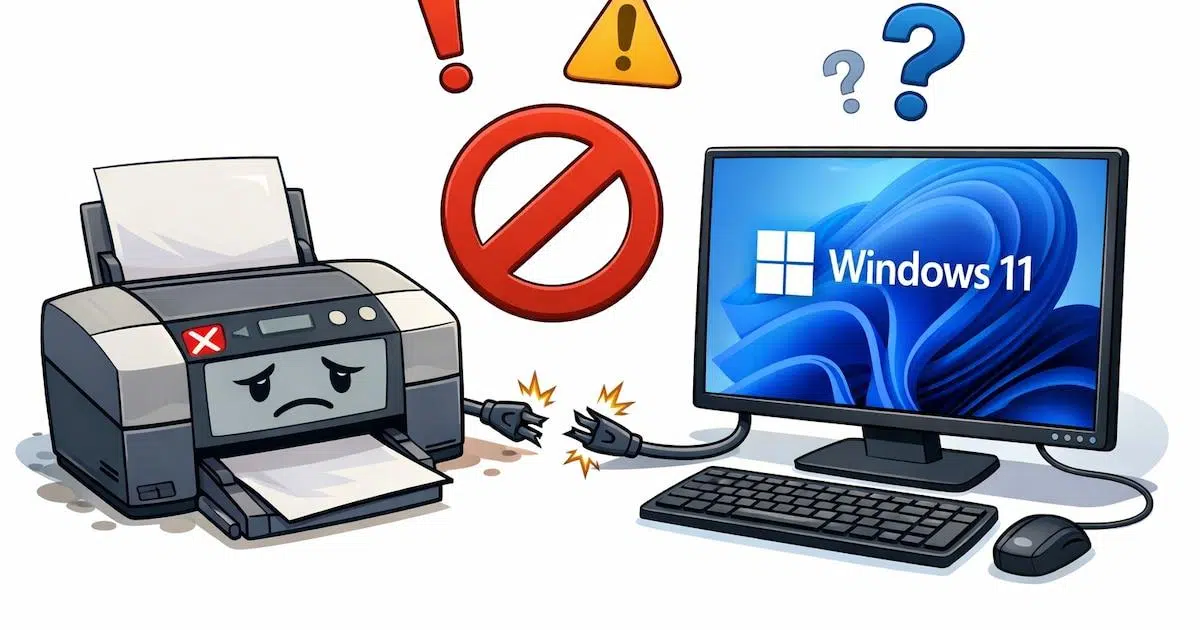
Pokud máte tiskárnu připojenou k systému Windows, pravděpodobně jste s ní už několikrát narazili na problémy: netiskne, zmizí, zasekne se tisková fronta nebo přestane fungovat po aktualizaci . A jak už to tak bývá, to vše se děje právě ve chvíli, kdy nejvíc potřebujete vytisknout dokument.
Chování tiskárny v systémech Windows 10 a Windows 11 může být poměrně nevyzpytatelné a nedávná rozhodnutí společnosti Microsoft týkající se starších ovladačů tiskáren a změn v tiskovém systému tyto komplikace jen zhoršila. Tato příručka poskytne jasný a uspořádaný přehled o tom, co se děje s tiskárnami ve Windows, proč nefungují správně, jak nové aktualizace ovlivňují starší modely a podrobné pokyny, jak znovu normálně zprovoznit tisk.
Proč tiskárny způsobují ve Windows tolik problémů?
Za většinou selhání tiskáren ve Windows se skrývá několik opakujících se příčin: nekompatibilní nebo zastaralé ovladače, změny ve službě Windows Update, chyby tiskové fronty, nesprávně nakonfigurované porty nebo nestabilní připojení (USB, síť, WiFi nebo Bluetooth).
Tyto problémy byly patrné již ve Windows 10, ale s Windows 11 se věci trochu zkomplikovaly. Společnost Microsoft několikrát upravila tiskové služby a model ovladačů, takže tiskárny, které dříve fungovaly bez problémů, se nyní zobrazují jako generické, ztrácejí možnosti konfigurace nebo po aktualizaci systému jednoduše přestanou tisknout .
Kromě toho k některým chybám dochází, protože systém Windows 11 detekuje tiskárnu jako obecné zařízení a nepoužije správný ovladač. V jiných případech může tisk blokovat samotné nastavení ochrany osobních údajů a zabezpečení , zejména pokud používáte zprostředkující aplikace nebo software výrobce, který vyžaduje další oprávnění.
Aby toho nebylo málo, klasický problém zaseknuté tiskové fronty je stále velmi přítomný: zablokované dokumenty, které brání odesílání čehokoli jiného, zamrzlé tiskové služby nebo poškozené soubory pro zařazení tisku, které je nutné ručně vyprázdnit.
Konec starších ovladačů V3 a V4 ve Windows 11
Jednou z nejdůležitějších změn, které ovlivňují mnoho uživatelů, je postupné vyřazování „zastaralých“ ovladačů tiskáren V3 a V4 ve Windows 11, zejména ve verzích 24H2 a 25H2.
Tyto starší ovladače jsou navrženy před lety pro starší hardware . Model V4 byl představen s Windows 8, takže mluvíme o technologii staré více než deset let. Ačkoli tyto ovladače umožňovaly starším tiskárnám dlouhou dobu fungovat na moderních počítačích, společnost Microsoft je považuje za zastaralé, nejisté a obtížně udržovatelné.
Aktualizací KB5074105 pro Windows 11 společnost Microsoft aktivuje začátek konce této podpory: od ledna 2026 systém Windows 11 přestane podporovat tiskárny závislé na ovladačích V3 a V4 , čímž uzavře přechodný proces, který společnost oznámila v září 2023, aby umožnila výrobcům a uživatelům adaptovat se.
Oficiální důvod je jasný: tyto starší ovladače mají problémy se stabilitou a představují bezpečnostní riziko ; staly se slabým místem systému a jejich další podpora komplikuje údržbu i ochranu Windows před zranitelnostmi.
V praxi to znamená, že mnoho starších tiskáren se nemusí v systémech Windows 11 24H2 a 25H2 nainstalovat nebo nemusí správně fungovat, pokud není k dispozici aktualizovaný alternativní ovladač. Cílem společnosti Microsoft je zaměřit se na moderní, bezpečnější a univerzálnější technologie , jako je ovladač třídy IPP zabudovaný do systémů Windows 10 a Windows 11, který umožňuje tisk bez instalace softwaru třetích stran.
Co dělat, když je vaše tiskárna stará nebo se spoléhá na starší ovladače
Pokud používáte starší tiskárnu, měli byste nejprve zkontrolovat, zda se spoléhá výhradně na zastaralé ovladače V3 nebo V4 a zda nemá moderní ovladač kompatibilní s Windows 11. Tento scénář je obzvláště běžný v malých firmách, školách nebo kancelářích, které nadále používají zařízení, jejichž výrobci je již neaktualizují.
Společnost Microsoft doporučuje jako první krok kontaktovat výrobce tiskárny a ověřit, zda je k dispozici aktualizovaný ovladač nebo univerzální ovladač pro novější verze systému Windows 11. Mnoho výrobců v posledních letech vydalo unifikované ovladače, které mohou prodloužit životnost starších modelů.
Pokud výrobce již nenabízí podporu a nejsou k dispozici žádné aktuální ovladače, budete muset vážně zvážit výměnu tiskárny za aktuální model . Může být frustrující muset vyměnit zařízení, které „stále tiskne dobře“, ale pokud jej operační systém přestane rozpoznávat nebo jej rozpoznává jen částečně, nastane bod, kdy nebudete mít žádnou rozumnou alternativu.
Pro ty, kteří se s tímto problémem již setkali po automatické aktualizaci, existuje dočasné řešení: odinstalujte danou aktualizaci . V Nastavení > Windows Update > Historie aktualizací můžete najít aktualizaci KB5074105 a odebrat ji, pokud to systém stále umožňuje. Před provedením jakýchkoli změn je však vhodné zálohovat data a uvědomit si, že toto řešení je pouze krátkodobé.
Strategie společnosti Microsoft je jasná: upřednostňovat moderní ovladače, jako je ovladač třídy IPP , posílit zabezpečení a zjednodušit údržbu. Procento dotčených uživatelů může být celosvětově nízké, ale ti, kteří se spoléhají na starší tiskárnu a nepřipraví se předem, by mohli čelit vážnému problému s pracovním postupem.
Typické chyby při instalaci nebo připojení tiskárny ve Windows
Jednou z nejfrustrujících situací je, když po provedení instalačního průvodce systém Windows zobrazí chybu a tiskárna instalaci nedokončí . V tomto případě je nejlepší začít vyloučením nejjednodušších příčin.
Nejprve zkontrolujte připojení USB , pokud je tiskárna připojena kabelem: odpojte ji a znovu zapojte, až vás k tomu software vyzve, zkuste jiný port USB na počítači, vyměňte kabel a pokud máte připojena další zařízení, odpojte je během testování. Mnoho chyb při instalaci je způsobeno vadným kabelem nebo porty s problémy s napájením.
Další klíčovou kontrolou je vyloučení virů nebo malwaru, které brání instalaci softwaru tiskárny. Spusťte úplnou kontrolu pomocí aktualizovaného antivirového softwaru a ujistěte se, že nedošlo k žádným neočekávaným bezpečnostním blokům. Můžete také tiskárnu vypnout, na minutu ji odpojit od zásuvky a poté ji znovu zapnout, abyste vynutili čisté spuštění.
Pokud instalační program stále hlásí chyby, přejděte do Nastavení > Zařízení / Bluetooth a zařízení > Tiskárny a skenery a spusťte Poradce při potížích s tiskem ve Windows. Někdy opraví interní služby nebo nastavení, která nejsou na první pohled zřejmá.
Pokud váš počítač nemůže najít vaši tiskárnu, budete ji muset přidat ručně . Ve Windows přejděte do nabídky Přidat tiskárny a skenery, počkejte na vyhledávání a pokud se tiskárna nezobrazí, klikněte na „Aktualizovat“ nebo „Požadovaná tiskárna není v seznamu“, čímž vynutíte pokročilou detekci a nainstalujete odpovídající ovladač.
Tiskárna je offline, selhávající Wi-Fi a další problémy se sítí
Další velmi běžná kategorie selhání pochází ze strany síťového připojení : Wi-Fi tiskárny, které se nezobrazují, zařízení, která hlásí, že jsou offline, nebo zařízení, která jsou v jiné síti.
Pokud tiskárna nemá přístup k internetu nebo místní síti, zkontrolujte základní informace: zda je zapnutá, připojená ke stejné síti Wi-Fi jako počítač a zda je v dosahu routeru . Někdy stačí tiskárnu jednoduše vypnout, na několik sekund odpojit ze zásuvky a znovu zapnout, spolu s restartováním počítače.
Nezapomeňte zkontrolovat své vlastní připojení: otevřete webovou stránku na svém počítači nebo mobilním zařízení a ověřte, zda router a linka fungují správně . Pokud dojde k nějakým přerušením, odpojte router, počkejte půl minuty a znovu jej zapojte.
Pokud se vaše tiskárna v systému Windows zobrazuje jako „offline“, je důležité zkontrolovat stav zařízení v systému. Například v systému Windows 10 přejděte do Nastavení > Zařízení > Tiskárny a skenery , vyberte tiskárnu, klikněte na „Otevřít frontu“ a v nabídce Tiskárna zkontrolujte, zda nejsou vybrány možnosti „Pozastavit tisk“ a „Použít offline tiskárnu“ . Pokud jsou vybrány, zrušte jejich zaškrtnutí.
Pokud je tisková fronta zaseknutá a zdá se, že nic nepostupuje, otevřete seznam čekajících dokumentů, vyberte úlohy a zrušte je . V mnoha případech problém vyřeší odstranění všech položek a opětovné odeslání dokumentu. Pokud systém nereaguje, můžete zkusit stisknout Ctrl+Alt+Delete, otevřít Správce úloh, zavřít příslušné aplikace nebo dokonce restartovat počítač.
Tiskárna s WiFi a Bluetooth: když bezdrátová nefunguje
Tiskárny s Wi-Fi a Bluetooth jsou velmi praktické, ale také s sebou nesou řadu problémů, zejména ve Windows 10 a Windows 11. Jedním z nejčastějších problémů je, že tiskárna nerozpozná počítač nebo počítač nerozpozná tiskárnu, i když jsou ve stejné síti.
U tiskáren s Wi-Fi je důležité zkontrolovat, jak samotné zařízení vyhledává zařízení v síti . Každý výrobce má svou vlastní metodu: nabídky na obrazovce tiskárny, tlačítka WPS na routeru, průvodce na mobilním zařízení atd. Pokud tento proces párování neprovedete správně, tiskárna váš počítač nemusí nikdy „uvidět“.
Přestože je ovladač obvykle přidán během instalace, je vhodné zkontrolovat webové stránky výrobce, zda není k dispozici novější verze . Zastaralý ovladač může způsobit problémy s detekcí, problémy s kvalitou tisku nebo ztrátu pokročilých funkcí.
Pokud vaše bezdrátová tiskárna stále nereaguje, dalším velmi užitečným nástrojem je Poradce při potížích s tiskárnou ve Windows . Například ve Windows 10 můžete přejít do Nastavení > Aktualizace a zabezpečení > Řešení problémů > Tiskárny a spustit jej pro kontrolu nastavení, portů a služeb.
V případě tiskáren s technologií Bluetooth nejprve zkontrolujte samotné zařízení: zda se na obrazovce tiskárny zobrazuje ikona Bluetooth , zda není spárováno s jiným zařízením (pokud ano, vypněte toto zařízení, deaktivujte jeho Bluetooth nebo smažte párování) a zda je kompatibilní s typem šifrování a síťovým pásmem, které používáte.
Pokud je problém ve vašem počítači, může být viníkem samotný ovladač Bluetooth pro Windows , zejména na starších počítačích. V takovém případě můžete vyzkoušet několik možností: instalaci aktualizací z Windows Update, použití Poradce při potížích s hardwarem, přeinstalování ovladače ze Správce zařízení, vyzkoušení generického ovladače systému nebo dokonce použití ovladače z jiné verze Windows v režimu kompatibility.
Problémy s kazetami, kvalitou tisku a zasekáváním papíru
Ne všechny chyby tiskárny jsou způsobeny operačním systémem. Problém často spočívá v samotném hardwaru tiskárny: kazety, toner, válečky, fixační jednotka, typ papíru nebo interní senzory.
Poměrně častým problémem je, že tiskárna signalizuje, že kazeta je prázdná nebo nerozpoznána, i když víte, že v ní je inkoust nebo že jste ji právě vyměnili. V těchto případech zkontrolujte, zda má kazeta identifikační čip a zda je čistá. Pokud čip nemá, obraťte se na dodavatele; pokud ano, můžete jemně vyčistit detektor nebo kovové kontakty.
Pokud jste právě nainstalovali novou kazetu a tiskárna ji nerozpoznává, vyjměte ji a opatrně ji znovu vložte . Někdy není správně usazená. Je také možné, že používáte nekvalitní kompatibilní kazetu, kterou firmware tiskárny odmítá.
U tonerových kazet laserových tiskáren je klasickým trikem jemně s nimi protřepat , aby se tonerový prášek po delší době stání rovnoměrně rozprostřel; pokud je toner příliš stlačený, kvalita tisku bude špatná nebo přerušovaná. Nezapomeňte také zkontrolovat termofixační jednotku v laserových tiskárnách, protože vadná může způsobovat šmouhy, stíny nebo špatnou přilnavost toneru k papíru.
Pokud jde o kvalitu tisku, pokud vidíte špatně zarovnané čáry, špatně umístěné barvy nebo text, který se zdá být „tančící “, pravděpodobně potřebujete zarovnat nebo vyčistit tiskovou hlavu. Na ovládacím panelu tiskárny nebo ve vlastnostech tisku v systému Windows vyhledejte část údržby a spusťte možnosti zarovnání nebo čištění podle pokynů.
Pokud jsou vaše výtisky rozmazané, zvažte faktory, jako je typ papíru, vlhkost, kvalita inkoustu nebo režim tisku . Velmi levný nebo vlhký papír, úsporný režim tisku nebo příliš nízká hustota mohou výsledek zkazit. Ostrost můžete zlepšit zvýšením nastavení kvality tisku a použitím kvalitnějšího papíru, zejména pro fotografie.
Klasické „zaseknutí papíru“ je dalším běžným problémem. Papír může být zmačkaný, vlhký, špatně zarovnaný nebo prostě nekompatibilní s danou tiskárnou. K zaseknutí mohou přispívat i znečištěné podávací válečky nebo nerovný povrch. Pokud se papír zasekne, nevytahujte ho násilím: zkontrolujte tlačítko pro vysunutí (často označené listem papíru a šipkou), vypněte a znovu zapněte tiskárnu, abyste zjistili, zda válečky papír vysunou, opatrně otevřete kryty a jemně odstraňte veškerý zbývající papír.
Selhávající ovladače, chybové zprávy a zablokovaná tisková fronta
Dalším zdrojem problémů jsou samotné ovladače tiskárny . Mnoho uživatelů vidí zprávy jako „ovladač není k dispozici“ nebo tiskárna přejde ze zobrazení všech pokročilých možností na zobrazení pouze obecného panelu se dvěma základními kartami.
K tomu může dojít, protože ovladač je zastaralý , protože výrobce vydal chybnou verzi nebo protože aktualizace systému Windows narušila kompatibilitu. Existují také případy, kdy byla instalace ovladače poškozena výpadky napájení, haváriemi nebo jinými chybami během procesu.
Nejprve zkuste aktualizovat ovladač ze Správce zařízení: vyhledejte sekci Tiskárny, klikněte pravým tlačítkem myši na svůj model a vyberte možnost „Aktualizovat ovladač“, aby se systém Windows pokusil najít novější verzi. Pokud se mu to nepodaří, přejděte přímo na webové stránky podpory výrobce, vyhledejte svůj model a stáhněte si nejnovější stabilní ovladač.
Pokud výchozí ovladače systému Windows nejsou dostatečné nebo pokud se konflikty stále vyskytují, odinstalujte aktuální software, restartujte počítač a znovu nainstalujte tiskárnu od začátku . V mnoha případech je úplné odebrání tiskárny efektivnější než opakované opravování poškozené instalace.
Pokud se tisková fronta opakovaně zasekává, může být nutné ji vyprázdnit a ručně restartovat tiskovou službu . Postupujte takto: Otevřete aplikaci Služby (vyhledáním „Služby“ v nabídce Start), vyhledejte Zařazování tisku, klikněte na ni pravým tlačítkem myši a vyberte možnost Zastavit. Poté přejděte do složky %WINDIR%\system32\spool\printers, odstraňte její obsah, vraťte se do Služeb, otevřete vlastnosti Zařazování tisku, nastavte Typ spouštění na Automaticky a klikněte na Start a OK. Jakmile to uděláte, tisková fronta bude vymazána.
Chybové zprávy zobrazené na obrazovce nebo indikované LED kontrolkami jsou také častým zdrojem nejasností. V případě jakéhokoli neobvyklého kódu nebo kombinace pípnutí je nejpřímějším přístupem nahlédnout do manuálu tiskárny nebo na oficiální webové stránky výrobce , kde jsou obvykle uvedeny indikátory chyb a kroky pro řešení problémů. Mnoho moderních tiskáren dokonce zobrazuje podrobné pokyny na svém vlastním ovládacím panelu.
Konkrétní řešení ve Windows: aktualizace, přeinstalace a použití systémových nástrojů
Kromě kontroly kabelů a kazet nabízí systém Windows několik nástrojů pro obnovení tiskárny, která přestala fungovat po aktualizaci nebo změně konfigurace. Téměř povinným krokem je alespoň jednou restartovat systém po velké aktualizaci systému Windows 10 nebo 11; některé změny se plně projeví až po restartování počítače.
Pokud je vaše tiskárna kompatibilní se systémem Windows 10 nebo 11, dalším krokem je ověřit, zda máte nejnovější software od výrobce . Například v případě tiskárny HP můžete k detekci a opravě základních problémů použít aplikaci HP Smart. Pokud se vám to nepodaří, stáhněte si nejnovější balíček ovladačů z webových stránek podpory.
Ve Windows můžete Obnovení systému použít také jako poslední možnost , pokud nedávná aktualizace způsobila, že tiskárna je nepoužitelná, a žádné jiné řešení nefunguje. V možnostech obnovení systému Windows 10 nebo 11 můžete zvolit předchozí bod obnovení, kdy vše fungovalo správně.
Vestavěný nástroj pro odstraňování problémů je dalším velmi užitečným nástrojem. V Nastavení můžete vyhledat „tisk“ nebo přejít do Aktualizace a zabezpečení > Odstraňování problémů > Tiskárna (ve Windows 10) nebo ekvivalentu ve Windows 11. Tento nástroj kontroluje služby, fronty, oprávnění a typická nastavení, která často selhávají.
Pokud jste vyzkoušeli vše a problém přetrvává, jedním překvapivě účinným řešením je odinstalovat a znovu nainstalovat tiskárnu . V Nastavení > Zařízení (nebo Bluetooth a zařízení) > Tiskárny a skenery vyberte tiskárnu a zvolte „Odebrat zařízení“. Restartujte počítač, poté se vraťte do této sekce, klikněte na „Přidat tiskárnu nebo skener“ a nechte systém Windows znovu detekovat zařízení. Tím se často opraví nesprávná přidružení portů a ovladačů.
Přidání a přeinstalace tiskáren ve Windows 10 a Windows 11 (ruční a pokročilé)
Pokud automatická detekce nefunguje, můžete tiskárnu přidat ručně pomocí pokročilých průvodců systému Windows. To je užitečné zejména pro síťové tiskárny, starší modely nebo instalace se specifickými porty.
Ve Windows 11 přejděte na Start > Nastavení > Bluetooth a zařízení > Tiskárny a skenery. Ujistěte se, že je tiskárna zapnutá a připojená (přes USB nebo síť), poté klikněte na „Přidat zařízení“ nebo „Aktualizovat“ a počkejte, až se zobrazí. Pokud ji v seznamu vidíte, vyberte „Přidat zařízení“ a systém Windows se ji pokusí nainstalovat automaticky.
Pokud se tiskárna po vyhledávání nezobrazí, vyberte možnost ručního přidání . Zobrazí se několik způsobů, jak tiskárnu najít: podle síťové adresy , podle názvu, s pokročilou detekcí nebo jako místní či síťová tiskárna s ruční konfigurací. Všechny tyto možnosti fungují pro bezdrátové i kabelové tiskárny, ale pokud je tiskárna připojena přímo k počítači, nejjednodušší možností je „Přidat místní nebo síťovou tiskárnu s ruční konfigurací“.
V tomto průvodci vás systém Windows požádá o výběr portu. Vyberte možnost „Použít existující port“ a vyberte port, ke kterému je tiskárna připojena: USB pro kabelové připojení nebo klasické porty LPT (paralelní) a COM (sériový) pro velmi staré počítače. Poté klikněte na tlačítko Další a nainstalujte ovladač.
Pokud máte disk s ovladači od výrobce, vyberte možnost „Mám disk“ a přejděte na příslušnou jednotku. V opačném případě vyberte „Windows Update“ , aby systém stáhl aktualizovaný seznam podporovaných modelů. Jakmile je seznam připraven, vyberte v levém sloupci výrobce a v pravém sloupci přesný model a klikněte na tlačítko Další.
Poté můžete zadat popisný název tiskárny (například takový, který zahrnuje její použití nebo umístění) a rozhodnout se, zda ji chcete sdílet s ostatními zařízeními v síti. Pokud ji budete používat pouze vy, vyberte možnost „Nesdílet tuto tiskárnu“ a pokračujte. Před dokončením je vhodné kliknout na „Vytisknout zkušební stránku“, abyste se ujistili, že vše funguje, a pokud vše proběhne dobře, ukončete průvodce kliknutím na „Dokončit“.
Konfigurace COM portu a speciálního tisku
V některých prostředích se tiskárny připojené přes sériový port COM (COM) stále používají , a to buď proto, že hardware je starý, nebo proto, že se k údržbě starších zařízení na moderních zařízeních používají adaptéry COM-USB.
Při nastavování tohoto typu tiskárny se musíte ujistit, že váš počítač má funkční COM port (fyzický nebo emulovaný) a že jste během instalace systému Windows vybrali správný port. Pokud po odhlášení nebo restartu zjistíte, že se číslo COM portu změnilo, tiskárna může náhle přestat fungovat. V takových případech budete muset zkontrolovat nastavení portu ve vlastnostech tiskárny a znovu přiřadit správný COM port.
Pro správné fungování tiskárny s rozhraním COM je nezbytné nainstalovat správné ovladače a dodržovat komunikační parametry (rychlost, bitová hloubka, parita) specifikované výrobcem. Přestože většina tiskáren dnes používá USB, Ethernet nebo Wi-Fi, tyto případy se stále vyskytují u firem se specializovaným hardwarem.
Dalším pokročilým trikem, který vám může usnadnit život, je nainstalovat stejnou tiskárnu vícekrát ve Windows s různými konfiguracemi . To je velmi užitečné například pro použití jednoho barevného profilu a jednoho černobílého profilu nebo jedné vysoce kvalitní verze a jedné verze v režimu konceptu, aniž byste museli měnit nastavení při každém tisku.
Chcete-li to provést, nejprve zjistěte, který port vaše tiskárna používá a který ovladač je k němu přiřazen. Ve vyhledávacím řádku otevřete Ovládací panely, přejděte na Hardware a zvuk > Zobrazit zařízení a tiskárny, klikněte pravým tlačítkem myši na tiskárnu a otevřete „Vlastnosti tiskárny“. Na kartě Porty uvidíte aktuální port a na kartě Upřesnit používaný ovladač.
Dále ve stejném okně Zařízení a tiskárny klikněte na „Přidat tiskárnu “, vyberte „Požadovaná tiskárna není v seznamu“ a vyberte „Přidat místní nebo síťovou tiskárnu s ručním nastavením“. Vyberte stejný port, který jste viděli dříve, vyberte stejný ovladač, potvrďte, že chcete použít již nainstalovaný ovladač, a pojmenujte ho jiným názvem, který vám připomene nastavení, která budete používat (například „Černobílá laserová tiskárna“).
Jakmile ji vytvoříte, přejděte do Předvoleb tisku dané „nové“ tiskárny a upravte požadovaná nastavení (pouze černobíle, kvalita konceptu, oboustranný tisk atd.). Systém Windows tato nastavení uloží samostatně a při tisku z libovolného programu uvidíte několik „tiskáren“, i když se fyzicky jedná o stejnou tiskárnu. Je to velmi praktický způsob, jak ušetřit čas.
V některých případech může systém Windows 10 tato nastavení interně kombinovat a v určitých nabídkách zobrazovat pouze jednu tiskárnu, ale v nabídce Zařízení a tiskárny nebo v pokročilých nabídkách budete stále moci spravovat každý profil samostatně, měnit názvy nebo mazat ty, které již nepotřebujete.
S ohledem na všechny výše uvedené skutečnosti, pokud vaše tiskárna přestane fungovat ve Windows, je nejlepší strategií postupovat krok za krokem: restartujte počítač a tiskárnu, zkontrolujte připojení, ověřte síť, vymažte tiskovou frontu, aktualizujte nebo přeinstalujte ovladače, použijte Poradce při potížích a v případě potřeby tiskárnu přidejte ručně nebo ji dokonce duplikujte s různými konfiguracemi . Může to chvíli trvat, ale téměř vždy existuje způsob, jak ji znovu zprovoznit, než to vzdáte a koupíte novou.
