- Ve Windows, Macu a některých mobilních zařízeních existují nativní metody pro promítání obrazovky bez instalace dalších aplikací.
- Aplikace třetích stran umožňují zrcadlit a ovládat mobilní telefon z počítače přes Wi-Fi nebo USB, s různou kvalitou a latencí.
- Drátové připojení (HDMI nebo USB) nabízí větší stabilitu a menší latenci než Wi-Fi, i když obvykle vyžadují kompatibilní adaptéry.
- Nejčastější problémy se zrcadlením obrazovky jsou způsobeny sítí, vadnými kabely nebo nekompatibilitou a obvykle se vyřeší kontrolou základního nastavení.
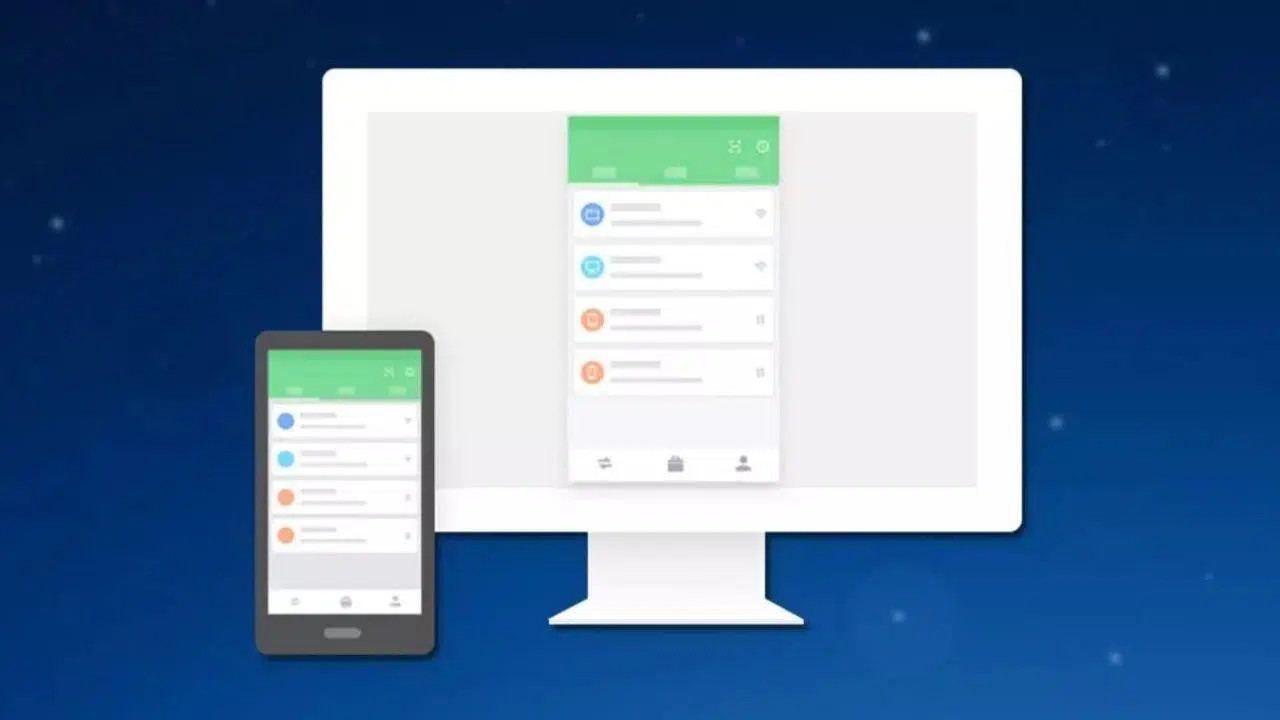
Pokud jste si někdy chtěli prohlížet obrazovku telefonu na počítači a užívat si videa, hry, prezentace nebo jednoduše ovládat telefon pomocí myši a klávesnice, jste na správném místě. V dnešní době existuje tolik možností, že se snadno ztratíte mezi aplikacemi, kabely, nastavením Windows, AirPlay, Chromecastem a řešeními jednotlivých značek.
V této příručce najdete všechny důležité způsoby, jak promítat nebo zrcadlit obraz z mobilního telefonu do počítače : nativní metody pro Windows a Mac, aplikace třetích stran, Wi-Fi a kabelové připojení, tipy a triky specifické pro značku vašeho smartphonu a závěrečnou část o běžných problémech a jejich řešení. Cílem je nabídnout vám širokou škálu možností, abyste si mohli vybrat tu, která nejlépe vyhovuje vašim potřebám.

Jak používat Windows k promítání obrazu z mobilního telefonu bez nutnosti instalace čehokoli
Pokud máte počítač s Windows 10 nebo Windows 11 , samotný systém obsahuje nástroje pro příjem obrazu z vašeho mobilního telefonu Android, jako by se jednalo o chytrou televizi nebo Chromecast, bez nutnosti stahování dalších programů.
Tato funkce využívá bezdrátovou projekci , která vám umožňuje odesílat obrazovku mobilního telefonu do počítače přes Wi-Fi. Je to velmi pohodlné pro občasné použití, i když to není nejplynulejší volba, pokud chcete hrát hry nebo streamovat dlouhé a kvalitní videa.
Povolit projekci na tomto počítači ve Windows
Ve výchozím nastavení má většina počítačů se systémem Windows bezdrátovou projekci zakázanou , takže prvním krokem je její povolení v nastavení systému, aby byl počítač viditelný z mobilního zařízení.
Přejděte do nastavení systému Windows a otevřete „Systém > Projekce na tento počítač“ . Na této obrazovce uvidíte, že možnost je obvykle nastavena na „Vždy vypnuto“. Změňte nastavení na „Dostupné všude v zabezpečených sítích“, aby bylo možné váš počítač použít jako cíl projekce.
Je důležité ponechat jej dostupný pouze v důvěryhodných sítích , jako je vaše domácí nebo kancelářská Wi-Fi, abyste zabránili cizím osobám v pokusu o připojení ze stejné sítě.
Na stejné obrazovce můžete přidat další vrstvu zabezpečení, která zabrání neoprávněnému přístupu k vašemu počítači. Aktivujte možnost ochrany projekce PIN kódem a rozhodněte se, zda chcete tento kód vyžadovat při každém pokusu zařízení o promítání, nebo pouze při prvním připojení.
Také zkontrolujte, zda je přepínač označující, že zařízení je viditelné, zapnutý . Pokud počítač není viditelný, mobilní zařízení jej nezobrazí v seznamu zařízení, na která může odesílat obrazovku, a bude se jevit, jako by „nefungovalo“, i když ve skutečnosti se jedná jen o jednoduché nastavení.
Otevřete aplikaci Bezdrátová projekce ve Windows
Jakmile to uděláte, váš počítač je připraven přijímat zrcadlení obrazovky z jakéhokoli kompatibilního telefonu Android . Jakmile je připojení navázáno, automaticky se otevře aplikace, která vše spravuje, i když ji můžete spustit i předem, abyste zkontrolovali, zda je váš počítač připraven.
Aplikace se nazývá „Wireless Projection“ (v některých verzích „Connect“) a je k dispozici v nabídce Start. Po jejím otevření uvidíte název počítače – který se zobrazí v telefonu při vyhledávání zařízení – a zprávu s informací, zda čeká na připojení.
Stisknutím kláves Ctrl + S v aplikaci se otevře malý panel nastavení, kde můžete povolit nebo zablokovat přístup pro naposledy připojená zařízení. Není to obrazovka s tisíci možnostmi, ale dává vám určitou kontrolu nad tím, kdo promítá.
Přeneste obrazovku svého Androidu do počítače (jako Chromecast)
Jakmile je váš počítač připraven, proveďte následující kroky z mobilního zařízení. Na většině telefonů s Androidem uvidíte možnost s názvem „Projektovat“, „Přenášet“ nebo „Zrcadlení obrazovky “, obvykle v rychlém nastavení nebo v nabídce zobrazení/připojení.
Aktivujte tuto funkci s telefonem připojeným ke stejné síti Wi-Fi jako váš počítač . Telefon vyhledá kompatibilní zařízení a pokud je vše správně nastaveno, počítač se zobrazí jako cíl projekce, stejně jako chytrá televize nebo Chromecast.
Když vyberete počítač, systém Android zobrazí oznámení, že vaše obrazovka bude nahrávána a streamována . Potvrďte zprávu a pokud máte v systému Windows nastavenou ochranu PINem, budete muset zadat kód zobrazený na počítači, abyste dokončili proces párování.
Během několika sekund byste měli v aplikaci Bezdrátová projekce ve Windows vidět obrazovku telefonu . Okno funguje nejlépe v režimu na šířku, takže je obvykle vhodné otočit telefon do režimu na šířku, pokud se chystáte sledovat videa nebo hrát hry.
Další výhodou této metody je, že k ovládání mobilního zařízení můžete použít myš a klávesnici počítače . Mnoho klasických klávesových zkratek systému Windows, jako například Alt + Tab, je kompatibilních s Androidem, což umožňuje snadno přepínat mezi otevřenými aplikacemi.
Pokud ale plánujete pravidelně zrcadlit obrazovku a potřebujete maximální plynulost, tato bezdrátová možnost by mohla být nedostatečná: dochází k určitému zpoždění a není tak stabilní jako specializovaná řešení, jako je scrcpy. Pro občasné prohlížení telefonu na větší obrazovce bez nutnosti cokoli instalovat je to ale velmi praktická volba.
Zobrazení obrazovky mobilního telefonu na počítači pomocí aplikací
Kromě vestavěných funkcí systémů Windows a Mac existuje mnoho aplikací pro promítání a dokonce i ovládání mobilního zařízení z počítače , a to jak přes Wi-Fi, tak přes USB. Některé umožňují jednoduše sledovat, co se děje na telefonu, zatímco jiné nabízejí kompletní dálkové ovládání. Zajímavou alternativou pro uživatele Linuxu je Descreen , která umožňuje zrcadlení obrazovky přes síť.
AirDroid a AirMirror
Jedním z nejstarších řešení je AirDroid , který začínal jako nástroj pro správu mobilního telefonu z prohlížeče nebo desktopové aplikace a nyní zahrnuje funkce zrcadlení obrazovky a dotykového dálkového ovládání.
Chcete-li jej používat, nainstalujte si aplikaci AirDroid do svého mobilního zařízení (Android nebo iOS) a stáhněte si desktopového klienta z oficiálních webových stránek . Vytvořte si účet nebo se přihlaste, pokud jej již máte, a propojte je pomocí stejných přihlašovacích údajů v telefonu i počítači.
V desktopovém programu najdete funkci „Zrcadlení obrazovky“ . Její aktivací se obraz z mobilního zařízení odešle do počítače přes Wi-Fi, pokud jsou obě zařízení připojena ke stejné bezdrátové síti.
Výkon silně závisí na kvalitě a stabilitě vaší Wi-Fi sítě . Pokud máte dobré optické připojení a slušný router, budete moci používat aplikace, sledovat videa a dokonce hrát určité hry bez přílišného přerušování; pokud je signál slabý, dojde ke zpoždění a výpadkům.
S AirDroidem souvisí AirMirror , aplikace určená k převzetí ovládání mobilního telefonu z jiné obrazovky, včetně počítače. Funguje podobně: nainstalujete AirMirror, naskenujete QR kód nebo propojíte účty a aktivujete možnost sdílení obrazovky.
ApowerMirror, LetsView, Mobizen, Spacedesk a další alternativy
Kromě AirDroidu existují i další populární aplikace, jako například ApowerMirror , která funguje s Androidem i iPhonem a je k dispozici pro PC i Mac. Umožňuje zrcadlit obrazovku přes Wi-Fi nebo kabel a v mnoha případech nabízí i ovládání myší a klávesnicí.
Postup je jednoduchý: stáhněte si program pro váš operační systém, nainstalujte si aplikaci do telefonu, spusťte obě a vyberte, zda se chcete připojit přes USB nebo Wi-Fi. Pokud jsou obě zařízení ve stejné bezdrátové síti, jednoduše stiskněte tlačítko zrcadlení obrazovky na telefonu.
Dalším bezplatným nástrojem je LetsView , který funguje velmi podobně jako ty předchozí. Po instalaci do počítače a mobilního zařízení můžete zařízení propojit pomocí PINu nebo QR kódu a poté v aplikaci klepnout na „Připojit k Wi-Fi > Změnit orientaci“, aby vaše mobilní zařízení začalo vysílat do počítače.
Pokud vás žádná z těchto možností neoslovila nebo pokud recenze v obchodě s aplikacemi nevzbuzují důvěru, můžete vyzkoušet Mobizen , známou také jako aplikace pro nahrávání obrazovky. Umožňuje vám prohlížet obsah telefonu na počítači a nahrávat videa a pro některé modely Samsungu má specifickou verzi.
Méně známá, ale velmi výkonná je aplikace Spacedesk , která funguje spíše jako vzdálená plocha pro více monitorů. V podstatě promění váš mobilní telefon nebo tablet v sekundární displej pro váš počítač a lze ji také použít ke sdílení, rozšíření nebo zrcadlení obrazovky přes Wi-Fi, USB nebo LAN. Samotná aplikace obsahuje podrobné pokyny pro nastavení dvou monitorů.
Vysor a USB připojení
Pokud dáváte přednost kabelu namísto Wi-Fi, protože hledáte nižší latenci a větší stabilitu , známou možností je Vysor, který se zaměřuje na zobrazení obrazovky Androidu na vašem počítači přes USB.
Prvním krokem je instalace Vysoru do telefonu s Androidem a stažení programu do počítače z oficiálních webových stránek. Poté je třeba v nastavení pro vývojáře v telefonu povolit ladění USB a připojit jej k počítači pomocí datového kabelu.
Když otevřete Vysor na počítači a mobilním zařízení, program vaše zařízení rozpozná a zobrazí se vám tlačítko „Zobrazit“. Kliknutím na něj se obrazovka vašeho telefonu zobrazí v okně na ploše . Bezplatná verze má určitá omezení kvality a obsahuje reklamy, ale pro většinu použití je dostačující.
Scrcpy: open source, velmi rychlý a pro pokročilé uživatele
Mezi bezplatnými nástroji je jedním z nejvíce ceněných pokročilými uživateli scrcpy , open-source projekt kompatibilní s Windows, macOS a Linuxem, který umožňuje promítat a ovládat mobilní telefony s Androidem s velmi malou latencí.
Jeho hlavní výhodou je, že nevyžaduje žádnou instalaci do telefonu : stačí povolit ladění přes USB a připojit telefon k počítači pomocí kabelu. Scrcpy se spouští z příkazového řádku v počítači a po spuštění se otevře okno zobrazující obrazovku zařízení.
Program používá protokol ADB k zachycení obrazu a odesílání příkazů myši a klávesnice, takže je zážitek velmi plynulý, a to i ve hrách. Umožňuje také nahrávat video z obrazovky, pořizovat rychlé snímky obrazovky a funguje dokonce i s telefony s rozbitými dotykovými obrazovkami.
Nativní možnosti zrcadlení obrazovky pro Mac a iPhone
Pokud působíte v ekosystému Apple, značka nabízí vlastní metody pro zrcadlení obrazovky iPhonu nebo iPadu na jiná zařízení Apple , a to především prostřednictvím AirPlay, který je již léta integrován do iOS.
Nevýhodou je, že tato řešení jsou prakticky výhradně dostupná pro Mac a Apple TV, takže je nebudete moci využívat přímo na počítači se systémem Windows, s výjimkou použití aplikací třetích stran, které emulují přijímač AirPlay.
Zrcadlení iPhonu na Mac pomocí AirPlay
Každý iPhone s iOS 4.2 nebo novějším standardně obsahuje AirPlay, technologii společnosti Apple pro odesílání videa, zvuku a zrcadlení obrazovky do jiných kompatibilních zařízení. To znamená, že i starší modely obvykle fungují dobře.
V případě Macu potřebujete relativně nový počítač s macOS, který jako přijímač podporuje AirPlay. Pokud oba počítače sdílejí stejnou Wi-Fi síť, iPhone vidí Mac jako cíl zrcadlení.
Postup je velmi jednoduchý: přejetím prstu z pravého horního rohu iPhonu otevřete Ovládací centrum , klepněte na ikonu „Zrcadlení obrazovky“ (dva překrývající se obdélníky) a vyberte svůj Mac ze seznamu dostupných zařízení.
Na obrazovce počítače se může zobrazit kód . Jednoduše jej zadejte do iPhonu pro dokončení připojení a od té doby se vše, co v telefonu děláte, bude v reálném čase zobrazovat na obrazovce vašeho Macu.
Pokud chcete sdílení ukončit, vraťte se do Ovládacího centra, přejděte do sekce „Zrcadlení obrazovky“ a klepněte na možnost zastavení zrcadlení . Je to ideální pro zobrazování fotografií, videí nebo aplikací na schůzkách bez použití kabelů.
AirPlay na Apple TV a dalších zařízeních
Pokud chcete sledovat obsah iPhonu na velké obrazovce, jako je televize nebo monitor s přijímačem, AirPlay je od roku 2019 integrován také do mnoha chytrých televizorů značek jako LG, Samsung nebo Sony , stejně jako do Apple TV a některých novějších modelů Fire TV (ne všech chytrých televizorů).
Postup je stejný jako u Macu: v Ovládacím centru iPhonu vyberte Zrcadlení obrazovky a vyberte televizor nebo Apple TV. Pokud jsou telefon a zařízení ve stejné síti Wi-Fi , mělo by vše fungovat hladce.
Pokud máte i jiná zařízení Apple, například iPad nebo MacBook kompatibilní s macOS Monterey nebo novějším , můžete je také použít jako displej pro svůj iPhone. Seznam zahrnuje zařízení jako MacBook Air a Pro z roku 2018 a novější, iMac z roku 2019, Mac mini z roku 2020 a Mac Pro z roku 2019.
A pokud si nevystačíte s AirPlay nebo vaše zařízení není kompatibilní, vždycky je tu QuickTime s kabelovým připojením: připojte iPhone k Macu pomocí kabelu Lightning nebo USB-C, otevřete QuickTime, vyberte „Nový videozáznam“ a vyberte svůj iPhone jako zdroj pro zobrazení jeho obrazovky na počítači.
Promítejte obsah mobilního telefonu na počítač nebo monitor pomocí kabelů
Pokud se raději vyhnete Wi-Fi, protože nechcete přerušovat připojení, zpoždění nebo se spoléhat na kvalitu sítě, nejspolehlivějším způsobem, jak zobrazit obsah mobilního zařízení na velké obrazovce, je stále kabel . Existují dvě hlavní možnosti: adaptéry HDMI a řešení založená na USB.
Díky HDMI v podstatě proměníte svůj telefon v jakýsi „mini PC“, který posílá video přímo do monitoru nebo televize. S USB naopak potřebujete v počítači specifickou aplikaci, ale máte více možností dálkového ovládání a nahrávání.
HDMI adaptér pro Android a iPhone
Pro připojení telefonu přes HDMI potřebujete speciální adaptér, který převádí port telefonu na video výstup . Pro iPhony se obvykle jedná o oficiální nebo kompatibilní adaptér Lightning-HDMI, zatímco pro Android se obvykle jedná o adaptér USB-C nebo micro USB-HDMI.
Nejlepší možností je použít adaptér a standardní HDMI kabel místo univerzálního kabelu. Můžete tak použít HDMI kabely, které již máte doma, a pokud se jeden rozbije, stačí vyměnit pouze kabel, nikoli adaptér.
Některé telefony s Androidem také podporují režim MHL nebo DisplayPort Alt přes USB-C , který umožňuje výstup videa přímo přes port USB-C. V těchto případech můžete použít kabel USB-C na HDMI nebo adaptér kompatibilní s těmito technologiemi k dosažení stabilního obrazu s frekvencí 60 fps.
Funguje to jednoduše: připojte adaptér k telefonu, zapojte kabel HDMI do adaptéru a obrazovky a během několika sekund uvidíte na monitoru vše, co na telefonu děláte . Do telefonu ani do televize nemusíte nic instalovat a latence je prakticky nulová. Pokud máte problémy se zvukem nebo detekcí, podívejte se na našeho průvodce problémy se zvukem HDMI.
S touto metodou však nebudete moci ovládat telefon pomocí myši a klávesnice počítače (s výjimkou specifických řešení, jako je Samsung DeX nebo podobné režimy plochy). Jde spíše o velkoplošný „klon“ obrazovky telefonu než o plnohodnotný dálkový ovladač.
Který kabel nebo adaptér zvolit (a kterému se vyhnout)
Pokud chcete vysoce kvalitní zážitek z cloudového hraní, videohovorů nebo živých prezentací, je výběr správného kabelu zásadní. V ideálním případě byste chtěli kabel USB-C na HDMI s podporou „Alt Mode“ a těmito klíčovými funkcemi:
- Certifikace HDMI 2.0 nebo 2.1 aby bylo zajištěno 4K při 60 Hz a kompetentní zvukový zpětný kanál.
- Označeno „USB-C DP1.4“ na kabelu nebo adaptéru, což znamená, že port mobilního telefonu může odesílat video přes DisplayPort, což je nezbytné pro režimy jako Samsung DeX, EMUI Desktop nebo Ready For od Motoroly.
- Maximální délka 1,8 metruprotože od 2 metrů výše je mnohem častější výskyt rušení, ghostingu nebo ztráty signálu.
- Čipsety jako VL102 nebo ANX7530 zaznamenané v hlavě, které jsou zodpovědné za vyjednávání signálu a prevenci černých obrazovek při změně aplikací nebo rozlišení.
- Vyhněte se levné řetězové adaptéry Typ USB-C na USB-A na HDMI, protože obvykle omezují signál na 720p, přidávají znatelnou latenci a mohou přehřívat port telefonu.
- Pokud váš mobil nabízí pouze USB 2.0Často je lepší použít externě napájený aktivní MHL rozbočovač: ztratíte sice trochu ostrosti, ale získáte hodně plynulosti a stability.
Zobrazení obrazovky mobilního zařízení pomocí USB a desktopových aplikací
Kromě Vysoru a scrcpy existují i další nástroje, které umožňují zobrazit obrazovku telefonu na počítači přes USB . Princip je podobný: povolíte ladění USB, připojíte datový kabel a necháte program, aby se postaral o zbytek.
Tento typ kabelového připojení je ideální, když se chcete vyhnout problémům s pokrytím Wi-Fi nebo když je síť přetížená. Navíc, pokud je obrazovka telefonu poškozená, dotyková řešení jsou k ničemu, zatímco s USB můžete data stále obnovit.
Nevýhodou je, že u mnoha aplikací pro zrcadlení přes kabel platí, že pokud telefon není rootnutý nebo nemá povolené určité možnosti, budete moci pouze vidět obrazovku, ale nebudete moci telefon ovládat z počítače . V takových případech, pokud potřebujete plnou kontrolu, budete muset sáhnout po nástrojích jako scrcpy nebo si zaplatit za pokročilé verze.
Aplikace a funkce specifické pro značku pro sdílení obrazovky
Kromě obecných řešení mnoho výrobců vytvořilo i vlastní nástroje pro připojení mobilního telefonu k počítači a sdílení obrazovky, souborů nebo dokonce nabízí kompletní režim plochy.
Pokud využijete to, co vaše značka již nabízí, obvykle budete mít propracovanější integraci s menšími nároky na konfiguraci a stabilnějším zážitkem, zejména na relativně nových zařízeních.
Sdílení obrazovky na Xiaomi (MIUI)
U telefonů Xiaomi s MIUI je možnost zrcadlení obrazovky obvykle integrována do nastavení systému, typicky v sekci připojení.
Chcete-li jej použít, přejděte do Nastavení a poté do sekce „Připojení a sdílení“ . Tam byste měli najít sekci s názvy jako „Zrcadlení obrazovky“, „Cast“ nebo „Zrcadlení obrazovky“. Jakmile k ní přistoupíte, MIUI vám umožní vyhledat kompatibilní zařízení, ať už se jedná o televizory, monitory nebo počítače se softwarem pro přijímač.
Jakmile si vyberete cílovou obrazovku, postupujte podle pokynů na svém mobilním telefonu k dokončení připojení a budete moci zrcadlit nebo sdílet obrazovku svého smartphonu přímo.
Samsung DeX: Vaše Galaxy se proměnila v počítač
Ve světě Samsungu je jedním z nejkompletnějších řešení Samsung DeX , režim, který promění váš Galaxy v něco velmi podobného stolnímu počítači s okny, hlavním panelem a podporou myši a klávesnice.
S DeX můžete pracovat s více aplikacemi současně, upravovat dokumenty, spravovat soubory v cloudu a užívat si multimediální obsah na velké obrazovce. Je také kompatibilní s běžnými aplikacemi, jako je Microsoft Office, Google Chrome a dokonce i některé nástroje Adobe.
Používání s počítačem je jednoduché: stáhněte si aplikaci Samsung DeX pro Windows nebo Mac, nainstalujte ji do počítače a připojte telefon ke stejné síti Wi-Fi nebo kabelem. V telefonu se zobrazí možnost spustit Samsung DeX a promítat do počítače.
Po připojení se na monitoru zobrazí rozhraní DeX, ze kterého můžete pomocí myši a klávesnice ovládat celý mobilní systém , otevírat aplikace ve Windows, přetahovat soubory a mnoho dalšího.
DeX je kompatibilní s dlouhou řadou modelů Galaxy, od řady S8 výše, včetně aktuálních modelů Note, Fold, Flip a S23/S24, pokud počítač používá systém Windows 10 nebo macOS 10.13 nebo vyšší.
PC Connect na OPPO a Realme
Výrobci telefonů OPPO a Realme mají vlastní nástroj s názvem PC Connect , který je určen k bezdrátové synchronizaci mobilního telefonu a počítače a nabízí funkce, jako je zrcadlení obrazovky a správa souborů.
Obvykle se k němu dostanete z panelu rychlého nastavení telefonu . Aktivací funkce PC Connect s telefonem a počítačem ve stejné síti Wi-Fi můžete zrcadlit obsah smartphonu na monitoru a pomocí myši a klávesnice přesouvat soubory, odpovídat na zprávy nebo provádět další rychlé akce.
Je to relativně nedávná funkce, která se začala objevovat v modelech s Androidem 12 nebo novějším , takže není přítomna ve všech telefonech OPPO a Realme, zejména u těch starších nebo základních.
U společnosti Huawei je integrace zajištěna především prostřednictvím aplikace Huawei Share a PC Manager . Tyto nástroje umožňují sdílet obrázky, videa a dokumenty a také ovládat některé funkce telefonu z obrazovky počítače.
Aby to fungovalo, musí mít telefon povolené Wi-Fi, Bluetooth a NFC a v panelu rychlého nastavení musí být zapnutá funkce Huawei Share. Na počítači musí být také povoleny Wi-Fi a Bluetooth a musí být nainstalován PC Manager.
Pokud jsou obě zařízení odemčená a blízko sebe, počítač může telefon detekovat a povolit spárování přiložením telefonu k oblasti NFC na notebooku (na kompatibilních zařízeních). Odtud můžete bez problémů sdílet obrazovku a obsah.
Google Pixel a aplikace pro přijímače, jako je Reflector
Je zajímavé, že i přes téměř standardní Android si mnoho uživatelů Google Pixelu není jistých, jak zrcadlit obrazovku do počítače. Nejběžnějším přístupem je použití aplikací pro zrcadlení obrazovky na PC, jako je Reflector nebo podobné.
Typický postup použití by spočíval ve stažení a instalaci aplikace Reflector do počítače se systémem Windows nebo Mac , ujištění se, že váš Pixel a počítač jsou ve stejné síti Wi-Fi, otevření aplikace Reflector a poté rozbalení rychlého nastavení Pixelu klepnutím na tlačítko „Cast“ nebo „Broadcast“.
Telefon zobrazí seznam dostupných obrazovek a mezi nimi by se měl objevit i váš počítač, identifikovaný názvem, který jste nastavili v aplikaci Reflector. Jakmile jej vyberete, uvidíte obrazovku Pixelu v plovoucím okně na domovské obrazovce bez větších potíží.
A co ostatní značky?
Většina výrobců zahrnuje nějakou formu sdílení obrazovky nebo streamování obsahu , ať už prostřednictvím Google Cast, Miracast nebo proprietárních aplikací. Pokud vaše značka nemá tak sofistikovaný systém jako DeX nebo Huawei Share, můžete vždy použít aplikace třetích stran zmíněné výše.
Pokud v nastavení telefonu nenajdete jasnou možnost, hledejte výrazy jako „Cast“, „Screen mirroring“ nebo „Screen mirroring“ a pokud si stále nejste jisti, podívejte se do manuálu k telefonu nebo na uživatelská fóra dané značky, kde jsou obvykle podrobně popsány kompatibilní metody.
Chromecast a další zařízení HDMI pro zrcadlení obrazovky
Dalším velmi oblíbeným řešením, zejména pro televizory a monitory s HDMI, je použití Chromecastu nebo podobného streamovacího zařízení . Ačkoli si ho obvykle spojujeme se sledováním Netflixu nebo YouTube na televizi, lze jej také použít k zrcadlení obrazovky vašeho mobilního telefonu.
V systému Android nabízí mnoho zařízení možnost „Přenést obrazovku“ v aplikaci Google Home nebo v rychlém nastavení. Pokud jsou telefon a Chromecast připojeny ke stejné síti Wi-Fi , jednoduše vyberte Chromecast jako cíl a vše, co vidíte na telefonu, se zobrazí na televizoru.
Skvělé na této metodě je, že existují i řešení pro iPhony, ať už s Chromecastem nebo AirPlay kompatibilními flash disky . Některé televizory navíc mají Google Cast nebo podobné technologie zabudované, takže ani nepotřebujete externí flash disk.
I jiná HDMI zařízení od méně známých značek mohou fungovat podobně, pokud umožňují příjem obsahu zobrazovaného na zařízení nebo zrcadlení a jsou správně nakonfigurována ve stejné bezdrátové síti.
Pokud se po zapnutí Chromecastu zobrazí podivné barvy nebo negativní obraz, obvykle stačí restartovat zařízení nebo televizor . Je také vhodné zkontrolovat nastavení obrazu monitoru, abyste se ujistili, že není aktivní nějaký neobvyklý režim.
Microsoft Phone Link a displej telefonu
Na mnoha počítačích s Windows 10 a 11 integruje Microsoft aplikaci Phone Link , která umožňuje připojit mobilní telefon k počítači a prohlížet si oznámení, zprávy, hovory a v některých případech i celou obrazovku telefonu.
Funkce Obrazovka telefonu v aplikaci Phone Link vám umožňuje komunikovat s aplikacemi pro Android z počítače, pokud splňujete určité hardwarové požadavky a máte kompatibilní mobilní telefon, jako jsou některé modely Galaxy, Surface Duo, OnePlus, OPPO, realme nebo HONOR.
Požadavky a kompatibilní zařízení
Pro používání aplikace Phone Screen potřebujete počítač se systémem Windows 10 z října 2018 (verze 1809) nebo novějším , ideálně aktualizovaným na nejnovější dostupnou verzi. Musí mít také grafickou kartu kompatibilní s DirectX 11.
Vaše zařízení Android musí být navíc kompatibilní a musí mít předinstalovanou nebo dostupnou aplikaci Propojení s Windows. Mezi podporované modely patří mimo jiné mnoho telefonů Samsung Galaxy (S9, S10, S20, S21, S22, S23, S24, Note9, Note10, Note20, Fold, Z Flip…), Surface Duo, HONOR Magic4 Pro a Magic6, několik řad OnePlus, OPPO Find a Reno, realme, ROG Phone 8 a vivo X Fold3 Pro.
Mobilní zařízení a počítač musí být připojeny ke stejné síti Wi-Fi . V počítači otevřete aplikaci Mobile Link, přejděte na kartu Displej telefonu a postupujte podle pokynů průvodce nastavením. Po zobrazení výzvy udělte oprávnění k zobrazení a ovládání obsahu zařízení.
Jak interagovat s obrazovkou mobilního telefonu z počítače
Jakmile je zařízení nastaveno, můžete k otevírání aplikací, psaní zpráv, posouvání a navigaci v mobilním zařízení používat myš, touchpad, klávesnici a dokonce i dotykovou obrazovku počítače (pokud ji má), jako byste ho drželi v ruce.
Základní ekvivalence jsou jednoduché: běžné kliknutí je ekvivalentem dotyku na obrazovce, kliknutí pravým tlačítkem obvykle vrací kurzor zpět, stisknutí a podržení otevírá kontextové nabídky a tažením při stisknutí se vybírá text nebo se přesouvají položky.
Některé aplikace a hry nereagují dobře na myš nebo klávesnici, protože jsou navrženy pro dotyková gesta na obrazovce telefonu. V takových případech, pokud má váš počítač dotykovou obrazovku, můžete s obrazovkou telefonu interagovat pomocí prstů.
Pro psaní v různých jazycích na počítači se jazyk a rozložení klávesnice řídí v nastavení fyzické klávesnice systému Android, nikoli v nastavení jazyka počítače. Toto nastavení můžete změnit v nastavení zařízení nebo pomocí klávesových zkratek, jako je Shift + mezerník, pokud máte nakonfigurováno více jazyků.
Černá obrazovka a soukromí
Phone Link nabízí možnost vypnout nebo „skrýt“ fyzickou obrazovku telefonu , když je připojen k počítači, takže to, co se zobrazuje na ploše, není v telefonu viditelné. To pomáhá šetřit energii baterie a chrání vaše soukromí, pokud jsou v blízkosti jiní lidé.
Pokud chcete černou obrazovku zakázat, přejděte v počítači do nastavení Mobile Link a v části Zobrazení telefonu zrušte zaškrtnutí možnosti „ Skrýt obrazovku zařízení při připojení “. Toto nastavení můžete kdykoli změnit.
Časté problémy se zrcadlením obrazovky a jejich řešení
Stejně jako u téměř všeho, co souvisí s technologiemi, i při promítání obrazu z mobilního telefonu na počítač nebo televizi se mohou vyskytnout chyby. Někdy se jedná o problémy s konfigurací, jindy o problémy s Wi-Fi sítí nebo jednoduše o nedostatečné kabely.
Restartování zařízení často vyřeší více problémů, než si myslíte, ale je užitečné znát běžné problémy, abyste se dostali k jejich příčině, místo abyste se zbláznili a vyzkoušeli stovky možností najednou.
Selhání bezdrátového připojení
Pokud používáte Wi-Fi a projekce nefunguje, stále se vysekává nebo se váš počítač ani nezobrazuje v seznamu, nejprve zkontrolujte, zda jsou obě zařízení ve stejné bezdrátové síti . Je velmi běžné, že je počítač připojen kabelem a mobilní telefon pomocí mobilních dat nebo hostované sítě.
Pokud jste již síť zkontrolovali a stále nefunguje, může být konfigurace neúplná. V takovém případě je nejlepším postupem obvykle připojení odstranit a začít proces od začátku : vypnout projekci, restartovat mobilní zařízení a počítač, znovu povolit služby a pečlivě zopakovat kroky.
Síť může být také přetížená nebo může docházet k rušení , zejména v pásmu 2,4 GHz. Pokud to váš router a zařízení umožňují, zkuste použít pásmo 5 GHz, které je obvykle čistší a nabízí lepší streamovací výkon.
Problémy s USB portem nebo kabelem
Pokud při použití kabelu USB počítač nerozpozná telefon nebo se nezobrazí obrázek, problém je s největší pravděpodobností v samotném kabelu nebo v portu . Ne všechny nabíjecí kabely jsou vhodné pro přenos dat a mnoho z nich se časem zhorší.
Zkuste použít jiný , vysoce kvalitní kabel s možností přenosu dat a pokud je to možné, připojte jej k jinému portu USB na počítači. Pokud telefon již měl problémy s nabíjením, mohl být port telefonu poškozený a potřebuje opravu.
Pokud se problém vyskytuje pouze při připojení k počítači, ale po zapojení do zásuvky se nabíjí správně, problém je pravděpodobně v kabelu nebo v USB konektoru počítače . V takovém případě je obvykle nejrychlejším řešením výměna kabelu nebo vyzkoušení jiného portu.
Nekompatibility a omezení videokabelů
Ne všechny grafické adaptéry a kabely jsou si rovny. Mnoho problémů, jako jsou černé obrazovky, nízké rozlišení nebo nedostatek signálu, je způsobeno nekompatibilitou mezi mobilním zařízením a použitým kabelem HDMI/USB-C.
Než začnete panikařit, zkontrolujte technické specifikace telefonu , zda podporuje MHL, DisplayPort Alt Mode nebo jiné standardy video výstupu. Tyto informace jsou obvykle k dispozici na webových stránkách výrobce nebo v manuálu.
Je také dobrý nápad podívat se na specializovaná fóra nebo komunity pro váš model mobilního telefonu , kde ostatní uživatelé mohou zdokumentovat, které adaptéry fungují dobře a které ne, což vám zabrání v nákupu produktů, které pak s vaším zařízením nefungují.
Podivné barvy nebo špatně kalibrovaný obraz
Pokud zrcadlená obrazovka zobrazuje negativní, syté nebo velmi zvláštní barvy , problém může být v televizoru nebo monitoru, případně ve způsobu připojení.
Nejprve zkontrolujte, jak vypadají televizní kanály nebo jiné HDMI vstupy. Pokud vše vypadá špatně, problém je s největší pravděpodobností v nastavení obrazu televizoru a možná budete muset upravit jas, kontrast, barevný režim nebo obnovit tovární nastavení.
Pokud obraz vypadá špatně pouze po připojení telefonu, zkontrolujte použitá zařízení a příslušenství : adaptér HDMI, kabel, používaný port, režim obrazu daného vstupu atd. Jednoduchá změna portu HDMI nebo kabelu by problém mohla vyřešit.
V případě Chromecastu a podobných streamovacích zařízení se někdy při zapnutí zařízení objeví problém s invertovanými barvami. Obvykle stačí k obnovení normálu restartovat Chromecast nebo vypnout a znovu zapnout obrazovku .
Díky všem těmto dostupným možnostem máte k dispozici obrovskou škálu způsobů, jak promítat obrazovku telefonu na počítač nebo jakýkoli velký displej : nativní funkce Windows, Mac a AirPlay, adaptéry HDMI, aplikace Wi-Fi a USB a řešení specifická pro danou značku, jako je DeX, Huawei Share nebo PC Connect. Výběr jedné nebo druhé možnosti bude záviset na tom, zda upřednostňujete bezdrátové pohodlí, kabelový výkon nebo úplné dálkové ovládání telefonu, ale pochopením každé metody pravděpodobně nebudete mít možnost zobrazit si telefon na velké obrazovce, když to budete potřebovat.