- Před upgradem na Windows 11 Pro je klíčové ověřit si aktuální verzi, aktivaci a kompatibilitu s počítačem.
- Upgrade na verzi Pro lze provést pomocí produktového klíče, digitální licence z obchodu Microsoft Store nebo práv k Microsoft 365 Business Premium.
- Windows Update a oficiální nástroje společnosti Microsoft umožňují aktualizaci bez ztráty souborů nebo aplikací, pokud váš počítač splňuje požadavky.
- Edice jako Windows 11 Home Single Language mohou omezovat určité cesty a vyžadovat použití podporovaných metod, aby se předešlo chybám při upgradu.
Pokud používáte Windows 10 nebo 11 Home a chcete upgradovat na Windows 11 Pro , je normální se obávat ztráty souborů, nastavení nebo problémů s licencí. Dobrou zprávou je, že pokud vše uděláte správně, je proces poměrně bezpečný a má několik možných cest v závislosti na vašem výchozím bodě.
V této příručce se seznámíte se všemi oficiálními a doporučenými způsoby upgradu na Windows 11 Pro : od aktualizace počítače s Windows 10 Pro, upgradu z verze Home na Pro zakoupením licence, využití předplatného Microsoft 365 Business Premium až po to, co dělat, když máte produktový klíč Windows 11 Pro, který systém zřejmě neakceptuje. Cílem je, abyste nakonec měli počítač s aktivovanou verzí Pro bez jakýchkoli nepříjemných překvapení.
Zkontrolujte aktuální verzi systému Windows a stav aktivace
Než zvážíte upgrade na verzi Pro, je nezbytné znát vaši aktuální edici Windows a stav licence . To určuje, zda můžete upgradovat přímo, nebo zda si nejprve musíte zakoupit nebo najít platný produktový klíč.
Ve Windows 10 to můžete zkontrolovat v nabídce Start > Nastavení > Aktualizace a zabezpečení > Aktivace . Můžete také zadat „aktivace“ do vyhledávacího řádku nabídky Start a přímo otevřít příslušnou sekci pro zobrazení informací o licenci.
V tomto aktivačním okně v části Windows uvidíte informace, jako je nainstalovaná edice (Home, Pro, Single Language atd.) a zda je systém Windows aktivován . Pokud již máte verzi Pro a je správně aktivovaná, nepotřebujete upgrade edice, ale spíše upgrade verze (například z Windows 10 Pro na Windows 11 Pro).
Jakmile potvrdíte, že je systém aktivován, je čas zkontrolovat, zda máte platný produktový klíč pro Windows 10/11 Pro , nebo zda jej budete muset získat prostřednictvím obchodu Microsoft Store nebo firemního předplatného. Pokud nevíte, kde se váš klíč nachází, můžete se podívat na oficiální příručky společnosti Microsoft, které vám poskytnou informace o tom, jak najít produktový klíč na zařízeních OEM, fyzických zařízeních nebo digitálních nákupech.
Pokud váš počítač používá systém Windows 11 Home Single Language , mějte na paměti, že se jedná o restriktivnější edici a ne vždy umožňuje upgrade na verzi Pro tak přímo jako u jiných verzí Home. V těchto případech je obzvláště důležité dodržovat oficiální metody, abyste se vyhnuli chybám typu „Vaši edici nelze upgradovat“.
Upgrade z Windows Home na Windows Pro pomocí kódu Product Key
Pokud již máte nový a originální produktový klíč pro Windows 10 nebo 11 Pro , můžete ho použít ke změně edice systému bez nutnosti přeinstalování všech součástí. Toto je nejpřímější způsob, pokud máte platnou licenci.
Ve Windows 10 je obvyklé otevřít Start > Nastavení > Aktualizace a zabezpečení > Aktivace a v části Windows kliknout na Změnit produktový klíč . Otevře se okno, kde můžete zadat 25místný produktový klíč Pro.
Pečlivě zadejte produktový klíč pro systém Windows Pro a ujistěte se, že neobsahuje žádné překlepy ani záměnu čísel (snadno se splést s nulami, nulami, jedničkami a l). Po zadání klikněte na tlačítko Další , aby systém mohl klíč ověřit a pokud je platný pro upgrade, zahájit proces změny edice.
Během této interní aktualizace systém Windows stáhne a nainstaluje komponenty edice Pro, aniž by smazal vaše soubory. Je normální, že spuštění počítače trvá několik minut a může se jednou či vícekrát restartovat. Po dokončení byste v okně Aktivace měli vidět, že nainstalovaná edice je nyní Windows 10 Pro nebo Windows 11 Pro, podle toho, co je relevantní.
Pokud se při zadávání platného kódu Product Key zobrazí zpráva „Vaši edici nelze aktualizovat“ , může to být proto, že používáte speciální edici, například Home Single Language, protože klíč je pro jinou variantu (například Pro N, Education atd.), nebo proto, že existují omezení stanovená výrobcem zařízení. V těchto případech je vhodné zkontrolovat přesný typ kódu Product Key, který máte, a v případě potřeby použít možnost „Přejít do obchodu“ k zakoupení kompatibilní edice.
Pokud nemáte produktový klíč, upgradujte na verzi Pro
Pokud používáte Windows 10 nebo 11 Home, ale nemáte produktový klíč Pro , můžete stále provést upgrade prostřednictvím oficiálního obchodu. V takovém případě systém přiřadí licenci k vašemu účtu Microsoft jako digitální licenci.
V témže okně Nastavení > Aktualizace a zabezpečení > Aktivace (ve Windows 10) nebo Nastavení > Systém > Aktivace (ve Windows 11) vyhledejte odkaz Přejít do obchodu . Tato možnost otevře aplikaci Microsoft Store přímo na stránce upgradu na Windows 10/11 Pro.
Jakmile jste v obchodě Microsoft Store, ujistěte se, že jste přihlášeni pomocí svého primárního účtu Microsoft – toho, který obvykle používáte pro e-mail, OneDrive nebo Xbox. To je důležité, protože váš nákup Windows Pro bude propojen s tímto účtem jako digitální licence pro dané zařízení.
Na stránce produktu uvidíte možnost zakoupení nebo upgradu na Windows 10/11 Pro . Postupujte podle kroků platby, zkontrolujte fakturační údaje a dokončete transakci. Jakmile je nákup potvrzen, obchod automaticky zahájí proces instalace edice Pro a vyzve vás k restartování počítače, aby se změny projevily.
Po dokončení aktualizace a restartu se vraťte do sekce Aktivace a ověřte, zda se nyní zobrazuje edice Windows 10 Pro nebo Windows 11 Pro, aktivovaná digitální licencí propojenou s vaším účtem Microsoft. Pokud tedy v budoucnu systém znovu nainstalujete na stejný hardware, aktivace se po připojení k internetu automaticky obnoví.
Upgradujte na Windows 10 nebo 11 Pro s Microsoft 365 Business Premium
Firmy s předplatným Microsoft 365 Business Premium mají práva na upgrade pro určitá zařízení. Konkrétně zařízení s Windows 7 Pro, Windows 8 Pro nebo Windows 8.1 Pro mohou legálně upgradovat na Windows 10 nebo Windows 11 Pro bez nutnosti zakoupení dalších individuálních licencí.
V těchto firemních prostředích se uživatelé obvykle přihlašují ke svým zařízením pomocí pracovního účtu spojeného s Microsoft 365 Business Premium . Po přihlášení mohou využívat různé cesty aktualizace v závislosti na konkrétním zařízení a firemních zásadách.
Pro většinu firemních uživatelů je nejvíce doporučovanou metodou použití služby Windows Update , protože je založena na digitální licenci propojené s předplatným a výrazně zjednodušuje správu. Jednoduše přejděte do sekce Windows Update a po přihlášení ke svému firemnímu účtu zkontrolujte nové aktualizace.
Pokud zařízení ještě nepoužívají systém Windows 10 Pro, služba Windows Update obvykle zobrazí oznámení s nabídkou upgradu na edici Pro . Postupováním podle pokynů na obrazovce dokončíte instalaci bez ovlivnění dokumentů nebo aplikací, které jsou již v podnikovém prostředí nasazeny.
V případech, kdy je vyžadována větší kontrola, můžete zvolit aktualizaci zařízení ze stránek pro stahování softwaru společnosti Microsoft stažením oficiálního nástroje pro aktualizaci operačního systému. Tato metoda se používá především v případě, že aktualizované zařízení je stejné jako to, které bylo použito pro přístup na stránku pro stahování, a chcete proces spustit ručně.
Oficiální metody instalace nebo upgradu na Windows 10/11 Pro
Bez ohledu na typ vaší licence nabízí společnost Microsoft několik oficiálních nástrojů pro instalaci nebo upgrade systému Windows , a to jak na Windows 10 Pro, tak na Windows 11 Pro. Výběr jednoho nebo druhého bude záviset na tom, zda upgradujete svůj aktuální počítač, nebo vytváříte instalační médium pro jiný počítač.
Pro počítače, které již běží a potřebují pouze upgrade, je nejjednodušší použít službu Windows Update . Stačí přejít do Nastavení, otevřít sekci Aktualizace a zkontrolovat, zda se zobrazuje možnost upgradu na Windows 11, nebo v případě některých podnikových edic upgradu z Home na Pro.
Pokud služba Windows Update nezobrazuje možnost upgradu na Windows 11, můžete přejít na oficiální stránku pro stahování Windows 11 a použít Průvodce instalací . Tento nástroj vás krok za krokem provede, zkontroluje kompatibilitu a stáhne a nainstaluje nejnovější verzi operačního systému.
Na webu pro stahování softwaru od společnosti Microsoft najdete také možnost „Aktualizovat nyní“ pro Windows 10, která je určena k upgradu vašeho zařízení na nejnovější verzi Windows 10 Pro, jakmile jsou splněny požadavky. Asistent stáhne potřebné soubory a během procesu uchovává vaše soubory a aplikace v bezpečí.
Pokud potřebujete nainstalovat Windows 10 nebo 11 Pro na jiný počítač, než který používáte , správným řešením je nástroj pro vytváření instalačních médií. S jeho pomocí si můžete připravit bootovací USB disk nebo ISO soubor , který pak použijete k instalaci systému na jiný počítač, a to buď spuštěním z USB disku, nebo připojením ISO souboru v podporovaném prostředí.
Před upgradem na Windows 11 Pro zkontrolujte kompatibilitu a požadavky
Před upgradem na Windows 11 (Home nebo Pro) je nezbytné zajistit, aby váš počítač splňoval oficiální minimální požadavky . Mezi ně patří mimo jiné kompatibilní procesor, povolený modul TPM 2.0, zabezpečené spouštění, dostatek paměti RAM a dostupné úložiště.
Nejjednodušší způsob kontroly je stáhnout a spustit aplikaci „PC Health Check“ od společnosti Microsoft; pokud chcete, můžete si také vyzkoušet systém Windows 11 bez instalace , abyste si před upgradem ověřili kompatibilitu.
Kromě kompatibility je vhodné si před jakoukoli větší aktualizací zálohovat důležité soubory . Přestože je tento proces navržen tak, aby zachoval dokumenty, fotografie, programy a nastavení, vždy se mohou vyskytnout nepředvídané události a je moudré mít záložní plán.
Pro tuto zálohu můžete použít OneDrive, externí pevný disk nebo kombinaci obojího . V ideálním případě byste si měli nejdůležitější data (pracovní soubory, osobní fotografie, projekty) ukládat na jiné místo mimo počítač, abyste i v případě, že se během aktualizace něco pokazí, mohli snadno obnovit svá data.
Pokud používáte notebook, ujistěte se, že je během procesu zapojen do zásuvky a má dobré připojení k internetu , protože stahování systému Windows 11 může zabrat několik gigabajtů a dokončení různých fází instalace a nastavení může počítači trvat dlouho.
Upgradujte na Windows 11 Pro bez ztráty souborů nebo aplikací
Při provádění aktualizace pomocí podporovaných metod je systém navržen tak, aby zachoval vaše dokumenty, nainstalované programy a většinu nastavení . To platí bez ohledu na to, zda aktualizujete prostřednictvím služby Windows Update nebo použijete průvodce instalací staženého z webu společnosti Microsoft.
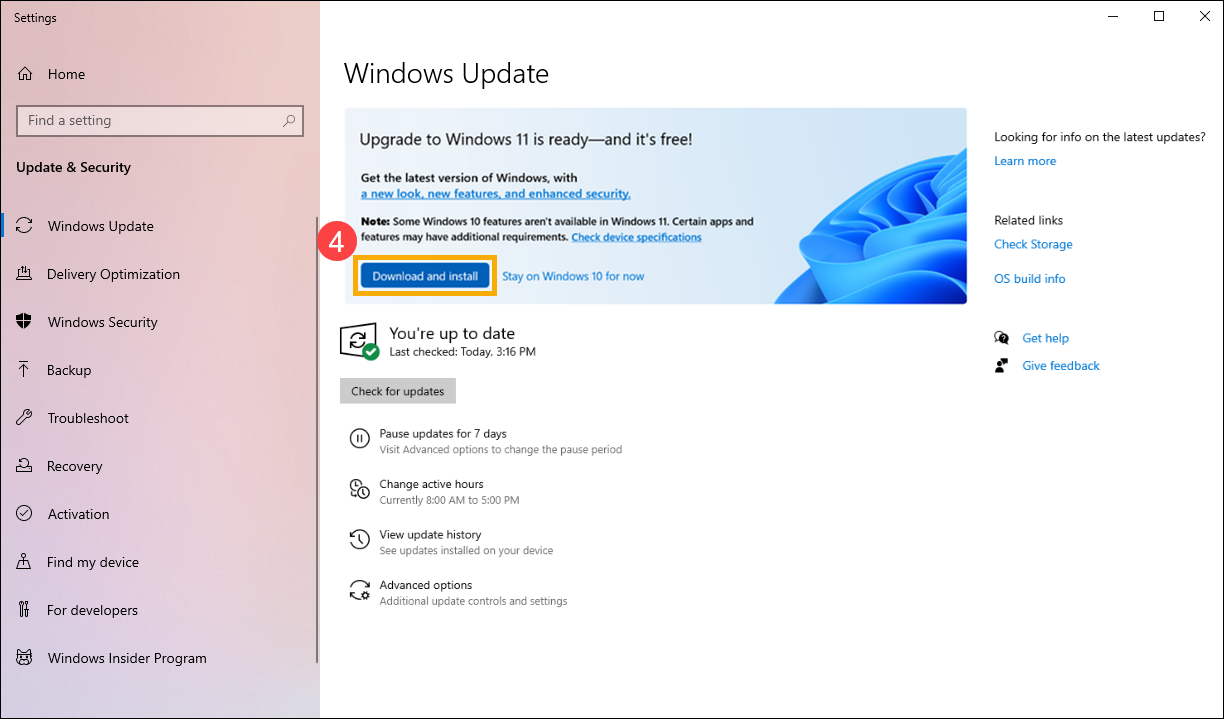
Pro mnoho uživatelů je nejjednodušší možností přejít do Nastavení > Aktualizace a zabezpečení > Windows Update a zkontrolovat, zda se zobrazí nabídka „Upgradovat na Windows 11“. Pokud je váš počítač kompatibilní, zobrazí se tlačítko „Stáhnout a nainstalovat“ aktualizaci Windows 11.
Po přijetí si Windows 10 stáhne instalační soubory Windows 11, připraví systém a po několika restartech dokončí proces. Vaše dokumenty, fotografie a většina aplikací mezitím zůstanou na svém místě, když poprvé otevřete novou plochu Windows 11, a je vhodné si zkontrolovat počáteční nastavení Windows 11 a přizpůsobit si vše podle svých představ.
Pokud služba Windows Update nenabízí aktualizaci automaticky, můžete použít Průvodce instalací systému Windows 11. Na oficiální stránce pro stahování vyberte průvodce, spusťte ho a postupujte podle pokynů na obrazovce. Je důležité mít alespoň 64 GB volného místa , aby nástroj během instalace fungoval hladce.
V obou případech je cílem upgrade „na místě“, aby se systém změnil na Windows 11 (a pokud to licence umožňuje, na Windows 11 Pro) bez nutnosti formátování nebo přeinstalace aplikací od nuly, čímž se sníží prostoje a rizika spojená s čistou instalací.
Použití generického klíče a důvody, proč upgrade na Pro může selhat
Na internetu kolují generické instalační klíče pro Windows Pro (například známý generický klíč pro Windows 10 Pro končící na 3V66T) . Společnost Microsoft tyto klíče dokumentuje pro specifické použití v testovacích nebo podnikových prostředích. Tyto klíče umožňují instalovat nebo měnit edice, ale systém trvale neaktivují.
Některé návody vysvětlují, že můžete zařízení odpojit od internetu, přejít do sekce Aktivace, kliknout na „Změnit produktový klíč“ a zadat jeden z těchto generických klíčů pro upgrade z verze Home na Pro. Po dokončení procesu zařízení znovu připojte a zadejte zakoupený klíč Pro pro jeho aktivaci.
Tento trik může fungovat v určitých konfiguracích, ale je také běžné, že systém zobrazuje chyby jako „Vaši edici nelze aktualizovat “, zejména na počítačích s Windows 11 Home Single Language nebo jinými omezenějšími verzemi. V těchto případech může společnost Microsoft tento typ aktualizace zablokovat, protože jej považuje za nepodporovaný.
Pokud se při pokusu o použití generického kódu Product Key opakovaně setkáváte se stejnou chybou, a to i při zakázaném připojení, je pravděpodobné, že zdrojová edice není s touto metodou kompatibilní nebo že výrobce upravil bitovou kopii systému Windows s určitými omezeními. Vynucování procesu s generickými klíči mimo řádný obchodní kontext se nedoporučuje.
Nejbezpečnějším způsobem, který je v souladu s licenčními zásadami společnosti Microsoft, je použít platný produktový klíč nebo jej zakoupit v obchodě Microsoft Store . Tím se zabrání problémům s dlouhodobou aktivací a zajistí se, že edice Pro je pro dané zařízení správně zaregistrována.
Běžné problémy při upgradu z Windows 11 Home Single Language na Pro
Uživatelé s Windows 11 Home Single Language se při pokusu o upgrade na Pro pouhým zadáním produktového klíče často setkávají s dalšími překážkami. I s pravým produktovým klíčem Windows 11 Pro může systém reagovat zprávou, že upgrade není možný.
Na mnoha zařízeních OEM je jednojazyčná edice úzce svázána s původní licencí výrobce a typem obrazu, který byl v zařízení předinstalován. Proto při pokusu o upgrade na verzi Pro z Nastavení > Systém > Aktivace systém detekuje nekompatibilitu cesty aktualizace.
V těchto případech stažení generického ISO souboru systému Windows a jeho připojení ze samotného systému obvykle vede k přeinstalování nebo opravě stejné edice, jakou jste již měli (například Windows 11 Home Single Language), protože klíč OEM vložený v systému BIOS nebo UEFI nutí instalační program použít tuto konkrétní edici.
V takovém případě řešení obvykle zahrnuje použití instalačního média, které umožňuje explicitně vybrat edici Pro a zajistit, aby byl ve správný čas zadán správný klíč, nebo použití cesty k upgradu na verzi Pro z obchodu Microsoft Store, která lépe spravuje omezení jednotlivých edicí.
Je dobré si uvědomit, že pokud chcete pouze upgradovat z Windows 10 Pro na Windows 11 Pro , je proces mnohem jednodušší, protože Windows detekuje stávající licenci Pro a při upgradu na Windows 11 prostřednictvím Windows Update nebo Asistenta automaticky udržuje edici Pro bez nutnosti měnit klíč.
Nejlepší postupy pro aktivaci a správu licencí
Bez ohledu na zvolenou metodu upgradu na Windows 11 Pro je zásadní udržovat správnou aktivaci a dokumentovat, která licence je přidružena ke každému zařízení. To je obzvláště důležité pro firmy a freelancery, kteří musí splňovat právní požadavky a požadavky na softwarový audit.
Pokud používáte digitální licenci přidruženou k vašemu účtu Microsoft , poznamenejte si, kteří uživatelé mají jednotlivá zařízení a jaký typ licence mají. U samostatných produktových klíčů si veďte záznam (například ve správci hesel nebo v inventáři IT) o 25místném klíči a počítači, ke kterému je přiřazen.
Pokud chcete aktivovat počítač, který již byl upgradován na verzi Pro pomocí generického klíče nebo instalačního média, budete muset zadat zakoupený klíč do sekce Aktivace , abyste dokončili online aktivaci. Pokud počítač nemá připojení k internetu, aktivace nebude dokončena, dokud se nebude moci připojit k serverům společnosti Microsoft.
V podnikových prostředích s Microsoft 365 Business Premium je běžné delegovat některé z těchto úkolů na IT oddělení, které spravuje hromadnou aktivaci a kontrolu licencí Windows 10 a 11 Pro pomocí nástrojů, jako je Microsoft Endpoint Manager, Intune nebo jiná řešení pro nasazení , čímž se zabrání ruční správě pro jednotlivé počítače.
Dodržením všech těchto kroků a používáním oficiálních kanálů společnosti Microsoft k aktualizaci, aktivaci a správě operačního systému si můžete užívat systém Windows 11 Pro se všemi jeho pokročilými funkcemi (šifrování, vzdálená správa, doména, skupinové zásady atd.), aniž byste ohrozili svá data, v souladu s licenčními podmínkami a v prostředí, které je vhodnější pro profesionální a firemní použití.
