- 25H2 se aktivuje v režimu 24H2 pomocí eKB (např. KB5054156) a vyžaduje pouze restart.
- Nyní existují oficiální způsoby, jak jej nainstalovat: Windows Update, Průvodce instalací a Nástroj pro vytváření ISO/médií.
- Postupné zavádění se zdokumentovanými incidenty a zmírňujícími opatřeními; je vhodné prověřit známé problémy.
- Vylepšení zabezpečení, umělé inteligence a rozhraní; žádné změny v požadavcích ve srovnání s 24H2 a rozšířená podpora.
Aktualizace známá jako Windows 11 25H2 je nyní k dispozici v postupném zavádění, což představuje další významný krok pro systém. Společnost Microsoft ji začala vydávat 30. září 2025, ale neobjevuje se současně pro všechny: výrobce upřednostňuje systémy, které v předchozích verzích prokázaly stabilitu. Pokud nechcete čekat, existuje několik oficiálních způsobů, jak ji nainstalovat, s jasnými rozdíly v závislosti na vaší aktuální verzi a zvolené metodě aktualizace.
Klíčovým rozdílem je, že Windows 11 24H2 a 25H2 sdílejí stejný operační systém. V praxi jsou funkce 25H2 zahrnuty jako součást měsíčních aktualizací kvality pro 24H2, ale zůstávají neaktivní, dokud není aktivován tzv. enablement package (eKB). Tento balíček funguje jako malý „přepínač“, který se rychle nainstaluje a aktivuje nové funkce jediným restartem, ať už aktualizujete prostřednictvím Windows Update nebo vaše prostředí používá WSUS. Pro použití této eKB existuje jeden nedílný předpoklad: musíte již mít spuštěný 24H2 a po instalaci aktualizace budete muset restartovat počítač.
Co je 25H2, jak se aktivuje a co nabízí?
Nejzajímavějším aspektem této verze je její aktivační model: na systémech, které již běží na verzi 24H2, se upgrade na verzi 25H2 nejedná o úplnou přeinstalaci , ale spíše o aktivaci komponent, které již byly přítomny. To zkracuje dobu instalace, minimalizuje rizika a zkracuje dobu výpadku systému na jediný restart. Společnost Microsoft dále neuvádí, že tato eKB nahrazuje jakoukoli předchozí aktualizaci: jedná se o specifický doplněk, který umožňuje nové a vylepšené funkce systému.
Pro informaci, několik portálů a dokumentace společnosti Microsoft uvádí eKB jako doporučenou cestu při upgradu z verze 24H2 a v těchto scénářích konkrétně zmiňuje balíček KB5054156 jako aktivátor verze 25H2. Pokud přecházíte z verze 23H2 nebo Windows 10, proces se změní; pokud potřebujete pomoc s migrací z Windows 10 na Windows 11, instalace bude dokončena pomocí Průvodce instalací, Nástroje pro tvorbu médií nebo oficiálního obrazu ISO.
Pokud jde o nové funkce, 25H2 vylepšuje zabezpečení a výkon se zaměřením na snížení počtu starších komponent a posílení detekce zranitelností. Vizuálně i uživatelsky přívětivé je vylepšeno Centrum oznámení (viditelnost na sekundárních obrazovkách), upravena je nabídka Start s novými možnostmi rozvržení a tlačítkem pro sbalení a přidán jednoduchý textový editor příkazového řádku s názvem „Upravit“. Rozšiřují se také integrované funkce umělé inteligence systému o inteligentní akce v Průzkumníku souborů (například pro rychlou manipulaci s obrázky) a výraznější funkci Copilot. Některé funkce umělé inteligence však zůstávají exkluzivní pro počítače Copilot+.
V profesionálním a IT sektoru je k dispozici podpora pro Wi-Fi 7 a nové možnosti pro odebrání předinstalovaných aplikací z Microsoft Storu v podnikovém prostředí. To vše je dodáváno beze změn hardwarových požadavků ve srovnání s verzí 24H2, což zjednodušuje upgrade již kompatibilních systémů a snižuje problémy související s ovladači a periferiemi.
Předpoklady a aspekty před aktualizací
Pokud váš počítač již používá systém Windows 11 24H2, můžete upgradovat na verzi 25H2 pomocí zkratky: zprovozňovací balíček a restart . Pro aktivaci verze 25H2 s eKB je nezbytné používat verzi 24H2 a společnost Microsoft potvrzuje, že po instalaci aktualizace je nutné zařízení restartovat. V prostředích spravovaných pomocí služby WSUS počítače automaticky získají eKB při instalaci aktualizace funkce 25H2 z podnikové aktualizační služby.
Zavádění je stále postupné a ve vlnách , což znamená, že i když splňujete požadavky, může zasílání oznámení nějakou dobu trvat. Proces můžete urychlit povolením možnosti „Získat nejnovější aktualizace, jakmile budou k dispozici“ v Nastavení. Logika společnosti Microsoft s postupným zaváděním aktualizací ve vlnách dává smysl: umožňuje jim to detekovat konflikty s ovladači, citlivým softwarem nebo konkrétním hardwarem, než se dostanou ke všem uživatelům.
Než se pokusíte o jakoukoli ruční metodu, je vhodné vytvořit si úplnou zálohu dat a ovladačů. Pokud nevíte, jak na to, můžete se naučit, jak zálohovat ovladače . Přestože je aktualizace z verze 25H2 na 24H2 relativně malou aktualizací , vždy existuje možnost, že se setkáte s problémy s citlivým ovladačem nebo aplikací. Pokud upgradujete z verze 23H2 nebo Windows 10 a potřebujete úplnou přeinstalaci, je doporučení zálohování ještě důležitější.
Trocha pozadí: Bezpečnostní podpora systému Windows 10 končí 14. října 2025 (s výjimkou LTSC, která je prodlužována), takže upgrade na Windows 11 je stále nutnější. Pokud používáte velmi staré verze nebo váš počítač nesplňuje požadavky, níže uvedeme alternativy a varování pro tyto zvláštní případy.
Metoda 1: Windows Update z Nastavení (ideální, pokud již používáte 24H2)
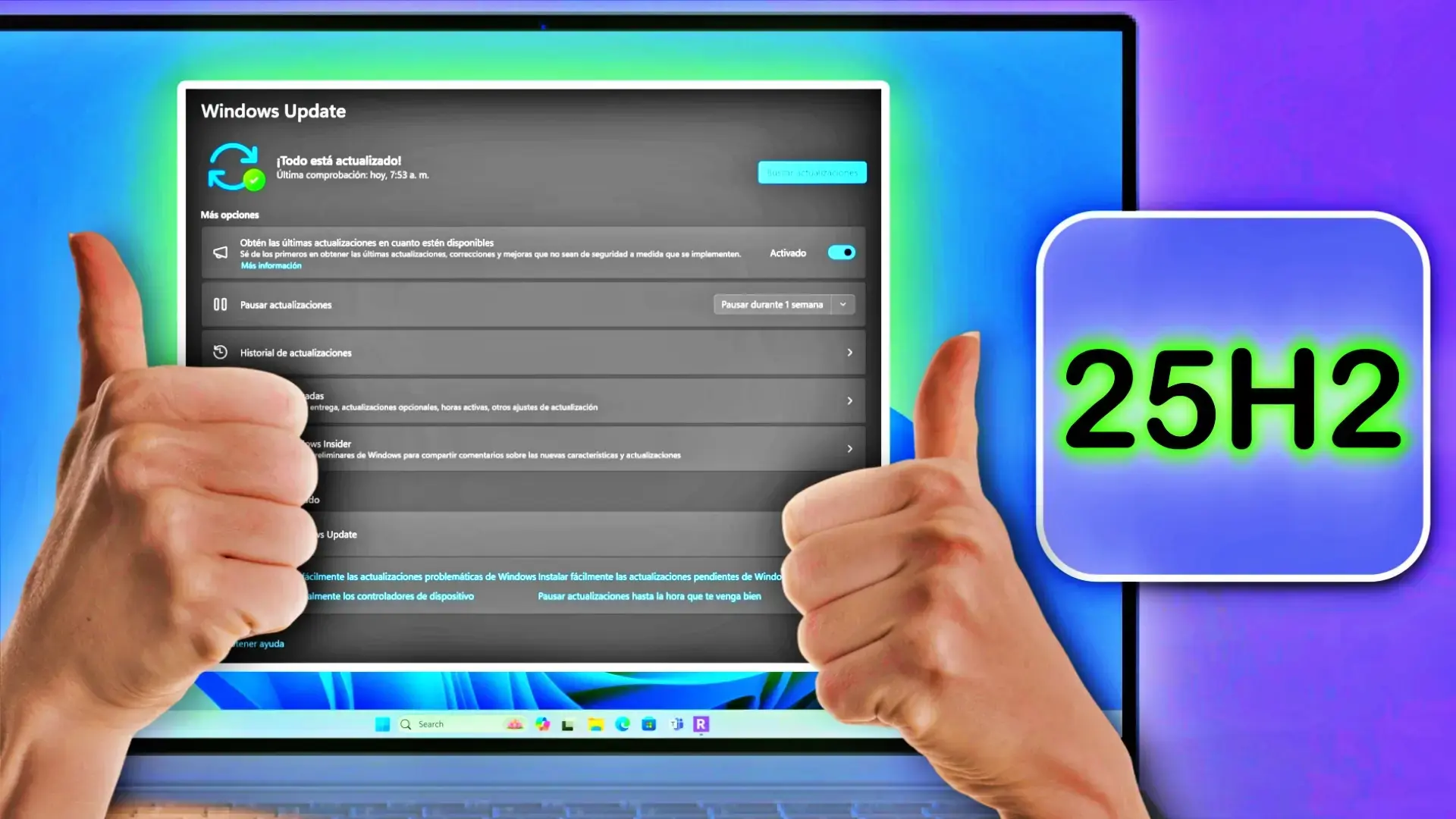
Tato metoda je nejpřímější a společnost Microsoft ji doporučuje pro 24H2 . Otevřete Nastavení, přejděte do služby Windows Update a zaškrtněte políčko „Získat nejnovější aktualizace, jakmile budou k dispozici“. Poté klikněte na „Zkontrolovat aktualizace“. Pokud je váš počítač již součástí vlny aktualizací, zobrazí se vám oznámení 25H2 s tlačítkem „Stáhnout a nainstalovat nyní“. Po stažení vás systém vyzve k restartování počítače, aby se aktivace dokončila.
Tato zkušenost je velmi podobná jakékoli měsíční kumulativní aktualizaci: není nutná čistá instalace a soubory, aplikace a nastavení zůstávají zachovány. V organizacích používajících službu WSUS po schválení funkce 25H2 zákazníci automaticky obdrží eKB a stačí pouze restartovat počítač.
Pokud se nic neobjeví, nezoufejte: postupné zavádění může trvat týdny, než se aktualizace dostanou do vašeho regionu nebo modelu počítače. S přechodem na dřívější příjem aktualizací se však čekání často zkracuje, protože budete zařazeni do prvních distribučních kruhů.
Metoda 2: Průvodce instalací pro velké verze (23H2 a Windows 10)
Pro systémy s Windows 10 nebo novějším (23H2) je přirozenou cestou Průvodce instalací Windows 11 , který je k dispozici na webových stránkách společnosti Microsoft. Tento nástroj stáhne kompletní bitovou kopii 25H2 a provede vás celým procesem. Je navržen tak, aby zachoval vaše data, aplikace a nastavení, efektivně se chová jako úplná přeinstalace a trvá déle než nástroj eKB; restart a závěrečná fáze jsou také delší.
Průvodce je užitečný, pokud není k dispozici služba 24H2, pokud máte problémy s Windows Update nebo pokud dáváte přednost průvodci . I když se jedná o složitější proces, je obvykle spolehlivý a vyhnete se nutnosti ručního vytváření USB média, pokud neprovádíte čistou instalaci od nuly.
Metoda 3: Oficiální ISO a nástroj pro tvorbu médií (lokální instalace nebo instalace přes USB)
Pokud chcete mít úplnou kontrolu nebo potřebujete vytvořit disk pro obnovení, můžete použít nástroj Media Creation Tool nebo si stáhnout oficiální ISO soubor 25H2. Nástroj vytvoří bootovací USB disk pro upgrade nebo přeinstalaci. S ISO souborem jej jednoduše připojte k aktuálnímu systému a spusťte soubor „setup.exe“ pro spuštění lokální aktualizace. Pokud potřebujete opravit obraz systému, přečtěte si, jak opravit Windows pomocí nástroje DISM.
Obě metody fungují dobře a jsou obzvláště užitečné, pokud používáte Windows 23H2 nebo Windows 10. V tomto kontextu je operace ekvivalentní úplné přeinstalaci , nikoli jednoduché záplatě. Pokud je vaším cílem čistá instalace, spusťte systém z vytvořeného USB disku a postupujte podle pokynů průvodce; pokud chcete zachovat data a aplikace, spusťte soubor „setup.exe“ z ISO souboru v rámci aktuální instalace Windows.
Praktický tip: Zaškrtněte políčko pro stažení aktualizací, ovladačů a volitelných funkcí během procesu. Tím se sníží počet čekajících oprav po prvním spuštění a zajistí se, že důležité ovladače dorazí co nejdříve.
Obcházení požadavků pomocí Rufusu (pouze pokud váš počítač požadavky nesplňuje)
Existují způsoby, jak nainstalovat Windows 11 na nepodporované počítače, a nejpohodlnější je obvykle Rufus , který umožňuje vytvořit instalační USB disk s možnostmi obejít kontroly, jako je TPM 2.0, Secure Boot a další požadavky. To může být užitečné, pokud je váš počítač nekompatibilní kvůli omezením základní desky nebo procesoru, nebo pokud potřebujete provést offline instalaci a vytvořit místní účet bez nutnosti online přihlášení.
Stručně řečeno, postup je následující: stáhněte si Rufus z oficiálních webových stránek, použijte vestavěnou možnost stahování k získání ISO souboru Windows 11 (vyberte verzi 25H2, edici x64 a architekturu) a poté vytvořte USB disk se zaškrtnutými políčky „vynechat“. V pokročilých možnostech vám Rufus umožňuje povolit odstranění TPM 2.0, zabezpečené spouštění a v závislosti na šabloně zakázat požadavek na 4 GB VRAM, a také obejít připojení k internetu během instalace a vynutit vytvoření lokálního uživatelského účtu.
Po vytvoření USB disku spusťte počítač z něj a dokončete průvodce. Je důležité si uvědomit, že tento přístup, ačkoli je praktický, není oficiální metodou a může vést k nekompatibilitě ovladačů nebo bezpečnostních funkcí. Používejte jej pouze jako poslední možnost a vždy se zálohou předem; pokud budete chtít později obnovit plné zabezpečení, postupujte podle návodu k povolení funkce Secure Boot.
Známé problémy v 25H2 (a 24H2) a jejich stav
S každou hlavní verzí společnost Microsoft dokumentuje otevřené problémy a jejich průběh. Níže je uveden souhrn nejrelevantnějších chyb nedávno popsaných ve verzích 25H2 a 24H2 spolu s dostupnými zmírněními a opravami.
Správce úloh zůstává spuštěný na pozadí i po zavření
Po instalaci aktualizace Preview z 28. října 2025 ( KB5067036 ) se u některých počítačů vyskytuje problém, kdy zavření Správce úloh stisknutím klávesy „X“ proces neukončí a na pozadí zůstane spuštěna jedna instance souboru taskmgr.exe. Opakované otevírání a zavírání může hromadit instance a snižovat výkon.
Zmírnění: Zavřete Správce úloh z karty Procesy pomocí možnosti „Ukončit úlohu“ nebo použijte příkazový řádek (jako správce) ke spuštění příkazu taskkill.exe /im taskmgr.exe /f a zavření všech instancí. Společnost Microsoft uvádí, že na řešení pracuje; problém se týká systémů Windows 11 25H2 a 24H2 . Více podrobností o chybě multiplikátoru Správce úloh.
Webové stránky IIS se nenačítají kvůli problémům s HTTP.sys
Po aktualizaci z 29. září 2025 ( KB5065789 ) mohou některé serverové aplikace, které se spoléhají na HTTP.sys, zaznamenat selhání příchozího připojení, což má za následek chyby, jako je „ERR_CONNECTION_RESET“, a to i na lokálních webech. Společnost Microsoft doporučila zkontrolovat aktualizace, nainstalovat je a restartovat zařízení (i bez stahování nových), aby se problém vyřešil.
Stav: Problém je vyřešen v říjnové aktualizaci, která se netýká zabezpečení ( KB5067036 ) a novější. Pokud spravujete podniková prostředí, můžete k vrácení dotčené části na verze před tímto datem použít KIR (Known Issue Rollback) nebo zdokumentované zásady skupiny.
Ověřování pomocí čipové karty a certifikátů RSA (CVE-2024-30098)
Aktualizace zabezpečení ze 14. října 2025 ( KB5066835 ) a později posílily kryptografii systému Windows a vyžadují, aby certifikáty čipových karet založené na RSA používaly KSP namísto CSP . V důsledku toho mohou některé 32bitové aplikace nebo pracovní postupy podepisování selhat, pokud se spoléhají na CSP, a zobrazovat zprávy jako „neplatný typ poskytovatele“ nebo „CryptAcquireCertificatePrivateKey“.
Řešení: Trvalá oprava vyžaduje, aby vývojáři přijali rozhraní API pro ukládání klíčů . Jako dočasné opatření společnost Microsoft dokumentuje nastavení hodnoty registru DisableCapiOverrideForRSA=0 v HKEY_LOCAL_MACHINE\SOFTWARE\Microsoft\Cryptography\Calais (po restartu) pro obnovení kompatibility, ačkoli toto řešení bude v aktualizacích z dubna 2026 odstraněno. Úprava registru s sebou nese rizika, proto si před provedením jakýchkoli změn vytvořte zálohu.
USB myš a klávesnice nefungují v prostředí WinRE
Po bezpečnostní záplatě z 14. října 2025 ( KB5066835 ) někteří uživatelé hlásili, že zařízení USB, jako jsou klávesnice a myši, nereagovala v prostředí Windows Recovery Environment (WinRE), přestože v systému Windows fungovala normálně. Společnost Microsoft vydala 20. října 2025 mimopásmovou opravu ( KB5070773 ), která byla zahrnuta v následných aktualizacích.
Přehrávání chráněného obsahu v aplikacích pro TV/Blu-ray/DVD
U některých aplikací, které používají vylepšený renderer videa s dodržováním HDCP nebo ochranou DRM pro zvuk, docházelo k pádům, černým obrazovkám nebo chybám ochrany. Tento problém neovlivnil streamovací služby . Situace se zlepšila v aktualizaci Preview ze září 2025 (KB5065789) a dále byla zesílena v říjnové aktualizaci (KB5067036) a následných aktualizacích.
Chyba ERROR_BAD_PATHNAME při instalaci souboru .msu pomocí WUSA ze sdílené cesty
Instalace aktualizací pomocí nástroje WUSA nebo otevření souboru .msu umístěného na sdíleném prostředku s více soubory .msu může vést k chybě ERROR_BAD_PATHNAME . K této chybě nedochází, pokud je ve složce pouze jeden soubor nebo pokud jsou soubory .msu na lokálním disku. Po restartu může navíc trvat několik minut, než historie aktualizací přesně odráží stav aktualizace.
Zmírnění: Před instalací uložte soubory .msu lokálně . Společnost Microsoft povolila vrácení změn KIR pro spotřebitele a nespravovaná zařízení; v podnicích mohou administrátoři implementovat specifické skupinové zásady, které vrátí změnu zpět do doby, než bude v budoucí aktualizaci nalezeno konečné řešení.
Abyste byli informováni o stavu vydání a problémech, doporučuje společnost Microsoft sledovat @WindowsUpdate , kontrolovat stránku Stav vydání a pokud jste správce, používat rozhraní Windows Release Health API v aplikaci Microsoft Graph. Přímou pomoc z počítače se systémem Windows získáte v aplikaci Získat nápovědu nebo na webu support.microsoft.com.
Podpora, životní cyklus a cesty pro firmy
Upgrade z verze 24H2 na verzi 25H2 pomocí eKB prodlužuje dobu podpory pro vaši aktuální verzi: Společnost Microsoft specifikuje 24 měsíců pro spotřebitelské edice a 36 měsíců pro edice Enterprise/Education. Ve spravovaných prostředích lze aktualizaci funkcí schválit ze služby WSUS nebo Microsoft Endpoint Manager a zařízení si automaticky stáhnou odpovídající zprovozňovací balíček; k ovládání možností můžete použít Zásady skupiny.
Důležité: Tento aktivační balíček nenahrazuje předchozí aktualizace ; jeho účelem je aktivovat funkce, které jsou již v systému přítomny. Instalace vyžaduje povinný restart a ve srovnání s verzí 24H2 nedochází ke změnám hardwarových požadavků, což zjednodušuje plánování vozového parku a snižuje riziko nekompatibility.
rychlé otázky
Mohu aktivovat 25H2 bez přeinstalace? Ano, pokud používáte 24H2. eKB (například KB5054156) aktivuje nové funkce jediným restartem. Od 23H2/Windows 10 budete potřebovat úplnou instalaci pomocí Průvodce, ISO nebo Nástroje pro tvorbu médií.
Co mám dělat, když se aktualizace 25H2 nezobrazuje v aktualizacích systému Windows ? Povolte možnost „Získat nejnovější aktualizace, jakmile budou k dispozici“ a klikněte na „Zkontrolovat aktualizace“. Pokud stále čekáte ve frontě, můžete aktualizaci vynutit pomocí Průvodce instalací nebo oficiálního ISO souboru. Nezapomeňte na doporučení předem zálohovat data.
Je vhodné instalaci vynutit ? Microsoft používá vlny k detekci konfliktů dříve, než se dostane ke všem. Můžete ji vynutit, ale stojí za to zvážit stabilitu (někteří uživatelé hlásili problémy s výkonem a počáteční vizuální artefakty) a pokud máte jakékoli pochybnosti, vyzkoušejte ji nejprve ve virtuálním počítači nebo počkejte na kumulativní záplaty.
Jaká významná vylepšení přináší 25H2 ? Vylepšení zabezpečení (méně starších komponent, jako je PowerShell 2.0 a WMIC), vylepšení rozhraní (upozornění na sekundárních obrazovkách, nastavení Start), více integrovaná umělá inteligence do každodenních úkolů a podpora Wi-Fi 7 v moderním prostředí.
Všechny výše uvedené výhody se promítají do flexibilní cesty k upgradu: pokud již používáte 24H2, 25H2 se aktivuje pomocí odlehčeného balíčku a jediného restartu; pokud přecházíte z 23H2 nebo Windows 10, vyberte si mezi Průvodcem, ISO nebo Nástrojem pro tvorbu médií pro zaručenou přeinstalaci. Nezapomeňte na varování o postupném zavádění , zkontrolujte známé problémy pro případ, že by se vás mohly týkat, a pokud váš počítač nesplňuje požadavky, zvažte Rufus jako poslední možnost, ale mějte na paměti, že se nejedná o oficiální metodu. Se zálohou a správnou cestou pro váš výchozí bod se přechod na 25H2 stává dobře organizovaným procesem.
