- Kontrola kompatibility grafické karty, portů a kabelů zajistí, že oba monitory budou fungovat bez omezení rozlišení nebo výkonu.
- Správná konfigurace rozvržení, rozlišení a režimu rozšířené obrazovky ve Windows vám umožní maximálně využít prostor na ploše.
- Výběr správného hlavního monitoru, používání klávesových zkratek a správná ergonomie výrazně zlepšují pohodlí a produktivitu.
- Řešení běžných problémů a používání vhodných adaptérů nebo doků usnadňuje nastavení stabilního systému se dvěma monitory na téměř jakémkoli počítači.
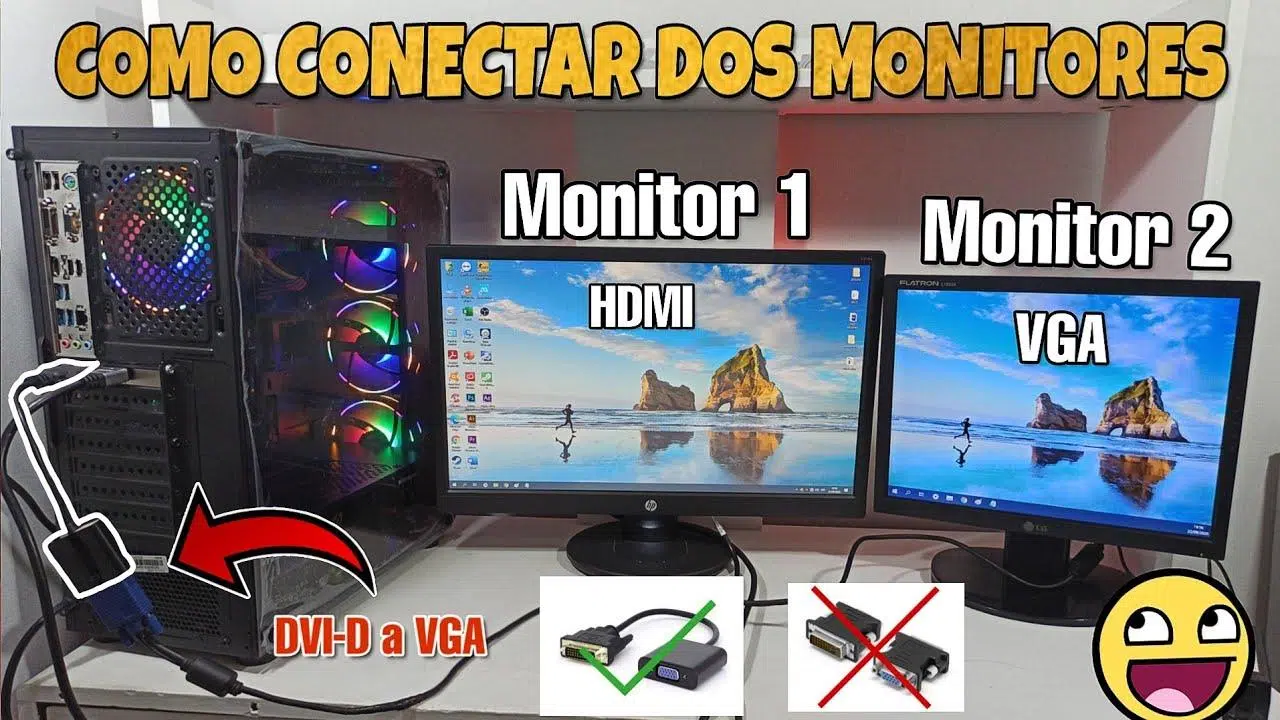
Pokud pracujete, studujete nebo hrajete hry mnoho hodin u počítače, dříve či později zvážíte použití dvou monitorů, abyste získali více prostoru a pohodlí . Mít jednu obrazovku nestačí, když potřebujete mít otevřených několik oken, sledovat videohovor a zároveň si dělat poznámky nebo procházet jeden dokument a zároveň upravovat jiný. Nastavení systému se dvěma monitory se může zdát technické, ale ve skutečnosti je to docela jednoduché, pokud budete postupovat podle několika jasných kroků.
V této příručce se naučíte, jak připojit, nakonfigurovat a co nejlépe využít dva monitory v počítači se systémem Windows, od fyzických aspektů kabelů a portů až po nastavení systému, klávesové zkratky a tipy pro efektivnější práci nebo hraní. Uvidíte, že s několika základními kontrolami a úpravami několika možností si můžete vytvořit mnohem pohodlnější pracovní prostředí, aniž byste se museli zbláznit.
Základní požadavky pro použití dvou monitorů na počítači
V první řadě je nezbytné zkontrolovat, zda váš počítač splňuje hardwarové a připojovací požadavky potřebné pro bezproblémový provoz dvou obrazovek. Nepotřebujete špičkový počítač, ale existují minimální požadavky, které je třeba zvážit.
První věc, kterou je třeba zkontrolovat, je vaše grafická karta nebo integrovaná grafika vašeho procesoru . Téměř všechny moderní počítače, stolní i notebookové, umožňují připojení alespoň dvou monitorů, buď prostřednictvím samostatné grafické karty, nebo díky grafické kartě integrované v procesoru. Pokud je váš počítač velmi starý, může mít pouze jeden video výstup nebo jeho výpočetní výkon nemusí být dostatečný.
Také je třeba zkontrolovat video porty dostupné na vašem stolním počítači nebo notebooku . Obvykle najdete HDMI, DisplayPort, USB-C s režimem DisplayPort, DVI nebo u starších počítačů VGA. Každý výstup slouží k připojení monitoru; pokud vidíte pouze jeden port, budete muset zvážit použití adaptéru, dokovací stanice nebo dokonce upgrade grafické karty.
Samotné monitory musí mít vstupy kompatibilní s kabely, které budete používat . Pokud má váš počítač pouze HDMI a monitor podporuje pouze VGA, budete potřebovat aktivní adaptér nebo převodník, který převádí digitální signál na analogový, což je něco, čemu byste se měli vyhnout, pokud hledáte kvalitu obrazu.
Nakonec se ujistěte, že váš zdroj napájení a chladicí systém jsou dostatečné, pokud instalujete novou grafickou kartu pro podporu dvou displejů. Ve většině domácích sestav s tím nebudete mít žádné problémy, ale pokud instalujete výkonnou grafickou kartu, měli byste zkontrolovat výkon zdroje a napájecí konektory PCIe.
Doporučené typy připojení a kabelů
Při fyzickém připojení monitorů se setkáte s různými typy kabelů a video standardů . Ne všechny nabízejí stejnou kvalitu nebo výkon, proto je důležité pečlivě vybírat, abyste se vyhnuli omezením v rozlišení nebo obnovovací frekvenci.
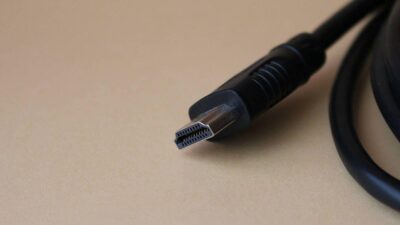
HDMI je dnes nejrozšířenějším konektorem. S moderním kabelem HDMI můžete dosáhnout vysokého rozlišení s dobrou kvalitou obrazu , což je ideální pro většinu domácích a kancelářských monitorů. Pro práci s rozlišením 1080p nebo 1440p je HDMI více než dostačující, ale pokud hledáte velmi vysoké obnovovací frekvence pro hraní her, je nejlepší se ujistit, že používáte nejnovější verzi standardu.
DisplayPort je dalším významným hráčem v moderních stolních počítačích a monitorech. Vyniká tím, že nabízí větší šířku pásma a lepší podporu pro vysoké obnovovací frekvence , což z něj činí vysoce doporučenou volbu pro hraní her nebo displeje s vysokým rozlišením. Pokud vaše grafická karta a monitory mají verze DisplayPort , je to obvykle nejkompletnější připojení.
Moderní notebooky často disponují porty USB-C s funkcí DisplayPort. V těchto případech umožňuje adaptér USB-C na HDMI nebo USB-C na DisplayPort výstup vysoce kvalitního digitálního video signálu na druhý monitor. Je důležité zajistit, aby port USB-C notebooku podporoval video výstup a nesloužil pouze k datům nebo nabíjení.
Konektory jako DVI a VGA jsou nyní odsunuty na starší zařízení nebo monitory předchozích generací . DVI stále může nabídnout dobrou kvalitu 1080p, ale VGA je analogové rozhraní, vypadá hůře a nedoporučuje se, pokud se mu můžete vyhnout. Pokud je to vaše jediná možnost, bude fungovat i nastavení dvou monitorů, ale s jasnými omezeními.
Jak fyzicky propojit dva monitory
Jakmile se rozhodnete, které kabely a porty budete používat, je čas na fyzické nastavení. Tento krok je jednoduchý, ale je nejlepší dodržovat určité pořadí, abyste se vyhnuli problémům s detekcí nebo poškození při připojování zařízení.
Před připojováním nebo odpojováním monitorů je nejlepší vypnout počítač . Ačkoli mnoho počítačů podporuje funkci hot-plugping (za chodu), minimalizuje se tím riziko problémů se synchronizací video signálu.
Začněte připojením prvního monitoru pomocí hlavního kabelu (např. HDMI) mezi výstup grafické karty nebo notebooku a odpovídající vstup na monitoru. Zkontrolujte, zda je kabel bezpečně připojen a zda je monitor napájen.
Pak totéž proveďte s druhým monitorem s použitím jiného video portu na grafické kartě nebo počítači. Můžete bez problémů kombinovat standardy, například jeden monitor přes HDMI a druhý přes DisplayPort. Důležité je, aby každá obrazovka měla svůj vlastní kabel připojený k jinému výstupu.
Na samotném monitoru vyberte v nabídce OSD správný vstupní zdroj (HDMI, DP, DVI atd.), protože mnoho monitorů automaticky nedetekuje změny portů, pokud je k dispozici více vstupů. Pokud se zobrazí zpráva „žádný signál“, je to obvykle způsobeno problémem s nastavením vstupu nebo uvolněným připojením kabelu.
Jak krok za krokem nastavit dva monitory ve Windows
Jakmile je vše připojeno, je čas, aby systém Windows rozpoznal displeje a umožnil vám vše přizpůsobit podle vašich představ. Samotný systém obsahuje velmi jednoduchý panel pro detekci, organizaci a nastavení monitorů bez nutnosti instalace jakéhokoli dalšího softwaru.
Ve Windows 10 a Windows 11 klikněte pravým tlačítkem myši na plochu a přejděte do Nastavení zobrazení nebo Upřesnit nastavení zobrazení . Zde uvidíte monitory reprezentované očíslovanými políčky, obvykle 1 a 2. Pokud se zobrazí pouze jeden, použijte možnost detekce, aby systém vyhledal druhý monitor.
Je důležité uspořádat obrazovky přetažením obdélníků tak, aby odpovídaly jejich skutečné fyzické poloze na stole . Pokud máte jeden monitor vlevo a druhý vpravo, umístěte je na panelu tímto způsobem. Tím zabráníte pohybu myši v podivných směrech při přepínání mezi obrazovkami.
V možnostech zobrazení na více obrazovkách si můžete vybrat, zda chcete plochu duplikovat nebo rozšířit . Duplikování znamená, že na obou obrazovkách uvidíte stejný obsah, což je užitečné pro prezentace, ale ne příliš praktické pro práci. Většina uživatelů považuje režim rozšíření za mnohem užitečnější, protože umožňuje mít velkou plochu rozloženou na obou obrazovkách.
Ve stejné části si můžete vybrat, který monitor bude vaší hlavní obrazovkou . Zde se zobrazí hlavní panel, nabídka Start a většina vyskakovacích oken. Obvykle se jedná o obrazovku přímo před vámi nebo o obrazovku s nejlepší kvalitou. Po výběru správné obrazovky jednoduše zaškrtněte příslušné políčko.
Rozlišení, orientace a měřítko na každé obrazovce
Každý monitor může mít vlastní nastavení, které se přizpůsobí jeho velikosti a umístění. Klíčovými parametry jsou rozlišení, orientace a měřítko textu a prvků , které byste si měli pečlivě prohlédnout.
Doporučené rozlišení je obvykle systémem Windows označeno jako nativní rozlišení monitoru . Toto je nejlepší rozlišení, protože odpovídá skutečnému počtu pixelů panelu. Snížením rozlišení se vše bude jevit větší, ale méně ostře; jeho zvýšení nad maximální rozlišení monitoru povede k poruše.
Pokud používáte monitor otočený svisle, což je běžné pro čtení dokumentů nebo kódu, můžete v nastavení zobrazení upravit orientaci obrazovky na výšku nebo převrácenou na výšku . To systému umožňuje přizpůsobit rozložení obrazu a zajišťuje konzistentní pohyb myši.
Změna měřítka je užitečná pro snazší čtení textu, ikon a oken , zejména na malých obrazovkách s vysokým rozlišením (jako jsou některé 4K monitory). Například můžete mít jeden monitor nastavený na 100% měřítko a druhý na 125%, podle toho, co je pro vaše oči příjemnější.
Pokud každý monitor používá jiné rozlišení, je normální, že si při pohybu myši nebo přetahování oken všimnete drobných rozdílů podél okrajů. To je zcela normální a je součástí práce s obrazovkami různých velikostí nebo rozlišení . Pokud vám to ale hodně vadí, můžete zkusit použít rozlišení, která jsou si co nejpodobnější. Je také důležité znát rozdíly mezi panely, jako jsou monitory IPS a VA , abyste si mohli vybrat ten nejlepší pro své potřeby.
Jak vybrat hlavní monitor a uspořádat okna
Jakmile máte základní nastavení, je čas přizpůsobit si plochu svým zvyklostem pro pohodlnou práci. Výběr správného hlavního monitoru a znalost rychlé organizace oken má velký vliv na váš každodenní pracovní postup.
Chcete-li nastavit hlavní displej, vyberte v panelu nastavení systému Windows monitor, který chcete používat jako hlavní displej, a zaškrtněte možnost „ Nastavit jako hlavní displej“ . Panel úloh a oznamovací oblast se poté umístí na toto místo; obvykle je nejlepší je umístit na monitor, který je vycentrován.
Uspořádání oken je mnohem efektivnější pomocí klávesových zkratek systému Windows . Klávesa Windows + klávesy se šipkami umožňují ukotvit okno v levé nebo pravé polovině obrazovky nebo jej rychle maximalizovat a obnovit. V konfiguraci se dvěma monitory umožňují tyto zkratky změnit uspořádání oken bez nutnosti jejich přetahování myší.
Okno můžete také přetáhnout k hornímu okraji pro maximalizaci nebo do stran pro zvětšení na polovinu obrazovky. Pokud si na používání těchto funkcí zvyknete, dva monitory přestanou být vizuálním chaosem a stanou se strukturovaným způsobem rozdělení práce.
Další užitečnou možností je povolit nebo upravit zobrazení hlavního panelu na obou obrazovkách nebo pouze na té hlavní, v závislosti na vašich preferencích. Toto nastavení se ovládá v nastavení přizpůsobení hlavního panelu a pomáhá udržovat nejčastěji používané programy viditelné.
Tipy pro lepší práci se dvěma monitory
Kromě technického nastavení existuje řada triků a návyků, které vám pomohou vytěžit z vašeho systému se dvěma obrazovkami maximum . Jde o logické uspořádání prostoru tak, aby vše plynulo hladce.
Běžným přístupem je rezervovat jeden monitor pro primární úkoly vyžadující soustředění , jako je psaní, úprava fotografií nebo programování, a druhý používat pro podpůrné nástroje: e-mail, chat, webový prohlížeč nebo přehrávač videa. To vám pomůže zůstat soustředění a zkrátí čas strávený přepínáním mezi okny.
Pokud pracujete na dálku nebo uskutečňujete hodně videohovorů, je velmi praktické mít videokonferenci zobrazenou na celé obrazovce na jedné a poznámky, prezentace nebo pracovní aplikace na druhé. Takto můžete i nadále vidět ostatní lidi, zatímco pracujete na obsahu.
Pro tvůrce obsahu, editory videa nebo designéry výrazně zefektivňuje pracovní postup zobrazení časové osy a nástrojů pro úpravy na jedné obrazovce a náhledu a referenčních materiálů na druhé. Je to jako mít větší fyzický stůl, kde si můžete vše rozložit.
Je také užitečné vyhradit jednu z obrazovek pro sledování informací v reálném čase : metriky, dashboardy, sociální média nebo grafy. Mezitím můžete pokračovat v práci bez neustálého přepínání mezi kartami, což je obzvláště praktické pro obchodníky, tvůrce obsahu nebo systémové administrátory.
Vylepšete ergonomii a umístění obrazovky
Jedním z bodů, který se často přehlíží, je ergonomie a správná výška monitorů . Nemá smysl mít dvě perfektní obrazovky, pokud vás po několika hodinách strávených u počítače bolí krk nebo záda.
V ideálním případě by horní okraj obrazovky měl být při správném držení těla přibližně ve výšce očí. Tímto způsobem nebudete muset neustále naklánět hlavu nahoru a dolů, což snižuje namáhání krku ( jak nastavit ergonomickou výšku monitoru ).
Pokud jsou oba monitory stejné, je velmi pohodlné je umístit vedle sebe, mírně zakřivené směrem k sobě a vytvořit tak jakýsi půlkruh. To vám umožní pohybovat pohledem s menší námahou a mít veškerý obsah pod kontrolou, aniž byste museli příliš otáčet krkem.
Pokud se monitory liší velikostí nebo rozlišením, může být nutné použít nastavitelné stojany nebo speciální držáky , abyste je usadili do stejné výšky pro sledování. Pokud trávíte mnoho hodin u počítače, je výhodná investice do kloubového ramene monitoru.
Nezapomeňte také upravit jas, kontrast a pokud to váš monitor umožňuje, i režimy redukce modrého světla. Tyto detaily pomáhají snižovat namáhání a únavu očí na konci dne , což je ještě důležitější, když používáte monitor se dvěma obrazovkami.
Nastavení dvou monitorů pro hraní her a zábavu
Pokud používáte počítač k hraní her nebo sledování multimediálního obsahu, systém se dvěma monitory otevírá zajímavé možnosti. I když hraní na jedné obrazovce je stále nejběžnějším nastavením, druhý monitor je ideální pro použití podpůrných nástrojů během hraní.
Například můžete nechat hru běžet na celé obrazovce na hlavním monitoru a druhou obrazovku používat k prohlížení chatu, prohlížeče s návody nebo statistik hry . To je velmi výhodné pro online hry, streamování nebo dlouhé sezení, kde chcete dělat několik věcí najednou.
Pro ty, kteří streamují živě, je druhá obrazovka prakticky nezbytná. Umožňuje ovládat streamovací software, chat platformy a upozornění, aniž byste museli minimalizovat hru nebo přerušovat to, co děláte. Díky tomu je zážitek mnohem profesionálnější a bezproblémovější.
Pokud jde o sledování filmů nebo televizních pořadů, můžete jednu obrazovku věnovat výhradně multimediálnímu obsahu a druhou prohlížení, vyhledávání informací nebo kontrolu sociálních médií, aniž byste museli přerušovat sledování. To je velmi praktické pro videomaratony nebo živé přenosy.
Při nastavování her v režimu celé obrazovky je v některých případech lepší použít režim bez ohraničení v okně, abyste se vyhnuli problémům s pohybem myši mezi obrazovkami nebo přijímáním oznámení na druhém monitoru. Každá hra se chová jinak, proto se vyplatí experimentovat a zjistit, které nastavení vám nejlépe vyhovuje. Pokud je vaším hlavním zájmem obnovovací frekvence, porovnejte před rozhodnutím monitor s obnovovací frekvencí 60 Hz s monitorem s frekvencí 144 Hz .
Časté problémy a jak je řešit
Při nastavování dvou monitorů se mohou vyskytnout drobné problémy, které se obvykle vyřeší několika základními úpravami. Je užitečné znát nejčastější problémy a jejich typická řešení , abyste se vyhnuli frustraci při první překážce.
Pokud systém Windows druhý monitor nerozpozná, nejprve zkontrolujte kabely, porty a vybraný vstup na samotném monitoru . Poté v nastavení zobrazení použijte tlačítko Rozpoznat. Pokud se stále nezobrazuje, aktualizujte ovladače grafické karty z webových stránek výrobce.
Pokud se některý z vašich monitorů jeví rozmazaný, podivný nebo má černé okraje, je to obvykle způsobeno nesprávným rozlišením nebo špatně nastaveným měřítkem . V nastavení zobrazení vyberte nativní rozlišení monitoru a upravujte měřítko, dokud nebude vše vypadat ostře.
Dalším častým problémem je, že kurzor skáče nebo se přesouvá na neočekávané místo. To je téměř vždy způsobeno tím, že monitory v panelu Windows nejsou umístěny tak, jak jsou ve skutečnosti . Zarovnejte rámečky a umístěte je do stejné výšky, aby se pohyboval konzistentně.
Pokud se při hraní her nebo sledování videí setkáváte s koktáním, blikáním nebo poklesem výkonu, je možné, že se zvýšilo zatížení grafiky v důsledku používání dvou monitorů s vysokým rozlišením . Zkontrolujte nastavení grafiky ve hře, zkuste během hraní vypnout druhý monitor, nebo pokud problém přetrvává, zvažte upgrade grafické karty.
Pro ty, kteří používají levné adaptéry nebo generické USB rozbočovače, není neobvyklé setkat se s pády nebo odpojením, zejména pokud adaptér převádí signály, které nejsou plně kompatibilní. V takových případech je nejúčinnějším řešením obvykle zvolit adaptéry osvědčené kvality nebo přímé připojení, kdykoli je to možné.
Adaptéry, základny a speciální konfigurace
V některých situacích nestačí pouhé zapojení dvou kabelů, zejména u velmi tenkých notebooků nebo počítačů s malým počtem video výstupů. V takovém případě přicházejí na řadu adaptéry, dokovací stanice a další řešení , která rozšiřují možnosti počítače.
Jednoduché adaptéry, jako například HDMI na DVI nebo DisplayPort na HDMI, umožňují používat monitory s různými vstupy bez ztráty kvality a zároveň zachovat digitální signál. Stačí se ujistit, že adaptér je kompatibilní s požadovaným rozlišením a obnovovací frekvencí.
Dokovací stanice pro notebooky jsou velmi praktické, protože slučují několik portů do jednoho konektoru, obvykle USB-C. S dobrou dokovací stanicí můžete mít současně zapojených více video výstupů, USB portů a kabelového síťového připojení , což je ideální pro proměnu notebooku ve stolní počítač se dvěma monitory.
Existují také grafické adaptéry USB, které pomocí specializovaného čipu umožňují přidat další video výstupy. Nejsou sice tak výkonné jako specializovaná grafická karta, ale mohou být přijatelným řešením pro přidání druhého monitoru pro kancelářské úkoly nebo prohlížení webu, a to bez vysokých požadavků.
V pokročilejších prostředích může být nutné kombinovat monitory s různými poměry stran, rozlišeními nebo dokonce svislou orientací . V těchto případech se vyplatí věnovat několik minut úpravě rozvržení ve Windows, abyste zajistili pohodlné každodenní používání a vyhnuli se neustálým problémům s myší.
Rozšíření pracovní plochy o dva monitory se v konečném důsledku stává jasným zlepšením jak pro produktivitu, tak pro volný čas, za předpokladu, že správně nakonfigurujete připojení, rozlišení, uspořádání obrazovky a ergonomii. S dobře promyšleným nastavením se váš každodenní zážitek z práce u počítače zcela promění , takže práce, studium nebo hraní bude mnohem plynulejší a příjemnější.
Index
- 1 Základní požadavky pro použití dvou monitorů na počítači
- 2 Doporučené typy připojení a kabelů
- 3 Jak fyzicky propojit dva monitory
- 4 Jak krok za krokem nastavit dva monitory ve Windows
- 5 Rozlišení, orientace a měřítko na každé obrazovce
- 6 Jak vybrat hlavní monitor a uspořádat okna
- 7 Tipy pro lepší práci se dvěma monitory
- 8 Vylepšete ergonomii a umístění obrazovky
- 9 Nastavení dvou monitorů pro hraní her a zábavu
- 10 Časté problémy a jak je řešit
- 11 Adaptéry, základny a speciální konfigurace