- LM Studio umožňuje lokálně spouštět pokročilé jazykové modely s jednoduchým grafickým rozhraním a je kompatibilní s optimalizovanými formáty, jako je GGUF.
- Pro dobrý výkon se doporučuje moderní procesor s AVX2, alespoň 16 GB RAM a na Macu procesor Apple Silicon.
- Kombinace chatu, RAG, vývojářského režimu a systémového promptního okna nabízí skvělou kontrolu nad chováním modelu a používáním vlastních dokumentů.
- Spuštění LLM na vašem počítači poskytuje soukromí, autonomii a možnosti přizpůsobení, které je těžké srovnat s čistě cloudovými službami.
Generativní umělá inteligence již není výhradní doménou velkých korporací a dnes může kdokoli experimentovat s pokročilými jazykovými modely přímo ze svého počítače. Díky nástrojům, jako je LM Studio, je možné chatovat s modely typu ChatGPT, vytvářet souhrny, analyzovat dokumenty nebo generovat texty, aniž byste se museli spoléhat na cloud nebo svá data zpřístupňovat třetím stranám.
Pokud jste přemýšleli, jak nainstalovat LM Studio na Windows nebo Mac a co potřebujete pro jeho bezproblémový chod na standardním domácím počítači, tato příručka nabízí kompletní návod: požadavky, podrobný návod k instalaci, stahování modelů, používání chatovacího režimu, RAG pro práci se soukromými dokumenty a pokročilé možnosti, jak z hardwaru vytěžit maximum.
Co je LM Studio a proč se vyplatí ho používat lokálně?
LM Studio je desktopová aplikace navržená pro snadné spouštění jazykových modelů (LLM) na vašem počítači pomocí přehledného grafického rozhraní a bez nutnosti zadávat příkazy v terminálu. Umožňuje stahovat modely, načítat je do paměti a interagovat s nimi, jako byste používali online chat, s výhodou, že vše se děje na vašem počítači.
Hlavní rozdíl oproti používání čistě příkazových řádkových nástrojů, jako je llama.cpp, KoboldAI nebo jiné podobné alternativy, spočívá v snadném použití. Místo zdlouhavého trápení s argumenty, cestami a skripty vám LM Studio nabízí přehledně organizované nabídky a sekce: karta Modely, karta Chat, Nastavení, Režim pro vývojáře atd., což je ideální pro méně technické uživatele nebo pro ty, kteří chtějí jít rovnou k věci.
Další klíčovou výhodou LM Studia je, že pracuje s modely GGUF , což je široce používaný standard optimalizovaný pro lokální spouštění na CPU i GPU. To se promítá do lepšího výkonu, nižší spotřeby paměti a kompatibility s širokým katalogem modelů, jako jsou LLaMA, Mistral, Falcon, Granite a další dostupné v populárních repozitářích.
Protože LM Studio funguje lokálně, nabízí značnou výhodu v oblasti soukromí : vaše psaní a dokumenty, které používáte k kladení otázek, zůstávají ve vašem počítači. Nemusíte odesílat citlivé informace do cloudu, což z něj činí ideální volbu pro práci se smlouvami, interními zprávami, akademickými poznámkami nebo jakýmkoli jiným citlivým obsahem.
Ať už jste vývojář, student nebo jen zvědavý člověk, který si chce pohrát s umělou inteligencí , LM Studio kombinuje to nejlepší z obou světů: snadné použití pro každodenní úkoly a pokročilé funkce (režim pro vývojáře, lokální API, parametry generování atd.) pro ty, kteří chtějí mít větší kontrolu nad chováním modelů.
Systémové požadavky na Windows a Mac před instalací LM Studia
Než si stáhnete LM Studio, je nezbytné zkontrolovat, zda váš počítač splňuje určité minimální požadavky , zejména pokud chcete plynulý chod a vyhnout se neustálým pádům a nekonečnému čekání. Dvěma klíčovými komponentami jsou procesor (CPU) a RAM.
Na počítači s Windows se doporučuje alespoň 16 GB RAM pro plynulý chod středně velkých her. S 8 GB sice můžete experimentovat s menšími hrami a provádět základní testy, ale všimnete si omezení v rychlosti a velikosti her, které můžete načíst. S 16 GB se situace výrazně zlepšuje a pro větší hry je ještě lepší 32 GB nebo více.
Pokud jde o procesor ve Windows, je důležité, aby podporoval instrukce AVX2 . Většina moderních procesorů Intel a AMD to podporuje, ale je dobré si to ověřit. Chcete-li to provést, můžete provést následující:
- Otevřete nástroj „Systémové informace“ z Windows (můžete jej vyhledat v nabídce Start).
- Vyhledejte sekci „Procesor“ a zapište si celý název vašeho procesoru.
- Přejděte na webové stránky Intelu ARK nebo na stránku se specifikacemi výrobce. (AMD nebo jiné) a vyhledejte svůj procesor podle jeho přesného názvu.
- V bloku technologií nebo rozšíření instrukcí Zkontrolujte, zda je v seznamu uveden AVX2. Pokud ano, máte nárok na používání LM Studia s dobrým výkonem.
Na počítačích Mac je situace poněkud odlišná, ale v některých ohledech jednodušší . LM Studio je optimalizováno pro počítače s procesory Apple Silicon : M1, M2, M3, M4 a jejich variantami. Tyto čipy nabízejí vynikající výkon s lokálními modely a nízkou spotřebu energie, což z nich činí vysoce doporučovanou platformu pro tento typ úkolu.
Pokud máte starší Mac s procesorem Intel, LM Studio není nejlepší volbou, protože jeho podpora je zaměřena na Apple Silicon. Pro tyto počítače je velmi zajímavou alternativou Msty, další nástroj, který umožňuje lokálně spouštět modely LLM a je pro tuto architekturu vhodnější. V každém případě, pokud máte Mac s čipem M1 nebo novějším, je LM Studio sázkou na jistotu.
Kromě CPU a RAM je užitečná dedikovaná grafická karta nebo ta integrovaná v Apple Silicon , zejména pokud chcete urychlit generování textu. LM Studio dokáže tyto zdroje využít k doručení odpovědí během několika sekund. Budete také potřebovat dostatek místa na disku, protože každý model může mít velikost od několika stovek MB do několika GB.
Stáhněte si a nainstalujte LM Studio na Windows a Mac krok za krokem
Jakmile ověříte, že váš počítač splňuje minimální požadavky, dalším krokem je stažení instalačního programu z oficiálních webových stránek LM Studia. Proces je ve Windows a macOS velmi podobný, s drobnými rozdíly ve způsobu spuštění souboru.
Chcete-li začít, přejděte na oficiální webové stránky LM Studia (lmstudio.ai) a vyhledejte sekci ke stažení. Uvidíte verze pro Windows, macOS a dokonce i Linux. Jednoduše si vyberte tu, která je vhodná pro váš operační systém.
Ve Windows bude stažený soubor typickým spustitelným souborem nebo instalačním programem . Vyberte si vhodnou složku, například Plocha nebo Stažené soubory, abyste jej později snadno našli. Pokud používáte prohlížeče jako Edge nebo Chrome, zkontrolujte panel stahování, zda prohlížeč soubor z bezpečnostních důvodů nezablokoval, protože se jedná o spustitelný soubor.
V systému macOS se stahovaný soubor obvykle dodává ve formátu .dmg nebo podobného formátu . Stejně jako ve Windows uložte soubor do snadno dostupné složky. Po stažení jej dvojitým kliknutím připojte a po zobrazení výzvy přetáhněte ikonu LM Studia do složky Aplikace.
V obou systémech je průvodce instalací LM Studia poměrně přímočarý . Ve Windows dvakrát klikněte na instalační program a postupujte podle jeho kroků: přijměte licenci, vyberte instalační složku a to je vše. Pokud si to nechcete komplikovat, můžete ponechat všechny možnosti ve výchozím nastavení.
Během procesu vám LM Studio obvykle navrhne stažení výchozího modelu , obvykle odlehčeného, jako je Llama 3.2 1B od Meta, nebo podobného základního modelu, abyste mohli začít chatovat, aniž byste museli hledat cokoli jiného. Mnoho instalací také doporučuje stažení populárních modelů, jako je DeepSeek R1.
Po dokončení instalace můžete zaškrtnout políčko pro přímé otevření aplikace LM Studio nebo aplikaci vyhledat v nabídce Start ve Windows nebo v nabídce Launchpad a Aplikace na Macu. První spuštění může trvat o něco déle než obvykle, protože aplikace připravuje některá interní nastavení.
První spuštění LM Studia a prozkoumání rozhraní
Když poprvé otevřete LM Studio, uvidíte přehledné rozhraní navržené tak, aby se v něm kdokoli zorientoval během několika minut . Obvykle se zobrazí uvítací obrazovka a v závislosti na způsobu instalace bude k dispozici předem vybraná šablona pro zahájení testování chatu.
Ve výchozím nastavení LM Studio načte model, který jste nainstalovali během počátečního nastavení . Tento model je obvykle malý a nevyžaduje mnoho paměti RAM, což je ideální pro ověření, zda vše funguje správně, před stažením větších modelů, které by mohly zatěžovat váš hardware.
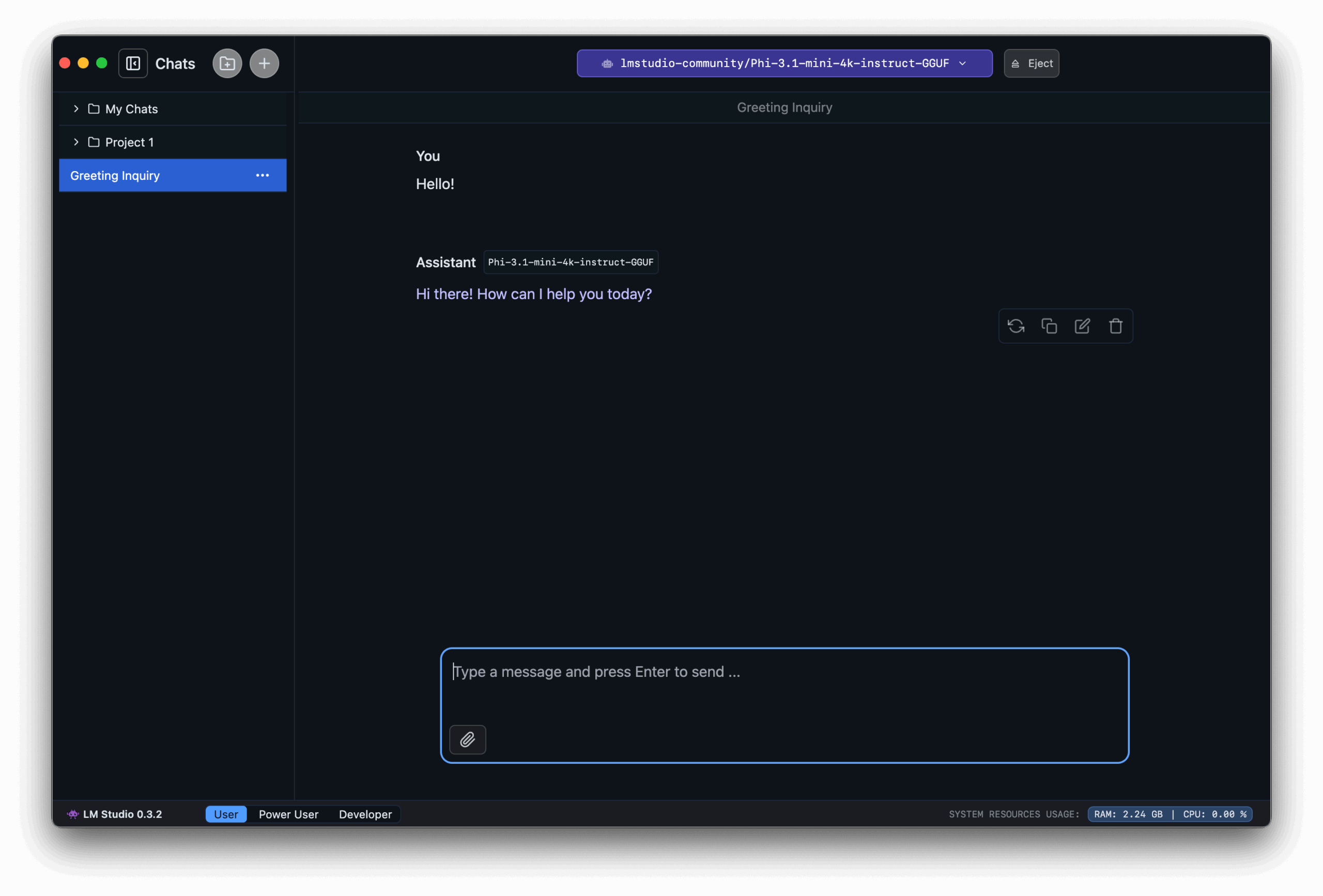
V postranním panelu najdete klíčové sekce jako „Modelky“, „Chat“ a nastavení . V sekci „Modelky“ můžete vyhledávat, stahovat a spravovat dostupné modely; v sekci „Chat“ budete mít možnost konverzace s aktuálně aktivním modelem; a v oblasti nastavení najdete pokročilé parametry, režim pro vývojáře a další možnosti.
Jednou z velkých výhod LM Studia je, že s modelem můžete bez problémů komunikovat v jakémkoli jazyce, včetně španělštiny. Jednoduše napište zprávu nebo otázku do textového pole a stiskněte klávesu Enter, aby model začal generovat odpověď.
Kromě předinstalovaného modelu můžete vyhledávat další modely přímo z aplikace kliknutím na ikonu vyhledávání (obvykle znázorněnou lupou) v sekci modelů. Zobrazí se vám seznam modelů, jako je IBM Granite a další alternativy z různých rodin (LLaMA, Mistral, Falcon atd.).
Jak stahovat a měnit modely v LM Studiu
Abyste z LM Studia vytěžili maximum, neomezujte se na výchozí model ; zábava spočívá v tom, že si můžete vyzkoušet různé LLM metody, porovnat je a vybrat si tu, která nejlépe vyhovuje vašim potřebám: kreativní psaní, vysvětlování konceptů, technická analýza atd.
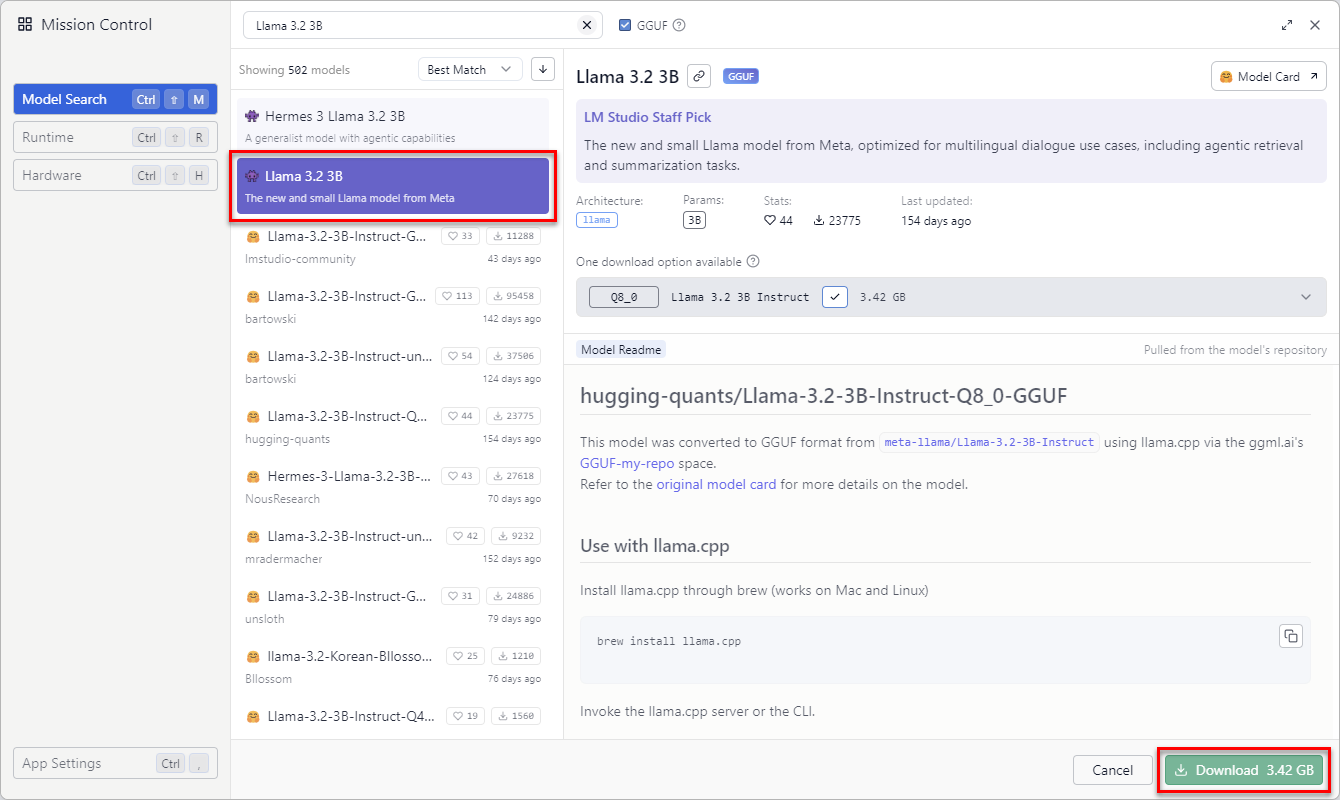
Na kartě „Modely“ se zobrazí vyhledávací pole a seznam dostupných modelů . Můžete zadat název řady, která vás zajímá (například Mistral 7B, LLaMA 2 nebo konkrétní variantu) a LM Studio vám zobrazí kompatibilní možnosti ve formátu GGUF, připravené ke stažení.
Jakmile najdete model, který vám vyhovuje, klikněte na něj a zobrazí se jeho verze . Různé varianty se obvykle zobrazují v závislosti na velikosti a úrovni kvantizace (což ovlivňuje spotřebu paměti a kvalitu odezvy). Nejnovější nebo doporučená verze je obvykle na začátku seznamu.
Ujistěte se, že vyberete správnou verzi pro váš hardware : pokud máte málo paměti RAM, můžete se zajímat o menší nebo kvantizovanější verzi; pokud máte dostatek zdrojů, můžete zvolit náročnější varianty, které obecně nabízejí lepší kvalitu textu.
Chcete-li spustit stahování, jednoduše stiskněte tlačítko „Stáhnout“ . Zobrazí se ukazatel průběhu, který bude indikovat stav stahování; doba stahování bude záviset na velikosti souboru a rychlosti vašeho internetového připojení. Po dokončení bude model k dispozici ve vašem seznamu.
Chcete-li použít kterýkoli ze stažených modelů, přejděte na kartu „Chat“ . V horní části se obvykle nachází rozbalovací nabídka, například „Vyberte modelku pro chat“, kde si můžete vybrat ze všech nainstalovaných modelů. Vyberte tu, kterou chcete vyzkoušet, a od té chvíle budou odpovědi v chatu generovány podle daného modelu.
Nebojte se stáhnout několik modelů a porovnat jejich výkon : některé budou rychlejší, ale méně přesné, jiné pomalejší, ale velmi detailní. Nezapomeňte však, že každý model zabírá místo na disku a spotřebovává paměť RAM a CPU, takže je dobré zkontrolovat, které modely skutečně používáte, a smazat ty, které nepotřebujete.
Používání chatu, praktické příklady a ovládání základních parametrů
Sekce chatu v LM Studiu je místem, kde strávíte většinu času , protože je to přirozený vstupní bod pro interakci s modely. Funguje podobně jako tradiční chat: napíšete zprávu, stisknete Enter a obdržíte odpověď vygenerovanou lokálním modelem.
Velmi jednoduchým příkladem pro začátek by mohlo být zeptání se modelu na samotný nástroj , například: „Co je LM Studio a k čemu slouží?“; během několika sekund byste měli vidět, jak model vysvětluje, že se jedná o aplikaci pro lokální spouštění jazykových modelů bez nutnosti připojení ke cloudovým službám, což je ideální pro experimentování, vývoj nebo učení.
V nastavení LM Studia najdete parametry, které výrazně ovlivňují styl vašich odpovědí . Jedním z nejdůležitějších je teplota: nízké hodnoty (například 0.1–0.3) produkují střízlivější, souvislejší a opakovatelnější odpovědi; vysoké hodnoty (0.8–1.0) generují kreativnější a rozmanitější texty, i když s sebou nesou také větší riziko rozvláčnosti nebo chyb.
Dalšími běžnými parametry jsou Top-K a Top-P , které řídí, kolik možností slov nebo tokenů se zvažuje v každém kroku generování. Jejich úpravou si můžete pohrát s rovnováhou mezi přesností a rozmanitostí: restriktivnější hodnoty činí odpověď „rigidnější“ a soustředěnější, zatímco širší hodnoty otevírají dveře nápaditějším odpovědím.
Můžete také upravit maximální počet tokenů, které se mají generovat, a maximální kontext , tj. délku odpovědí a množství předchozí konverzace nebo vstupního textu, které model bere v úvahu. Zvýšení těchto limitů obvykle zlepšuje konzistenci v dlouhých dialozích nebo rozsáhlých shrnutích, ale za cenu větší spotřeby paměti a výpočetního času.
Připojte soubory a použijte RAG k využití vlastních dokumentů
Jednou ze slabin jakéhokoli jazykového modelu je, že zná pouze to, co se naučil během školení . Nemá přímý přístup k vašim souborům ani nedávným soukromým informacím, takže ihned po instalaci nemůže odpovídat na otázky založené na vašich smlouvách, poznámkách nebo osobních zprávách.
A právě zde přichází na řadu technologie Retrieval Augmented Generation (RAG) , která vám umožňuje nahrávat vlastní dokumenty a používat je jako základ pro odpovědi modelu. LM Studio tuto funkci zahrnuje, takže se můžete přímo ptát na své soubory, aniž byste museli kopírovat a vkládat velké množství textu.
V LM Studiu můžete najednou připojit až 5 souborů s maximální celkovou velikostí 30 MB . Mezi podporované formáty patří dokumenty PDF , soubory Word DOCX, textové soubory TXT a tabulky CSV. Tato flexibilita vám umožňuje pracovat s mnoha typy obsahu, aniž byste jej museli převádět.
Jakmile nahrajete dokumenty, je nejlepší být ve svých otázkách velmi konkrétní . Pokud jste například nahráli nájemní smlouvu ve formátu PDF, můžete se zeptat například: „Jakou výpovědní lhůtu musím podle nahrané smlouvy platit pro ukončení nájemní smlouvy?“ Přidání konkrétních údajů pomůže systému načíst příslušnou část dokumentu a poskytnout vám odpověď na míru.
Model zkombinuje váš dotaz s informacemi extrahovanými z dokumentů a vygeneruje odpověď, která bude v principu mnohem blíže realitě vaší situace, než kdyby byla založena pouze na obecném trénování. Proces můžete opakovat s různými dokumenty, vyzkoušet různé výzvy a sledovat, jak se výsledky změní.
Režim pro vývojáře a pokročilá nastavení pro náročnější uživatele
Pokud chcete jít ještě o krok dál a mít přesnou kontrolu nad chováním modelu , LM Studio nabízí režim „Vývojář“ s pokročilými možnostmi, které jsou velmi užitečné jak pro vývojáře, tak pro uživatele, kteří dolaďují specifické pracovní postupy.
V tomto režimu můžete například doladit teplotu, nastavení Top-K a Top-P , definovat maximální počet tokenů na generaci a optimalizovat alokaci zdrojů mezi CPU a GPU. Tyto změny mohou mít zásadní význam, pokud jde o vyvážení kreativity, přesnosti a výkonu vašeho počítače.
Další klíčovou funkcí vývojářského režimu je možnost nastavit „systémovou výzvu“ : úvodní kontextovou zprávu, která řídí chování modelu v průběhu konverzace. Zde mu můžete sdělit například „Jste odborníkem na španělské pracovní právo“, „Vždy odpovídejte velmi stručně“ nebo „Do všech svých odpovědí uveďte praktické příklady“.
Vytvořením dobrého systémového promptu můžete model proměnit ve specializovaného asistenta přizpůsobeného vašim specifickým potřebám: pro psaní formálních e-mailů, vysvětlování programovacích konceptů, pomoc s akademickou prací, generování reportů a další. To je obzvláště účinné, když zkombinujete RAG s dobře definovanými instrukcemi.
Mějte na paměti, že všechna tato nastavení ovlivňují také spotřebu zdrojů . Například velmi široký kontext a dlouhé doby odezvy mohou výrazně zvýšit využití paměti RAM a CPU, což se na méně výkonných počítačích promítá do delších čekacích dob. V ideálním případě byste měli experimentovat s různými nastaveními, dokud nenajdete bod, kde dosáhnete dobré kvality odezvy bez výrazného ovlivnění výkonu.
Výhody spouštění LLM modelů na vlastním počítači
Práce s jazykovými modely lokálně pomocí LM Studia má oproti neustálému spoléhání se na cloudové služby řadu významných výhod , a to jak pro jednotlivé uživatele, tak pro profesionály, kteří pracují s citlivými informacemi.
První hlavní výhodou je soukromí . Tím, že nemusíte nahrávat své texty ani dokumenty na externí servery, minimalizujete riziko úniku dat nebo neoprávněného použití. To je klíčové při práci se smlouvami, interními firemními daty, osobními poznámkami nebo jakýmkoli obsahem, který chcete uchovat v soukromí.
Druhou výhodou je autonomie . Jakmile si šablony stáhnete a nakonfigurujete, můžete je nadále používat, i když selže nebo je připojení k internetu velmi pomalé. Je to ideální pro ty, kteří cestují s notebookem a pracují v oblastech se špatným pokrytím, nebo pro ty, kteří se nechtějí spoléhat na dostupnost externí služby.
Lokální spuštění vám navíc umožňuje mnohem více si přizpůsobit pracovní prostředí . Můžete si vybrat, které modely nainstalovat, jak je konfigurovat, jaké parametry použít pro jednotlivé úkoly, a dokonce i kombinovat různé nástroje: LM Studio pro každodenní úkoly, Python skripty připojené k jeho lokálnímu API pro automatizaci atd.
Dalším zajímavým aspektem jsou úspory nákladů ve střednědobém a dlouhodobém horizontu . Pokud vaše potřeby nevyžadují nejmodernější cloudové systémy, může být více než dostačující středně výkonný počítač a dobře zvolené lokální modely, čímž se vyhnete měsíčním poplatkům nebo přísným omezením používání bezplatných služeb.
Práce s LM Studiem a lokálními modely je skvělý způsob, jak se naučit, jak generativní umělá inteligence funguje zevnitř ven . Stahováním různých modelů, úpravou teploty, testováním RAG a interakcí se systémovým příkazem získáte mnohem hlubší pochopení toho, čeho můžete s touto technologií dosáhnout a jaké jsou její skutečná omezení.
Abyste z LM Studia vytěžili maximum, je vhodné vyzkoušet různé modely, zkontrolovat jejich vliv na RAM a CPU , upravit jejich parametry a vždy udržovat aplikaci aktualizovanou na nejnovější verzi. Tímto způsobem si zajistíte, že budete mít k dispozici nejnovější vylepšení výkonu, nové funkce a opravy chyb, jakmile se časem objeví.
Díky všem výše uvedeným se LM Studio stává velmi komplexním nástrojem pro každého, kdo chce na svém PC nebo Macu provozovat výkonné jazykové modely . Díky svému grafickému rozhraní kombinuje soukromí, kontrolu, flexibilitu a uživatelsky přívětivou křivku učení. Ať už se jedná o experimentování, studium, automatizaci úkolů nebo jen o hraní si s umělou inteligencí, spuštění těchto modelů na vašem vlastním počítači otevírá obrovskou škálu možností, aniž byste se museli neustále spoléhat na cloud.