- Thunderbolt používá konektor USB-C, ale nabízí až 40 Gb/s, pokročilé video a nabíjení v jednom portu.
- Umožňuje vám řetězit zařízení, používat výkonné dokovací stanice, eGPU a více 4K monitorů pomocí jediného kabelu.
- USB4 přibližuje mnoho funkcí Thunderboltu, ale zachovává přísnější a jednotnější požadavky.
- Dobrá základna Thunderbolt zjednodušuje pracovní stanici a je dlouhodobou investicí.
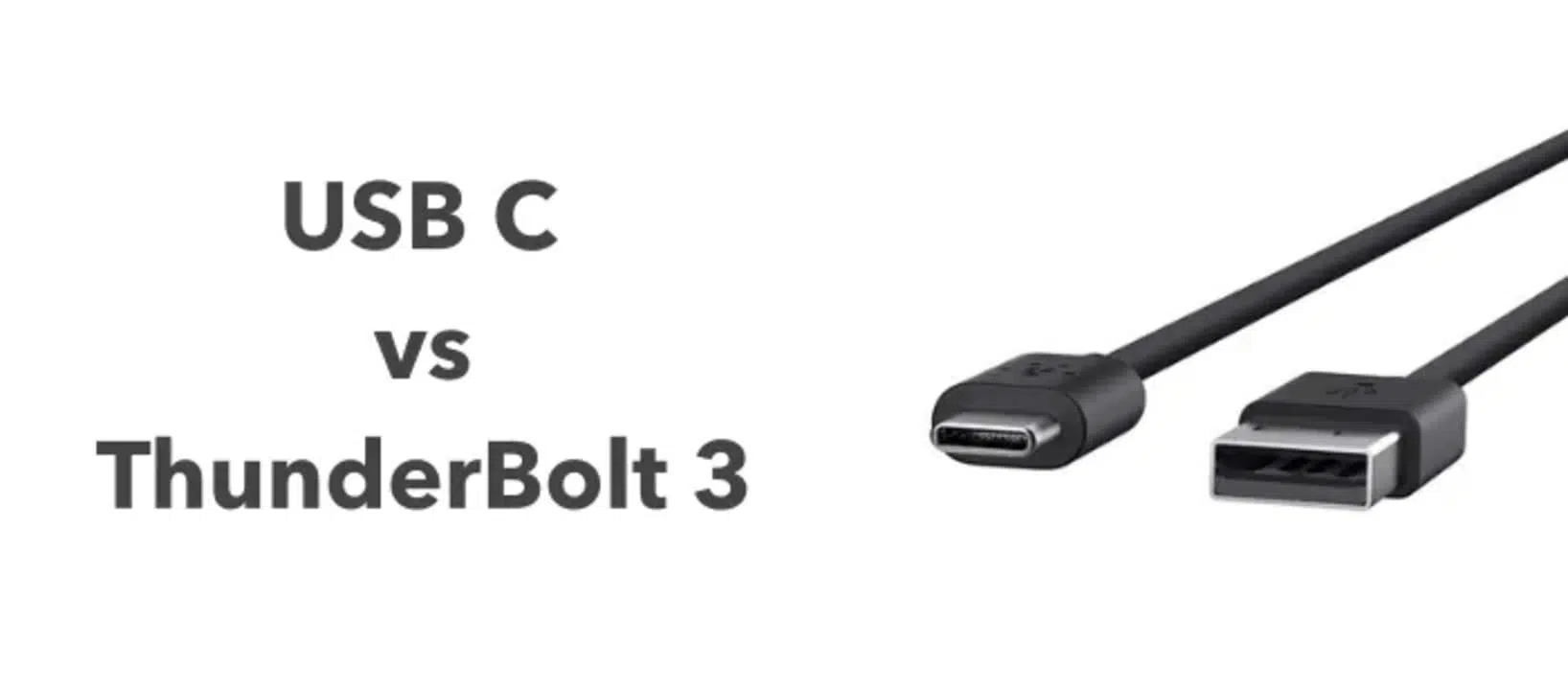
Pokud má váš notebook malý oválný konektor s ikonou blesku vedle něj, pravděpodobně jste se divili, k čemu slouží. To je port Thunderbolt, a ačkoli na první pohled vypadá jako běžný port USB-C , je mnohem výkonnější a všestrannější, než se zdá.
V následujících řádcích si to všechno klidně rozebereme: co je Thunderbolt, jak se liší od USB-C, k čemu se denně používá, jaké verze existují (Thunderbolt 3, 4 a 5), jak technologie jako USB 3.1, USB 3.2 nebo USB4 zapadají do této změti názvů a co potřebujete z hlediska kabelů, rozbočovačů, dokovacích stanic a skutečných kompatibilit , abyste z něj vytěžili maximum, aniž byste se zbláznili.
Co přesně je port Thunderbolt?
Thunderbolt je technologie připojení původně vyvinutá společnostmi Intel a Apple, která kombinuje tři klíčové funkce do jednoho portu: vysokorychlostní přenos dat, video výstup ve vysokém rozlišení a napájení . To vše probíhá přes stejný typ fyzického konektoru, jaký používá USB-C, a proto dnes port Thunderbolt a port USB-C vypadají prakticky identicky.
Krása Thunderboltu spočívá v jeho šířce pásma : zatímco „normální“ USB-C může dosáhnout pouze 10 nebo 20 Gb/s, Thunderbolt 3 a Thunderbolt 4 dosahují teoretických rychlostí až 40 Gb/s . To stačí k současnému napájení více 4K monitorů, přenosu dat z ultrarychlých externích pevných disků a napájení notebooku.
Další velmi užitečnou funkcí je, že umožňuje řetězení až šesti zařízení pomocí jediného portu Thunderbolt na vašem počítači. Můžete například připojit notebook k monitoru s Thunderbolt, propojit monitor kabelem Thunderbolt s externím pevným diskem a odtud s dalším monitorem nebo dokovací stanicí, a sdílet tak šířku pásma mezi všemi zařízeními, aniž byste museli notebook zahlcovat kabely.
Kromě rychlosti slouží Thunderbolt jako řešení „vše v jednom“ pro náročná periferní zařízení: monitory s vysokým rozlišením, víceportové dokovací stanice, profesionální úložná řešení, audio rozhraní, externí grafické karty a další. Stručně řečeno, je to port určený pro situace, kdy tradiční USB selhává ve výkonu nebo flexibilitě.
Thunderbolt vs. USB-C: Stejná forma, jiná liga
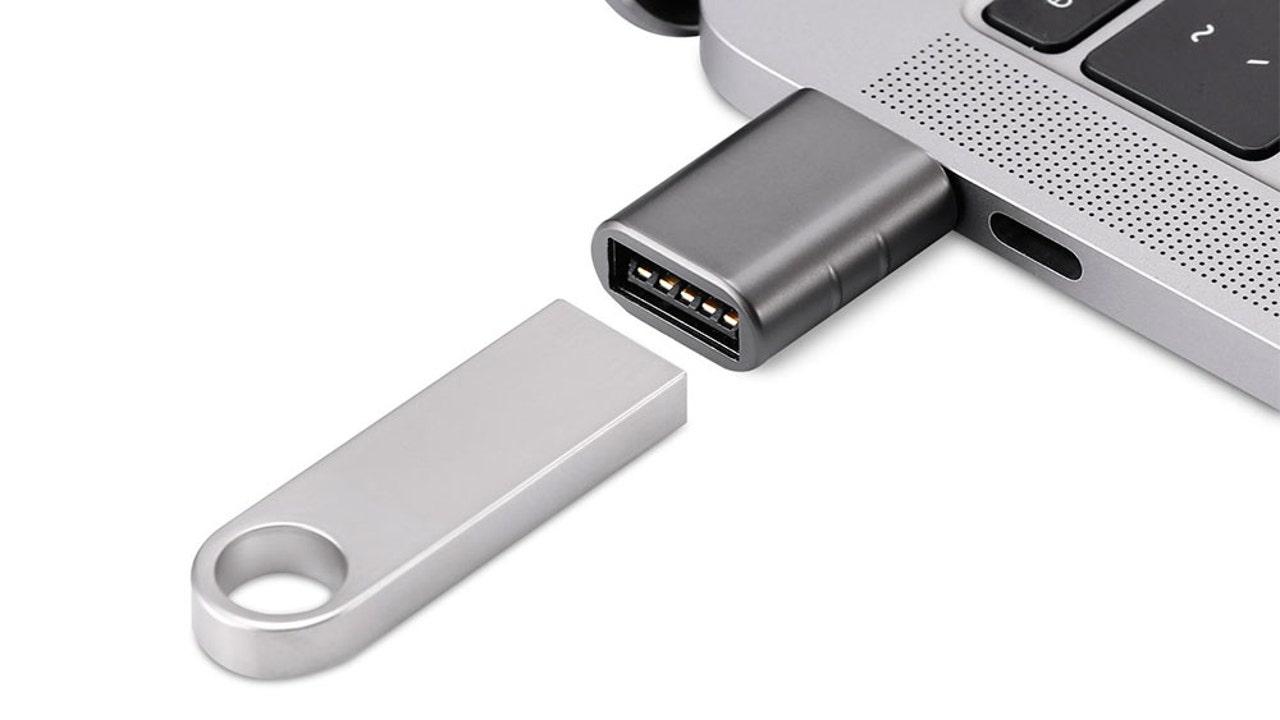
Jedním z největších problémů je, že konektory USB-C a Thunderbolt jsou fyzicky stejné: oválný, symetrický 24pinový port . To znamená, že kabel USB-C se bez problémů zapojí do portu Thunderbolt a kabel Thunderbolt se zapojí do portu USB-C.
Rozdíl spočívá uvnitř: zatímco USB-C je fyzická „trubice“, Thunderbolt definuje mnohem přísnější standard pro to, co touto trubicí prochází: garantovaná minimální šířka pásma, pokročilá podpora videa, tunelování PCI Express a náročnější požadavky na napájení . Port Thunderbolt navíc vyžaduje specifický řadič a certifikaci Intel, což prodražuje jeho implementaci v noteboocích a základních deskách.
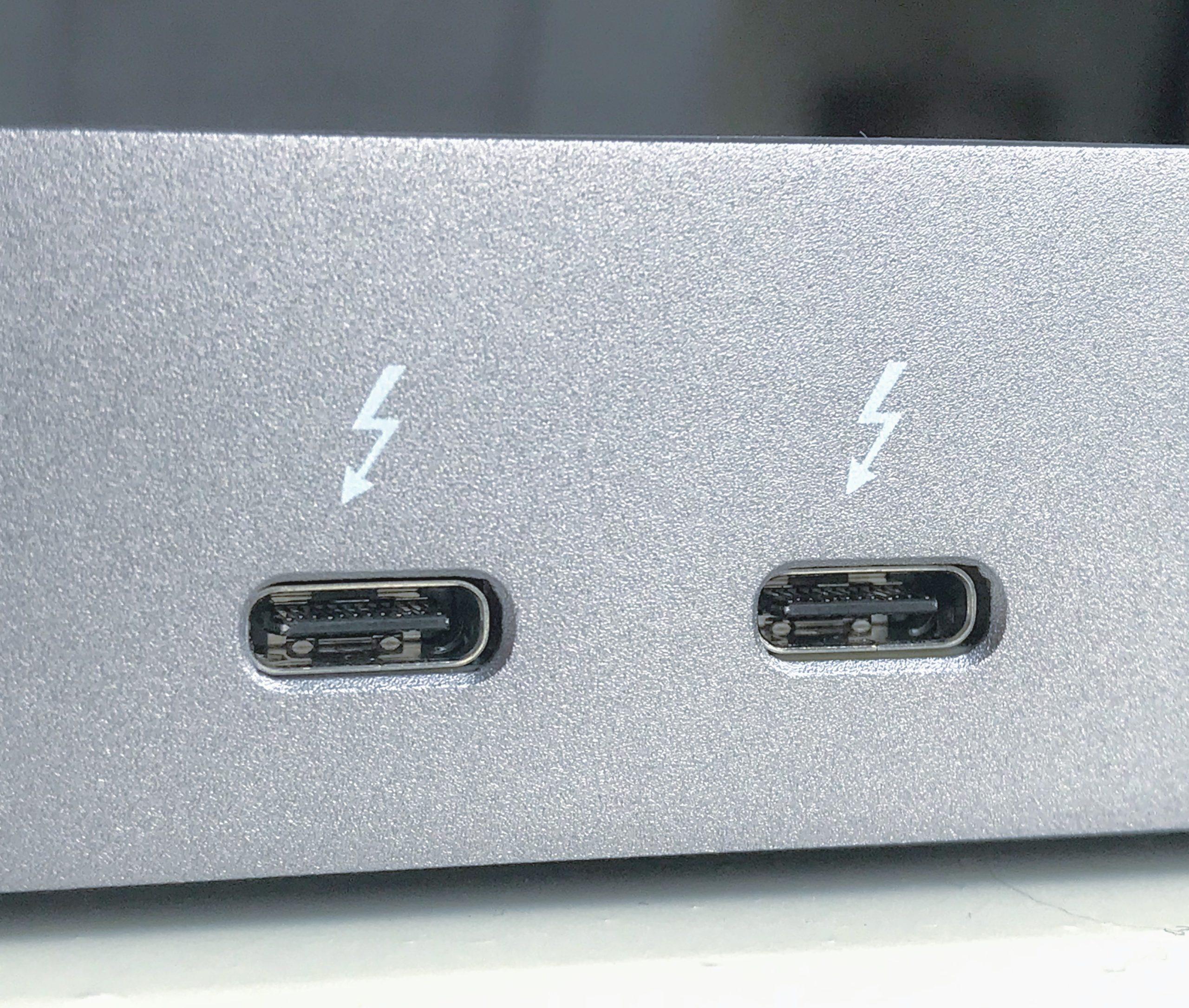
Jak je rozeznáte? Vizuálním vodítkem je ikona: pokud vedle portu vidíte blesk, jedná se o Thunderbolt (3, 4 nebo 5 v závislosti na zařízení). Pokud se zobrazí pouze symbol USB nebo vůbec nic, s největší pravděpodobností se jedná o standardní USB-C nebo USB-C s režimem DisplayPort Alt, ale bez Thunderbolt.
V praxi můžete připojit kabel USB-C k portu Thunderbolt a bude to fungovat, ale rychlost a možnosti budou omezeny na nejpomalejší dostupný standard . To znamená, že pokud připojíte kabel USB-C s rychlostí 10 Gb/s k portu Thunderbolt s rychlostí 40 Gb/s, připojení bude fungovat rychlostí 10 Gb/s.
Totéž platí i obráceně: kabel Thunderbolt zapojený do portu USB-C bude fungovat jako jakýkoli jiný port USB-C, ale ani zdaleka nevyužije jeho plný potenciál. Pokud tedy chcete 40 Gb/s, potřebujete kompletní konfiguraci: port Thunderbolt, kabel s certifikací Thunderbolt a kompatibilní zařízení.
Co je port USB-C a proč se zaměňuje s Thunderbolt?
Konektor USB-C (USB Type-C) je v současnosti dominantním fyzickým standardem pro připojení téměř všeho: mobilních telefonů, tabletů, notebooků, herních konzolí a mnoha dalších zařízení. Koncepčně je USB-C jednoduše tvar zástrčky , nikoli samotný „typ rychlosti“.
Jeden port USB-C může být spojen s různými verzemi USB (USB 2.0, USB 3.1 Gen 1, USB 3.1 Gen 2, USB 3.2, USB 4…) a může, ale nemusí podporovat funkce, jako je rychlé nabíjení v rámci USB Power Delivery, video výstup v režimu DisplayPort Alt Mode , Thunderbolt nebo jejich kombinace . Právě zde vzniká velká část nejasností.
Moderní USB-C konektory umožňují:
- Přenos dat od 5 Gb/s (USB 3.1 Gen 1) do 20 Gb/s (USB 3.2 Gen 2×2) nebo 40 Gb/s (USB4 verze 2.0).
- Nabíjení zařízení s výkonem až 100 W při napájení přes USB a až 240 W v nejnovější specifikaci USB PD 3.1 pro velmi výkonné notebooky nebo herní sestavy.
- Video výstup přes DisplayPort Alt Mode, takže můžete připojit monitor pomocí stejného kabelu, který slouží pro data a napájení.
To znamená, že port USB-C bez Thunderboltu by mohl být více než dostačující pro běžné použití: nabíjení notebooku, přenos souborů dobrou rychlostí nebo výstup videa na jeden nebo více monitorů (s vhodnými adaptéry). Pokud ale potřebujete maximální šířku pásma a pokročilé funkce, jako je tunelování PCIe pro externí grafické karty , pak přichází na řadu Thunderbolt.
Skutečné rychlosti: USB 3.x, USB4, Thunderbolt 3, 4 a 5
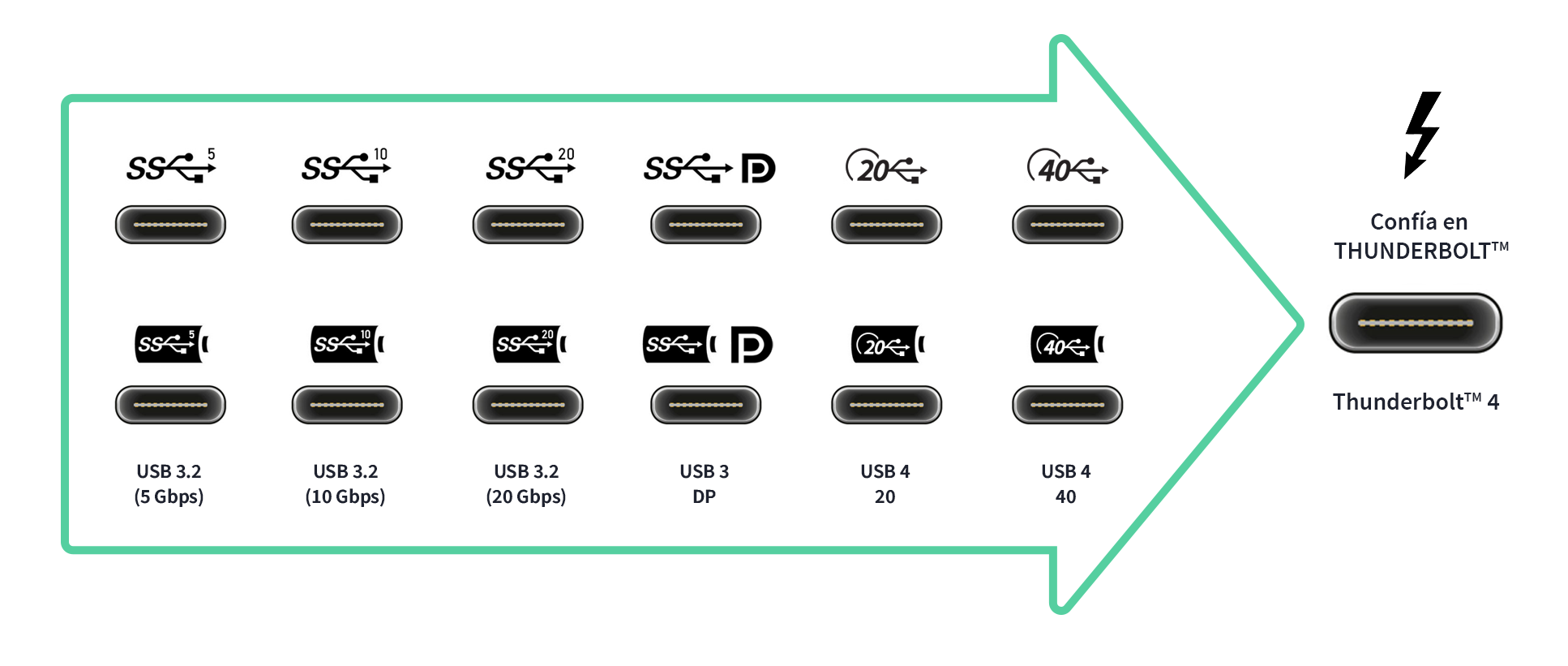
Názvy verzí USB jsou další podívanou. Abychom pochopili, co Thunderbolt nabízí ve srovnání, stojí za to si projít základní informace o USB 3 a USB 4, protože rychlostní limit je často určen standardem USB a nikoli samotným konektorem.
Stručný přehled teoretických rychlostí:
- USB 3.0 / USB 3.1 1. generaceaž 5 Gb/s.
- USB 3.1 Gen 2až 10 Gb/s.
- USB 3.2 Gen 2 × 2až 20 Gb/s (dvě linky 10 Gb/s).
- USB4 (v1)až 20 nebo 40 Gb/s v závislosti na implementaci.
- USB4 verze 2.0Až 40 Gb/s efektivně a v určitých scénářích i v rozšířených režimech.
- Thunderbolt 3 a Thunderbolt 4až 40 Gb/s.
- Thunderbolt 5 (nejnovější): obousměrná šířka pásma až 80 Gb/s s režimem „burst“, který může dosáhnout až 120 Gb/s pro video.
Thunderbolt 3 byl velkým skokem vpřed, zvýšil rychlost na 40 Gb/s a použil konektor USB-C , čímž nechal za sebou Mini DisplayPort předchozích generací. Thunderbolt 4 si zachovává tuto hodnotu 40 Gb/s, ale zpřísňuje minimální specifikace, které musí splňovat každé zařízení s tímto logem.
Například, aby se port nazýval Thunderbolt 4, musí:
- Podpora dvou 4K displejů nebo jednoho 8K displeje povinně.
- Nabídněte alespoň Šířka pásma PCIe 32 Gb/s (dvojnásobek oproti mnoha základním zařízením s Thunderbolt 3).
- Povolit probuzení počítače při pohybu myši nebo stisknutí klávesy na klávesnici, pokud jsou připojeny přes dokovací stanici Thunderbolt.
Thunderbolt 5 jde ještě dál a je určen pro náročné profesionální video a externí grafické karty , ale dnes Thunderbolt 4 již více než pokrývá potřeby většiny uživatelů, a to jak na Windows, tak na macOS.
K čemu se Thunderbolt v praxi používá?
Kromě technických specifikací je důležité, jak vám port Thunderbolt pomůže v každodenním životě. Toto jsou nejvýkonnější reálné aplikace, které port Thunderbolt nabízí.
1. Připojte více zařízení k jednomu portu (rozbočovače a dokovací stanice)
Moderní notebooky mají obvykle pouze jeden nebo dva porty Thunderbolt, ale umožňují vám vytvořit skutečný stolní hub. Jediné připojení Thunderbolt k dokovací stanici umožňuje přidat HDMI, DisplayPort, Ethernet, USB-A, čtečku karet, audio a další porty, a to vše během nabíjení počítače.
To je ideální, pokud pracujete s notebookem, který často přenášíte: všechna periferní zařízení (monitory, klávesnici, myš, externí pevný disk, kabelovou síť) necháte zapojené v doku a po příchodu domů nebo do kanceláře stačí připojit jediný kabel Thunderbolt, abyste měli vše připravené . Ušetříte si starosti s každodenním zapojováním a odpojováním.
Některé monitory mají vestavěný rozbočovač Thunderbolt/USB-C: k monitoru připojíte notebook a poté všechna ostatní periferní zařízení. Některé dokonce poskytují výkon až 90 W nebo více, takže můžete pracovat, přehrávat video a nabíjet počítač současně bez dalšího napájecího adaptéru.
2. Přenos souborů maximální rychlostí
Další velkou výhodou jsou zálohy a práce s velkými soubory. Externí SSD disk s rozhraním Thunderbolt nebo USB4 snadno dosáhne rychlosti čtení a zápisu 2 000–3 000 MB/s , ve srovnání s typickými 400–500 MB/s u běžného SSD disku s rozhraním USB 3.0.
Pokud upravujete 4K nebo 8K video, nebo pracujete na rozsáhlých fotografických, CAD nebo datových vědeckých projektech, rozdíl je obrovský: můžete pracovat přímo z externího disku téměř jako z interního disku . Výrazně se tím také zkrátí čas potřebný k provádění úplných záloh nebo klonování celých systémů.
Ekosystém Mac také zahrnuje funkci s názvem „režim cílového disku“, která umožňuje spustit Mac, jako by se jednalo o externí disk, a zkopírovat jeho obsah do jiného počítače přes Thunderbolt bez nutnosti načítání macOS . I když se jedná o funkci specifickou pro Apple, efektivně ilustruje roli Thunderboltu jako ultrarychlého připojení mezi počítači.
3. Připojte více monitorů s vysokým rozlišením
Thunderbolt je ideální, pokud chcete velký stolní počítač s více obrazovkami. Díky kompatibilnímu portu můžete připojit dva 4K monitory s obnovovací frekvencí 60 Hz nebo i vyšší, v závislosti na verzi a grafické kartě . Thunderbolt vám navíc umožňuje řetězit monitory, pokud mají kompatibilní porty, čímž se snižuje počet kabelů připojených k notebooku.
Obecně platí, že pokud je vaším cílem nastavit pracovní stanici s 4K monitorem, klávesnicí, myší, sítí a externím úložištěm, jeden kabel Thunderbolt k dobrému doku vyřeší všechny vaše problémy . Ve srovnání s řešeními pouze s USB-C budete mít větší šířku pásma, abyste zabránili vzniku úzkých hrdel.
4. Přidejte externí grafickou kartu (eGPU)
Jednou z nejvýraznějších funkcí je možnost připojení dedikované grafické karty prostřednictvím externí skříně, známé jako eGPU. Pokud má váš notebook skromnější integrovanou grafickou kartu, ale podporuje Thunderbolt, můžete použít skříň PCIe s vlastním napájením (od značek jako AKiTiO, Razer, Sonnet atd.) a nainstalovat do ní stolní grafickou kartu pro hraní her nebo profesionální práci.
Tyto dokovací stanice se připojují k notebooku pomocí kabelu Thunderbolt 3 nebo 4 a nabízejí také další porty a možnosti nabíjení. Díky tomu se lehký ultrabook po připojení ke stolnímu počítači může proměnit v mnohem výkonnější herní nebo video střihovou stanici , a přitom zůstává snadno přenosný i s použitím pouze integrovaného zdroje napájení.
Pokud váš stolní počítač není vybaven vestavěným rozhraním Thunderbolt, mnoho základních desek umožňuje jeho přidání pomocí certifikované karty PCIe Thunderbolt . To vám umožní připojit zařízení s rozhraním Thunderbolt (úložiště, monitory, eGPU atd.) k počítači v provedení tower.
Můžu nabíjet notebook přes Thunderbolt? A jaký kabel potřebuji?
U většiny moderních notebooků port Thunderbolt také podporuje USB Power Delivery, což znamená, že ano, lze jej použít k nabíjení zařízení . Mnoho ultrabooků již ve skutečnosti nemá vlastní napájecí konektor a spoléhají se výhradně na USB-C/Thunderbolt.
Pro správné nabíjení potřebujete:
- Nabíječka, která Podpora napájení přes USB a poskytněte odpovídající výkon (například 65 W, 90 W, 130 W atd., v závislosti na tom, co váš notebook vyžaduje).
- Kvalitní kabel USB-C nebo Thunderbolt s certifikací sílu, kterou budete používatNe všechny levné kabely USB-C zvládnou 100–240 W.
Co se týče rychlosti dat, pokud připojujete pouze nabíječku, můžete použít prakticky jakýkoli slušný kabel. Pokud ale chcete využít i datové připojení (například proto, že nabíječka je integrována do monitoru nebo doku a video i síťová data se přenášejí stejným kabelem), budete chtít použít kabel Thunderbolt 3/4 nebo vysokorychlostní kabel USB-C.
Mnoho uživatelů si klade otázku, zda je kabel Thunderbolt „speciální“. Odpověď zní ano: certifikované kabely Thunderbolt mají specifickou vnitřní elektroniku a jsou navrženy tak, aby zvládly plnou šířku pásma (zejména při délkách větších než 0,5 m). Proto jsou obvykle dražší než standardní kabel USB-C.
Stručně řečeno, pro nabíjení: postačí kompatibilní kabel USB-C PD. Abyste z portu Thunderbolt vytěžili maximum pro data a video, je nejlepší použít kabel s logem Thunderbolt a pokud možno od renomovaného výrobce.
Rozdíly mezi Thunderbolt 3, 4 a 5
Thunderbolt 3 byl zlomovým bodem: konektor USB-C, až 40 Gb/s, pokročilá podpora videa a tunelování PCIe. Thunderbolt 4 sice nezvyšuje maximální rychlost, ale zvyšuje minimální laťku, kterou musí každé certifikované zařízení splňovat , a zabraňuje tak implementacím s „omezením“.
S Thunderbolt 4 musí všechny porty s tímto názvem:
- Být schopný nabít notebook (v případě zařízení napájených přes USB-C).
- Podpora dvou 4K obrazovek nebo jedné 8K obrazovky.
- Nabídněte alespoň 32 Gb/s PCIe.
- Povolit použití Huby s až čtyřmi porty Thunderbolt zapojenými do řetězce bez ztráty funkčnosti.
Thunderbolt 5 mezitím zdvojnásobuje efektivní šířku pásma na 80 Gb/s obousměrně a umožňuje dynamický režim, který dosahuje 120 Gb/s pro video, když je potřeba více displejů s velmi vysokým rozlišením. Je jednoznačně zaměřen na extrémní profesionální pracovní postupy a ještě náročnější budoucí monitory a externí grafické karty.
Pro průměrného uživatele, pokud má váš notebook nebo stolní počítač Thunderbolt 3 nebo 4, je již vše dobře pokryto. Zpětná kompatibilita je rozsáhlá: porty Thunderbolt, kabely a zařízení z různých generací jsou obecně kompatibilní , přičemž limitujícím faktorem je rychlost a funkce nejpomalejší generace.
USB4: pokus o sjednocení světů
USB4 je relativně nový standard, jehož cílem je přiblížit zážitek z Thunderbolt „normálnímu“ světu USB, aniž by vyžadoval ovladače Intel nebo takové přísné certifikace. Používá také konektor USB-C a je z velké části založen na specifikaci Thunderbolt 3.
Klíčové vlastnosti USB4:
- Rychlosti 20 Gb/s nebo 40 Gb/s, v závislosti na implementaci a verzi.
- Kapacita tunelový DisplayPort a PCI Expressumožňuje 4K video a vysoce výkonná zařízení.
- Větší teoretická interoperabilita mezi různými výrobci s cílem usnadnit pochopení toho, co každý port USB-C nabízí.
V praxi jsou si USB4 a Thunderbolt velmi podobné, ale Thunderbolt zůstává „prémiovým“ standardem s povinnou certifikací a konzistentnějšími požadavky . USB4 na druhou stranu nabízí výrobcům ekonomičtější možnosti za cenu určité variability skutečného výkonu.
Lightning, USB a Thunderbolt: proč je dnes téměř všechno přes USB-C
Apple používá konektor Lightning v iPhonech a některém příslušenství již léta. Je to malý, oboustranný konektor, ale jeho datové rychlosti jsou podobné USB 2.0 (kolem 480 Mb/s) , což je daleko od toho, co nabízejí USB-C, USB4 nebo Thunderbolt.
Z tohoto důvodu Apple plně přijal USB-C a Thunderbolt v počítačích Mac a mnoha novějších iPadech, čímž Lightning odsunul do světa mobilních zařízení a staršího příslušenství. Pro přenos velkých datových souborů, připojení externích displejů nebo používání eGPU jsou porty USB-C/Thunderbolt logickou volbou jak pro Macy, tak pro PC.
Pokud bychom se podívali pouze na hrubou rychlost, pořadí by vypadalo přibližně takto:
- blesk: 480 Mbps.
- USB 3.1 Gen 1: 5 Gb/s.
- USB 3.1 Gen 2: 10 Gb/s.
- USB 3.2 Gen 2 × 2: 20 Gb/s.
- Thunderbolt 3 a 4: 40 Gb/s.
- Thunderbolt 5ještě efektivnější šířka pásma (80–120 Gb/s ve specifických scénářích).
Při pohledu na tato čísla je snadné pochopit, proč výrobci migrují vše na USB-C a ve vyšší třídě na Thunderbolt : jediný konektor zvládne téměř vše a velmi rychle.
Je Thunderbolt bezpečný? Případ Thunderspy
Žádná technologie není imunní vůči bezpečnostním problémům a Thunderbolt má svůj vlastní: zranitelnost známou jako Thunderspy . Tento útok zneužívá nízkoúrovňový přístup Thunderboltu k systému, aby za určitých podmínek umožnil útočníkovi s fyzickým přístupem k zařízení kopírovat data nebo obejít bezpečnostní opatření.
Klíč spočívá v tomto „fyzickém přístupu“: abyste mohli zneužít Thunderspy, musíte mít počítač před sebou, být schopni s ním manipulovat a mít nějaký čas . Přesto je to připomínka, že stejně jako u jiných vysokorychlostních portů je nejlepší nenechávat počítač odemčený nebo bez dozoru v nespolehlivém prostředí.
Nejnovější verze Thunderbolt, USB4 a samotných operačních systémů mají zabudovaná opatření na ochranu a izolaci zařízení , takže v moderním a dobře aktualizovaném zařízení je skutečné riziko pro průměrného uživatele nízké, za předpokladu, že jsou dodržovány minimální správné postupy fyzického zabezpečení.
Thunderbolt na pracovišti, v práci na dálku a v profesionálním sektoru
Užitečnost Thunderboltu prudce roste s rostoucí složitostí vašeho pracovního prostředí. V moderních kancelářích, a zejména při práci na dálku, je klíčovou součástí pohodlného nastavení pomocí jediného kabelu . Přijdete domů, připojíte notebook k doku Thunderbolt a to je vše: monitory, kabelová síť, zvuk, periferie a napájení – vše funguje.
V kreativní oblasti se Thunderbolt široce používá ve studiích pro střih videa, profesionální fotografii, 3D animaci, architektuře a designu . Umožňuje práci s vysokorychlostními externími pevnými disky, více referenčními monitory a zařízeními pro záznam videa bez úzkých hrdel.
V pokročilých vzdělávacích prostředích a laboratořích umožňuje vytváření flexibilních pracovních stanic s notebooky, které se připojením k jediné stanici Thunderbolt „transformují“ na stolní pracovní stanice. Totéž platí pro zasedací místnosti s velkými monitory, kamerami a audiosystémy, kde vše ovládá jediný kabel z notebooku prezentujícího.
Vyplatí se investovat do stanice Thunderbolt? Návratnost investic a výhled do budoucna
Počáteční náklady na dobrý Thunderbolt dok jsou obvykle vyšší než u jednoduchého USB-C rozbočovače, ale návratnost investice může být značná. Z hlediska času se denní nastavení pracovní stanice zkrátí na několik sekund , vyhnete se problémům s připojením a můžete plynule a současně používat více displejů, což jsou výhody, které se den ode dne hromadí.
Existuje také skrytý faktor nákladů: používání stejného konektoru pro připojení a odpojení prodlužuje životnost portů vašeho notebooku, zabraňuje používání mnoha různých adaptérů a usnadňuje standardizované konfigurace v podnikovém prostředí. Dobrá dokovací stanice Thunderbolt vám může sloužit pro několik po sobě jdoucích počítačů, protože technologie zachovává zpětnou kompatibilitu.
S ohledem do budoucna, s Thunderbolt 4, který je nyní stabilní a Thunderbolt 5 již v plném proudu, je jasné, že rodina Thunderbolt zůstane měřítkem pro špičkové stolní a notebookové připojení. Pro většinu uživatelů nabízí počítač s Thunderbolt 3 nebo 4 a pevným základem více než dostatek prostoru na několik let, aniž by se musel vyhnout problémům.
Nakonec, pochopení toho, k čemu slouží ten malý port s ikonou blesku na vašem notebooku, vám umožní lépe se rozhodovat, jak utratit své peníze: zda stačí jednoduchý port USB-C pro nabíjení a přehrávání videa, nebo zda se vyplatí upgradovat na plnohodnotnou stanici Thunderbolt pro větší pohodlí, rychlost a možnosti budoucího rozšíření.

Index
- 1 Co přesně je port Thunderbolt?
- 2 Thunderbolt vs. USB-C: Stejná forma, jiná liga
- 3 Co je port USB-C a proč se zaměňuje s Thunderbolt?
- 4 Skutečné rychlosti: USB 3.x, USB4, Thunderbolt 3, 4 a 5
- 5 K čemu se Thunderbolt v praxi používá?
- 6 Můžu nabíjet notebook přes Thunderbolt? A jaký kabel potřebuji?
- 7 Rozdíly mezi Thunderbolt 3, 4 a 5
- 8 USB4: pokus o sjednocení světů
- 9 Lightning, USB a Thunderbolt: proč je dnes téměř všechno přes USB-C
- 10 Je Thunderbolt bezpečný? Případ Thunderspy
- 11 Thunderbolt na pracovišti, v práci na dálku a v profesionálním sektoru
- 12 Vyplatí se investovat do stanice Thunderbolt? Návratnost investic a výhled do budoucna