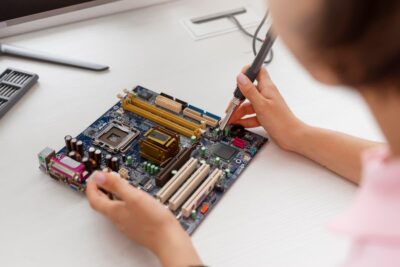
- Správná údržba herního počítače snižuje teploty, hluk a předchází problémům s výkonem, jako je například tepelné škrcení.
- Pravidelné čištění prachu z filtrů, ventilátorů, chladičů a napájecích zdrojů výrazně prodlužuje životnost součástí.
- Pro bezpečné čištění je nezbytné používat správné nástroje (stlačený vzduch, isopropylalkohol, měkký kartáč a nevodivou teplovodivou pastu).
- Kombinace pravidelných záloh s kontrolami teploty a každoročním čištěním udržuje zařízení stabilní a chráněné z dlouhodobého hlediska.
Pokud máte herní počítač, který jste si pracně postavili za spoustu peněz, ale od té doby jste se ho téměř nedotkli, pravděpodobně si přeje kvalitní údržbu . Nemusíte být technik, abyste prodloužili jeho životnost o mnoho let; stačí překonat strach, vědět, co dělat a v jakém pořadí.
Mnoho lidí se děsí představy otevírání počítače, rozebírání součástí nebo výměny teplovodivé pasty , zvláště pokud je to poprvé nebo pokud nemají po ruce manuály. Nebojte se: s několika jasnými pokyny, trochou selského rozumu a správným nářadím můžete počítač důkladně vyčistit, udržet teplotu pod kontrolou, zálohovat data a připravit svůj počítač do skříně, aby fungoval jako nový.
Proč je údržba herního počítače tak důležitá?
Herní počítač není jen tak ledajaký počítač: obvykle má výkonné CPU a GPU, napájecí zdroje s vysokým příkonem, několik ventilátorů a někdy i kapalinové chlazení . To vše generuje teplo, pohybuje velkým množstvím vzduchu, a proto se v průběhu měsíců hromadí značné množství prachu.
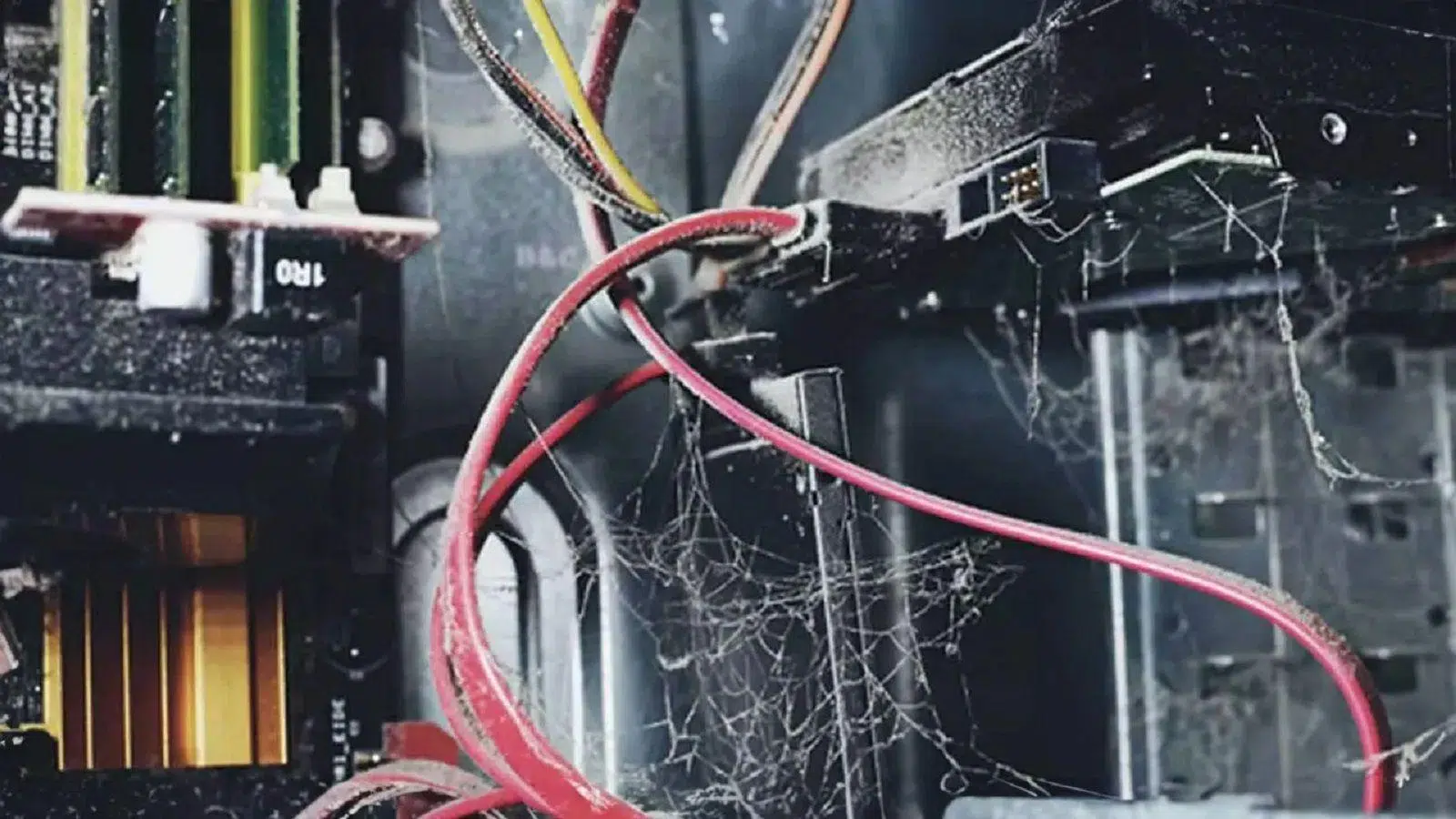
Tento prach nezůstává jen na povrchu; dostává se do větracích otvorů, ulpívá na ventilátorech, prosakuje mezi žebra chladiče a do zdroje napájení . I když máte ve skříni prachové filtry, vždy se uvnitř nacházejí jemné částice, které vytvářejí film, jenž funguje jako tepelná izolace.
Když se tato vrstva nečistot ztlustí, proudění vzduchu je omezeno a chlazení se stává neúčinným . Komponenty se zahřívají více, než by měly, ventilátory se musí otáčet rychleji, aby to kompenzovaly, a počítač začne znít jako vzlétající tryskový motor.
Dlouhodobé zahřívání navíc způsobuje velmi častý jev zvaný tepelné škrcení : CPU i GPU, a dokonce i některé SSD disky, automaticky snižují svou frekvenci, aby se zabránilo přehřátí. Výsledkem je počítač, který „běží hůř“, i když jste nezměnili žádný hardware: nižší FPS, více zasekávání, nepravidelné doby načítání a občasné pády.
V extrémních případech se směs ztuhlého prachu, sazí a tepla může stát elektricky vodivou. Pokud se usadí na základní desce nebo uvnitř zdroje a dotkne se místa, kde by neměl, existuje možnost (malá, ale reálná) způsobit zkrat, který by mohl spálit zdroj nebo v horším případě i zbytek komponent.
Rizika nečištění a neudržování herního počítače
Nechat herní počítač netknutý po mnoho let není jen otázkou estetiky nebo osobních preferencí. Z technického hlediska má zanedbávání vnitřní údržby přímé důsledky pro výkon, hlučnost a životnost zařízení.
Nejzřetelnějším problémem je přehřívání systému . Ucpané větrací otvory a chladiče pokryté vlákny brání proudění chladného vzduchu; teplo se zachycuje, teploty rychle stoupají a komponenty fungují mimo svůj optimální rozsah. To je patrné zejména během dlouhých herních sezení nebo při spouštění náročných her.
Toto neustálé tepelné namáhání zkracuje životnost CPU, GPU, VRM základní desky, paměti a dokonce i kondenzátorů napájecího zdroje . I když se počítač nemusí okamžitě vypnout, můžete začít pozorovat náhodné chyby, restarty, pády a nakonec selhání komponent, které by jinak trvaly mnoho dalších let.
Dalším velmi častým příznakem je nadměrný hluk . Prach se hromadí zejména na filtrech, mřížkách, žebrech chladiče a lopatkách ventilátoru. S rostoucí hmotností lopatek a jejich nevyvážeností musí motor pracovat více a vibruje. Pokud je navíc proudění vzduchu špatné, ventilátor se otáčí vyššími otáčkami, aby se pokusil odvést teplo, což má za následek dokonalou bouři bzučení, vibrací a turbulencí.
V extrémních situacích se vrstva prachu na filtrech a radiátorech téměř ztuhne a funguje jako víko, které zcela blokuje proudění vzduchu, a zařízení začne zapáchat spáleninou, jak se žmolky a nečistoty zahřívají. To vůbec není příjemné a pokud máte alergie nebo astma, mít „prachovnu“ hned vedle stolu také neprospívá vašemu zdraví.
Doporučené nástroje a produkty (a ty, kterým byste se měli vyhnout)
Než začnete pracovat na počítači, je dobré si připravit malou „údržbovou sadu“ s nástroji bezpečnými pro elektroniku, které nezanechávají zbytky ani negenerují statickou elektřinu . Nemusíte si zařizovat plnohodnotnou laboratoř; několik základních nástrojů bude více než dostatečné.
Nejužitečnější je mít po ruce nádobku se stlačeným vzduchem , abyste vyfoukli prach z těžko dostupných míst, jako jsou radiátory a rohy skříně. Použijte ho spolu s kartáčem s měkkými štětinami, nejlépe antistatickým , k uvolnění prachu, aniž byste poškrábali nebo uvolnili malé součástky ze základní desky.
K čištění citlivých kontaktů a odstranění zbytků staré teplovodivé pasty je nejlepší použít vysoce čistý isopropylalkohol (90 % nebo vyšší) . Vyhněte se běžnému líhu nebo jiným rozpouštědlům, protože mohou zanechat zbytky, poškodit plasty nebo se dokonce stát vodivými, pokud nejsou zcela suché.
Pár čistých hadříků z mikrovlákna vám bude nejlepším společníkem jak na vnější stranu pouzdra, tak i na některé vnitřní části. Můžete je doplnit vatovými tyčinkami, abyste se dostali do malých štěrbin, ale vždy dbejte na to, abyste nezanechali vlákna nebo se nezachytili o špendlíky.
Pro demontáž hardwaru bez zbytečného zmatku oceníte magnetický šroubovák (obvykle křížový) a pro jistotu i antistatický (ESD) náramek , který se připojuje k zemi, aby se minimalizovalo riziko vybíjení statické elektřiny na základní desku nebo paměť RAM.
Pokud jde o to, co byste neměli používat, je důležité mít jasno: žádné parní čističe, silná rozpouštědla, univerzální čisticí prostředky, neisopropylalkohol ani chemické ubrousky přímo na desky plošných spojů, grafické karty ani paměťové moduly. Pára a vlhkost jsou známými nepřáteli elektroniky.
Používání domácího vysavače také není dobrý nápad: může generovat statickou elektřinu a nadměrné sací množství , které může poškodit ventilátory nebo uvolnit malé součástky. Pokud ho používáte, udržujte jej v dostatečné vzdálenosti a na velmi nízký výkon, ale obecně je bezpečnější stlačený vzduch a kartáč.
Kroky pro spolehlivé rozebrání a opětovné sestavení herního počítače
Jedním z největších strachů mnoha uživatelů je, že si při rozebírání počítače něco zpackají a nebudou vědět, kam který kabel vede, který šroub odpovídá které součásti nebo jak znovu nainstalovat chladič . Klíčem je nespěchat, řídit se logickým pořadím a celý proces zdokumentovat.
Než se čehokoli dotknete, zcela vypněte počítač, odpojte napájecí kabel od zdroje napájení a stiskněte a několik sekund podržte tlačítko napájení , abyste vybili veškerou zbývající energii. Pokud má váš zdroj napájení vypínač, vypněte jej. Pracujte na pevném, čistém povrchu bez koberců a pokud možno v dobrém osvětlení.
Velmi jednoduchý, ale účinný trik spočívá v tom, abyste si pomocí telefonu pořídili detailní fotografie otevřené skříně, zadní strany, kde se připojují kabely napájecího zdroje, a konektorů pro jednotlivé komponenty . Takto budete mít vizuální „taháček“, až bude čas vše znovu složit, a nebudete muset improvizovat s napájecím zdrojem nebo konektory na předním panelu.
Začněte sejmutím bočního panelu věže a pokud je to možné, nejprve vyjměte grafickou kartu (obvykle je velká a překáží), pevné disky a případné další ventilátory . Chladič procesoru a základní desku si nechte na později, protože se jedná o nejdůležitější komponenty a budete u nich muset vyměnit teplovodivou pastu.
Šrouby uchovávejte v malých krabičkách nebo sáčcích a označte je nebo oddělte podle oblastí (skříň, grafická karta, základní deska, chladič atd.) , abyste se vyhnuli ztrátě šroubů nebo ztrátě některého z nich na důležitém místě. Nepoužívejte hrubou sílu: pokud něco nejde ven, zkontrolujte, zda nejsou skryté nějaké šrouby.
Až nastane čas na zpětnou montáž, postupujte v opačném pořadí: nejprve základní deska a chladič, poté grafická karta, mechaniky, ventilátory a nakonec kabely . Fotografie vám pomohou správně umístit napájecí kabely, konektory na předním panelu (napájení, reset, LED diody) a kabely ventilátorů do jejich PWM konektorů.
Jak krok za krokem vyčistit vnitřek herního počítače
Jakmile je počítač vypnutý, vyložený a otevřený, je čas se pustit do úklidu prachu. V ideálním případě byste měli počítač vynést na balkon, terasu nebo do dobře větraného prostoru , protože veškerý prach, který vypustíte dovnitř domu, skončí na vašem stole a v plicích.
Začněte se skříní nebo šasi . Sejměte oba boční panely a očistěte vnější povrch mikrovláknovým hadříkem lehce navlhčeným čističem skla na tvrzené sklo (pokud je součástí dodávky) a jemným prachovkou na kovové části. Vyhněte se tak namočení slotů nebo předních portů.
Uvnitř krátkými dávkami vyfoukejte většinu prachu z výklenků, větracích otvorů a rohů stlačeným vzduchem . Poté otřete vnitřní povrchy suchým hadříkem z mikrovlákna a věnujte zvláštní pozornost vstupům vzduchu, kde se prach obvykle hromadí. Budete muset znovu očistit vnější povrch, protože prach bude vyfouknut ven.
Prachové filtry v pouzdře jsou klíčové: vyjměte je, vytřepejte je a pokud jsou velmi znečištěné, můžete je umýt jemným mýdlem a vodou a před opětovným vložením je zcela osušte. Pokud necháte filtry uvnitř vlhké, přilákáte ještě více prachu.
Pokud jde o chladič CPU nebo kapalinového chlazení , strategie se liší v závislosti na typu. Pokud máte klasický věžový vzduchový chladič (žebrovaný blok s heatpipes), můžete jej vyjmout ze základní desky a odpojit ventilátor. Jakmile je kovový blok oddělen, někteří lidé jej dokonce čistí pod tekoucí vodou, ale pouze pokud víte, jak ho důkladně vysušit a nepředpokládáte žádné riziko oxidace; v praxi obvykle postačí stlačený vzduch a kartáč.
Pokud používáte kapalinový chladič AIO, neponořujte chladič do vody. Je lepší aplikovat stlačený vzduch s nádobkou drženou svisle, v krátkých dávkách pod úhlem asi 45 stupňů , abyste nečistoty vyfoukli, místo abyste je dále zatlačovali. Poté nakonec otřete přístupná místa hadříkem z mikrovlákna.
Ventilátory patří mezi součásti, které se nejvíce znečišťují , proto je vhodné je důkladně vyčistit. Po demontáži můžete přidržovat jednu z lopatek, abyste zabránili jejímu otáčení, zatímco aplikujete stlačený vzduch; pokud ji necháte volně se otáčet, můžete zatížit motor. Poté pomocí kartáče a hadříku odstraňte prach usazený na každé lopatce a kolem rámu . V úzkých místech je velmi užitečný vatový tampon lehce navlhčený isopropylalkoholem.
S grafickou kartou zacházíme s obzvláště opatrnou péčí. Nejrychlejší a nejbezpečnější způsob je vyjmout ji ze základní desky, umístit ji na nevodivý povrch a vyčistit vnější povrch: ventilátory, kryt a oblast v blízkosti zadní desky. Nejlepší je vyhnout se použití vysoce agresivního stlačeného vzduchu přímo na ventilátory nebo konektory; pokud jej používáte, čiňte tak střídmě a bez přílišného přiblížení.
Pokud má grafická karta samostatně našroubované ventilátory, můžete je pro čištění vyjmout stejně jako zbytek karty a chladič tak zůstane přístupný. U starších grafických karet s problémy s přehříváním může být vhodné rozebrat celou sestavu , důkladně vyčistit vnitřní chladič a vyměnit teplovodivou pastu, ale to vyžaduje více času, trpělivosti a určité zkušenosti.
Základní deska a napájecí zdroj jsou obvykle nejcitlivějšími součástmi. U základní desky je nejlepší začít kartáčem s měkkými štětinami, kterým odstraníte prach z okolí slotů PCIe, slotů RAM, VRM a konektorů. Poté, pokud jsou tam odolné nečistoty, můžete použít hadřík lehce navlhčený isopropylalkoholem, ale dávejte pozor, abyste jej nepromočili.
Nejlepší je neotevírat zdroj, pokud není obzvláště znečištěný a nevíte, co děláte, protože i po odpojení může obsahovat zbytkový náboj . Nejlepším přístupem je vyčistit jej zvenku: rychlým ofoukáním stlačeného vzduchu kolem ventilátoru a zadní mřížky, a pokud je modulární, zkontrolujte konektory a kabely, zda se v nich nenahromadil prach nebo zda na izolaci nejsou známky opotřebení.
Pokud jde o pevné disky a SSD disky , dobrou zprávou je, že se velmi snadno čistí: prach se usazuje pouze na vnější straně. U 3,5" a 2,5" disků jednoduše otřete oblast konektoru kartáčkem a poté otřete kryt suchým hadříkem. U M.2 SSD disků, pokud je instalujete , je opatrně vyjměte ze slotu, otřete horní část hadříkem a poté je znovu vložte. Pokud má chladič, není třeba jej odstraňovat; jednoduše očistěte vnější stranu.
Vyměňte teplovodivou pastu a zkontrolujte chladicí systém.
Pokud jste již odstranili chladič procesoru nebo blok kapalinového chlazení, je ideální čas na výměnu teplovodivé pasty , což by se mělo dělat pravidelně, zejména u počítačů, které nebyly po léta udržovány.
Začněte čištěním staré teplovodivé pasty z chladiče i řídicí jednotky procesoru. Použijte papírový ubrousek nebo hadřík bez žmolků navlhčený isopropylalkoholem a pastu opatrně odstraňujte, dokud nebudou oba povrchy čisté a nebudou mít rovnoměrný lesk. Není třeba škrábat tvrdými předměty, stačí jemně setřít.
Při nanášení nové teplovodivé pasty je pro začátečníky nejbezpečnější volbou keramická nebo podobnou nevodivou pastu . Tímto způsobem, pokud nanesete trochu moc a pasta se rozlije přes okraje, nehrozí riziko zkratu. Kovové pasty nabízejí o něco lepší výkon, ale doporučuji je pouze v případě, že máte zkušenosti a talent.
A když už u toho budete , využijte příležitosti ke kontrole celkového stavu chladicího systému: ujistěte se, že se ventilátory otáčejí hladce, že při pohybu nevydávají žádné neobvyklé zvuky a že trubice kapalinového chlazení není vyboulená, netěsní ani se extrémně nepřehřívá . Pokud cokoli zapáchá spáleninou nebo zní jako kovový šrot, je nejlepší to vyměnit, než vás to selže.
Zálohy: Chraňte svůj SSD a HDD, než se čehokoli dotknete
Před provedením jakékoli větší údržby, zejména pokud se chystáte rozebrat základní desku, vyměnit ji nebo manipulovat s velkým množstvím kabelů , je dobré se ujistit, že jsou vaše data v bezpečí. Není běžné, že se pevný disk při čištění počítače poškodí, ale chvilka nepozornosti způsobená statickou elektřinou, nárazem nebo silou zapojeným konektorem může vést k vážným problémům.
Nejjednodušší způsob, jak se chránit, je zkopírovat dokumenty, uložené hry, projekty a fotografie na externí USB disk nebo jiný dostupný interní disk. Pokud dáváte přednost automatizovanějšímu přístupu, můžete použít klonovací software k vytvoření kompletního obrazu SSD disku vašeho systému na jiném disku.
Pokud pro operační systém používáte jeden SSD disk a zároveň máte jeden nebo více pevných disků pro ukládání dat, zálohujte si alespoň vše, o co absolutně nemůžete přijít . Cloudové zálohy jsou také velmi pohodlnou volbou pro důležité soubory, i když u her a velkých projektů mohou být pomalejší.
Jakmile dokončíte údržbu a ověříte, že vše funguje správně, můžete aktualizovat svůj zálohovací plán . Není třeba se stávat paranoidními, ale měsíční nebo čtvrtletní záloha důležitých souborů vám ušetří spoustu problémů, pokud se pevný disk rozhodne porouchat.
Preventivní údržba: frekvence, umístění a zdravý rozum
Stejně důležité jako jednou důkladně uklidit je nenechat uplynout dalších pět let, než to udělat znovu . Ideální frekvence úklidu závisí na tom, kde žijete, zda máte domácí mazlíčky, na typu podlahy a dokonce i na tom, zda kouříte v blízkosti počítače.
Obecně platí, že průměrný uživatel, který neprovádí rychlé čištění, by měl zvážit hloubkové čištění počítače alespoň jednou ročně . Pokud žijete blízko pobřeží, kde je ve vzduchu sůl a písek, nebo ve velmi prašném prostředí, měli byste tento interval zkrátit na každých šest měsíců.
Pokud místo toho provádíte povrchové čištění každé dva nebo tři měsíce (sejmutí krytu, profouknutí filtrů, profouknutí grafické karty a ventilátorů trochou stlačeného vzduchu, aniž byste vše rozebírali), můžete důkladné čištění rozložit na každý rok a půl nebo dva roky, vždy v závislosti na tom, co uvidíte po otevření skříňky.
Umístění počítače výrazně ovlivňuje množství prachu a nečistot, které shromažďuje. Pokud je to možné, vyhněte se umístění počítače přímo na podlahu , zejména pokud je pokrytá kobercem nebo je zaprášená; umístění na stůl nebo vyvýšený stojan povede k výrazně menšímu hromadění prachu. Také není dobrý nápad nechávat počítač hned vedle okna, kudy by mohl vnikat prach z ulice.
Další oblastí pro preventivní údržbu je software. Je vhodné občas kontrolovat teploty a frekvence pomocí programů jako HWMonitor, HWiNFO64, MSI Afterburner nebo PC Manager , abyste zjistili, zda se něco nepřehřívá. Aktualizace BIOSu a ovladačů navíc pomáhá zlepšit kompatibilitu, správu napájení a celkovou stabilitu.
Nakonec věnujte pár minut správě kabelů . Svažte kabely pomocí stahovacích pásek, odsuňte je od středu skříně a zastrčte je po stranách, abyste zlepšili proudění vzduchu a usnadnili budoucí čištění. Nejde jen o estetiku: čistý interiér lépe chladí.
Typické chyby při údržbě herního počítače
Když se někdo poprvé rozhodne otevřít svůj počítač, je docela snadné udělat několik klasických chyb, které mohou věci zkomplikovat nebo poškodit komponenty . Znalost těchto chyb předem vám ušetří spoustu problémů.
Jednou z nejčastějších chyb je používání domácích vysavačů nebo fénů k odstranění prachu. Tyto spotřebiče generují statickou elektřinu a vyvíjejí značnou sílu na křehké součástky, kromě toho cirkulují horký vzduch, který je škodlivý pro elektroniku.
Další častou chybou je foukání ústy přímo do pouzdra . I když se to může zdát neškodné, váš dech obsahuje vlhkost a mikrokapičky, které se usazují na součástkách a kontaktech, což je velmi nežádoucí, pokud poté zařízení zapnete nebo s ním budete dále manipulovat.
Není také neobvyklé vidět lidi, jak to s teplovodivou pastou přehánějí a myslí si, že „víc je lépe“. Realita je taková, že příliš silná vrstva funguje jako izolant a může způsobit, že pasta vyteče na patici; pokud je navíc vodivá, máte ideální podmínky pro zkrat.
Mnoho začátečníků také odpojuje kabely bez řádu a bez pořízení fotografií. Při opětovné montáži pak najdou uvolněné kabely, o kterých nevědí, kam šly, zaměněné konektory na předním panelu nebo nesprávně umístěné kabely zdroje . Pár fotografií a trocha metodologie může ušetřit hodiny pokusů a omylů.
A nezapomeňte na zdroj napájení: ten bývá ignorován, protože je „skrytý“ a dokud se počítač zapne, zdá se, že je vše v pořádku, ale zdroj plný prachu s problémovým ventilátorem a špinavými konektory může být zdrojem nestability, náhlých vypnutí nebo dokonce řetězové reakce poruch zbytku zařízení.
Pokud budete svůj herní počítač udržovat v čistotě, sledovat teploty a dodržovat několik jednoduchých preventivních návyků, je mnohem snazší si užívat chladného, tichého a stabilního stroje po celá léta, aniž byste museli utratit jmění za jeho předčasnou výměnu nebo se uprostřed her trápit s pády.