- Upřednostňujte autorizované prodejce s bezpečnými platbami a jasnými zásadami pro získání originálních klíčů k systému Windows 11 Pro.
- Zkontrolujte kompatibilitu (TPM 2.0, UEFI/Secure Boot), stáhněte si oficiální ISO soubor a aktivujte jej pomocí 25místného klíče.
- Vyberte si správnou licenci (OEM, maloobchodní, hromadnou nebo repasovanou) a zvažte podporu, záruku a ověřené recenze.

Jasným a srozumitelným jazykem vám vysvětlím, jak získat originální licenci Windows 11 Pro , kde ji bezpečně koupit a jak ji správně nainstalovat a aktivovat. Také se dozvíte, jak se liší od edice Home, jaké požadavky musí váš počítač splňovat a jak legálně ušetřit peníze, aniž byste naletěli na pochybné nabídky.
Proč se Windows 11 Pro vyplatí a kolik oficiálně stojí
Pro profesionály i náročné uživatele integruje Windows 11 Pro nástroje zabezpečení a produktivity , které skutečně znamenají rozdíl: BitLocker pro šifrování dat , Vzdálenou plochu, správu skupinových zásad, připojení k doménám a podporu Azure Active Directory a další. To vše je doplněno moderním a plynulým rozhraním navrženým pro vylepšený pracovní postup.
Co se týče ceny, edice Pro stojí v digitální podobě v oficiálním obchodě Microsoftu 259,00 EUR . Jedná se o tržní standard, i když existují způsoby, jak ušetřit peníze zcela legálně a bezpečně, a to využitím autorizovaných distributorů, kteří prodávají originální klíče za konkurenceschopnější ceny.
Výběr originální licence není jen otázkou principu: zaručuje aktualizace prostřednictvím služby Windows Update , stabilitu systému a dodržování podmínek používání. Tím se předchází problémům s aktivací, pádům systému nebo selháním způsobeným použitím neplatných klíčů nebo pozměněných verzí.
Tato zvýšená spolehlivost se promítá do skutečných úspor ve střednědobém a dlouhodobém horizontu : stabilní systém, který se sám aktualizuje a nezklame vás, když ho nejvíce potřebujete, má cenu zlata.
Kde koupit zabezpečený klíč a jak poznat spolehlivé obchody
Nejjednodušší a nejrychlejší cestou je obrátit se na certifikované evropské distributory , kteří prodávají originální software, nabízejí digitální doručení a poskytují podporu ve španělštině. Specializované firmy jako Mr Key Shop vynikají svými zkušenostmi (více než 18 let) a nabídkou licencí pro Windows 11, Microsoft Office, antivirový software, profesionální software a operační systémy se zárukou spokojenosti nebo vrácení peněz.
V těchto obchodech probíhá celý proces online: nakoupíte během několika minut a klíč a pokyny obdržíte e-mailem . Protože se jedná o digitální doručení, nedochází k fyzickým zásilkám, dopad na životní prostředí je menší a licenci získáte téměř okamžitě.
Dobrým ukazatelem důvěryhodnosti je nalezení sledovatelných a bezpečných platebních možností. Najdete zde možnosti jako PayPal (s platbou ve 3 splátkách) , Stripe pro karty, Klarna, Apple Pay, Google Pay nebo Amazon Pay. Kromě toho je záruka Trusted Shops až do výše 2 500 EUR bonusem, který potvrzuje spolehlivost obchodníka.
Další výhodou je jeho robustní katalog: od Windows 11 a Office 2024 po Windows Server, licence Autodesk (včetně AutoCADu 2026), antivir, VPN a profesionální nástroje. Každý nákup obvykle obsahuje podrobné návody ke stažení, instalaci a aktivaci softwaru – nezbytné, pokud nemáte velké zkušenosti.
Typy licencí: OEM, maloobchodní, hromadné a repasované pro právní účely
Před nákupem je důležité porozumět různým typům licencí. OEM licence jsou vázány na jeden počítač a obvykle nejsou přenositelné. Pokud plánujete daný počítač ponechat po dobu několika let, mohou být cenově výhodnější.
Maloobchodní licence naopak umožňují přenos na jiný počítač (vždy jeden po druhém). Jsou flexibilnější, i když bývají dražší. Pro ty, kteří často upgradují svůj hardware nebo spravují více počítačů, je tato přenositelnost velmi užitečná.
Existují také hromadné licence určené pro organizace. Buďte opatrní, protože na sekundárním trhu dochází někdy k pochybným dalším prodejům. Proto je nezbytné, aby obchod jasně uváděl původ a podmínky používání klíčů, které prodává.
A existuje zajímavá možnost: legální repasovaná licence , kterou lze získat prostřednictvím autorizovaných repasovaných programů (MAR). Jedná se o trvalou licenci, která je platná i pro repasovaný počítač, s originální aktivací a plnými aktualizacemi bez poplatků. Tento typ klíče je ideální, pokud chcete repasovaný počítač vybavit plnou zárukou.
V Evropské unii je další prodej softwaru povolen, pokud jsou splněny požadavky směrnice 2009/24/ES . Nicméně je třeba zajistit, aby prodejce transparentně informoval o typu licence a jejím původu, aby aktivace a používání byly v jasném souladu se zákonem.
Jak poznat obchod, který vás nezklame
Existuje několik jednoduchých kritérií, která vás ušetří nepříjemných překvapení. Zaprvé, požadujte právní transparentnost : měli by specifikovat, zda se jedná o OEM, maloobchodní, objemový nebo repasovaný kód a co každá možnost obnáší. Pokud to nevysvětlí, buďte podezřívaví.
Za druhé, ověřené recenze . Platformy s recenzemi se skutečným ověřením (a ne anonymními snímky obrazovky) jsou velmi dobrým znamením. Čím spolehlivější a podrobnější recenze, tím lépe.
Za třetí, potřebujete podporu, která skutečně reaguje. Funkční e-mailová adresa a telefonní linka , na které se mluví španělsky, mohou být záchranou. Některé obchody dokonce nabízejí další technickou pomoc, jako je přeinstalace systému se zálohováním souborů, upgrade SSD a interní čištění systému. Některé obchody zveřejňují své telefonní číslo (například 915996504) a kontaktní formulář, kde můžete nezávazně získat odpovědi na své dotazy.
Za čtvrté, jasné zásady pro vrácení peněz . Pokud se klíč neaktivuje nebo se vyskytne problém, potřebujete transparentní a rychlý postup k jeho vyřešení. To v kombinaci s bezpečnými platebními metodami a doménou HTTPS vám poskytne úplný obraz o spolehlivosti.
Požadavky na Windows 11 Pro a jak ověřit kompatibilitu
Systém Windows 11 Pro vyžaduje relativně nový hardware, se zvláštním zaměřením na zabezpečení. Mezi klíčové požadavky patří TPM 2.0 (nebo ekvivalenty, jako je Intel PTT nebo AMD fTPM) a firmware UEFI s povoleným Secure Boot . To zajišťuje ověřené časy spouštění a ochranu systému.
Oficiální minimální požadavky zahrnují: 64bitový procesor s frekvencí 1 GHz a 2 jádry , 4 GB RAM, 64 GB úložného prostoru, grafickou kartu kompatibilní s DirectX 12 s ovladačem WDDM 2.0, HD (720p) displej větší než 9 palců s 8 bity na kanál a připojení k internetu pro nastavení a aktualizace.
Pro ověření počítače nabízí společnost Microsoft nástroj PC Integrity Check , který vám během několika sekund sdělí, zda splňujete požadavky. Pokud testem neuspějete, existují neoficiální metody, jak některá omezení obejít, ale ty se z důvodů stability a zabezpečení nedoporučují.
Pokud stále máte pochybnosti, mnoho renomovaných obchodů nabízí bezplatné poradenství: pomohou vám posoudit kompatibilitu, migraci dat a specifika firemních sítí, aby přechod na Windows 11 Pro byl co nejplynulejší.
Stáhněte si Windows 11 Pro: Oficiální ISO nebo Průvodce upgradem
Máte dvě hlavní možnosti. Jednou z nich je stáhnout si oficiální ISO obraz z webových stránek společnosti Microsoft a provést čistou instalaci pomocí bootovacího USB disku (můžete ho vytvořit pomocí nástroje Media Creation Tool nebo Rufus). To je ideální pro nové počítače nebo pokud chcete začít od nuly.
Druhou možností je upgrade z aktivovaného systému Windows 10 Pro pomocí Průvodce instalací systému Windows 11. Proces je řízen, vaše soubory a aplikace zůstanou zachovány a pokud je vaše licence na Windows 10 platná, nebudete muset za upgrade v rámci stejné edice platit.
Chcete-li vytvořit bootovací médium, připojíte USB disk, přejdete do BIOSu/UEFI a nastavíte jej jako primární bootovací zařízení . Instalační program vás poté provede celým procesem: výběrem jazyka, rozdělením disku, kopírováním souborů a počátečním restartem, dokud se nedostanete na plochu.
Pokud dáváte přednost oficiálním přímým odkazům, sekce stahování od Microsoftu centralizuje vše, co potřebujete ke stažení Windows 11, včetně nástrojů pro tvorbu médií a instalačních průvodců . Je to nejbezpečnější zdroj, jak se vyhnout ISO souborům z pochybných zdrojů.
Postupná instalace na nový nebo naformátovaný počítač
Zapněte počítač s připojeným USB diskem a vstupte do systému BIOS/UEFI pomocí příslušné klávesy (běžně se používají klávesy F2, F12 nebo Delete). Zkontrolujte dva klíčové body: zda je povoleno zabezpečené spouštění (Secure Boot) a zda je primárním spouštěcím zařízením váš USB disk nebo DVD s obrazem ISO.
Uložte změny (obvykle stisknutím klávesy F10) a restartujte počítač. Instalační program systému Windows 11 Pro se načte automaticky a můžete si vybrat mezi rychlou a vlastní instalací. Pokud provádíte čistou instalaci, vlastní možnost vám umožňuje spravovat oddíly pro čisté formátování.
Během počátečního nastavení systém zkopíruje soubory, nainstaluje aktualizace a několikrát se restartuje. Je normální, že to chvíli trvá, proto to nechte dokončit bez vynucení vypnutí. Nakonec dokončíte základní nastavení (region, klávesnice, síť) a budete vyzváni k zadání účtu Microsoft.
Pokud pracujete v profesionálním prostředí, můžete zařízení připojit ke své organizaci později, nebo pokud chcete, nejprve nastavte místního uživatele a později dokončete firemní integraci s vašimi bezpečnostními zásadami.
Aktivace Windows 11 Pro pomocí produktového klíče
Během instalace může systém Windows požádat o produktový klíč . Pokud jej již máte, zadejte jej a bude ověřeno, aby se licence přiřadila k vašemu počítači. Pokud ne, vyberte možnost „Nemám produktový klíč“ a pokračujte; budete jej moci později bez problémů aktivovat.
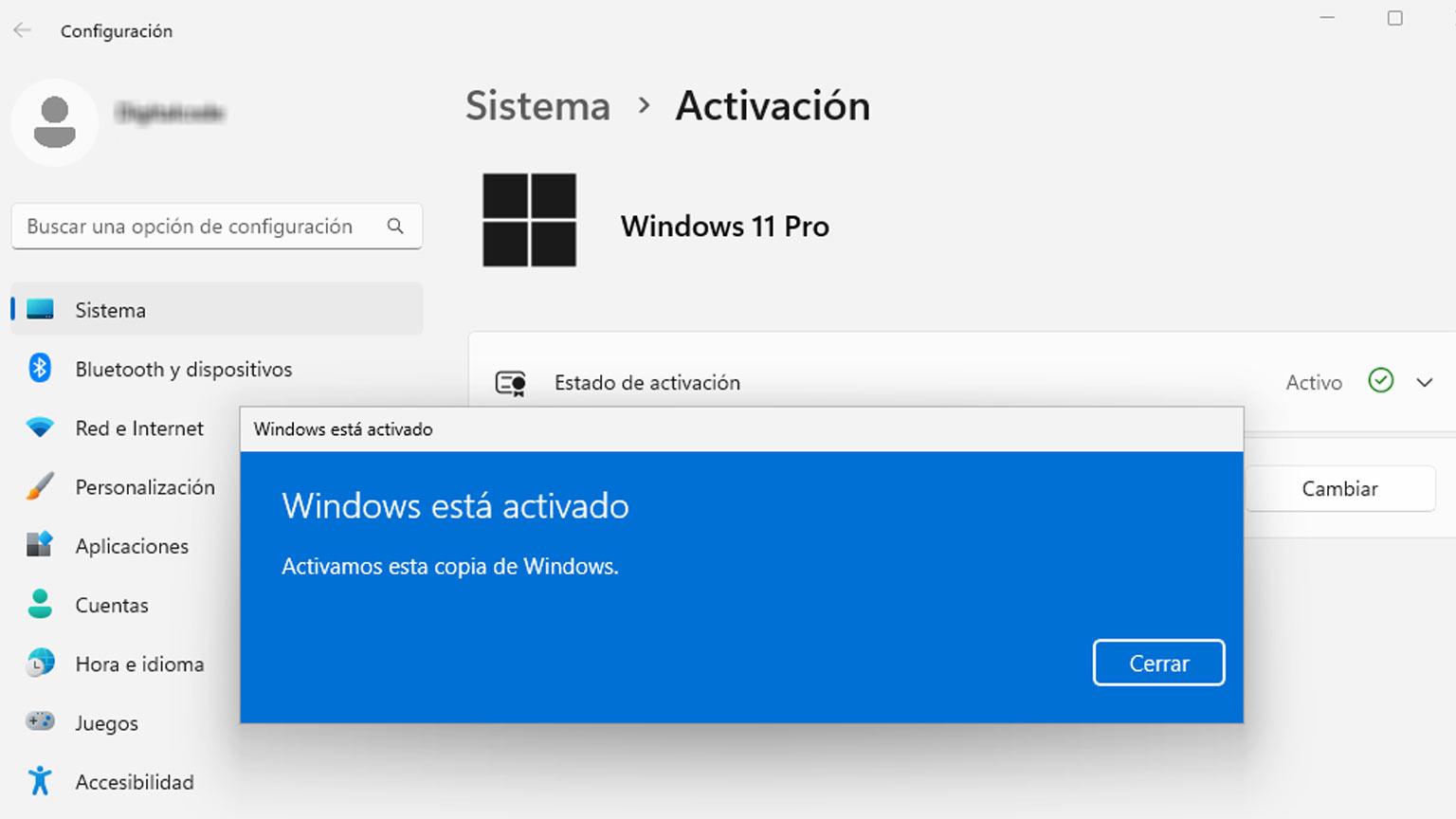
Chcete-li aktivaci provést později, přejděte do Nastavení (Win + I) > Systém > Aktivace . V části „Stav aktivace“ klepněte na „Změnit produktový klíč“ a vložte svůj 25místný kód. Po chvíli se zobrazí zpráva „Systém Windows je aktivován“ a systém bude propojen s vaším účtem.
Aktivace není drobný zákrok: odemkne možnosti přizpůsobení, zajistí přístup k oficiálním aktualizacím a osvědčí, že váš systém splňuje zákonné požadavky, což je nezbytné zejména v auditovatelných profesionálních prostředích.
Pokud se zobrazí chyba, ověřte, zda nedošlo k záměně mezi edicemi (Home vs. Pro), zkontrolujte připojení k internetu a kontaktujte podporu prodejce. Renomované obchody obvykle nabízejí pomoc s aktivací a výměnou, pokud má klíč skutečné problémy.
Upgrade z Windows 11 Home na Pro bez přeinstalace
Pokud je váš počítač dodáván s Windows 11 Home, můžete upgradovat na Pro bez formátování nebo ztráty dat. Nejedná se o bezplatný upgrade: musíte si zakoupit platný produktový klíč Windows 11 Pro . Proces je však velmi jednoduchý.
Přejděte do nabídky Start > Nastavení > Systém > Aktivace a klepněte na Změnit produktový klíč . Zadejte nový kód Pro, potvrďte jej a počkejte, až systém dokončí konverzi. Někdy vás systém vyzve k restartování; po restartu se vám zobrazí aktivovaná edice Pro.
Než budete pokračovat, je vhodné si pro jistotu vytvořit zálohu . I když tento postup zachovává aplikace, soubory a nastavení, je lepší být jistý, než litovat.
Tato metoda šetří čas a starosti, protože nevyžaduje čistou instalaci ani přeinstalaci programů. Během několika minut budete mít všechny funkce Pro připravené k použití.
Windows 11 Home vs. Pro: Rozdíly, na kterých záleží
Obě edice jsou stabilní a plynulé pro každodenní použití, ale Pro přidává to, co mnoho profesionálů potřebuje: BitLocker pro šifrování disku, vzdálenou plochu (RDP), správu skupinových zásad, připojování k doménám a Azure AD , plus pokročilé bezpečnostní funkce.
Pro produktivitu přináší Windows 11 vylepšení, jako je funkce Snap Layouts pro organizaci oken, režim Focus pro snížení rušivých vlivů, virtuální plochy a přirozenější integraci s Microsoft Teams, což je obzvláště užitečné při hybridní práci.
Pokud pracujete v IT nebo vývoji, verze Pro přidává Hyper-V pro virtualizaci a funkce vzdálené správy s nástroji, jako je Windows Autopilot a Microsoft Endpoint Manager. Je to edice navržená tak, aby růst s vámi a vaší firmou.
Edice Home více než dostatečně pokrývá domácí a osobní použití. Je skvělým základem pro prohlížení webu, zábavu a nenáročné kancelářské úkoly, ale pokud chcete kontrolu nad zásadami, robustní šifrování a škálovatelnou správu , je edice Pro lepší volbou.
Co zahrnují seriózní digitální licence a jak jsou doručovány?
Obvykle po zaplacení obdržíte e-mail s aktivačním klíčem , pokyny k instalaci a oficiálními odkazy ke stažení. Ve většině případů je doručení velmi rychlé (někdy za méně než 2 hodiny ), i když v závislosti na denní době může trvat až 24 hodin.
Balíček obvykle obsahuje licenci platnou pro jedno zařízení , unikátní 25místný klíč, právo na aktualizace zabezpečení a funkcí po celou dobu životnosti produktu a základní technickou podporu (od dodavatele a/nebo společnosti Microsoft).
Některé obchody také nabízejí bezplatnou podporu, pokud máte problémy s instalací nebo aktivací, a další pomoc na vyžádání s přeinstalací systému, kopírováním osobních souborů nebo upgradem úložiště na SSD s nastavením systému.
Další praktický tip: mnoho licencí funguje perfektně s čistými instalacemi staženými z oficiálních webových stránek společnosti Microsoft . Vyhněte se ISO obrazům z neznámých zdrojů, abyste předešli narušení aktivace, která by měla být okamžitá.
Jak ušetřit peníze bez rizika porušení legality
Vycházíme z oficiální ceny 259,00 €, ale na trhu existují legální nabídky od autorizovaných distributorů a specializovaných e-commerce stránek, které upravují ceny díky úsporám z rozsahu, distribučním smlouvám a licencím určeným pro specifická prostředí (například OEM nebo repasované).
Klíčem je oddělit zrno od plev. Dávejte si pozor na směšně nízké ceny na pochybných tržištích, klíče, které se po několika dnech deaktivují, nebo prodejce, kteří neuvádějí typ licence. Pokud neexistuje transparentnost, podpora nebo podmínky vrácení zboží, co se zdá levné, se může nakonec ukázat jako velmi drahé.
Místo toho volte obchody s ověřenými recenzemi , bezpečnými platebními metodami, zárukou vrácení peněz a evropskou pečetí důvěry. Tato kombinace vám umožňuje platit méně než v obchodě Microsoft Store, aniž byste museli riskovat legalitu nebo klid.
Pokud chcete zůstat v obraze s nejnovějšími zprávami, Microsoft Store ve Španělsku vám umožňuje přihlásit se k odběru newsletterů s nabídkami a novými vydáními. Je to skvělý způsob, jak získat oficiální slevy nebo se dozvědět o důležitých změnách produktů.
Rychlé tipy před nákupem, instalací a aktivací
Nejprve ověřte hardware: zkontrolujte TPM 2.0 a Secure Boot v UEFI. Za druhé, plánujte dopředu: zálohujte a zapište si softwarové licence pro případ, že byste museli systém znovu nainstalovat. Za třetí, vždy stahujte z oficiálních zdrojů , abyste se vyhnuli upraveným ISO souborům.
Za čtvrté, pokud upgradujete z Windows 10 Pro, ujistěte se, že je aktivován platným produktovým klíčem , aby vám průvodce instalací nezpůsobil žádné potíže. Za páté, uschovejte si produktový klíč Windows 11 Pro v bezpečí a propojte aktivaci s účtem Microsoft, abyste si usnadnili budoucí přeinstalace.
A za šesté, pokud nakupujete ve specializovaném obchodě, přečtěte si informace uvedené drobným písmem : typ licence, dodací lhůty, zahrnutá podpora, vrácení zboží a další krytí (například záruky jako Trusted Shops nebo podobné).
Díky tomu budete mít hladký proces nákupu a instalace a budete moci využívat Windows 11 Pro od prvního dne s jistotou, že vše je legální a bezpečné.
Každý, kdo chce bez problémů upgradovat na Windows 11 Pro, potřebuje dvě věci: originální licenci a jasný plán pro instalaci, aktivaci a údržbu systému. Díky autorizovaným prodejcům (zabezpečené platby přes PayPal, Stripe, Klarna, Apple Pay, Google Pay nebo Amazon Pay), digitálnímu doručení e-mailem , podpoře ve španělštině a zárukám uznávaným v Evropě je možné ušetřit peníze ve srovnání s oficiální cenou a zároveň mít klid na vlastnictví originálního softwaru. Pokud splňujete také požadavky (TPM 2.0, UEFI se Secure Boot), stáhněte si ISO soubor od společnosti Microsoft a postupujte podle kroků aktivace, budete si bez jakýchkoli překvapení užívat BitLocker, RDP, GPO, integraci Azure AD a všechna vylepšení produktivity Windows 11 Pro.
