- Před zakoupením a instalací kapalinového chladiče AIO zkontrolujte kompatibilitu se skříní, paticí a konektory.
- Naplánujte polohu chladiče a proudění vzduchu tak, abyste chránili čerpadlo a optimalizovali teploty.
- Dodržujte logické pořadí instalace: zadní deska, chladič, ventilátory, blok a kabeláž.
- Pro prodloužení životnosti systému upravte BIOS a provádějte pravidelnou údržbu proti prachu a teplovodivé pasty.
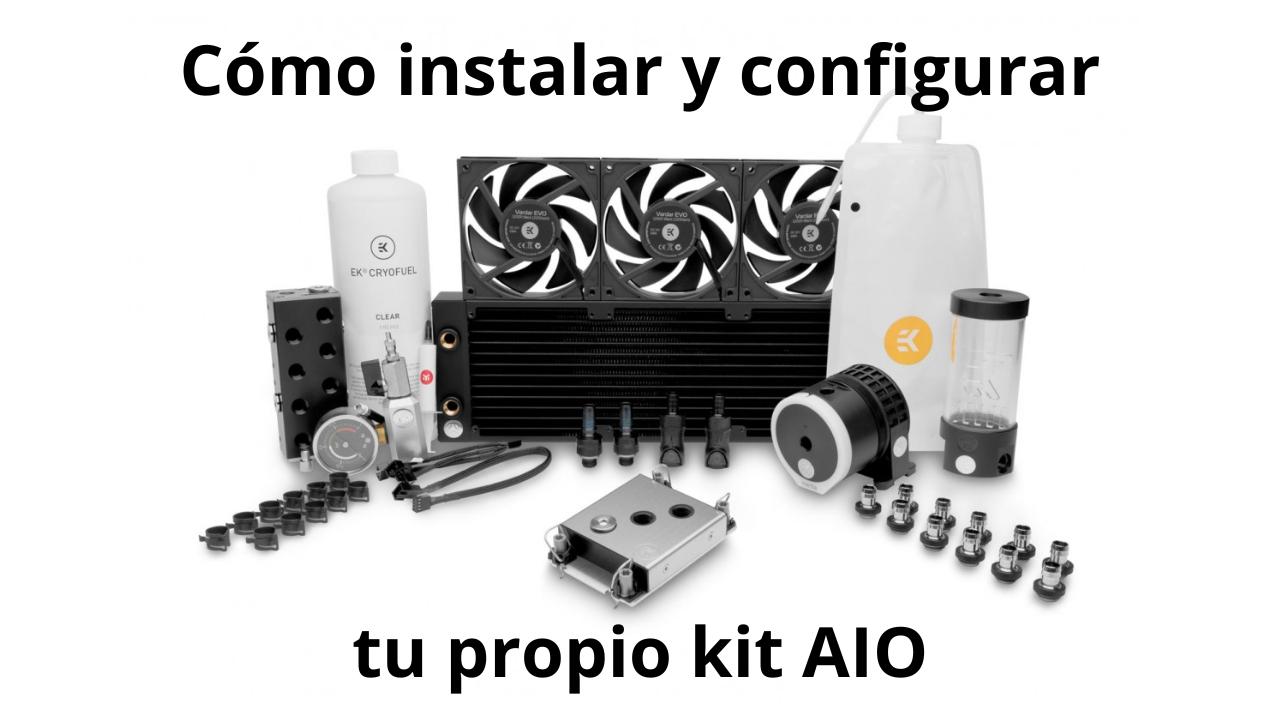
Pokud jste nikdy předtím neinstalovali kapalinový chladič AIO, je normální si myslet, že po otevření krabice je v ní příliš mnoho dílů, trubek a kabelů, aby to bylo snadné. Realita je taková, že sady All-in-One jsou navrženy přesně tak, aby je mohl nainstalovat kdokoli s trochou trpělivosti, šroubovákem a podle logického pořadí.
V následujících řádcích naleznete komplexního průvodce, který vysvětluje, jak si vybrat, připravit, nainstalovat a nakonfigurovat chladicí systém typu „vše v jednom“ (AIO) ve vašem počítači, co zkontrolovat při prvním zapnutí, jakou údržbu potřebuje a jaké užitečné tipy a triky vám pomohou předejít hluku, únikům nebo přehřívání. Vše je vysvětleno jednoduchou, běžnou španělštinou, ale s úrovní detailů, které by technik použil při sestavování vlastního systému.
Co je to systém AIO a jaké má výhody?
Sada kapalinového chlazení AIO (All-in-One) kombinuje chladič, čerpadlo, blok procesoru, hadičky a chladicí kapalinu do jedné jednotky , vše utěsněno z výroby, takže nemusíte nic doplňovat ani odvzdušňovat. Jejím účelem je odvádět teplo od procesoru a rozptylovat ho efektivněji a tišeji než mnoho řešení vzduchového chlazení.
Ve srovnání s vlastním kapalinovým chladicím systémem nabízí AIO vynikající spolehlivost a méně starostí : trubky jsou dodávány předem smontované, nejsou zde žádné spojky, které by se mohly uvolnit, žádné nádržky k doplňování a neexistuje reálné riziko, že se hadice uvolní a vaše komponenty se při správné montáži nasáknou kapalinou.
Ve srovnání s chladičem vzduchu obvykle nabízí dobrý AIO (All-in-One) lepší teploty a čistší vzhled , zejména v pouzdrech s okny. Nicméně existují špičkové chladiče vzduchu, které se mohou vyrovnat nebo překonat některé AIO střední třídy, takže výhoda není absolutní, ale ve většině systémů střední až vyšší třídy je kapalinový chladič AIO nakonec tím nejdůležitějším.
Kromě výkonu si mnoho uživatelů tato řešení vybírá i pro estetiku a možnosti ARGB osvětlení , LCD obrazovek integrovaných do čerpadla (jako v řadě ROG RYUJIN) nebo řídicího softwaru, který umožňuje s velkou přesností upravovat ventilační křivky a světelné efekty.
Kompatibilita před nákupem a instalací multifunkčního počítače
Než začnete cokoli šroubovat, nejdůležitější je ujistit se, že kapalinový chladič AIO, který chcete nainstalovat, je kompatibilní s vaší skříní, základní deskou a procesorem . Vynechání tohoto kroku je nejrychlejší způsob, jak nakonec produkt vrátit.
Nejprve zkontrolujte, zda sada obsahuje správné držáky pro vaši patici . Obvykle se dodávají s držáky pro Intel LGA1700/1200/115x a AMD AM4/AM5. Procesory Threadripper (TR4/sTRX4) obvykle vyžadují specifické bloky, takže pokud máte platformu HEDT, dvakrát si to ověřte.
Druhým klíčovým bodem je velikost chladiče a prostor ve skříni . Většina AIO je k dispozici v délkách 120, 140, 240, 280 nebo 360 mm a na skříni by měly být jasně uvedeny délky a tloušťky, které chladiče unesou, a to vpředu, nahoře a vzadu. Upozorňujeme, že některé chladiče mají integrovanou nádržku a jsou o něco delší než jejich jmenovitá délka.
Je také důležité zvážit výšku paměti RAM a oblasti VRM , pokud chcete chladič montovat na horní část skříně: některé velmi objemné chladiče VRM nebo paměťové moduly s vysokými chladiči mohou kolidovat s chladičem nebo ventilátory.
Nakonec zkontrolujte manuál k základní desce, zda máte konektory pro čerpadla a ventilátory : ideálně byste měli mít v sadě konektory AIO_PUMP a CPU_FAN/CPU_OPT, stejně jako několik konektorů CHA_FAN pro ventilátory skříně nebo rozbočovače.
Nástroje a předběžná příprava
Instalace AIO chladiče v rukou někoho s určitými zkušenostmi obvykle nezabere více než 10–15 minut samotné montáže a pro někoho, kdo to dělá poprvé, to trvá asi půl hodiny, pokud pečlivě dodrží všechny kroky. Základy, které budete potřebovat, jsou poměrně jednoduché.
Mějte po ruce křížový šroubovák , nejlépe magnetický, abyste nemuseli honit šrouby po celé skříni. Pokud vyměňujete stávající chladič, budete také potřebovat isopropylalkohol (≥ 90 %) a hadřík z mikrovlákna nebo ubrousky bez žmolků k očištění staré teplovodivé pasty.
Pokud váš blok neobsahuje předem nanesenou teplovodivou pastu, připravte si tubu kvalitní teplovodivé pasty . Stahovací pásky nebo suché zipy jsou velmi užitečné pro udržení pořádku v kabelech a zabránění překážkám v proudění vzduchu. A pokud to chcete dělat podle pravidel, použijte antistatický (ESD) náramek nebo se alespoň občas dotkněte nenatřeného šasi, abyste vybili statickou elektřinu.
Pokud jde o elektrickou bezpečnost, správný postup je vypnout počítač, odpojit napájecí kabel od zdroje napájení a na několik sekund stisknout tlačítko napájení, aby se vybily všechny zbytkové náboje v kondenzátorech zdroje.
Vždy mějte po ruce manuály k vašim AIO a základním deskám, protože v mnoha případech obsahují velmi přehledné diagramy socketů, zadních desek a konektorů , které vám ušetří pochybnosti uprostřed montáže.
Výběr umístění a orientace radiátoru
V systému AIO je uvnitř okruhu vždy malé množství vzduchu a jeho poloha ovlivňuje hluk, životnost čerpadla a tepelný výkon . Trik spočívá v umístění chladiče tak, aby vzduchová bublina zůstala v horní části chladiče a ne u čerpadla.
Pokud to vaše skříň dovolí, je montáž chladiče nahoře jako výfuku jednou z nejvyváženějších možností: horký vzduch stoupá, chladič je nad čerpadlem a kapalina proudí bez bublin, které neustále cirkulují v oblasti bloku.
Pokud je chladič namontován vpředu, obecně se doporučuje vést potrubí směrem dolů, aby nejvyšší bod okruhu byl v horní části chladiče , nikoli u čerpadla. Tím se minimalizují problémy s bubláním a kavitací, které kromě hluku mohou negativně ovlivnit výkon.
Montáž 120mm radiátoru vzadu je možná, ale obvykle nabízí o něco nižší výkon a více hluku než přední nebo horní konfigurace, takže se doporučuje pouze tehdy, když skříň nenabízí jiné alternativy nebo je vyžadována velmi specifická konstrukce.
Než cokoli zašroubujete, proveďte uvnitř skříně „suchý test“, abyste zkontrolovali, zda trubice nejsou pod tlakem, zda se příliš neohýbají a zda nenarážejí do zadních ventilátorů, RAM nebo krytů VRM . Vyhnutí se neobvyklému namáhání prodlouží životnost sestavy.
Příprava základní desky, patice a procesoru
Jakmile je chladič vybrán, je čas připravit prostor pro procesor. Pokud používáte vzduchový chladič, budete muset nejprve vyjmout starý chladič a odpojit jeho ventilátor od konektoru CPU_FAN.
Jakmile je procesor odkrytý, důkladně očistěte horní kovový povrch (IHS) pomocí isopropylalkoholu a měkkého hadříku , dokud nezůstanou žádné stopy pasty ani skvrny. Po čištění se tohoto povrchu nedotýkejte prsty, abyste zabránili rozlití mastnoty.
Dalším krokem je příprava zadní desky a držáků patice . Pro patice Intel LGA1700/1200/115x se obvykle používá specifická zadní deska, která je součástí sady AIO. Ta se umisťuje za základní desku a zepředu se upevňuje podložkami a šrouby.
Na platformách AMD AM4/AM5 se však původní kovová zadní deska základní desky obvykle používá znovu . Obvykle se odstraní pouze horní plastové držáky, na původní zadní desku se přišroubují distanční podložky AIO a prostor je připraven pro vodní blok.
Pokud má vaše skříň okno za přihrádkou pro základní desku, můžete zadní desku nainstalovat bez nutnosti demontáže základní desky. Jinak budete muset základní desku z šasi vyjmout , což se může zdát nepříjemné, ale práci to výrazně usnadňuje a snižuje riziko přílišného utažení.
Připravte chladič a ventilátory
Před připevněním chladiče ke skříni je vhodné namontovat ventilátory a rozhodnout se o směru proudění vzduchu . Ventilátory mají obvykle na rámu dvě označení: jedna šipka označuje směr otáčení lopatek a druhá směr proudění vzduchu.
Pokud je chladič umístěn vpředu, nejčastěji funguje jako přívod vzduchu : čerstvý vzduch vstupuje zvenčí skříně, prochází chladičem a zlepšuje teplotu procesoru za cenu zvýšení celkové vnitřní teploty o několik stupňů.
Pokud je namontován nahoře, měl by logicky fungovat jako výfuk , odvádí teplo nahromaděné v chladiči a napomáhá celkovému proudění vzduchu uvnitř skříně. CPU se může zahřívat o 1–3 °C více než s chladičem namontovaným vpředu, ale teploty ostatních komponent jsou obvykle lepší.
Většina sestav používá konfiguraci push : ventilátory tlačí vzduch přes chladič. Můžete také použít konfiguraci push-pull (ventilátory na obou stranách), pokud to stavebnice a skříň dovolují, i když to obvykle zvyšuje hluk a ne vždy se to vyplatí.
Při šroubování ventilátorů k chladiči použijte dodané dlouhé šrouby a utahujte je křížem krážem, aniž byste je museli silou. Cílem je je pevně upevnit, ale bez stržení závitů nebo deformace rámu ventilátoru či žeber chladiče.
Montáž chladiče do skříně PC
S již připojenými ventilátory umístěte chladič na zvolené místo skříně a zarovnejte otvory chladiče s otvory pro upevnění šasi . Je snadné špatně zarovnat jeden ze šroubů, proto chvilku zkontrolujte zarovnání a orientaci trubek.
Začněte zasunutím všech upevňovacích šroubů, ale neutahujte je úplně . Jakmile je každý šroub lehce zasunutý, znovu je utáhněte křížem krážem, abyste se ujistili, že je radiátor správně usazen a není zaklíněný v rohu.
Pokud krabice obsahuje magnetické filtry na horní nebo přední straně, může být nutné filtr vyjmout , abyste se snadno dostali k montážním otvorům, a poté jej znovu nasadit na kovový rám.
Ujistěte se, že kabely ventilátorů vycházejí směrem ke straně základní desky; to usnadní správu kabelů, umožní je lépe skrýt a především zajistí, že se bez problémů dostanou ke konektorům nebo rozbočovači, které používáte.
Než budete pokračovat v blokování, jemně posuňte trubky a zkontrolujte, zda nejsou nadměrně ohnuté a zda mají hladkou cestu od čerpadla k chladiči , aniž by byly nataženy na maximum nebo se dotýkaly bočního panelu skříně.
Sestava tepelné pasty a bloku CPU
Nyní je čas nainstalovat srdce systému: blok, který kombinuje čerpadlo a kontaktní plochu s procesorem . Zde je nejlepší postupovat opatrně, protože nesprávné nanesení teplovodivé pasty nebo nerovnoměrné utažení může zničit výkon sady.
Nejprve odstraňte průhlednou plastovou ochrannou fólii , která je přilepená ke spodní části bloku. Zdá se to hloupé, ale už nejeden člověk ji omylem nechal nasazenou a okamžitě viděl, jak mu prudce stoupla teplota.
Pokud je chladič AIO dodáván s předem nanesenou teplovodivou pastou, nemusíte přidávat nic dalšího. Pokud není dodáván s pastou nebo chcete použít svou vlastní, naneste množství o velikosti hrášku (4–5 mm) do středu chladiče IHS u procesorů Intel nebo tenkou linku (8–10 mm) u větších procesorů Ryzen pro lepší pokrytí povrchu.
Umístěte blok na procesor, zarovnejte otvory nebo výstupky montážního systému s podložkami nebo kolíky, které jste si dříve připravili, a držte jej rukou s lehkým, ale stálým tlakem, zatímco začnete šroubovat šrouby.
Utahování šroubů má své triky: vždy to provádějte křížově (například levý horní roh, pravý dolní roh, pravý horní roh, levý dolní roh) a střídejte je o půl otáčky, dokud neucítíte mírný doraz. Neutahujte jeden úplně a ostatní nenechávejte volné, protože byste mohli vytvořit nerovnoměrný tlak na procesor.
U modelů s magnetickým LCD displejem (jako je ROG RYUJIN II) je obvykle nutné nejprve sejmout kryt displeje , zajistit pumpu šrouby a po jejím bezpečném upevnění nasadit magnetický kryt zpět s logem orientovaným dle vašich preferencí.
Elektrické připojení: čerpadlo, ventilátory a osvětlení
Jakmile je veškerý hardware na místě, přichází na řadu méně fyzická, ale stejně důležitá část: správné připojení jednotlivých kabelů. Každá sada se může mírně lišit, ale v podstatě budete mít vždy alespoň jeden kabel pro čerpadlo a jeden pro každý ventilátor , plus ARGB kabely, pokud má systém osvětlení.
Čerpadlo má obvykle 3- nebo 4-pinový konektor . Pokud má vaše základní deska konektor AIO_PUMP, zapojte jej tam; je to ideální volba, protože tento konektor je obvykle navržen tak, aby poskytoval konstantní napětí nebo specifické ovládání čerpadel. Pokud jej nemáte, můžete použít CPU_FAN nebo CHA_FAN a poté v BIOSu nakonfigurovat křivku ventilátoru tak, aby běžel pevnou rychlostí.
Některé AIO chladiče napájejí čerpadlo přímo ze zdroje přes SATA nebo Molex konektor a pro hlášení otáček používají k základní desce pouze tenký 3pinový kabel. V takovém případě je nutné připojit oba kabely: SATA kabel pro skutečné napájení a tenký kabel ke konektoru specifikovanému výrobcem.
Ventilátory chladiče jsou obvykle 4pinové PWM. Nejjednodušší způsob je připojit je k rozbočovači ventilátorů nebo rozbočovači, který je součástí sady, a poté z tohoto rozbočovače vést jeden kabel do CPU_FAN nebo CPU_OPT, aby základní deska mohla ovládat všechny ventilátory současně a vyhnout se chybám „CPU Fan Error“ při spuštění.
Pokud sada obsahuje RGB nebo ARGB osvětlení, najdete v ní 5V 3pinové (ARGB) nebo 12V 4pinové (klasické RGB) konektory. Je důležité konektory nezaměňovat ani nepoužívat násilím : připojení 5V ARGB konektoru k 12V konektoru může způsobit spálení LED diod. Zkontrolujte označení na desce a v případě potřeby použijte dodané adaptéry nebo ovladače.
První spuštění a základní kontroly
Před zavřením bočního panelu a dokončením montáže je vhodné provést první zkušební zapnutí s otevřenou skříní, abyste viděli a slyšeli, jak se celá sestava AIO chová.
Zapněte počítač a vstupte do BIOSu/UEFI (obvykle stisknutím klávesy Delete nebo F2). V sekci sledování ventilátorů byste měli vidět otáčky čerpadla a ventilátorů chladiče ; pokud se některý z nich zobrazuje na 0, zkontrolujte příslušný konektor.
Nechte to několik minut zapnuté a zkontrolujte, zda nedochází k nějakým zjevným netěsnostem (u nových multifunkčních zařízení je to velmi vzácné) a zda z čerpadla nevychází neustálý bublavý zvuk . Je normální, že zpočátku slyšíte malé bublinky, protože pohyb během montáže vytlačil vzduchové kapsy, ale tento zvuk by měl během několika minut nebo hodin zmizet.
Jakmile spustíte operační systém, použijte monitorovací nástroj (například HWiNFO ve Windows nebo lm-sensors v Linuxu) ke kontrole teploty procesoru v klidu a při lehkém zatížení. Po několika minutách běžného používání můžete spustit náročnější test (benchmarky nebo zátěžové testy), abyste zjistili, zda teplota zůstává v rozumných mezích.
Pokud si všimnete neobvykle vysokých teplot, i když se zdá, že čerpadlo funguje, blok nemusí být správně utažený nebo zarovnaný s procesorem , nebo teplovodivá pasta nemusí být správně nanesena. V takovém případě budete muset blok vyjmout, vyčistit jej a postup opakovat.
Nastavení pumpy a ventilátoru v BIOSu/UEFI
Jakmile si ověříte, že se vše spustí tak, jak má, je vhodné vstoupit do UEFI a optimalizovat křivky čerpadla a ventilátoru tak, aby se výkon a hluk vyvážily podle vašich představ.
Většina výrobců doporučuje provozovat čerpadlo s konstantní rychlostí blízkou 100 % , a to buď v režimu DC, nebo PWM v závislosti na typu konektoru. Tím se snižuje riziko kavitace, udržuje se stabilní průtok kapaliny a obecně se generuje méně přerušovaného hluku.
U ventilátorů chladiče můžete vytvořit progresivní křivku, například je udržovat na 20-30 % až do cca 40 °C (CPU), zvyšovat na 40-60 % kolem 70 °C a ponechat 70-100 % pro vysoké zatížení nebo teploty blízké 85-95 °C.
Pokud váš AIO chladič zobrazuje teplotu kapaliny pomocí USB ovladače a software základní desky umožňuje její použití jako reference, můžete křivku ventilátoru založit na teplotě chladicí kapaliny místo teploty procesoru, čímž dosáhnete stabilnější odezvy a menšího kolísání otáček typu „pilovitý zub“.
Nezapomeňte zkontrolovat chybovou hlášku CPU_FAN v systému BIOS. Pokud je čerpadlo v režimu AIO_PUMP a ventilátory chladiče jsou připojeny k rozbočovači připojenému k jinému konektoru, ujistěte se, že CPU_FAN přijímá signál otáček , nebo upravte prahovou hodnotu/varování, abyste zabránili chybě při každém spuštění.
Software pro řízení a monitorování AIO
Mnoho moderních sad (Corsair, NZXT, Cooler Master, ASUS ROG atd.) obsahuje interní řadič připojený přes USB k základní desce, doplněný vlastním softwarem pro Windows, ze kterého lze spravovat celý systém.
Tyto nástroje umožňují sledování teploty kapaliny, otáček čerpadla a otáček každého ventilátoru v reálném čase , vytváření vlastních křivek senzorů, aktualizace firmwaru řídicí jednotky a dokonce i synchronizaci osvětlení s dalšími komponenty.
Pokud váš AIO chladič není dodáván se specializovaným softwarem, můžete použít vestavěné nástroje základní desky nebo obecné monitorovací programy, abyste měli neustálý přehled o teplotách, napětí a rychlostech . Budete schopni rychle reagovat i na sebemenší anomálii (například čerpadlo s 0 otáčkami za minutu).
Po konfiguraci je dobré spustit nějaké benchmarky CPU nebo zátěžové testy, a to jak pro zjištění, zda se teplota skutečně snížila ve srovnání s předchozím chladičem, tak pro kontrolu akustického chování zařízení při plném zatížení.
Pokud si i po několika hodinách provozu všimnete přetrvávajícího bublání nebo podivných zvuků, znovu zkontrolujte polohu chladiče a umístění skříně; někdy stačí pouhé mírné naklonění šasi , aby se bubliny přesunuly k chladiči a čerpadlo zůstalo v chodu.
Pravidelná údržba kapalinového chladiče AIO
Přestože jsou víceúčelové počítače (AIO) uzavřené systémy, nefungují navždy jako „nastav a zapomeň“. Vyžadují minimální externí údržbu , aby fungovaly jako nové a v průběhu času se nepřehřívaly.
První věc, kterou je třeba udělat, je odstranění prachu : každé 2–3 měsíce je dobré zkontrolovat chladič, ventilátory a filtry skříně. Prach se hromadí mezi žebry a drasticky snižuje proudění vzduchu, čímž zvyšuje teplotu o několik stupňů, i když problém není v čerpadle.
Je také dobré čas od času zkontrolovat, zda je chladič stále bezpečně upevněn a zda trubky nejsou napnuté . V důsledku změn teploty a pohybu zařízení se některé šrouby mohou časem uvolnit.
Co se týče procesoru, čas od času (například každé dva roky nebo pokud si všimnete abnormálně vysokých teplot) můžete vyjmout blok, očistit starou teplovodivou pastu a nanést novou . Pasta může časem vyschnout a ztratit svou tepelnou kapacitu.
Nepokoušejte se otevírat ani doplňovat obvod standardní víceúčelové sady (AIO), pokud to výrobce výslovně nepovolí, protože se obvykle jedná o uzavřené systémy, u kterých při neoprávněné manipulaci záruka neplatí . Pokud se výkon výrazně zhorší a sada je již poměrně stará, je někdy rozumnější ji vyměnit.
Pokud slyšíte občasné bublavé zvuky, můžete počítač vypnout a naklonit skříň o několik stupňů, aby se malé bublinky dostaly na horní část chladiče . Pokud se nejedná o nepřetržitý, hlasitý zvuk, je to obvykle normální a dočasný jev.
Dobře zvolený, správně nainstalovaný a pečlivě udržovaný kapalinový chladicí systém pro víceúčelové počítače (AIO) může poskytnout roky tichého a efektivního provozu , udržet váš procesor chladný i během dlouhého hraní her nebo náročných pracovních sezení a dodat vašemu počítači moderní a uklizený vzhled, který má se starými standardními chladiči jen málo společného.
