- Drátové ethernetové připojení nabízí větší stabilitu, nižší latenci a lepší využití smluvní rychlosti než WiFi.
- Systém Windows obvykle konfiguruje Ethernet automaticky, ale je klíčové znát síťové nabídky pro správu PPPoE, IP a DNS.
- Mnoho problémů se sítí lze vyřešit kontrolou DHCP, obnovením IP adresy a aktualizací nebo přeinstalací ovladačů adaptéru.
- Kombinace optických vláken a Ethernetu v klíčových domácích zařízeních vede k mnohem plynulejšímu a spolehlivějšímu připojení.
Pokud vám uprostřed videohovoru nebo televizního pořadu vypadne internetové připojení, pravděpodobně uvažujete o přechodu na dobře nakonfigurovanou ethernetovou síť a nespoléhání se pouze na Wi-Fi. Připojení počítače kabelem není jen pro technické nadšence: každý, kdo pracuje na dálku, hraje online hry nebo streamuje obsah, z toho může mít značný prospěch.
Co je to ethernetová síť a proč byste se o její používání měli zajímat?
Ethernetová síť je kabelové, pevné připojení k internetu , kde se vaše zařízení (počítač, notebook, chytrá televize, herní konzole, mini PC atd.) připojuje k routeru nebo modemu pomocí síťového kabelu, obvykle s konektorem RJ45 . Na rozdíl od Wi-Fi zde nejsou použity žádné rádiové vlny; vše se šíří kabelem.
Tento typ připojení se vyznačuje větší stabilitou, nižší latencí a menším rušením než bezdrátové připojení. Proto se hojně používá v kancelářích, profesionálním prostředí a domácnostech, kde je vyžadována maximální spolehlivost pro práci, hraní her nebo sledování obsahu ve vysokém rozlišení.
Konektory ethernetového kabelu jsou snadno rozpoznatelné a při zasunutí do portu na počítači, routeru nebo modemu vydávají malé „cvaknutí“. Obvykle jsou označeny slovem „Ethernet“ nebo ikonou představující síťový kabel. Mnoho moderních počítačů, jako jsou stolní počítače a některé mini PC (například řady PN, PB nebo PL od různých výrobců), má tento port vestavěný.
Na hlavním panelu systému Windows se po připojení kabelem zobrazí ikona sítě se symbolem Ethernetu . Tato ikona se mění v závislosti na tom, zda máte připojení k internetu, a je výchozím bodem pro mnoho nastavení, která uvidíte níže.
Výhody připojení k internetu přes kabel oproti WiFi
Jednou z největších výhod ethernetové sítě je, že poskytuje mnohem stabilnější a konzistentnější připojení . Protože se nespoléhá na bezdrátový signál , snižuje výpadky, ztrátu paketů a typické problémy spojené se zdmi, rušením nebo více sousedy s jejich vlastními Wi-Fi sítěmi.
Když pracujete z domova, pořádáte videokonference nebo učíte online, kabelové připojení zajišťuje nižší latenci a méně výpadků . To se projeví v tom, že se hlas nevysekává, obraz se nezamrzává a kolaborativní aplikace reagují lépe.
Pokud hrajete online, je kabelové připojení k internetu prakticky nezbytné, abyste to brali vážně: ethernetové připojení snižuje ping a zabraňuje zpoždění a zasekávání , které často ničí soutěžní zápasy, když se spoléháte výhradně na Wi-Fi. Je také ideální pro herní konzole a počítače.
Navíc pro stahování velkých souborů, náročných aktualizací nebo streamování obsahu v rozlišení 4K umožňuje kabelová síť lépe využít váš datový limit. Díky zamezení bezdrátového rušení a přetížení se skutečná rychlost blíží smluvní rychlosti , zejména pokud máte optický internet.
V domácnostech s mnoha připojenými zařízeními (mobilní telefony, tablety, televize, chytré reproduktory atd.) pomáhá rozdělení provozu: Wi-Fi si můžete rezervovat pro méně kritické úkoly a Ethernet používat pro hlavní zařízení. Tím se odlehčí bezdrátová síť a vše probíhá hladceji.
Jak se fyzicky připojit k ethernetové síti
Než začnete s jakýmkoli nastavením ve Windows, nejprve se ujistěte, že je vše správně fyzicky připojeno . Bez správně zapojeného kabelu nebudete mít připojení, ať už upravíte možnosti sítě sebevíc.
Krok 1: Vezměte jeden konec ethernetového kabelu a připojte jej k portu na vašem počítači, mini PC nebo notebooku . Uvidíte, že konektor je orientován pouze jedním směrem. Zatlačte jej, dokud neuslyšíte nebo neucítíte cvaknutí. Některé stolní počítače a mini PC (například mnoho řad PN, PB, PL nebo GR a další) mají port na zadní straně.
Krok 2: Vezměte druhý konec kabelu a připojte jej k portu LAN na routeru nebo modemu . Tyto porty jsou obvykle seskupeny, označeny jako LAN a očíslovány (LAN1, LAN2 atd.). Opět se ujistěte, že je kabel zcela zasunut.
Na mnoha routerech se po připojení kabelu rozsvítí malá kontrolka vedle portu, která signalizuje aktivitu. Tato kontrolka obvykle bliká, když probíhá datový provoz, což je dobré znamení, že je ethernetová síť aktivní.
Zapněte počítač a počkejte několik sekund. Ve většině případů systém Windows automaticky rozpozná vaši kabelovou síť a připojí vás k internetu, aniž byste museli dělat cokoli dalšího, zejména pokud váš router přiřazuje IP adresy přes DHCP.
Nastavení ethernetové sítě ve Windows 11
V systému Windows 11 se přístup k síťovým možnostem ve srovnání s předchozími verzemi mírně změnil, ale stále je poměrně jednoduchý. Normálně po připojení kabelu systém vše nakonfiguruje automaticky. Přesto je užitečné vědět, jak k nastavení přistupovat, pokud potřebujete vytvořit nebo upravit připojení , zejména ve scénářích PPPoE.
1. Klikněte pravým tlačítkem myši na ikonu sítě na hlavním panelu . Tato ikona může v závislosti na aktuálním stavu připojení zobrazovat, že není k dispozici připojení k internetu, že používáte Wi-Fi nebo že používáte Ethernet.
2. Vyberte možnost „Nastavení sítě a internetu“ . Otevře se tím odpovídající sekce v aplikaci Nastavení systému Windows 11, kde si můžete zobrazit stav připojení.
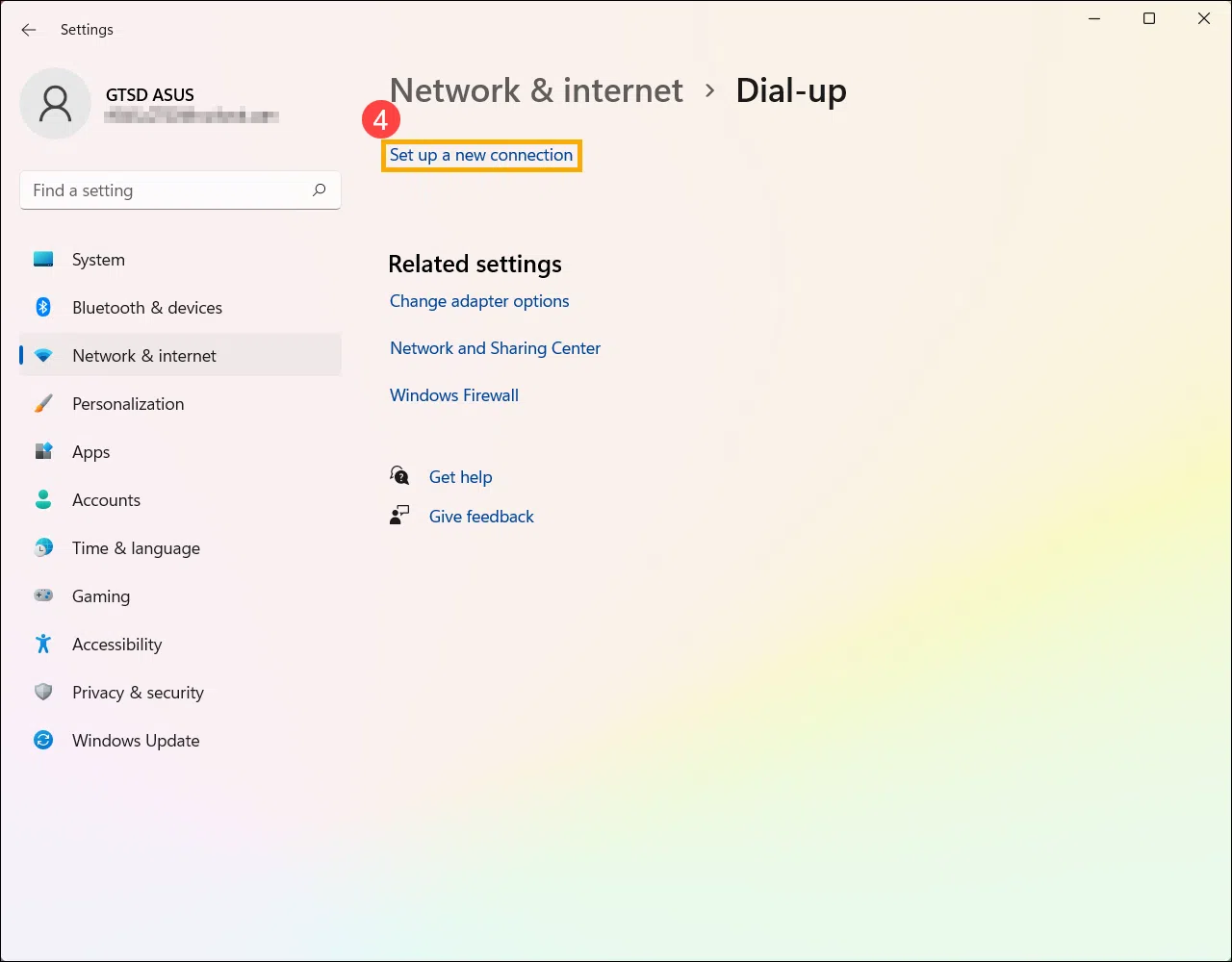
3. V bočním panelu vyhledejte a zadejte sekci „Vytáčené připojení“, pokud potřebujete nastavit širokopásmové připojení PPPoE (někteří poskytovatelé to stále vyžadují).
4. V této nabídce klikněte na „Nastavit nové připojení“ . Systém Windows vás provede průvodcem vytvořením příslušného připojení.
5. Když se vás průvodce zeptá, jaký typ připojení chcete vytvořit, vyberte možnost „Připojit k internetu“ a pokračujte kliknutím na tlačítko „Další“.
6. Dále vyberte možnost „Širokopásmové připojení (PPPoE)“ . Tento typ připojení se používá, když vám poskytovatel přidělí specifické uživatelské jméno a heslo pro ověření linky.
7. Do příslušných polí zadejte uživatelské jméno a heslo, které vám poskytl váš poskytovatel internetových služeb (ISP). Můžete si zvolit, aby se tyto informace zapamatovaly, abyste je nemuseli zadávat pokaždé znovu.
8. Klikněte na „Připojit“ . Pokud je vše v pořádku (kabel správně zapojený, router nebo ONT funkční a přihlašovací údaje platné), systém Windows naváže připojení PPPoE a stav se změní na připojeno.
Jakmile je tento proces dokončen, na obrazovce nastavení sítě a internetu se zobrazí právě nastavená kabelová síť a ikona na hlavním panelu se změní na symbol Ethernetu s přístupem k internetu.
Nastavení ethernetové sítě ve Windows 10
Ve Windows 10 je postup nastavení kabelového síťového připojení velmi podobný, ale možnosti mají mírně odlišné názvy a umístění. Obvykle se konfigurace provede automaticky, ale v případě potřeby můžete připojení vytvořit nebo zkontrolovat ručně .
1. Klikněte pravým tlačítkem myši na ikonu sítě na hlavním panelu . Pokud ji přímo nevidíte, může být skrytá: v takovém případě klikněte na šipku nahoru pro zobrazení ikon na pozadí.
2. Vyberte možnost „Otevřít nastavení sítě a internetu“ . Otevře se sekce nastavení systému Windows, kde se zobrazuje stav a možnosti sítě.
3. V sekci Stav vyhledejte a klikněte na „Centrum sítí a sdílení“ . Tento klasický panel systému Windows je stále velmi užitečný pro správu a zobrazení aktivních připojení na první pohled.
4. V prostředním sloupci Centra sítí vyberte možnost „Nastavit nové připojení nebo síť“ . Otevře se průvodce nastavením nového připojení.
5. Po zobrazení dotazu na požadovanou akci zvolte možnost „Připojit k internetu“ a kliknutím na tlačítko „Další“ pokračujte v průvodci.
6. Dále vyberte možnost „Širokopásmové připojení (PPPoE)“, pokud váš poskytovatel vyžaduje ověřování PPPoE prostřednictvím routeru nebo přímo z počítače.
7. Zapište si uživatelské jméno a heslo, které vám poskytl váš operátor. Jedná se o citlivé informace, proto si je uschovejte na bezpečném místě pro případ, že byste tento proces v budoucnu potřebovali opakovat.
8. Klikněte na tlačítko „Připojit“ . Pokud je linka aktivní, router funguje správně a přihlašovací údaje jsou správné, Centrum sítí a sdílení zobrazí novou kabelovou síť jako připojenou a ikona sítě v panelu se změní na Ethernet s přístupem k internetu.
Jak se připojit k internetu přes Ethernet na jakémkoli systému
Přestože se konkrétní kroky mezi verzemi Windows nebo mezi Windows a macOS mírně liší, obecná myšlenka připojení přes Ethernet je vždy stejná: připojte kabel, aktivujte adaptér a zkontrolujte, zda přijímá síťový signál.
V počítači se systémem Windows se hlavní panel obvykle nachází dole; na Macu je obvykle nahoře. Odtud máte přístup k možnostem sítě (nastavení sítě a internetu ve Windows, předvolby sítě v macOS ) a můžete zobrazit stav ethernetového adaptéru.
Zkontrolujte, zda je povolena možnost „Ethernet“ . Pokud je kabel správně zapojen do počítače i modemu nebo routeru a síťová karta funguje, měla by být přiřazena IP adresa a navázáno připojení.
Pokud vidíte, že je připojení vytvořeno, ale zobrazuje se „Žádný přístup k internetu“ nebo něco podobného, problém může být s routerem nebo konfigurací IP adresy (například zakázané DHCP, duplicitní IP adresa nebo nesprávné přihlašovací údaje PPPoE). V takovém případě je nejlepší postupovat podle diagnostických kroků, které si probereme později.
Jakmile si myslíte, že je vše připraveno, otevřete svůj oblíbený prohlížeč a navštivte libovolnou webovou stránku. Pokud se načte bez problémů, znamená to, že ethernetové připojení funguje správně . Pokud ne, budete muset provést další zkoumání.
Kdy je lepší použít Ethernet místo WiFi?
Bezdrátové sítě jsou neuvěřitelně pohodlné pro každodenní použití, ale existují situace, kdy je kabelové připojení jednoznačně lepší volbou. Obecně se vyplatí upřednostnit Ethernet u zařízení, která kladou největší nároky na připojení.
Pokud pracujete na dálku, pořádáte online školení nebo se často účastníte virtuálních schůzek, oceníte, že máte svůj hlavní počítač připojený kabelem. Stabilita kabelového připojení eliminuje mnoho přerušení , ke kterým často dochází v důsledku špičkového využití Wi-Fi nebo rušení.
Pro herní konzole a počítače je doporučení jasné: kdykoli je to možné, připojte je k routeru pomocí ethernetového kabelu. Nižší ping a žádná ztráta signálu výrazně prospívají soutěživému online hraní a snižují riziko přerušení připojení v klíčových okamžicích.
Kabelové připojení se důrazně doporučuje i při stahování velkých souborů (her, záloh do cloudu, 4K videí atd.) nebo při používání streamovacích platforem v maximální kvalitě. Protože nezávisí na síle signálu Wi-Fi , je rychlost obvykle konzistentnější a rychlejší.
V domácnostech, kde je signál Wi-Fi v některých místnostech slabý nebo kde je současně připojeno mnoho zařízení, může připojení hlavního počítače nebo chytré televize přes Ethernet znamenat významný rozdíl. Tím se zabrání přetížení bezdrátové sítě a optimalizuje celkové využití šířky pásma.
Pokud si pořídíte i dobré optické připojení, budete moci využívat nejmodernější technologie, které jsou v současnosti pro domácnosti k dispozici, a nabídnout vyšší rychlost a spolehlivost , zejména v kombinaci s kabelovou sítí v klíčových zařízeních.
Ruční konfigurace IP a DNS na Ethernetu
Ve většině domácností je router nakonfigurován jako DHCP server a automaticky přiřazuje IP adresu každému zařízení. Přesto je užitečné vědět, jak zkontrolovat, zda je váš ethernetový adaptér nakonfigurován tak, aby automaticky získával IP adresu a DNS , nebo jak v případě potřeby tato nastavení změnit.
Ve Windows můžete otevřít Centrum sítí a sdílení (nejrychlejší způsob je zadat jeho název do vyhledávacího pole v nabídce Start). Odtud klikněte na „Změnit nastavení adaptéru“ a zobrazte různá dostupná síťová rozhraní.
Klikněte pravým tlačítkem myši na ethernetové připojení a vyberte možnost „Vlastnosti“ . V seznamu položek používaných tímto připojením vyhledejte položku „Internet Protocol verze 4 (TCP/IPv4)“ , vyberte ji a znovu klikněte na „Vlastnosti“, abyste zobrazili její podrobné možnosti.
V okně, které se otevře, se ujistěte, že jsou povoleny možnosti „Získat IP adresu automaticky“ a „Získat adresu DNS serveru automaticky“, pokud vaše síť není nakonfigurována se statickými IP adresami. Tímto způsobem router (nebo DHCP server vaší sítě) přiřadí správné parametry.
Pokud požadavky vaší společnosti nebo pokročilá konfigurace vyžadují statickou IP adresu, můžete zde ručně zadat konkrétní IP adresu, masku podsítě, bránu a DNS. Musíte se však ujistit, že v síti nejsou žádné duplicitní adresy , protože to může způsobit konflikty a chyby připojení.
Řešení konfliktů IP a DHCP v síti Ethernet
Někdy, i když je kabel zapojený a nastavení se zdá být správné, stále nemůžete procházet internet nebo máte přístup pouze k určitým stránkám. Jedním z typických problémů s ethernetovým připojením jsou konflikty IP adres nebo problémy s DHCP klientem.
V těchto případech je užitečné použít příkazový řádek. Otevřete Příkazový řádek jako správce (do vyhledávacího panelu Windows zadejte „Příkazový řádek“, klikněte pravým tlačítkem myši a vyberte „Spustit jako správce“). Odtud můžete vynutit uvolnění a obnovení IP adresy.
Chcete-li uvolnit aktuální IP adresu, zadejte příkaz ipconfig /release a stiskněte klávesu Enter. Pokud se zobrazí zpráva typu „Uvolnění ethernetového rozhraní selhalo: K koncovému bodu sítě dosud nebyla přiřazena žádná adresa“, znamená to, že v danou chvíli nebyla přiřazena žádná aktivní IP adresa, takže se nejedná o vážný problém.
Dále spusťte příkaz ipconfig /renew a vyžádejte si ze sítě novou IP adresu. Někdy se může zobrazit zpráva podobná té „Klient DHCP získal IP adresu, která se v síti již používá. Lokální rozhraní bude zakázáno, dokud klient DHCP nezíská novou adresu.“
Ačkoliv tato zpráva zní alarmujícím způsobem, DHCP klient se po několika okamžicích často znovu pokusí získat jinou IP adresu a připojení se úspěšně obnoví . Je dokonce možné, že po zobrazení tohoto varování se všechny stránky náhle začnou normálně načítat a chyby způsobené odpojením zmizí.
Pokud problém přetrvává, je vhodné zkontrolovat konfiguraci routeru (ujistit se, že rozsah DHCP není přesycený a že v tomto rozsahu nejsou žádná zařízení se statickými IP adresami), nebo dokonce zkusit restartovat modem/router, aby se síť znovu synchronizovala a adresy byly znovu přiřazeny.
Aktualizace, odinstalace a opětovná instalace ovladače sítě Ethernet
Dalším častým zdrojem problémů s ethernetovou sítí jsou ovladače síťové karty . Po určitých aktualizacích systému Windows není neobvyklé, že připojení přestane správně fungovat kvůli konfliktu s nainstalovaným ovladačem.
Před provedením jakýchkoli změn důrazně doporučujeme zálohovat síťový ovladač nebo alespoň stáhnout nejnovější verzi z webových stránek výrobce vašeho počítače, základní desky nebo síťové karty. Pokud váš počítač nemá přístup k internetu, můžete jej stáhnout z jiného počítače a uložit na USB disk.
Chcete-li spravovat ovladače, otevřete Správce zařízení (jeho název můžete zadat do vyhledávacího řádku systému Windows a vybrat jej z výsledků). Uvnitř vyhledejte sekci „Síťové adaptéry“ a rozbalte seznam.
Klikněte pravým tlačítkem myši na ethernetový adaptér (obvykle v názvu uvádí, že se jedná o gigabitový nebo podobný) a vyberte možnost „Aktualizovat ovladač “. Poté můžete systém Windows požádat, aby automaticky vyhledal aktualizovaný software ovladače. Někdy to stačí k opravě nestabilního připojení.
Pokud automatická aktualizace problém nevyřeší, můžete zkusit zařízení odinstalovat. Znovu klikněte pravým tlačítkem myši na ethernetový adaptér, vyberte možnost „Odinstalovat zařízení“ a pokud se zobrazí políčko „Pokusit se odebrat ovladač pro toto zařízení“, zaškrtněte ho před potvrzením kliknutím na tlačítko „Odinstalovat“.
Po dokončení odinstalace přejděte do nabídky Start, klikněte na tlačítko Napájení a vyberte možnost „Restartovat “. Po restartování systému Windows se pokusí detekovat síťový adaptér a automaticky znovu nainstalovat vhodný ovladač.
Zkontrolujte, zda připojení opět funguje. Pokud systém Windows nemůže najít nebo nainstalovat správný ovladač, použijte soubor, který jste si dříve stáhli z webových stránek výrobce, a nainstalujte jej ručně ze Správce zařízení (pomocí možnosti „Vyhledat ovladač v tomto počítači“).
Co dělat, když ethernetové připojení stále selhává
Pokud jste již zkontrolovali kabely, nastavení IP adresy, DHCP a ovladače, ale připojení přetrvává, je vhodné provést krátký seznam dalších kontrol, abyste zúžili místo, kde problém spočívá.
Začněte tím nejjednodušším: zkuste jiný ethernetový kabel . I když kabel vypadá perfektně, malé poškození konektoru nebo vnitřních součástí může způsobit občasné výpadky nebo poruchy, které je obtížné odhalit pouhým okem.
Dále zkuste připojit stejný kabel k jinému LAN portu na routeru nebo modemu . Někdy může být vadný nebo nefunkční pouze jeden port, zatímco ostatní fungují normálně.
Pokud máte doma další počítač, připojte ho pomocí stejného kabelu a portu na routeru. Pokud i tento druhý počítač bez problémů prohlíží internet, budete vědět, že problém je v prvním počítači (konfigurace, hardware, ovladače atd.). Pokud ani to nefunguje, problém pravděpodobně spočívá v routeru nebo v připojení poskytovatele internetových služeb.
V tomto okamžiku je vhodné kontaktovat svého poskytovatele internetového připojení, abyste vyloučili poruchy linky nebo problémy s modemem/routerem. Často mohou provést vzdálené testy, vzdáleně restartovat vaše zařízení nebo vám sdělit, zda ve vaší oblasti nedošlo k výpadkům.
Pokud se problém vyskytuje pouze na vašem počítači a přetrvává i s jinými kabely a porty, může se jednat o fyzickou závadu v síťové kartě Ethernet . U stolních počítačů lze tento problém vyřešit přidáním nové síťové karty PCIe nebo dokonce použitím kvalitního adaptéru USB-Ethernet.
Zvládnutí konfigurace ethernetové sítě vám umožní vytěžit maximum z vašeho optického nebo kabelového připojení, dosáhnout stability ve srovnání s WiFi a sami vyřešit mnoho běžných chyb, od konfliktů IP adres a selhání DHCP až po problémy s ovladači nebo hardwarem. Se správně připojeným kabelem, upravenými parametry sítě a správně nainstalovaným adaptérem bude váš počítač připraven k práci, hraní a užívání si kabelového internetu s přímým, rychlým a mnohem spolehlivějším připojením.
