- Identifikujte zdroje rušení WiFi: fyzické překážky, elektronická zařízení a sousední sítě, které saturují stejné kanály.
- Optimalizujte umístění routeru a v případě potřeby použijte opakovače, síťovou síť nebo PLC pro zlepšení pokrytí v celé domácnosti.
- Upravte nastavení: změňte kanály, pokud je to možné, používejte pásmo 5 GHz a aktualizujte firmware a zařízení.
- Spolehněte se na aplikace a funkce pro analýzu WiFi, jako je QoS, abyste minimalizovali dopad rušení na kritické využití.

Přerušení připojení přímo během důležitého videohovoru nebo když se konečně usazujete ke sledování svého oblíbeného pořadu, může kohokoli přivést k šílenství. Často si myslíme, že je to chyba poskytovatele nebo konfigurace routeru , ale ve skutečnosti v mnoha případech problém spočívá v rušení Wi-Fi sítě v domácnosti.
Vaše bezdrátová síť sdílí prostor se zdmi, nábytkem, spotřebiči, sítěmi sousedů a nejrůznějšími elektronickými zařízeními. Pokud to vše ruší váš signál, slábne, rychlost klesá a dochází k výpadkům. S několika jasnými pokyny a dobrým pochopením toho, co tyto problémy způsobuje, je relativně snadné omezit rušení Wi-Fi a dosáhnout mnohem stabilnějšího a rychlejšího připojení.
Co je to rušení WiFi a proč tolik narušuje připojení?
Když mluvíme o rušení WiFi, máme na mysli cokoli, co mění, blokuje nebo zkresluje bezdrátový signál cestující z vašeho routeru do vašich zařízení. Tento signál se šíří jako rádiové vlny a cestou naráží na fyzické překážky, jiná elektronická zařízení a blízké sítě, které soupeří o stejné frekvence.
Doma je velmi běžné mít několik sítí a desítky připojených zařízení. Každá z nich generuje ve vzduchu svůj vlastní „šum“. Pokud je příliš mnoho sítí na stejných kanálech nebo ve stejném frekvenčním pásmu, dochází k saturaci a důsledek je jasný: vyšší latence, občasné výpadky a rychlosti hluboko pod úrovní, kterou nabízí váš tarif s optickými vlákny.
Většina uživatelů přehlíží, že pásmo 2,4 GHz , které je široce používáno, protože má větší dosah a lépe proniká zdmi, je zároveň nejvíce postiženo. Nepoužívají ho jen sítě Wi-Fi, ale také mnoho bezdrátových telefonů, mikrovlnných trub, dětských chůviček, Bluetooth reproduktorů a dalších zařízení, která neustále způsobují rušení.
Kromě elektronického „šumu“ má obrovský vliv i samotné uspořádání domu. Beton, kov, velká zrcadla nebo stropy s kovovou izolací mohou některé oblasti proměnit ve skutečné Faradayovy klece, kam signál sotva dosáhne , bez ohledu na to, jak rychlé je vaše internetové připojení.
Fyzické překážky: stěny, stropy a předměty, které blokují Wi-Fi
Konstrukce vašeho domu významně ovlivňuje výkon vaší bezdrátové sítě. Silné betonové zdi, sloupy a podlahy starších nebo velmi pevných budov absorbují velkou část signálu . Čím více vrstvami musí signál Wi-Fi projít, tím slabší bude, když dosáhne vašich zařízení.
Kovové povrchy jsou ještě zrádnější. Hliníkové okenní rámy, kovové skříně, radiátory, výtahy na stejném podestě nebo dokonce některé skryté konstrukce ve zdech fungují jako bariéry, které odrážejí, vychylují nebo blokují rádiové vlny . Výsledkem jsou „stínové zóny“, kde váš mobilní telefon sotva dosahuje Wi-Fi signálu.
Velká zrcadla, sklo s kovovým povlakem a další reflexní prvky nejen blokují část signálu, ale mohou jej také odrážet neobvyklými směry. To může způsobit, že v některých rozích budete mít dobré připojení, zatímco jen metr od sítě se síť bez zjevného důvodu přeruší, pokud se pozorně nepodíváte na své okolí.
V moderních domech se stalo velmi módní používání kovově izolovaných stropů a stěn pro zlepšení energetické účinnosti. I když je to fantastické z hlediska tepelného výkonu, z hlediska konektivity to může váš dům proměnit v prostor, kde router neustále bzučí, ale signál je zachycen a sotva dosáhne místnosti, ve které se nachází.
Ze všech těchto důvodů je umístění routeru klíčové. Nestačí ho jen zapojit tam, kde ho technik nechal, a zapomenout na něj. Strategické umístění může znamenat rozdíl mezi nepoužitelnou sítí a bezproblémovou sítí v každé místnosti.

Domácí zařízení, která generují rušení WiFi
Kromě stěn a stropů pracuje mnoho zařízení v domácnosti na frekvencích podobných WiFi, zejména 2,4 GHz. Když jsou tato zařízení zapnutá nebo běží nepřetržitě, mohou generovat šumové špičky, které spotřebovávají šířku pásma a destabilizují připojení.
Klasickým příkladem je mikrovlnná trouba. Tento spotřebič pracuje na frekvenci velmi blízko 2,4 GHz a ačkoli je jeho rušení obvykle lokalizované a omezené na dobu, kdy je v provozu, pokud je poblíž router nebo mobilní telefon, zaznamenáte krátké výpadky, ztrátu rychlosti nebo drobné výpadky ve videohovorech právě při ohřívání jídla.
Bezdrátové telefony DECT, bezdrátové bezpečnostní kamery a dětské chůvičky mohou být ještě problematičtější. Mnoho modelů pracuje také na frekvenci kolem 2,4 GHz a nepřetržitým přenosem zvuku nebo videa vyplňují spektrum signály, které přímo konkurují vaší Wi-Fi.
Reproduktory Bluetooth, chytré televizory a další připojená zařízení také nejsou imunní. Ačkoli Bluetooth používá vlastní technologii, sdílí stejné frekvenční pásmo a může způsobovat rušení, zejména pokud máte reproduktory nebo soundbary v blízkosti routeru nebo přístupového bodu Wi-Fi.
K tomu všemu musíte přidat sítě svých sousedů. V bytovém domě je velmi běžné, že váš mobilní telefon vidí nekonečný seznam sítí. Každá z nich vysílá na jednom nebo více kanálech ve stejném pásmu. Když mnoho blízkých routerů používá stejné nebo překrývající se kanály, dochází k saturaci a kvalita vaší sítě klesá, i když jste hned vedle routeru.
Faktory, které zvyšují rušení a zhoršují WiFi
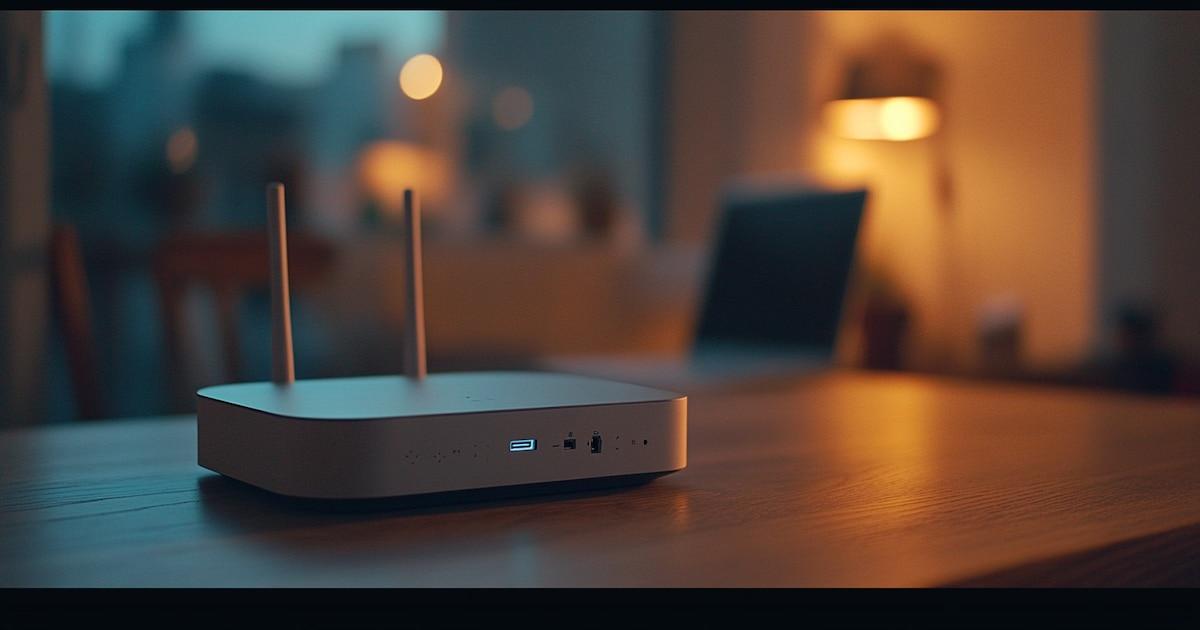
Jednou z nejčastějších chyb je ponechání routeru skrytého za televizí, uvnitř skříňky nebo na podlaze vedle zásuvky. Toto špatné umístění zvyšuje počet překážek a vede ke slabému signálu v celém domě. Rohy, uzavřené skříňky, velmi nízká místa nebo místa těsně u vnějších zdí jsou místa, kterým je třeba se vyhnout ; v extrémních případech může zesilovač signálu WiFi pomoci pokrýt nejproblematičtější oblasti.
Dalším faktorem je přirozená saturace pásma 2,4 GHz. Protože je nejkompatibilnější a nabízí největší dosah, většina routerů ho aktivuje ve výchozím nastavení a mnoho uživatelů ani neuvažuje o používání pásma 5 GHz. To má za následek desítky sítí, které soupeří o omezený počet kanálů , zejména ve vícepodlažních budovách.
Roli hraje také počet současně připojených zařízení. I když ne všechna způsobují rušení v nejpřísnějším slova smyslu, přispívají k přetížení sítě. Pokud máte současně připojeny počítače, mobilní telefony, tablety, chytré televizory, herní konzole, zařízení chytré domácnosti a další zařízení, musí router rozdělovat šířku pásma a jakékoli další rušení je mnohem znatelnější.
A konečně je tu jeden bod, který se často přehlíží: mnoho domácích routerů je dodáváno se základním firmwarem, který není příliš optimalizovaný. Někteří poskytovatelé internetových služeb a výrobci nabízejí pokročilejší firmware, který dokáže lépe zvládat kolize, vybírat méně přetížené kanály a upřednostňovat určité typy provozu , čímž snižuje dopad rušení. Zkontrolujte webové stránky výrobce nebo poskytovatele internetových služeb, stejně jako jejich manuály a technické specifikace , zda nejsou k dispozici nějaké aktualizace.
Jak zjistit, zda máte rušení ve své WiFi síti
Než začnete přepínat kanály a stěhovat nábytek, je vhodné zjistit, zda se skutečně potýkáte s rušením. Velmi častým příznakem je zřetelné kolísání rychlosti během dne, aniž byste na svém používání cokoli změnili . Například ráno může být vše v pořádku, ale odpoledne nebo večer může být připojení pomalé; tyto výkyvy jsou obvykle způsobeny změnami šířky pásma způsobenými přetížením nebo rušením.
Dalším typickým znakem jsou sporadická výpadky, zejména při videohovorech, hraní online her nebo streamování obsahu. Pokud se v těchto situacích setkáváte s mikroseknutími, zamrzáním obrazu nebo zprávami o „nestabilním připojení“, je pravděpodobné, že v síti dochází k rušení nebo překrývání kanálů.
Vysoká latence (nechvalně známý „vysoký ping“) v online hrách nebo pracovních konferencích také odpovídá tomuto problému. I když máte v testech dobré rychlosti stahování, latence, která divoce kolísá, obvykle naznačuje, že signály routeru na své cestě narážejí na překážky, šum nebo přetížení.
Chcete-li odstranit jakékoli pochybnosti, můžete použít aplikace pro analýzu Wi-Fi. Nástroje jako WiFi Analyzer v systému Android, NetSpot nebo inSSIDer v systémech Windows a macOS vám umožní zjistit, jaké sítě se nacházejí ve vašem okolí, na jakých kanálech vysílají a jak silný je každý signál. Díky tomu je mnohem snazší zjistit, zda váš router vysílá na přetíženém kanálu nebo na kanálu, který se překrývá s polovinou okolí.
Optimální umístění routeru pro snížení rušení
Jednou z nejjednodušších a nejúčinnějších změn je přemístění routeru. V ideálním případě najděte místo co nejblíže středu oblasti, kde chcete mít dobrý signál Wi-Fi . Pokud jej necháte v rohu nebo v odlehlé místnosti, polovina vašeho domu bude bez signálu.
Také je dobré jej umístit vysoko: na polici, vysoký kus nábytku nebo na nástěnný držák. Z těchto pozic se signál lépe šíří nahoru a ven. Pokud jej necháte na podlaze, velká část signálu se ztratí a bude absorbována blízkým nábytkem a konstrukcemi, takže ztratíte dosah, aniž byste si to uvědomili.
Pokud je to možné, vyhněte se umístění překážek kolem routeru: televizorů, stereo souprav, velkého nábytku, betonových sloupů, zrcadel nebo kovových povrchů. Čím volnější prostor, tím lépe. Cílem je minimalizovat počet „stěn“, na které signál narazí těsně předtím, než se rozšíří po celém domě.
Dalším důležitým doporučením je neuzavírat router do nábytku, zásuvek nebo skříněk. Mnoho lidí to dělá z estetických důvodů, ale v důsledku toho trpí konektivita. Dřevo, sklo a zejména kov snižují sílu signálu, což vede k velmi špatnému pokrytí ve vzdálených místnostech.
Pokud se vaše síť spoléhá na opakovače, mesh systémy nebo powerline adaptéry s Wi-Fi, logika je stejná: je třeba je umístit do mezilehlých bodů, kam stále dosáhne dobrý signál z hlavního routeru. Pokud je umístíte příliš daleko nebo obklopené překážkami, pouze zesílí již tak slabý signál a problémy s rušením budou přetrvávat . Pokud používáte powerline adaptéry , zjistěte, co to je a jak je lze integrovat do vaší sítě.
Změna kanálu WiFi a výběr pásma
Kromě zlepšení vaší polohy je důležité zkontrolovat, na kterých kanálech vaše síť vysílá. WiFi sítě fungují jako víceproudá dálnice: každý kanál je jeden jízdní pruh. Pokud mnoho blízkých routerů používá stejný jízdní pruh, vytváří se dopravní zácpa. Změnou kanálů se můžete přesunout do méně přetíženého pruhu a obnovit plynulejší připojení.
Pásmo 2,4 GHz má teoreticky 14 kanálů, ačkoli v Evropě se jich používá 13. Každý kanál je od sebe oddělen o 5 MHz, ale skutečná šířka pásma signálu je větší, takže se kanály překrývají. Proto se doporučuje používat kanály 1, 6 a 11, které se jako jediné nepřekrývají a minimalizují zahlcení signálu.
Abyste našli nejvhodnější kanál pro vás, je užitečné prohledat blízké sítě pomocí jedné z výše zmíněných aplikací. Zobrazí se graf s vrcholy a názvy sítí. Jde o to, abyste si v panelu nastavení routeru vybrali kanál s nejmenším počtem blízkých sítí a nejslabším signálem v sousedství.
Pásmo 5 GHz nabízí mnohem více kanálů a je obecně méně přetížené. Toto pásmo poskytuje vyšší rychlosti a je méně náchylné k určitým typům rušení, i když má kratší dosah a méně efektivně proniká zdmi. Je to dobrá volba pro zařízení v blízkosti routeru, která vyžadují vysoký a stabilní výkon, jako jsou herní konzole, chytré televizory nebo stolní počítače.
Většina moderních routerů umožňuje nezávisle nakonfigurovat kanály 2,4 GHz a 5 GHz a některé dokonce automaticky skenují a vybírají ten nejvhodnější. Přesto, pokud žijete v hustě osídlené oblasti, obvykle se vyplatí občas přistupovat k ovládacímu panelu routeru a ručně upravit kanál, pokud zjistíte nové, hlučné sousedy.
Nástroje a aplikace pro analýzu rušení na vaší Wi-Fi
Pro informované rozhodování je velmi užitečné používat nástroje pro analýzu WiFi. Tyto aplikace v reálném čase ukazují, které sítě jsou v blízkosti, na kterém kanálu se každá z nich nachází a jak se mění síla signálu. Díky tomuto snímku prostředí je nalezení překrývajících se sítí a přetížených kanálů otázkou prvního pohledu.
V systémech Windows a macOS patří mezi nejznámější programy jako WiFi Analyzer, NetSpot a inSSIDer. Další informace o tom, jak je analyzovat a na co se zaměřit, naleznete v průvodci analýzou routerů a přístupových bodů . Tyto programy vám umožňují zobrazit sloupcové grafy nebo křivky zobrazující sítě ve vaší oblasti, jejich kanály, sílu signálu a v některých případech i tepelné mapy, pokud se po domě pohybujete s notebookem. To vám pomůže identifikovat místnosti se špatným pokrytím a lépe naplánovat umístění přístupových bodů nebo opakovačů.
V systému Android patří mezi nejužitečnější možnosti také WiFiman, WiFi Analyzer a NetSpot. Vizuálně ukazují, které kanály jsou nejvíce přetížené a které nejčistší. Pro většinu uživatelů je to více než dostatečné k rozhodnutí, zda se vyplatí změnit kanál routeru nebo aktivovat pásmo 5 GHz, pokud ho ještě nepoužíváte.
Na iPhonu nabízejí podobný pohled aplikace jako AirPort Utility (povolením skenování Wi-Fi v pokročilém nastavení) nebo NetSpot. I když ekosystém iOS jejich možnosti poněkud omezuje, jsou stále užitečné pro identifikaci dominantních sousedních sítí a posouzení, jaké úpravy je třeba provést ve vaší vlastní síti.
Pokud váš router obsahuje ve svém rozhraní funkce „WiFi Radar“ neboli analýzu prostředí, využijte je. Mnoho moderních modelů přímo zobrazuje seznam blízkých sítí a jejich kanálů a ze stejného panelu můžete kanály přepínat několika kliknutími bez nutnosti externích aplikací.
Další nastavení a triky pro minimalizaci rušení WiFi
Kromě přesunutí routeru a úpravy kanálů existuje řada nastavení, která vám mohou výrazně pomoci. Jedním z nich je odpojení zařízení, která nepotřebují být neustále online. Čím méně zařízení je připojeno, tím menší bude celkové přetížení a tím větší prostor bude mít router pro zvládání rušivých špiček.
Můžete se také pokusit nepoužívat určitá zařízení současně, když potřebujete maximální stabilitu. Například se vyhněte používání mikrovlnné trouby během důležitého pracovního videohovoru nebo hraní online her. Není to povinné, ale tyto druhy náhod mohou znamenat rozdíl mezi plynulým průběhem a relací plnou zpoždění.
Pokud od poslední aktualizace firmwaru routeru uplynuly roky, vyplatí se zkontrolovat webové stránky výrobce nebo poskytovatele internetových služeb. Mnozí vydávají nové verze, které vylepšují správu rušení, celkový výkon nebo zabezpečení. Díky jednoduchému procesu aktualizace můžete ze svého stávajícího hardwaru vytěžit maximum, aniž byste utratili cokoli . Prohlédněte si také zdroje a návody pro váš konkrétní model routeru.
V některých případech, zejména pokud používáte stolní počítače nebo starší zařízení, může pomoci i změna síťového adaptéru. Moderní USB adaptéry s externími anténami často nabízejí lepší příjem než starší interní nebo integrované karty, což umožňuje počítači efektivněji a spolehlivěji komunikovat s routerem . Pokud potřebujete ještě větší dosah, zvažte Wi-Fi anténu pro počítač .
Konečně je vhodné, aby celý váš síťový ekosystém byl relativně homogenní. Ačkoli standardy umožňují bez problémů kombinovat značky, někdy mohou routery a adaptéry od stejného výrobce těžit z vlastních optimalizací, které mírně zlepšují výkon a kompatibilitu.
Pokročilá řešení: WiFi mesh, PLC a prioritizace provozu
Pokud je dům velký, má několik pater nebo je jeho dispozice složitá, nemusí stačit jeden router, i když je perfektně umístěn. V těchto případech jsou velmi zajímavou možností mesh WiFi systémy: vytvářejí jednotnou síť s více uzly, které se koordinují, aby poskytovaly homogenní pokrytí a lépe zvládaly rušení.
Adaptéry Powerline s integrovanou Wi-Fi mohou být také užitečné, zejména pokud máte moderní elektrický systém. Přenášejí síťový signál elektrickým vedením do dalších částí vašeho domu a vytvářejí tak nový přístupový bod. Pokud je však váš elektrický systém starší nebo sdílíte vedení se sousedy, výkon nemusí být tak dobrý a můžete zaznamenat určité rušení . Pokud vás to zajímá, zjistěte, co to je a jak fungují.
Tradiční WiFi opakovače zůstávají cenově dostupnou variantou, ale jejich umístění musí být strategické. Musí přijímat silný signál z hlavního routeru, jinak pouze zesílí již tak slabý signál. Jejich umístěním uprostřed s minimálními překážkami mohou pomoci rozšířit pokrytí do místností, kde síť dříve měla malý nebo žádný dosah.
Dalším velmi užitečným pokročilým nástrojem je Quality of Service neboli QoS. Mnoho routerů umožňuje upřednostňovat určité typy provozu (videohovory, online hry, streamování) nebo dokonce konkrétní zařízení. Tímto způsobem si i při občasném rušení nebo špičkách ve využití kritické aplikace udržují přijatelný výkon a jsou méně ovlivňovány zpomalením.
Pokud je váš router velmi starý nebo velmi jednoduchý, může se v určitém okamžiku vyplatit zvážit upgrade nebo dokonce nový internetový tarif. Moderní routery s Wi-Fi 6 zvládají mnohem více simultánních připojení, zvyšují efektivitu v přetížených prostředích a standardně jsou vybaveny funkcemi navrženými pro bezproblémovou spolupráci se sousedními sítěmi, zařízeními IoT a všemi dalšími funkcemi moderní propojené domácnosti.
Když pochopíte, co způsobuje chaos ve vaší bezdrátové síti a provedete tato nastavení, uživatelská zkušenost se radikálně změní: dobré umístění routeru, správný kanál, inteligentní využití pásem 2,4 a 5 GHz, pomoc od opakovačů nebo mesh Wi-Fi a trocha pořádku ve vašich zařízeních stačí k tomu, aby se rušení Wi-Fi změnilo z neustálé bolesti hlavy na téměř neoficiální detail ve vašem digitálním každodenním životě.

Index
- 1 Co je to rušení WiFi a proč tolik narušuje připojení?
- 2 Fyzické překážky: stěny, stropy a předměty, které blokují Wi-Fi
- 3 Domácí zařízení, která generují rušení WiFi
- 4 Faktory, které zvyšují rušení a zhoršují WiFi
- 5 Jak zjistit, zda máte rušení ve své WiFi síti
- 6 Optimální umístění routeru pro snížení rušení
- 7 Změna kanálu WiFi a výběr pásma
- 8 Nástroje a aplikace pro analýzu rušení na vaší Wi-Fi
- 9 Další nastavení a triky pro minimalizaci rušení WiFi
- 10 Pokročilá řešení: WiFi mesh, PLC a prioritizace provozu