- Přístup k šifrovacím klíčům prostřednictvím vývojářského portálu Tuya.
- Použití externích nástrojů, jako je tuya-cli, k extrakci identifikátorů zařízení.
- Nakonfigurujte statické IP adresy, abyste zabránili ztrátě lokálního připojení.
- Mapování specifických datových bodů pro umožnění ovládání barev a jasu.
Jsem si jistý, že se vám to už stalo: koupíte si spoustu chytrých žárovek, protože jsou levné a dobře fungují se Smart Life, ale pak si uvědomíte, že spoléhat se výhradně na cloud je pořádná bolest hlavy. Chcete vše integrovat do Home Assistant, abyste měli skutečnou kontrolu nad svým domovem, ale když se začnete dívat na pluginy, zjistíte, že téměř všechny vyžadují registraci na vývojářském portálu. Připadá vám, jako by se vám snažili namluvit myšlenku „lokálního ovládání“, když vás ve skutečnosti nutí procházet jejich servery, abyste vůbec mohli začít.
Realita je taková, že ačkoliv se to může zdát protichůdné, tento první krok je nezbytný k získání šifrovacího klíče pro každou žárovku. Jakmile tento klíč máte, datový provoz již nemusí opouštět vaši síť, což vám umožní spravovat osvětlení, aniž by server v Číně věděl, kdy zapínáte kuchyňská světla. Pokud budete trpěliví a budete postupovat podle správných kroků, můžete dosáhnout toho, aby vaše zařízení Calex nebo jakékoli jiné značky se sídlem v Tuya fungovala zcela autonomně a soukromě.

Příprava půdy a nářadí
Než začnete, musíte mít nainstalovaný HACS (Home Assistant Community Store) , protože je to nejjednodušší způsob, jak přidat plugin LocalTuya. Jakmile je HACS spuštěný, vyhledejte a nainstalujte LocalTuya z jeho repozitáře GitHub. Tento krok nevynechávejte, protože je to engine, který umožňuje přímou komunikaci s hardwarem.
Chcete-li získat bezpečnostní klíče, budete muset do počítače nainstalovat [název softwaru]. Python a NPMPo dokončení otevřete terminál a spusťte příkaz npm i @tuyapi/cli -g k instalaci obslužného programu tuya-cliTento nástroj odvede špinavou práci s extrakcí technických informací, které Home Assistant potřebuje. mluvení se žárovkami bez prostředníků.
Proces párování a organizování
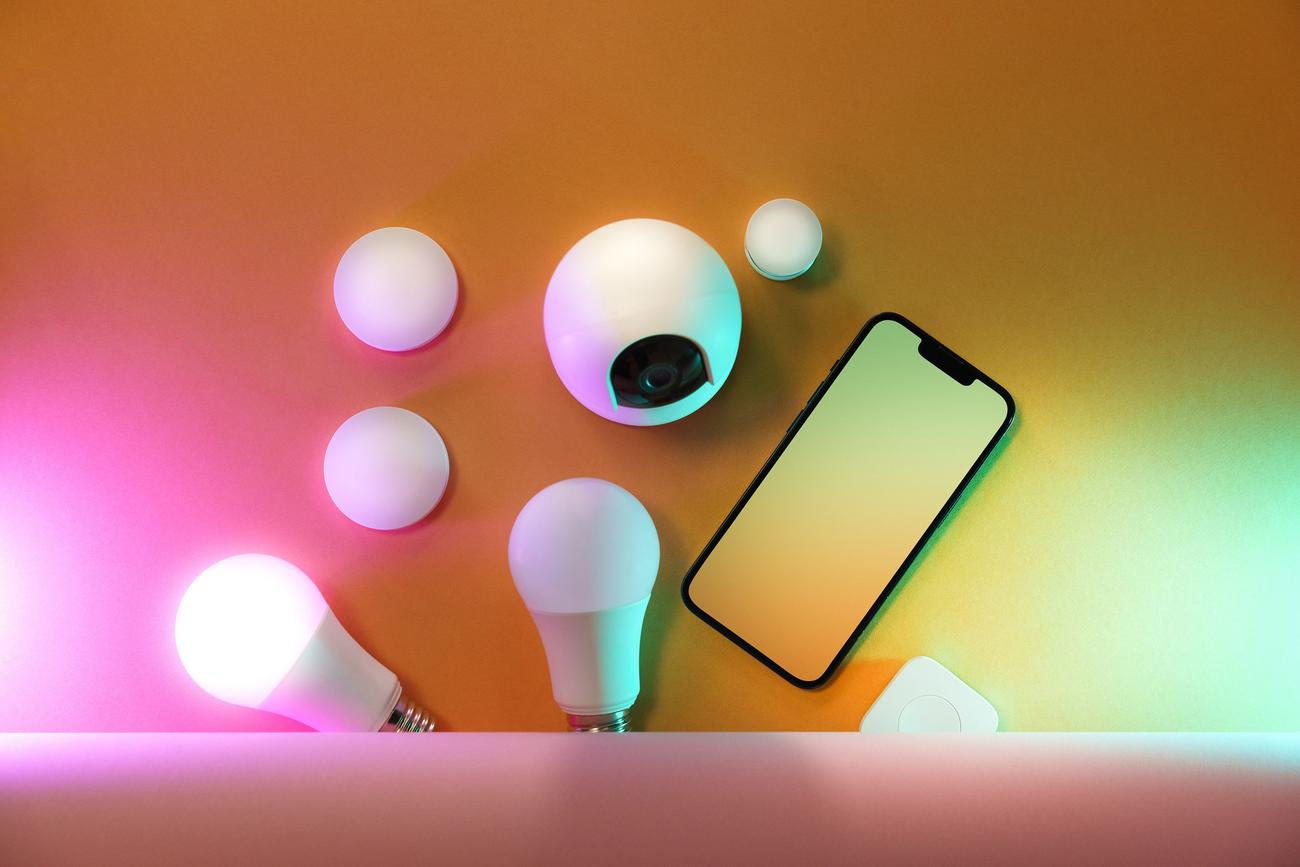
Když začnete přidávat žárovky, důrazně doporučuji použít kousek pásky k fyzickému označení každé z nich . Je velmi snadné se splést, když máte deset stejných světel a nevíte, která je do obývacího pokoje nebo do ložnice. Zapište si název, který jí dáte v aplikaci, její IP adresu a místo pro šifrovací klíč.

Klíčovým trikem, jak zabránit selhání vaší instalace, je přístup k routeru a přiřazení statických IP adres každému zařízení. Pokud povolíte DHCP měnit IP adresy, Home Assistant přestane hledat žárovku a i když cloudové ovládání bude stále fungovat, lokální přístup bude ztracen , což vás donutí vše znovu konfigurovat od nuly.
Extrakce šifrovacích klíčů
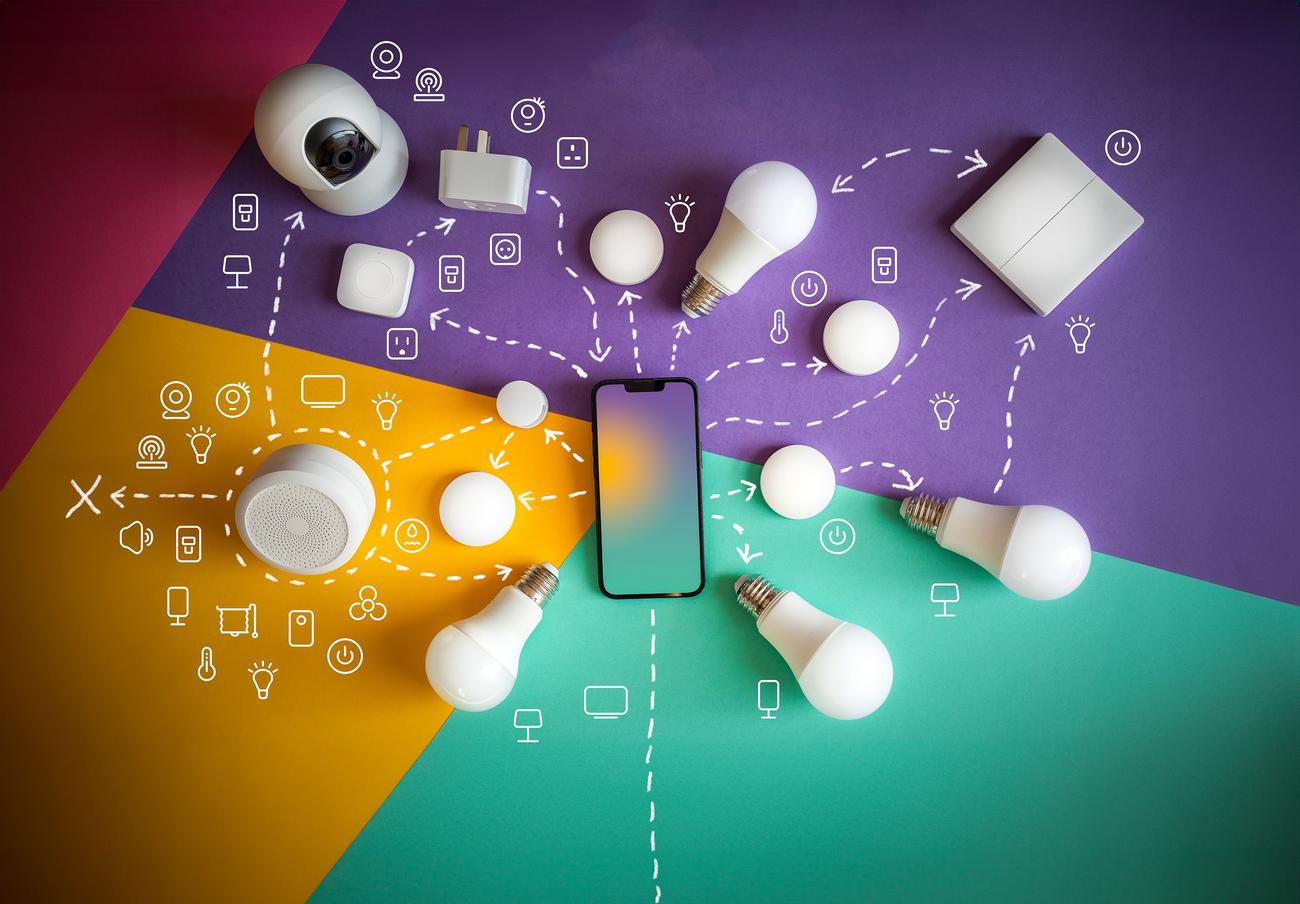
Jakmile jsou světla propojena s vaším účtem Tuya, je čas použít terminál. Spusťte příkaz tuya-cli wizardPři prvním provedení této akce se systém zeptá na váš Přihlašovací údaje API z vývojářského portálu. Po konfiguraci stačí zadat ID jednoho ze svých zařízení a nástroj vygeneruje soubor JSON s jména, ID a šifrovací klíče všech zařízení propojených s vaším účtem.
Podrobná nastavení v aplikaci Home Assistant
Při přidávání světel do LocalTuya je nejlepší provádět postupně , aby se zachovala stabilita systému. Proces je rozdělen do několika kroků: nejprve vyberte žárovku ze seznamu pomocí její IP adresy; poté zadejte popisný název a šifrovací klíč, které jste získali dříve. Ujistěte se, že je žárovka v datovém formuláři označena hodnotou „20“.

V dalším kroku definujte zařízení jako „světlo “. Nejsložitější část přichází na konec, s datovými body (DP). Aby ovládání barev a jasu fungovalo správně, musíte přiřadit následující hodnoty: Jas na 22 , Teplota barev na 22, Barevný režim na 21 a Barva na 24. Tyto hodnoty se mohou lišit v závislosti na modelu, ale obecně představují standard pro dosažení plné kontroly nad barevným kolem.
Dodržením tohoto pracovního postupu proměníte žárovky závislé na cloudu v lokálně spravovaná zařízení. Kombinací použití tuya-cli, přiřazení statických IP adres a správného mapování datových bodů v LocalTuya dosáhnete okamžité odezvy světel a klidu, že vaše domácí automatizace bude i nadále fungovat, i když dojde k výpadku internetového připojení.
