- Existují metody bez root přístupu pomocí aplikací jako Andronix a Termux, které vám umožňují virtuálně spustit Linux.
- Root přístup umožňuje nástrojům jako Linux Deploy výkonnější a téměř nativní instalaci.
- Volba distribuce (Ubuntu, Debian, Kali) a grafického prostředí (XFCE, LXQt) je klíčová pro výkon v závislosti na dostupné paměti RAM.
- Architektura x86 nabízí větší kompatibilitu, zatímco ARM vyžaduje specifické verze jádra.
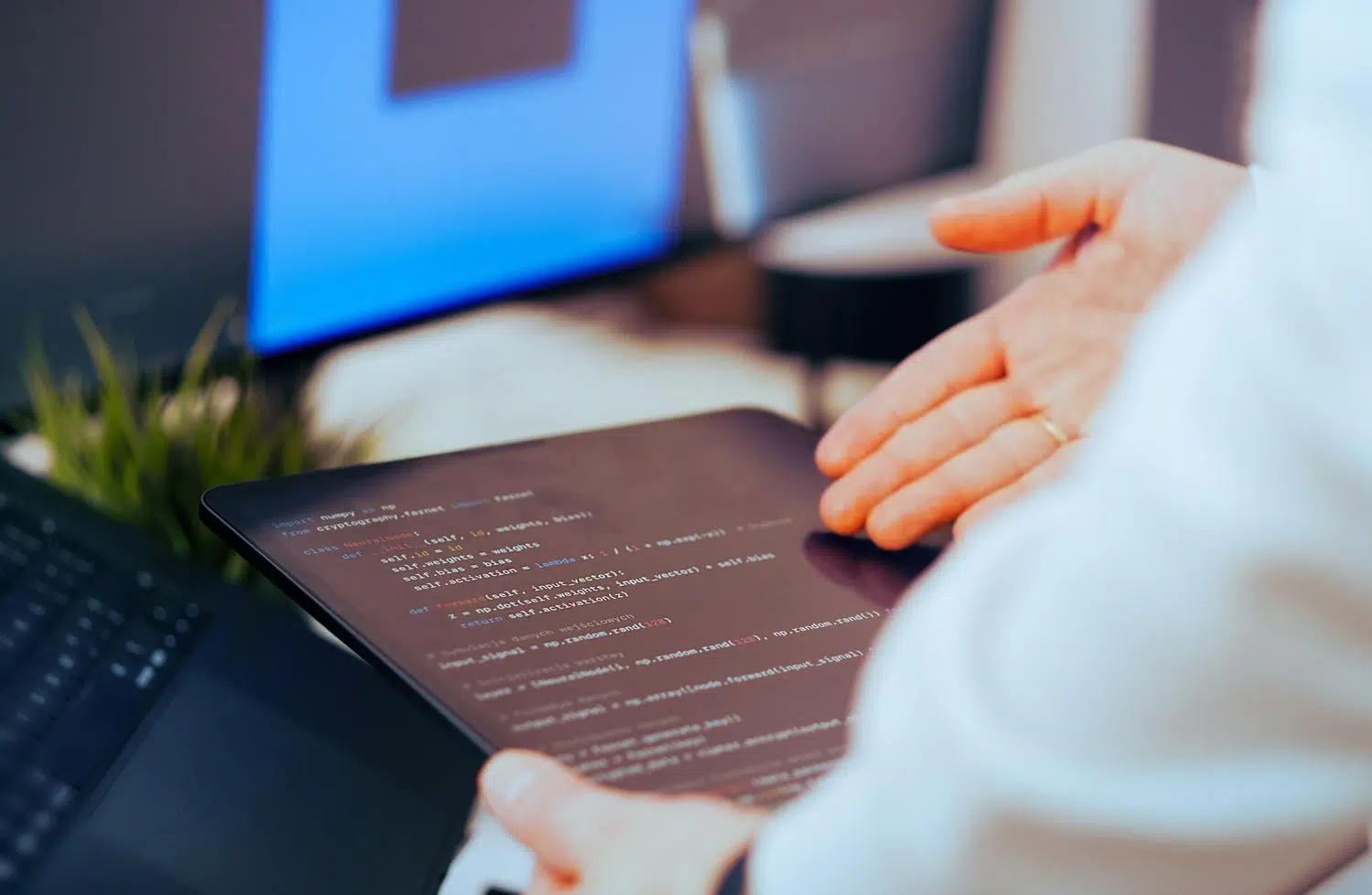
Máte tablet s Androidem, na který se v šuplíku práší, nebo jste narazili na starý klenot a jste zvědaví, co dokáže? Přeměna tohoto zařízení na linuxovou pracovní stanici je jedním z nejlepších způsobů, jak mu dát druhý život, uniknout omezením Googlu a využít sílu open source k věcem, které si Android ani nedokáže představit.
Ať už chcete zřídit domácí server, naučit se programovat nebo prostě jen chcete lehké a přenosné zařízení pro experimentování s terminálem, existuje několik způsobů, jak dosáhnout svých cílů . A co je nejlepší, nemusíte být počítačový expert ani riskovat zbriždění svého zařízení, protože existují možnosti pro ty, kteří se bojí root přístupu, i pro ty, kteří chtějí mít úplnou kontrolu nad hardwarem.

Proč se obtěžovat s instalací Linuxu na tablet?
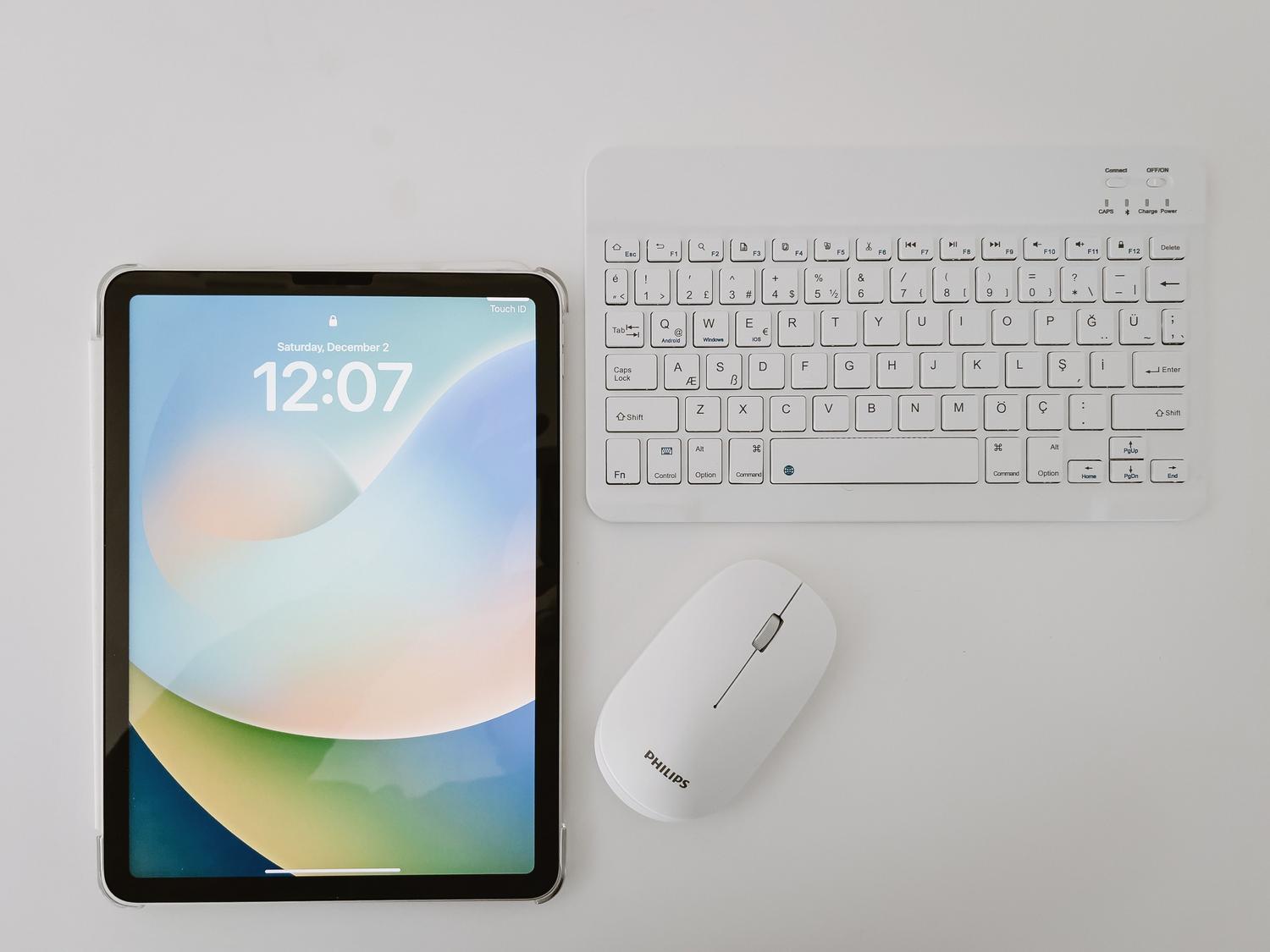
Realita je taková, že Android, ačkoli je velmi praktický, selhává, když chcete provádět skutečné vývojářské úkoly nebo spouštět specifický desktopový software. Instalací linuxové distribuce můžete využít silných stránek Linuxu oproti Androidu a proměnit svůj tablet v jakýsi mini-PC schopný skutečného multitaskingu. Je ideální pro ty, kteří potřebují nástroje pro kybernetickou bezpečnost, webové servery (jako Apache nebo Nginx) nebo si prostě chtějí prohlédnout svět bezplatných distribucí, aniž by utratili korunu za nový hardware.
Možnosti pro ty, kteří nechtějí komplikace (bez kořene)

Pokud nechcete ztratit záruku na své zařízení nebo se bojíte, že něco rozbijete, existují metody založené na emulaci a použití kontejnerů, které fungují perfektně. Nejoblíbenější kombinací je trio Andronix, Termux a VNC Viewer . V podstatě Termux funguje jako terminál, Andronix vám pomůže vybrat distribuci (jako Ubuntu nebo Debian) a VNC Viewer vám umožní zobrazit grafickou plochu na obrazovce.
- Andronix a UserLANd: Jde o fantastické nástroje pro stahování distribucí bez nutnosti úpravy základního systému. UserLANd je obzvláště intuitivní a kompatibilní s několika distribucemi.
- AnLinux a Debian Noroot: Debian Noroot je ideální pro ty, kteří hledají kontrolovanější nebo odlehčenější prostředí a je velmi jednoduchou volbou pro starší verze Androidu.
Obecný postup zahrnuje instalaci těchto aplikací, zkopírování instalačního příkazu do terminálu Termux, nastavení hesla pro vzdálený přístup a připojení prostřednictvím VNC klienta. To vám poskytne funkční linuxové prostředí bez nutnosti úpravy jádra zařízení.
Pro odvážné: Instalace s root přístupem
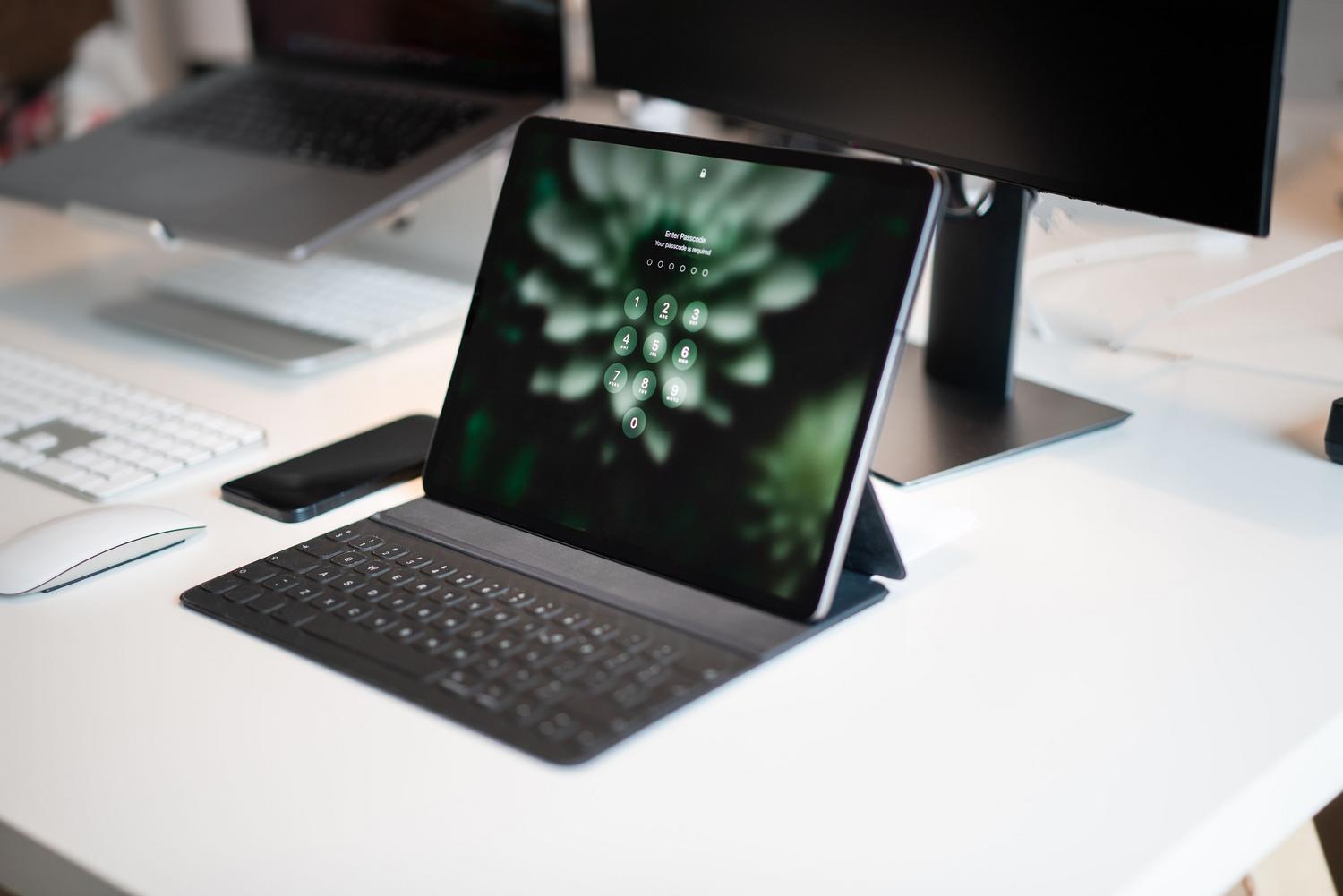
Pokud je vaše zařízení již rootnuto, nebo se ho rozhodnete rootnout, hra se zcela změní, protože máte přímý přístup k hardwaru. A zde vyniká Linux Deploy , aplikace, která vám umožňuje instalovat distribuce jako Fedora, Arch Linux nebo Ubuntu přímo do interního úložiště.

Na rozdíl od předchozích metod vám tato metoda poskytuje větší kontrolu nad systémem a celkově lepší výkon. Vše, co potřebujete, je nainstalovaný BusyBox a stabilní Wi-Fi připojení ke stažení obrazu distribuce. Jakmile je nastaveno grafické rozhraní (GUI) a VNC server, získáte přístup k mnohem robustnějšímu a téměř nativnímu systému Linux.
Jak vybrat správné rozvržení
Ne všechny linuxové distribuce jsou si rovny a na tabletu je úložný prostor a RAM vzácností. Ubuntu je nejlepší volbou pro snadné použití a obrovskou komunitu, zatímco Debian je perfektní volbou, pokud hledáte absolutní stabilitu a nechcete se starat o neustálé aktualizace.
Pro ty, kteří hledají propracovanější dotykové ovládání, je KDE Neon důrazně doporučován, protože je lépe optimalizován pro gesta. Na druhou stranu, pokud je vaším cílem etické hackování, Kali Linux nebo Parrot OS jsou nezbytnými nástroji. Pokud je váš hardware velmi omezený (například starší tablety s méně než 1 GB RAM), je nejlepší zvolit odlehčená prostředí jako XFCE nebo LXQt místo GNOME nebo KDE, abyste zabránili pomalému běhu systému.
Kompatibilní hardware a nativní tablety
Pokud uvažujete o koupi zařízení speciálně pro Linux, věnujte pozornost architektuře. Procesory x86 (Intel nebo AMD ) jsou nejkompatibilnější a nejsnadněji se konfigurují. Procesory založené na architektuře ARM jsou úspornější z hlediska spotřeby baterie, ale často vyžadují vlastní jádra nebo specifické distribuce, jako je Manjaro ARM.

Existují hotové možnosti, jako je PineTab2 , který je dodáván s Manjaro nebo Ubuntu Touch, nebo průmyslové tablety SINSMART , které jsou navrženy tak, aby odolaly nárazům a prachu při spuštění Debianu nebo Ubuntu. Pro produktivní zážitek je nezbytné, aby tablet podporoval USB-C s OTG , což umožňuje připojení klávesnic, myší a dokonce i externích monitorů.
Možné překážky a omezení
Není to jen slunce a růže; instalace Linuxu na hardware, který pro něj není určen, může mít své potíže. Problémy s ovladači jsou běžné , zejména u Wi-Fi, Bluetooth a grafické akcelerace. Navíc na velmi starých tabletech s omezenou pamětí RAM může být výkon zklamáním, pokud se pokusíte spustit náročné aplikace.
Dalším kritickým problémem je uzamčený bootloader . Chcete-li skutečně nativní instalaci, musíte mít možnost zařízení flashovat, což mnoho výrobců zakazuje. V extrémních případech, jako jsou tablety vylovené z koše s rozbitými displeji, může být přístup noční můrou a vyžadovat použití OTG kabelů a externích klávesnic k odemčení systému před zahájením jakékoli instalace.
Proměna tabletu v linuxový stroj je vzrušující projekt, který vám umožní dělat vše od prostého učení až po tvorbu profesionálních nástrojů pro vývoj a zabezpečení. V závislosti na tom, zda dáváte přednost bezpečnosti bez rootnutí nebo výkonu hluboké instalace, nástroje jako Termux, Linux Deploy nebo specializovaný hardware zpřístupňují tento proces každému technologickému nadšenci, který chce optimalizovat své zdroje.
