- Pro zajištění plné kompatibility se systémem ZFS je nutné formátování disku NTFS.
- Povinná instalace operačního systému na samostatný USB disk.
- Důležitost dostatečných hardwarových zdrojů, aby se předešlo problémům se stabilitou.
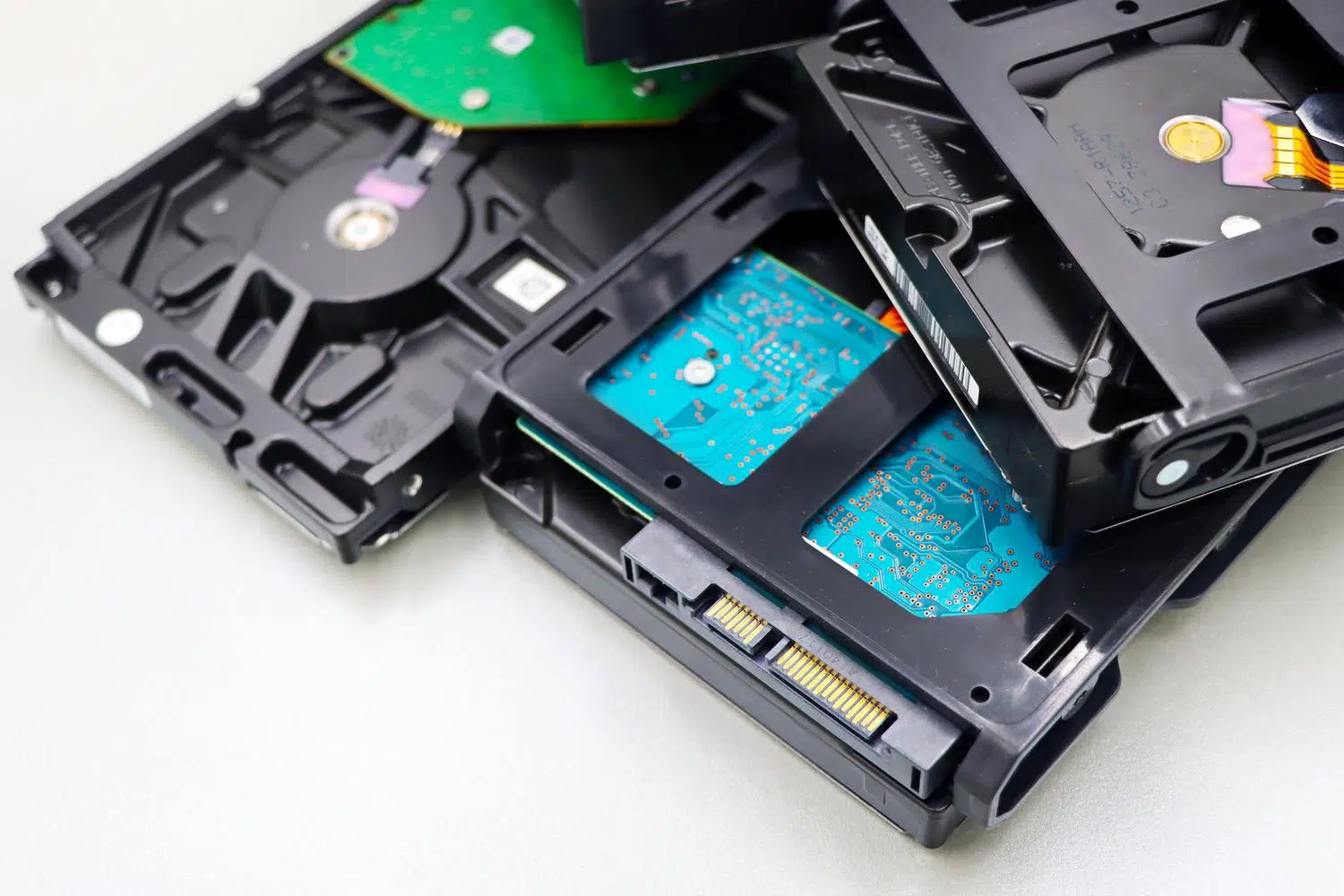
Pokud máte nějaké staré pevné disky, na kterých padá prach, a uvažujete o instalaci úložného serveru s TrueNAS, můžete narazit na několik překážek. Není to tak jednoduché jako plug and play, protože tento systém má svá vlastní pravidla pro práci s daty a hardwarem.
Realita je taková, že opětovné použití starého hardwaru je skvělou volbou pro recyklaci, ale je důležité si uvědomit, že TrueNAS vyžaduje specifickou konfiguraci , zejména pokud jde o souborový systém a disk, na kterém je umístěn operační systém, aby se předešlo problémům s výkonem.

Dilema disků s předchozími daty
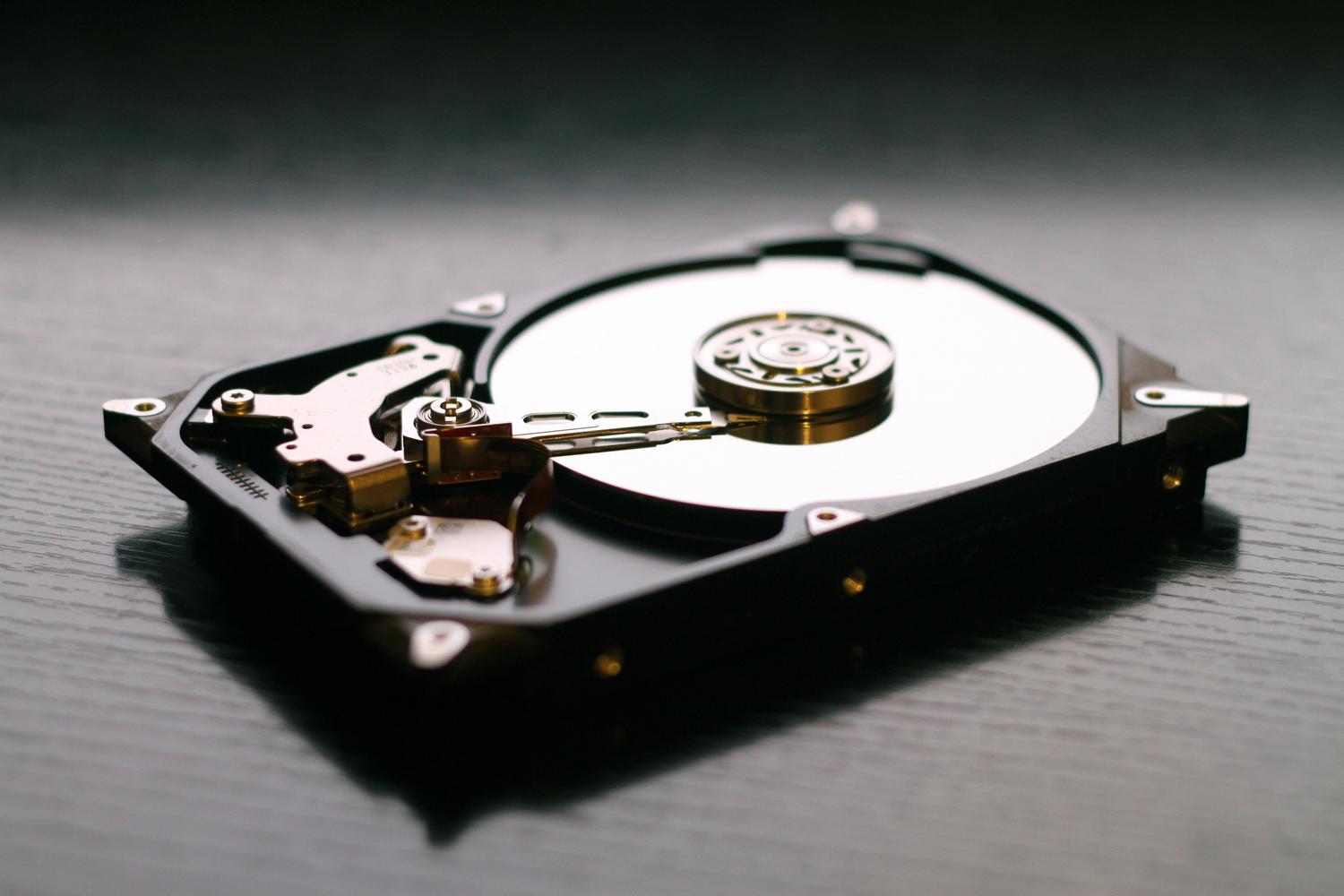
Jednou z nejčastějších chyb je pokus o použití disků, které již obsahují soubory z Windows. Problém je v tom, že TrueNAS je založen na FreeBSD a ve výchozím nastavení nemá nativní podporu pro NTFS . Pokud se pokusíte vložit disk bez povolení, systém jej nerozpozná pro vytvoření úložných fondů.
Pro vyřešení tohoto problému existuje technická alternativa: instalace balíčku ntfs-3g pomocí příkazového řádku . To vám umožní dočasně připojit oddíl Windows pro obnovení dat. Nejchytřejším přístupem je vytvořit nový oddíl na disku s použitím nativního formátu TrueNAS, připojit část NTFS, přesunout soubory interně a jakmile je vše v bezpečí, odstranit starý oddíl, abyste maximalizovali výkon disku.

Instalace systému a bootovacího disku

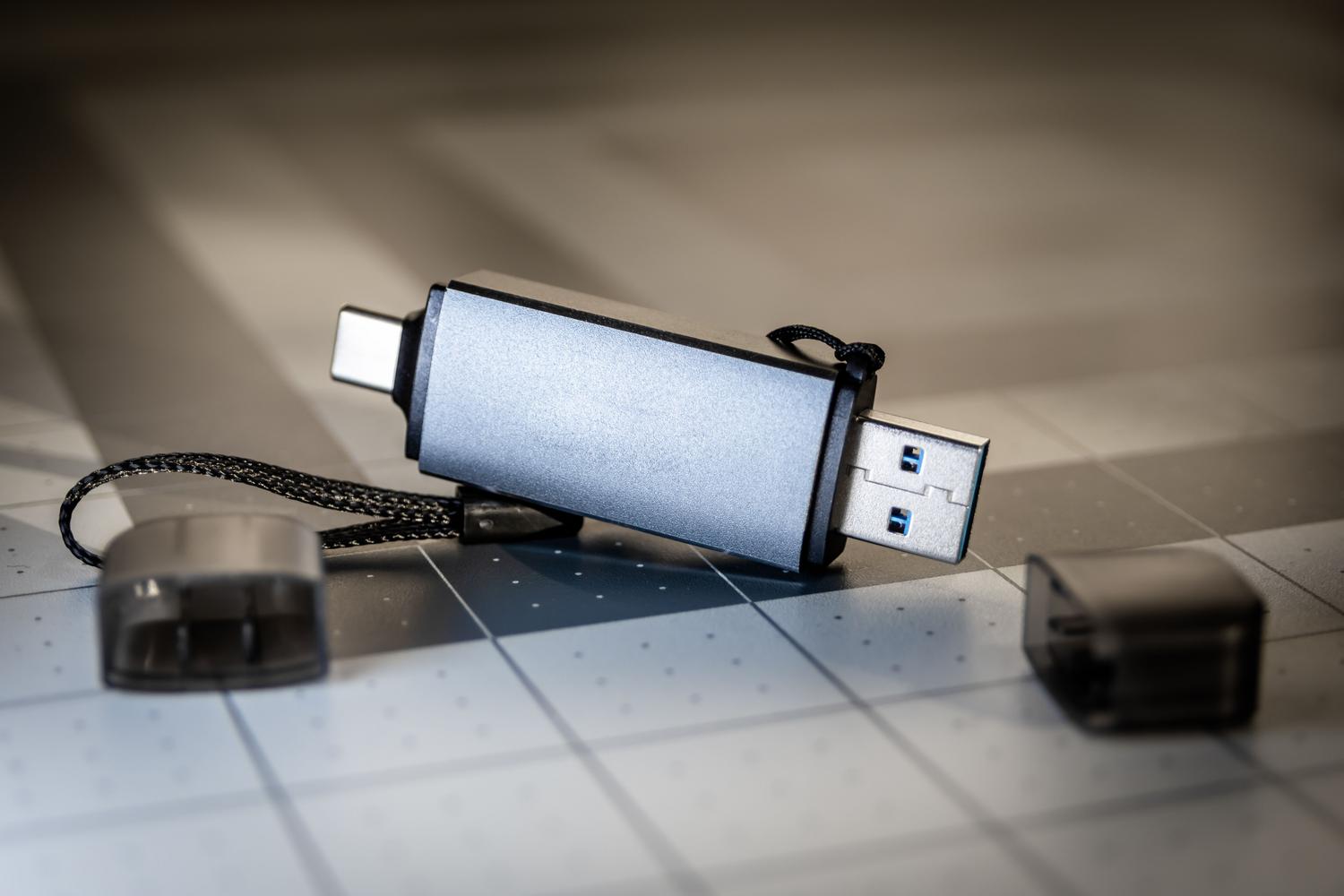
Při instalaci softwaru panuje velmi častá mylná představa, že jej můžete nainstalovat na stejný disk, na který budete ukládat data. Rozhodně ne! Aby vše fungovalo správně, musíte ISO soubor nainstalovat na USB disk nebo malý disk určený výhradně pro systém.
- Pokud chcete, aby byl systém stabilní, nepoužívejte k formátování pevného disku počítače Live CD.
- Spouštěcí disk musí být formátováno v ZFS, což je srdce TrueNAS.
- Ujistěte se, že USB disk je kvalitní, abyste zabránili poškození systému.
Jakmile se systém spustí z USB, můžete spustit správu disků, přidat staré pevné disky a začít krok za krokem nastavovat domácí NAS server , vytvářet pooly, což jsou v podstatě skupiny disků, které budou tvořit vaše velké datové úložiště.

Úvahy týkající se omezeného hardwaru
I když touha po recyklaci může být silná, musíme být realističtí. TrueNAS je výkonný, ale náročný systém. Pokud má počítač, který používáte, velmi omezené zdroje (zejména málo RAM), je velmi pravděpodobné, že se v dlouhodobém horizontu setkáte s pády nebo frustrujícím způsobem pomalým výkonem.
Pokud si všimnete, že server běží pomalu, možná je čas hledat lehčí alternativy , které nevyžadují tolik energie, protože vynucování zastaralého hardwaru robustním systémem, jako je ZFS, může být neustálou otravou.
Aby váš server běžel hladce, nezapomeňte, že klíčem je vyčistit disky odstraněním proprietárních formátů, jako je NTFS, použitím samostatného USB disku pro bootování se ZFS a zajištěním dostatečné paměti RAM, aby se systém při správě souborů nespadl.
