- Kompletní vzdálená správa 3D tiskárny prostřednictvím intuitivního webového rozhraní.
- Použití Raspberry Pi jako dedikovaného serveru pro optimalizaci řízení a monitorování.
- Možnost integrace kamer pro sledování v reálném čase a vytváření časosběrných záběrů.
- Rozšíření funkcionality pomocí pluginů a přímé propojení se slicery jako Cura.
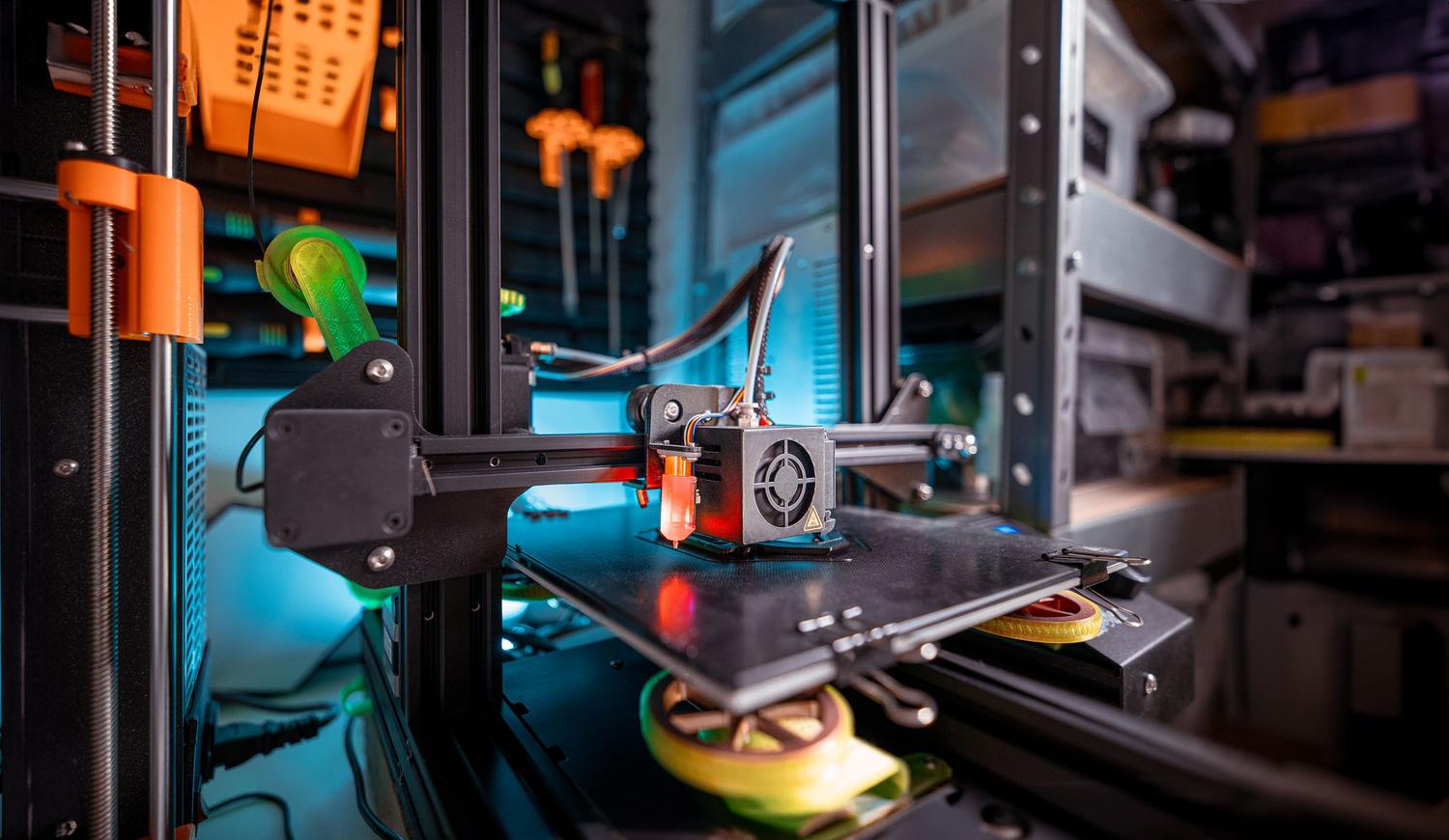
Pokud vás vášnivě baví aditivní výroba, víte, že není nic frustrujícího, než muset každých pět minut běžet k tiskárně a zkontrolovat, zda je první vrstva v pořádku nebo zda se filament nezamotal. A tady přichází na řadu OctoPrint , nástroj s otevřeným zdrojovým kódem, který se stal standardem pro ty, kteří chtějí spravovat své stroje na dálku a umožňuje jim úplnou kontrolu z jakéhokoli zařízení s prohlížečem.
Abyste z tohoto softwaru vytěžili maximum, nejběžnějším přístupem je nastavení serveru založeného na Raspberry Pi , protože se jedná o mikropočítač, který spotřebovává velmi málo energie, ale má dostatečný výpočetní výkon pro provoz rozhraní a správu toku dat G-kódu. V této příručce vám řekneme vše, co potřebujete vědět, abyste se z běžné tiskárny stali inteligentní tiskovou stanicí přístupnou odkudkoli z vašeho domova nebo dokonce ze světa.
Doporučené materiály a hardware
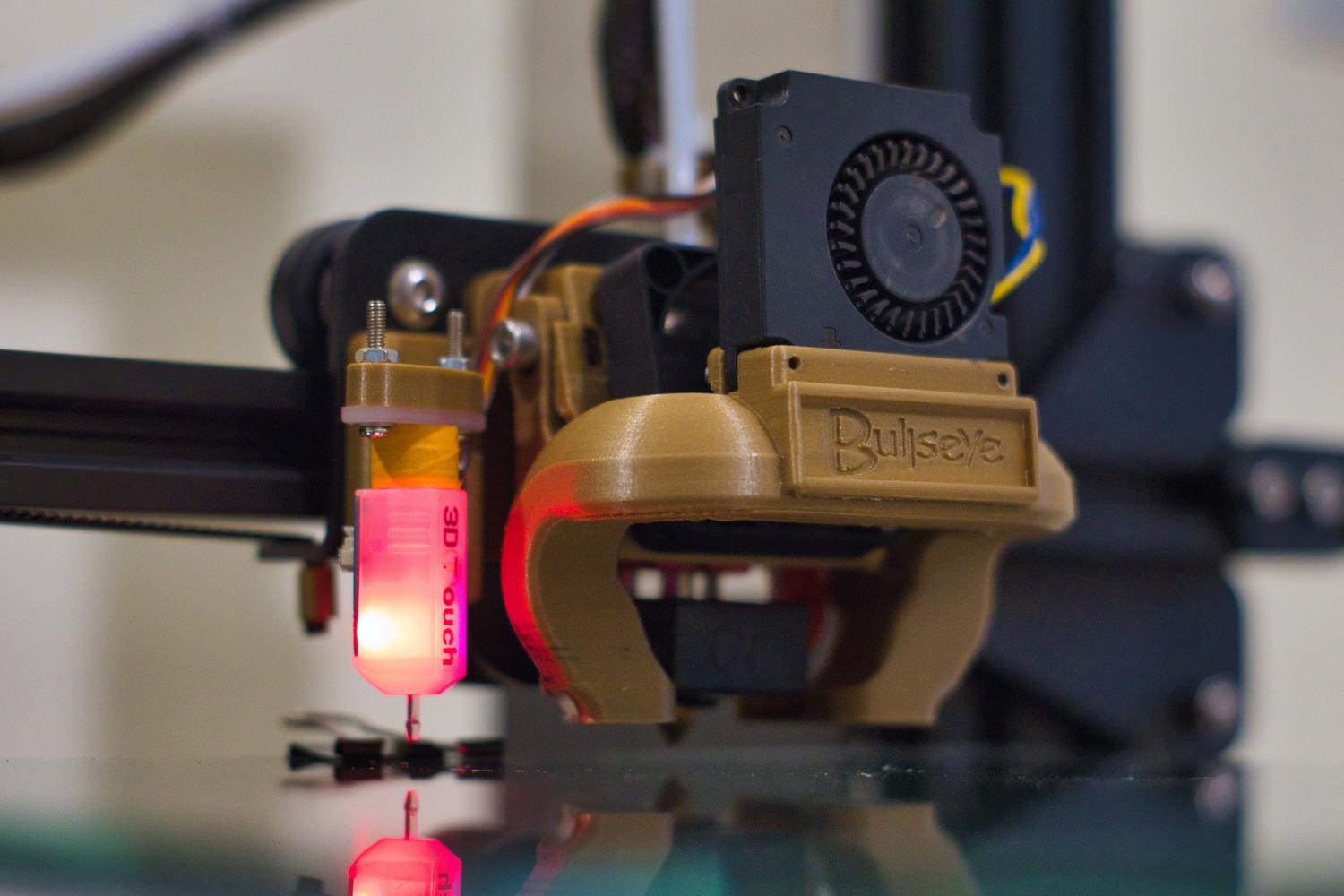
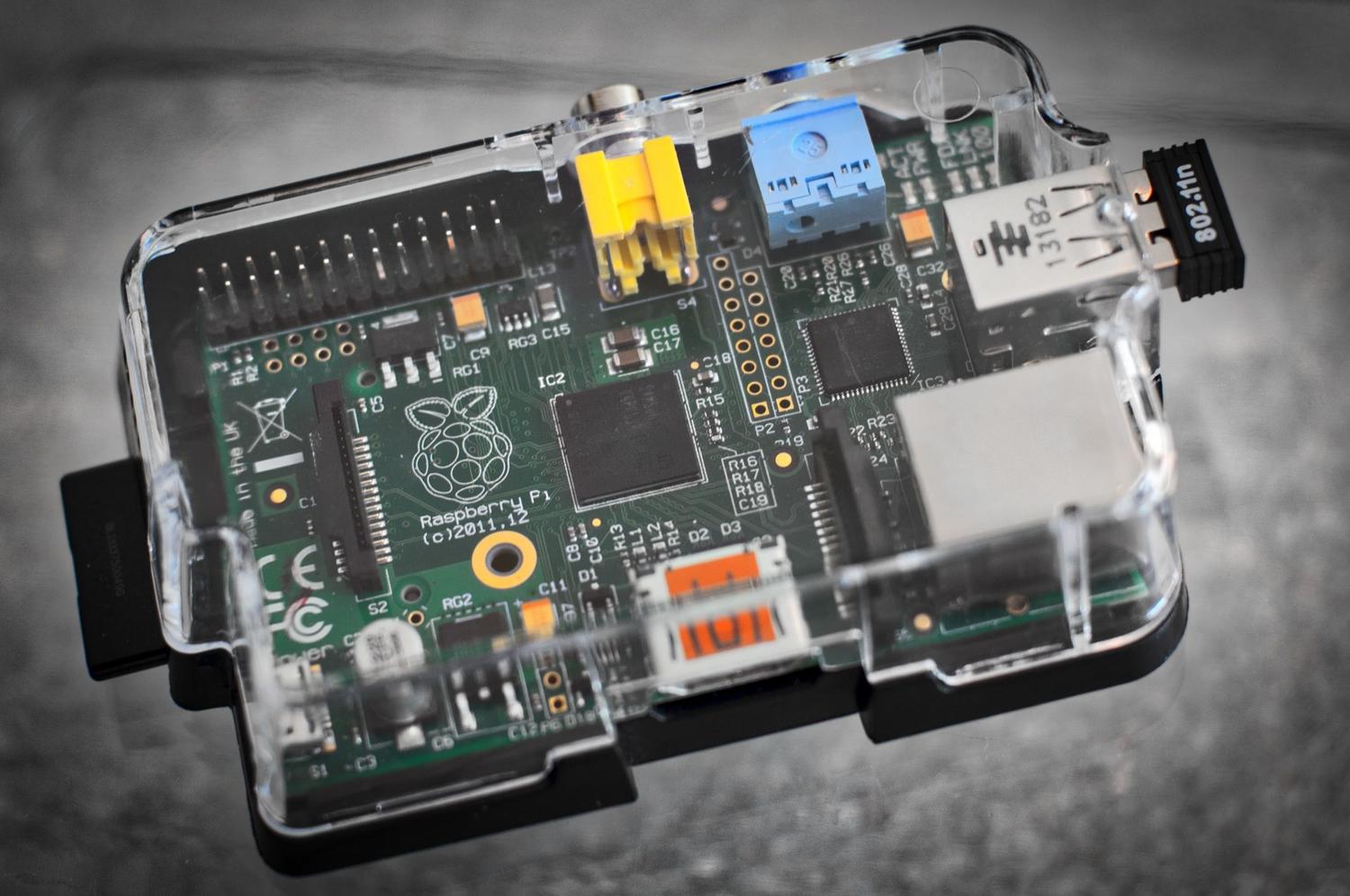
Ne všechny desky jsou si rovny, takže je nejlepší vybrat si tu správnou podle toho, co chcete dělat. V ideálním případě byste měli použít Raspberry Pi 3B+, 4B nebo Zero 2 , protože nabízejí solidní výkon. Pokud se rozhodnete pro starší modely nebo původní Raspberry Pi Zero W, buďte opatrní: při aktivaci kamery nebo instalaci mnoha pluginů může dojít k přetížení procesoru a ke krátkým pauzám v tisku , což by mohlo na výtisku zanechat nevzhledné stopy.
Co se týče ostatních komponent, budete potřebovat microSD kartu s kapacitou alespoň 8 GB (doporučuje se však 16 GB nebo více a měla by být třídy 10, aby se předešlo haváriím), stabilní zdroj napájení a USB kabel kompatibilní s vaší tiskárnou (USB-B, micro USB nebo USB-C). Pro video můžete použít oficiální kameru Raspberry Pi nebo jakoukoli standardní USB webkameru, což je obvykle nejjednodušší možnost nastavení.
Instalace operačního systému OctoPi
Nejrychlejší způsob, jak začít, je použít OctoPi , což je v podstatě obraz Raspbianu, který je dodáván s OctoPrint a vším ostatním, co potřebujete předinstalovat. Pro flashování na SD kartu je nejjednodušší použít Raspberry Pi Imager . Po instalaci do počítače vyberte model desky a v sekci operačního systému přejděte na Jiný operační systém pro specifické účely , poté na 3D tisk a vyberte stabilní verzi OctoPi.
Před nahráváním klikněte na ikonu ozubeného kola pro přístup k pokročilému nastavení . Zde se děje kouzlo: můžete definovat název hostitele, vytvořit uživatelské jméno a heslo pro systém (SSH), nakonfigurovat název a heslo sítě Wi-Fi a upravit časové pásmo. Pokud dáváte přednost ruční metodě nebo používáte BalenaEtcher, nezapomeňte, že budete muset upravit soubor octopi-wpa-supplicant.txt v kořenovém adresáři SD karty, odstranit symboly # a přidat podrobnosti o síti a kód země (například ES pro Španělsko).
První spuštění a počáteční konfigurace
Jakmile je karta flashovaná, vložte ji do Raspberry Pi, připojte USB kabel k tiskárně a zapněte zařízení. Počkejte několik minut a otevřete webový prohlížeč na počítači, zadejte http://octopi.local nebo IP adresu přiřazenou vaším routerem. Pokud IP adresu neznáte, můžete k nalezení zařízení ve vaší místní síti použít aplikace jako Fing .
Při prvním přihlášení se zobrazí průvodce nastavením. Doporučuji nastavit uživatele s oprávněním správce a silným heslem , i když je počítač ve vaší lokální síti. Zobrazí se také možnosti pro povolení černé listiny pluginů (velmi užitečné pro prevenci malwaru) a anonymního sledování chyb. Pokud máte připojenou kameru, je nyní čas otestovat video stream , abyste se ujistili, že vše funguje správně.
Propojení tiskárny a profilu
Aby OctoPrint věděl, co ovládá, je třeba vytvořit profil tiskárny. Zde definujete název tiskárny , velikost tiskového objemu (X, Y, Z) a to, zda máte vyhřívanou podložku. Na kartě extruder zadejte průměr filamentu a počet extruderů ; například pokud používáte Prusa s MMU, budete muset zadat 5 extruderů a zaškrtnout políčko sdílené trysky.
Chcete-li navázat fyzické připojení, přejděte na kartu Připojení, vyberte sériový port (můžete jej ponechat na AUTO, aby jej systém automaticky detekoval) a klikněte na Připojit. Pokud je kabel USB správně připojen, stav se změní na Připojeno a poté budete moci odesílat soubory G-kódu z karty Soubory nebo nahrát nové z počítače.
Pokročilé triky, pluginy a optimalizace
Jednou z nejlepších věcí na OctoPrint je možnost přidávat funkce pomocí pluginů. Chcete-li k nim získat přístup, přejděte do Nastavení a vyhledejte Správce pluginů . Pokud chcete modernější rozhraní, které je příjemnější pro oči, nainstalujte si Themeify , abyste povolili tmavý režim. Pro nadšence do videa je OctoLapse nezbytný pro vytváření profesionálních časosběrných záběrů, kde je tisková hlava skrytá v záběru.
Pokud používáte slicer Ultimaker Cura , můžete si do Cura MakerPlace nainstalovat speciální plugin pro přímé připojení softwaru k OctoPrint pomocí API klíče . To vám umožní odeslat tiskovou úlohu přímo ze sliceru, aniž byste museli soubor exportovat a ručně nahrávat na web. Pokud navíc používáte Raspberry Pi Zero W připojený přes piny GPIO , nezapomeňte v konfiguračním souboru vypnout sériovou konzoli a povolit port UART pro stabilní komunikaci.
Nastavení tohoto systému zcela transformuje proces tisku, umožňuje nám zapomenout na fyzické SD karty a poskytuje nám neustálé vzdálené sledování našich výtisků. Od správy teploty a řízení os až po možnost zastavit tisk, pokud zjistíme, že začíná fungovat špatně, je kombinace Raspberry Pi a OctoPrint jednoduše nejlepším vylepšením, jaké můžete udělat pro jakoukoli domácí 3D tiskárnu.