- Aktuální síťový klíč je možné zobrazit v pokročilém nastavení síťového adaptéru a v vlastnostech bezdrátového připojení.
- Pomocí příkazové konzole můžete extrahovat hesla z jakékoli sítě dříve uložené v historii systému.
- Existují bezplatné externí nástroje, které automatizují obnovu všech uložených klíčů bez použití příkazů.
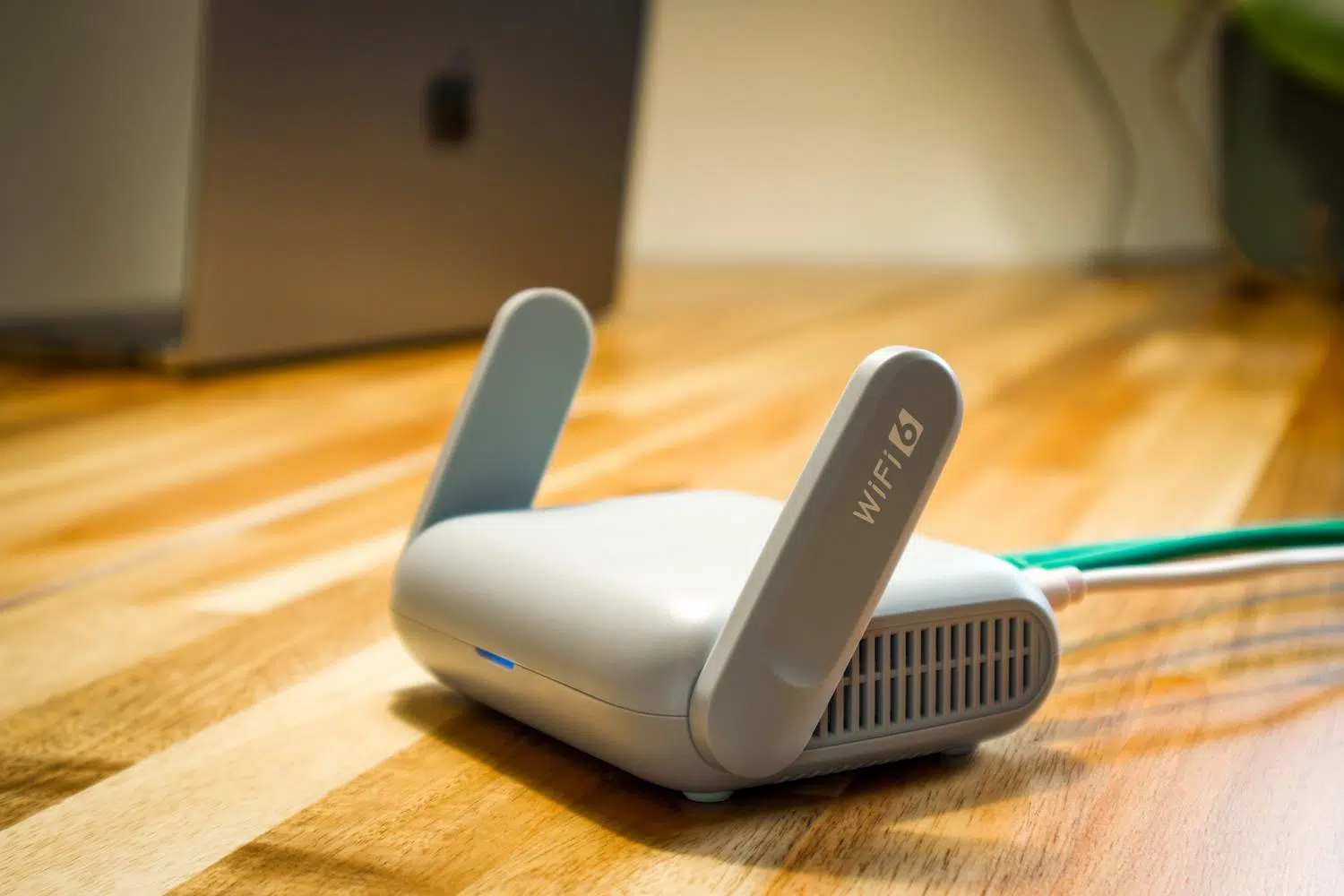
Stalo se vám někdy, že přijde na návštěvu kamarád nebo si chcete připojit nový tablet a najednou nevíte, jaké je heslo k Wi-Fi ? Je to naprosto normální; s tolika hesly v dnešní době je téměř nemožné si je všechna zapamatovat. Dobrou zprávou je, že pokud již máte k dané síti připojený počítač, nemusíte ztrácet čas hledáním routeru pod nábytkem nebo snahou rozluštit nálepku na něm.
Systém Windows tato hesla ukládá interně, takže je nemusíte zadávat při každém restartu počítače, i když heslo z bezpečnostních důvodů nezobrazuje. Existuje však několik triků a oficiálních metod, jak tyto informace získat, aniž byste museli instalovat neobvyklé programy nebo věci komplikovat. Níže krok za krokem vysvětlíme, jak k těmto heslům přistupovat, ať už pro síť, kterou aktuálně používáte, nebo pro síť, kterou jste si uložili před časem.

Jak zobrazit heslo aktivní WiFi sítě ve Windows 11

Pokud právě prohlížíte internet a potřebujete se s někým podělit o své heslo, nejpřímější cesta vede přes nastavení systému. Nejprve otevřete nabídku Nastavení systému Windows a v levém panelu přejděte do sekce Síť a internet . Tam přejděte na konec stránky a klikněte na Upřesnit nastavení sítě.
Tím se dostanete do sekce s technickými údaji, ale abyste našli klíč, musíte se posunout dolů, dokud nenajdete možnost „ Další možnosti síťového adaptéru“ . Kliknutím na ni se otevře okno, které vypadá jako starý Ovládací panel. Jednoduše klikněte pravým tlačítkem myši na připojení Wi-Fi a vyberte možnost „Stav“ . Mějte na paměti, že tato metoda funguje pouze tehdy, pokud jste aktuálně připojeni k síti.
V malém okně, které se zobrazí, klikněte na tlačítko Vlastnosti bezdrátového připojení . Otevře se další okno s několika kartami; přejděte na kartu Zabezpečení . Chcete-li heslo zobrazit v čitelném formátu namísto řetězce teček, zaškrtněte políčko Zobrazit znaky . Systém pravděpodobně požádá o heslo správce uživatelské relace, aby se heslo zobrazilo, ale po zadání se heslo zobrazí.

Triky pro obnovení uložených hesel k WiFi sítím
Někdy potřebujete znát heslo k síti, ke které jste se připojili před několika týdny, ale nyní je nedostupná. V takovém případě grafické rozhraní nebude fungovat a musíme se uchýlit k terminálu systému Windows, PowerShellu nebo příkazovému řádku (CMD ). Nenechte se zastrašit příkazy; je to mnohem jednodušší, než se zdá, a nevyžaduje to žádný externí software.
Prvním krokem je otevření příkazového řádku a zadání následujícího příkazu: `netsh wlan show profile` . Stisknutím klávesy Enter se zobrazí seznam všech profilů sítí Wi-Fi , které váš počítač v průběhu času uložil. Jakmile najdete přesný název sítě (SSID), která vás zajímá, je čas použít druhý příkaz.
Nyní je třeba zadat: `netsh wlan show profile name=NETWORKNAME key=clear` . Je důležité, abyste „NETWORKNAME“ nahradili názvem Wi-Fi, který jste si dříve poznamenali. Po spuštění tohoto příkazu se zobrazí podrobný seznam konfigurace dané sítě. Vyhledejte sekci Security Settings (Nastavení zabezpečení) a najděte Key Content (Obsah klíče ); tam se nachází heslo, které hledáte.

Jiné alternativy a rychlé metody

Pokud nechcete používat příkazový řádek, existují externí nástroje, které proces zjednodušují. Jedním z nejznámějších je WirelessKeyView , bezplatná aplikace, která prohledá váš systém a zobrazí všechny uložené sítě a jejich příslušné klíče v tabulce, aniž byste museli napsat jediný řádek kódu. Je to ideální volba pro ty, kteří hledají maximální rychlost a jednoduchost.
Pro ty, kteří stále používají Windows 10, je postup velmi podobný, ale cesta se mírně liší. Dostanete se k němu stisknutím kláves Windows + R , zadáním textu „control“ a vstupem do Centra sítí a sdílení . Odtud kliknutím na připojenou síť a vstupem do Vlastnosti bezdrátového připojení se dostanete na kartu Zabezpečení, kde můžete povolit možnost Zobrazit znaky , stejně jako v nejnovější verzi systému.
Pokud jde o přístupnost, systém Windows 11 se v některých verzích pokusil zjednodušit to tak, že umožňuje přejít přímo do Nastavení > Síť a internet > Wi-Fi , vybrat síť a vyhledat tlačítko Zobrazit heslo . I když se tato možnost neobjevuje ve všech sestaveních, je to nejintuitivnější způsob, jak spravovat zabezpečení bezdrátového připojení nebo řešit problémy s Wi-Fi v počítači.
Ať už procházíte konfiguračními nabídkami, používáte technické příkazy v konzoli nebo se spoléháte na malé bezplatné utility, obnovení hesla k internetu je jednoduchý proces, který vám ušetří čas na resetování routeru nebo prohledávání manuálů. Zvládnutím těchto kroků můžete bezpečně sdílet své připojení a znovu získat přístup k jakékoli síti, kterou jste dříve s počítačem používali.
