- Hostující WiFi síť vytváří samostatný přístup k internetu, který izoluje návštěvníky od vaší místní sítě a chrání vaše zařízení.
- Většina routerů a operátorů umožňuje aktivovat tuto síť z webového rozhraní nebo mobilních aplikací s nastavením názvu, hesla, zabezpečení a doby trvání.
- Nastavení různých hesel, blokování přístupu k intranetu a pokud možno i časové a šířkové limity, výrazně posiluje zabezpečení.
- Výrobci a operátoři jako D-Link, Google, Huawei, Orange nebo Movistar integrují specifické funkce pro snadnou správu hostovské WiFi sítě.
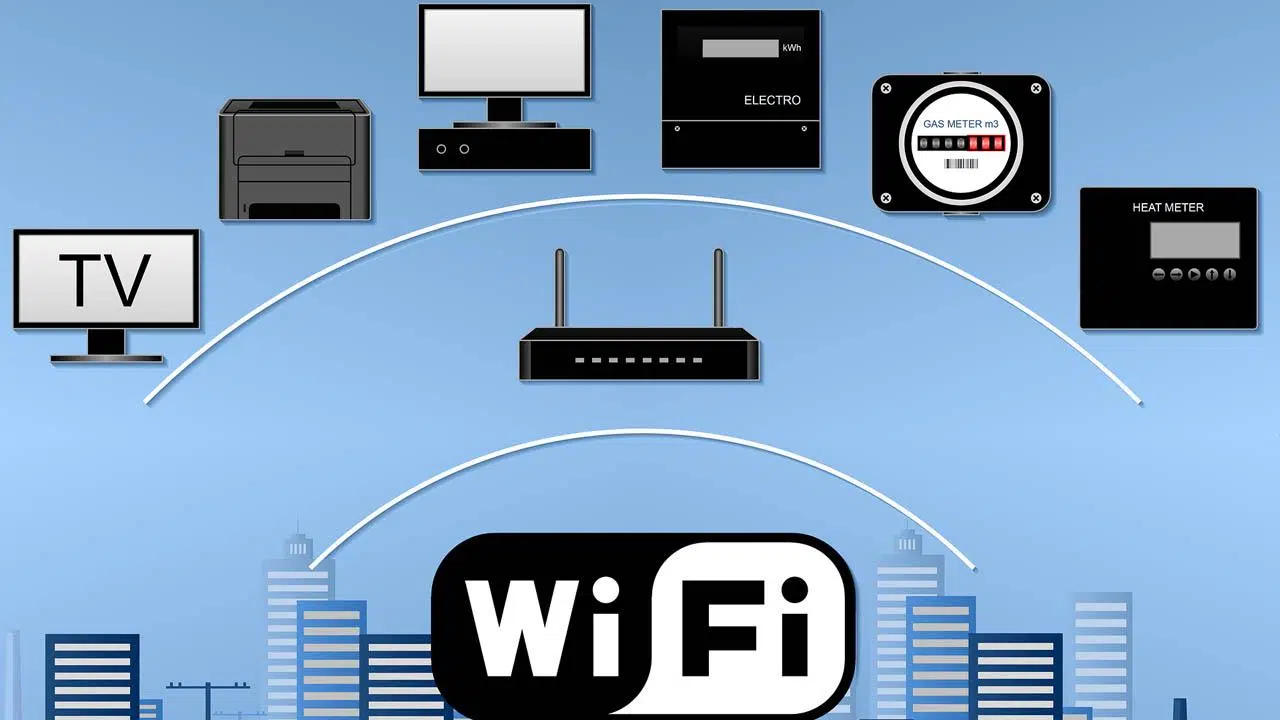
Pokud se vás pokaždé, když někdo přijde k vám domů, jako první požádá o heslo k Wi-Fi, je čas zvážit pohodlnější a bezpečnější řešení. Dobře nakonfigurovaná síť Wi-Fi pro hosty vám umožní zůstat dobrým hostitelem, aniž byste museli ohrozit bezpečnost vaší domácí sítě.
Díky samostatné hostující síti se vaši přátelé, rodina nebo dokonce klienti v kanceláři mohou připojit k internetu, zatímco vaše počítače, NAS, tiskárny a další zařízení zůstanou v bezpečí. Tento článek vám ukáže, jak nastavit hostující Wi-Fi síť na jakémkoli routeru , jaké možnosti povolit, co nabízí každý poskytovatel internetových služeb a jaké zajímavé doplňky poskytují výrobci jako Google, Huawei, D-Link a Orange.
Co přesně je hostující WiFi síť a proč by vás to mělo zajímat?
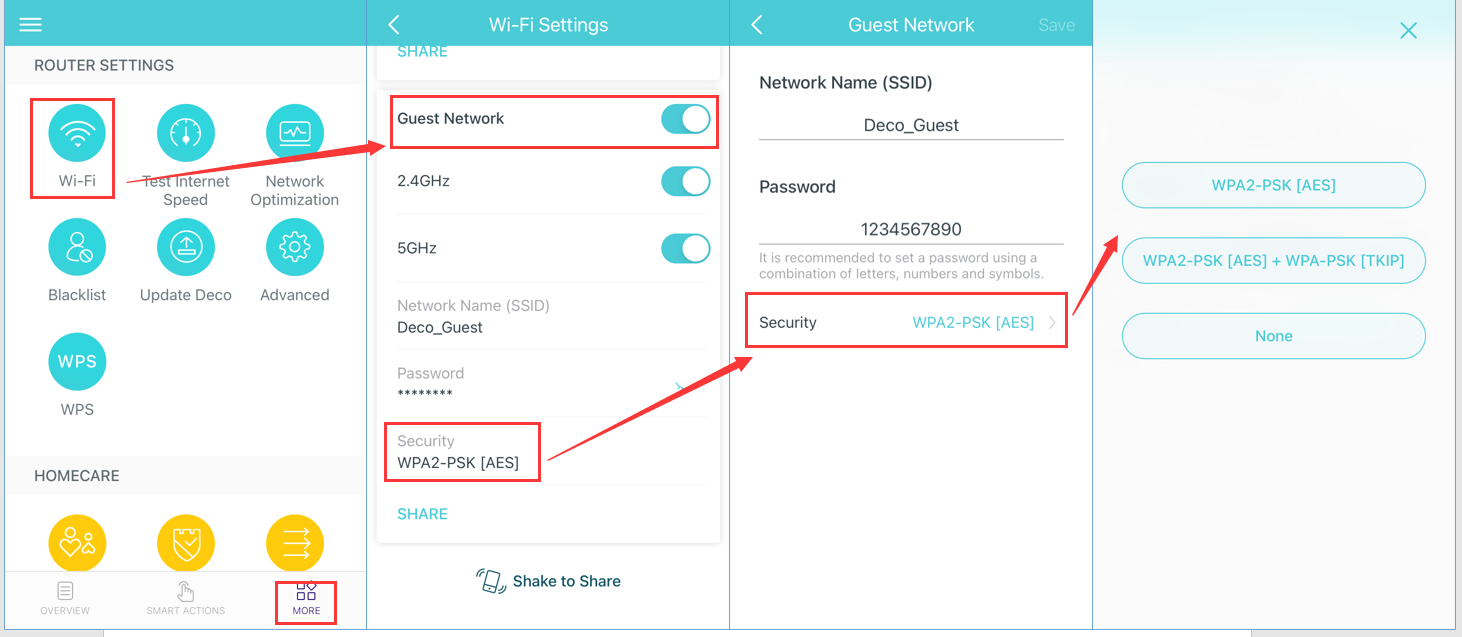
Hostující Wi-Fi síť je v podstatě druhá bezdrátová síť oddělená od vaší hlavní Wi-Fi sítě s vlastním názvem (SSID) a heslem. Je vytvořena z routeru a obvykle se zobrazuje s příponou jako „_guest“ nebo „_invitados“, i když ji můžete pojmenovat libovolně.
Klíčem k tomuto systému je, že zařízení připojující se k hostující WiFi síti mají přístup pouze k internetu , ale nemohou vidět ani komunikovat se zařízeními ve vaší interní síti: počítači, síťovými pevnými disky, tiskárnami, chytrými televizory, IP kamerami atd.
Bez této izolace pokaždé, když sdílíte heslo k domácí Wi-Fi, otevíráte dveře potenciálním hrozbám přicházejícím z telefonů nebo notebooků vašich návštěvníků . Tato osoba sice nemusí mít zlé úmysly, ale může mít na svém zařízení trojského koně, malware nebo jinou škodlivou aplikaci, která se dokáže šířit po místní síti.
Oddělením provozu hostů proměníte svůj router v „digitální vyhazovač“: pustíte lidi na internet, ale nedovolíte jim dostat se do „zákulisí“ vaší sítě . Tato dodatečná vrstva zabezpečení je obzvláště důležitá v domácnostech s mnoha zařízeními IoT (televizory, chytré reproduktory, chytré zásuvky atd.) a v malých kancelářích.
Další velmi praktickou výhodou je, že hostující síť lze libovolně aktivovat a deaktivovat . Mnoho routerů dokonce umožňuje naprogramovat automatické vypnutí po několika hodinách, což je ideální pro večírek, obchodní schůzku nebo občasné návštěvy.
Výhody používání hostující WiFi sítě oproti sdílení hlavního hesla
Když se vás někdo zeptá na vaše heslo, můžete se rozhodnout sdílet heslo k hlavní Wi-Fi, vygenerovat QR kód, použít WPS nebo vytvořit hostující síť. Druhá možnost je zdaleka nejvíce doporučovanou, pokud je pro vás důležitá bezpečnost.
Pokud sdělíte své obvyklé heslo, poskytnete dané osobě plný přístup k vaší místní síti : sdíleným složkám, NAS diskům se soukromými nebo firemními daty, tiskárnám, zařízením chytré domácnosti atd. I když dané osobě důvěřujete, nemůžete sledovat stav jejího mobilního telefonu nebo notebooku.
Použití QR kódu nebo tlačítka WPS může usnadnit připojení bez nutnosti vyslovovat klíč nahlas, ale neřeší to základní problém : jakmile je hostující zařízení uvnitř, zůstává ve vaší interní síti se stejnými oprávněními jako vaše vlastní zařízení.
U hostující Wi-Fi sítě na druhou stranu externí zařízení vidí pouze „tunel“ k internetu. Nemohou procházet vaši lokální síť, přistupovat k routeru ani špehovat váš notebook, když je zapnutý. To znamená, že se potenciální virus nebo malware nebude moci šířit do vašich domácích zařízení.
Kromě toho mnoho routerů umožňuje omezit šířku pásma nebo počet uživatelů v hostované síti, stejně jako maximální dobu připojení. To je ideální pro zabránění přetížení vašeho připojení návštěvníky , zejména v kancelářích nebo prostorách s vysokou frekvencí pohybu.
Jak funguje hostující WiFi síť v praxi
Na technické úrovni většina moderních routerů (včetně těch, které poskytují poskytovatelé internetových služeb) integruje bezdrátový přístupový bod schopný vytvořit více než jednu současnou Wi-Fi síť . Každá síť má svůj vlastní SSID a vlastní nastavení zabezpečení.
Když aktivujete hostovanou síť, router vytvoří „samostatné prostředí“ neboli VLAN, kde je veškerý hostující provoz izolován od zbytku . Odtud je povolen pouze přístup k internetu, ale bez přímé cesty do interní sítě.
Z pohledu uživatele je proces velmi jednoduchý: vaši hosté uvidí v seznamu dostupných sítí na svém mobilním telefonu nebo počítači jinou WiFi síť, zadají specifické heslo pro tuto síť a budou procházet internet normálně, jako by se jednalo o jakékoli jiné bezdrátové připojení.
U většiny modelů si také můžete vybrat, které pásmo WiFi bude hostující síť používat: 2,4 GHz nebo 5 GHz . 2,4 GHz je nejběžnější volbou, protože nabízí větší kompatibilitu se všemi typy zařízení a delší dosah, i když síť je o něco pomalejší než na 5 GHz.
Některé routery střední a vyšší třídy také umožňují ovládat pokročilé parametry této hostovské zóny: filtrování MAC adres, správu šířky pásma, maximální počet klientů nebo dokonce nastavení konkrétní provozní doby.
Základní kroky k nastavení hostující WiFi sítě na jakémkoli routeru
Přestože každý výrobce a poskytovatel má své vlastní rozhraní, obecný postup je velmi podobný. Podle tohoto návodu můžete aktivovat hostující Wi-Fi na většině domácích routerů na trhu.
Prvním krokem je přístup k nastavení routeru. To se obvykle provádí zadáním IP adresy zařízení do webového prohlížeče , která je ve výchozím nastavení obvykle 192.168.1.1 nebo 192.168.0.1. Tyto informace se obvykle nacházejí na štítku pod zařízením nebo v manuálu.
Jakmile se na stránku dostanete, budete muset zadat uživatelské jméno a heslo správce routeru . Mnoho routerů má generické přihlašovací údaje (admin/admin, admin/1234 nebo dokonce prázdné heslo), proto je nezbytné toto heslo co nejdříve změnit, abyste zabránili neoprávněnému přístupu.
Po přihlášení přejděte do sekce nastavení bezdrátové sítě nebo Wi-Fi . Tam byste měli najít sekci s názvem například „Hostovská síť“, „Hostovská zóna“ nebo „Hostovská Wi-Fi“. Některé routery ji zobrazují přímo v hlavní nabídce.
Aktivujte odpovídající zaškrtávací políčko nebo přepínač pro povolení hostující sítě. Zde můžete upravit několik základních parametrů: název sítě (SSID), heslo, typ zabezpečení a to, zda chcete, aby hosté měli přístup k interní síti. Vždy je vhodné zablokovat přístup k intranetu nebo lokální síti výběrem odpovídající možnosti.
Doporučená nastavení: jméno, heslo a zabezpečení
Když se router zeptá na název sítě (SSID), můžete použít něco, co hosté znají, aniž byste prozradili příliš mnoho o vaší hlavní síti. Můžete například použít něco jako „Pepe's_Hosts_Guests“ nebo „Office_WiFi_Guest“. Vyhněte se zadávání příliš osobních údajů do názvu.
Pokud jde o heslo, v ideálním případě by se mělo lišit od hesla vaší hlavní Wi-Fi sítě a mělo by být co nejsložitější. Je přijatelné, aby hostující síť měla o něco jednodušší heslo, které lze bez problémů sdílet, ale nikdy jej nenechávejte prázdné, s výjimkou velmi specifických a kontrolovaných situací.
Z hlediska zabezpečení zůstává doporučeným standardem WPA2 (ideálně WPA2-PSK) . Pokud váš router nabízí WPA3 a všechna vaše zařízení jsou relativně nová, můžete jej používat v hlavní síti; v hostované síti je někdy vhodné ponechat WPA2, aby byla zajištěna kompatibilita se staršími mobilními telefony a notebooky.
Velmi důležité: Pokud vidíte možnost jako „povolit přístup k místní síti“ nebo „povolit přístup k intranetu“, vždy ji nechte pro hostující síť vypnutou. Tím zajistíte, že všechna připojená zařízení zůstanou izolovaná a budou mít přístup pouze k internetu.
Pokud jde o frekvenční pásmo, většina odborníků doporučuje, aby hostující Wi-Fi sítě pracovaly na frekvenci 2,4 GHz kvůli kompatibilitě . Tato frekvence je pomalejší než 5 GHz, ale poskytuje lepší pokrytí ve všech místnostech a prakticky jakékoli zařízení se k ní může bez problémů připojit.
Správa času a šířky pásma pro vaše hosty
Některé modely routerů obsahují možnosti omezení doby trvání připojení k hostované síti . Můžete nastavit dobu aktivity (například 1, 2 nebo 4 hodiny) a po uplynutí této doby se síť automaticky deaktivuje.
Tato funkce je velmi užitečná v mnoha prostředích: doma, když pořádáte večírek, v malé firmě, abyste zabránili návštěvníkům v používání Wi-Fi po jejich odchodu, nebo v odpočinkových místnostech pro zaměstnance, kde chcete zabránit přetížení sítě během dne.
V kancelářích a coworkingových prostorách byla dokonce navržena řešení, jako je umístění QR kódu v odpočívárně , který umožňuje rychlý přístup k hostující síti s hodinovou platností. Uživatelé tak mají připojení během přestávky, ale poté se automaticky přeruší, aby se zabránilo zneužití.
Kromě časových omezení mnoho routerů také umožňuje spravovat šířku pásma dostupnou pro hostující síť. To zabraňuje stahování obrovských souborů nebo streamování ve 4K a ponechání všech ostatních bez dostatečné šířky pásma.
Mezi další běžná nastavení patří omezení počtu současně připojených zařízení a možnost naplánovat časy, kdy bude hostující síť aktivní nebo vypnutá, což je velmi pohodlné pro udržení určité kontroly bez nutnosti neustálého přístupu k routeru.
Specifické možnosti routerů od známých operátorů a výrobců
Kromě obecné konfigurace z webového rozhraní routeru si mnoho operátorů a výrobců vytvořilo vlastní aplikace, které co nejvíce usnadňují proces nastavení, správy a vypínání hostované sítě.
V případě společnosti Orange zahrnuje jejich router Livebox Fiber obzvláště snadno použitelnou službu WiFi pro hosty . Tento systém vytváří k vaší hlavní síti další síť, která poskytuje návštěvníkům přístup k internetu, aniž by odhalovala zařízení ve vaší interní síti.
V aplikaci „My Orange“ si můžete prohlédnout stav připojení, připojená zařízení a spravovat, kdo a kdy má přístup k Wi-Fi. V sekci „Nastavení“ můžete změnit název a heslo Wi-Fi , restartovat router, naplánovat časy vypnutí a dokonce i sdílet heslo prostřednictvím e-mailu, WhatsAppu nebo Bluetooth.
Pokud to raději provedete z prohlížeče, jednoduše přejděte na konfigurační web Livebox Fiber, přejděte na kartu „Wi-Fi“ a poté na „Wi-Fi pro hosty“. Zde najdete aktivační tlačítko, pole pro název (SSID), časovač pro nastavení doby zapnuté sítě a heslo k Wi-Fi, které budete muset hostům sdělit. Po uložení změn zůstane síť aktivní, dokud ji časovač nevypne nebo ji ručně nedeaktivujete.
Vezměte prosím na vědomí, že v tomto konkrétním případě není hostující WiFi replikována přes opakovače Orange Wi-Fi Premium nebo Wi-Fi 6, takže pokrytí této sítě bude stejné jako pokrytí hlavního routeru.
Nastavení hostujících sítí v aplikacích operátora a Smart WiFi
Jiné společnosti, jako například Movistar, také integrovaly správu hostujících sítí do své mobilní aplikace. S aplikací Mi Movistar, konkrétněji s aplikací Smart WiFi , můžete ovládat svou domácí síť z mobilního zařízení bez nutnosti používat webový prohlížeč.
V tomto případě je proces jednoduchý: stačí si stáhnout aplikaci, přejít do sekce „Moje síť“ a aktivovat hostující Wi-Fi pomocí preferovaného jména a hesla . Od té chvíle můžete tuto síť sdílet s kýmkoli chcete a deaktivovat ji, když ji již nebudete potřebovat.
Chytrá WiFi vám také umožňuje optimalizovat rychlost připojení , změnit název a heslo WiFi, zobrazit připojená zařízení a blokovat vetřelce, kteří vám kradejí šířku pásma. Tato kombinace ovládání a hostující sítě vám pomáhá udržovat mnohem čistší a lépe spravovatelnou síť.
Ve většině tarifů s optickými vlákny tohoto operátora je aplikace Smart WiFi zahrnuta bez dalších poplatků, takže je dobré ji využít, pokud chcete spravovat svou WiFi, aniž byste si to komplikovali pokročilými nabídkami routeru.
Stručně řečeno, u společností Orange, Movistar a dalších podobných je trend jasný: centralizovat správu hostované WiFi sítě do uživatelsky přívětivé aplikace , která bude přístupná každému uživateli bez technických znalostí.
Příklad konfigurace na routerech D-Link: Zóna pro hosty
Routery D-Link obvykle obsahují funkci s názvem Guest Zone , což je jednoduše Wi-Fi síť pro hosty. Pro její konfiguraci je také nutné přistupovat k webovému rozhraní routeru zadáním jeho IP adresy do prohlížeče, obvykle 192.168.0.1.
Po přihlášení pomocí hesla správce (které byste měli změnit, pokud je stále výchozí) přejděte do nabídky „Nastavení“ a poté do sekce „Bezdrátové připojení“, kde najdete pokročilé možnosti Wi-Fi. Zde najdete možnost „Hostovská zóna“, pomocí které můžete aktivovat vyhrazenou hostovskou síť.
V této sekci je třeba označit stav jako aktivní, zvolit, na kterých pásmech bude síť vysílat (2,4 GHz, 5 GHz nebo obojí) a definovat SSID a heslo . Stejně jako u jiných routerů je vytvoření hostující sítě na frekvenci 2,4 GHz obvykle dostatečné k zajištění kompatibility s téměř jakýmkoli zařízením.
Unikátní funkcí některých modelů D-Link je, že pokud jsou kompatibilní s hlasovým ovládáním přes Amazon Alexa nebo Google Assistant , můžete k oznámení nebo zobrazení hesla hostům použít chytré reproduktory. Aplikaci D-Link WiFi můžete také použít k rychlé kontrole názvu a hesla zóny pro hosty bez přístupu k webovému rozhraní.
Tyto routery také zachovávají stejný princip zabezpečení: zóna pro hosty poskytuje přístup pouze k internetu, nikoli k lokální síti, čímž se drasticky snižuje riziko, že by napadené zařízení mohlo ovlivnit zbytek vaší sítě.
Hostovská WiFi v mesh ekosystémech, jako je Google Nest WiFi
V síťových systémech typu mesh, jako je Google Nest Wifi, je velmi běžná i síť pro hosty. Cílem je vytvořit samostatnou síť, kterou mohou hosté používat v celém domě díky síťovým bodům, ale s omezeným přístupem k internetu a přístupem k několika sdíleným zařízením, která si vyberete.
V aplikaci Google Home můžete aktivovat nebo deaktivovat hostující WiFi síť, změnit její název a heslo a rozhodnout se, která chytrá domácí zařízení budou návštěvníkům viditelná (například Chromecast, chytrá televize nebo určité reproduktory).
Kromě zapínání a vypínání sítě vám systém umožňuje snadno sdílet heslo s hosty prostřednictvím SMS, e-mailu nebo jiných aplikací. Heslo si můžete dokonce zobrazit přímo na zařízeních, jako jsou displeje Google Nest.
Další výhodou je integrace s funkcemi ochrany osobních údajů, které nabízí Google Nest Wifi, která podrobně popisuje, jaká data se shromažďují a jak se s nimi nakládá, což poskytuje větší transparentnost pro uživatele, kteří se více zajímají o své soukromí.
Pokud používáte síťový systém , stojí za to zkontrolovat jeho oficiální aplikaci, zda obsahuje režim pro hosty, protože prakticky všechny moderní modely jej standardně integrují .
Ovládejte hostující síť pomocí aplikací, jako je Huawei AI Life
V případě routerů od výrobců jako Huawei lze konfiguraci hostující sítě provést jak z webových stránek pro správu routeru, tak z jeho vlastní aplikace Huawei AI Life , dostupné pro mobilní telefony.
Na stránce nastavení routeru je obvyklé přejít na „Další funkce > Nastavení Wi-Fi > Wi-Fi pro hosty“ a povolit tuto možnost. Zde můžete nastavit dobu trvání přístupu, typ zabezpečení a heslo , které budou vaši hosté používat.
Aplikace Huawei AI Life tento proces výrazně zjednodušuje: nejprve připojte telefon k Wi-Fi routeru, otevřete aplikaci, vyberte router a přejděte do sekce „Hostovská Wi-Fi“. Tam můžete síť zapnout nebo vypnout, zvolit název, heslo a dobu, po kterou bude aktivní.
Zajímavou funkcí je funkce „30minutové zpoždění“, která umožňuje prodloužit dobu používání sítě hostem v půlhodinových krocích tolikrát, kolikrát chcete, což je velmi užitečné, pokud návštěva trvá déle, než se očekávalo.
Je důležité si uvědomit, že zařízení připojená k hostované Wi-Fi síti na těchto routerech jsou od sebe navzájem izolovaná, takže sdílení mezi hosty není podporováno . Navíc v nastaveních s více routery obvykle tento typ hostované Wi-Fi podporuje pouze hlavní router.
Nejlepší postupy pro zabezpečení a správu připojených zařízení
Jakmile si nastavíte hostující síť, je dobré občas zkontrolovat, která zařízení jsou připojena k vaší Wi-Fi síti . Můžete to provést prostřednictvím webového rozhraní routeru nebo oficiální aplikace, v závislosti na modelu.
Pokud ve své hlavní síti vidíte neznámé názvy zařízení, nejlepším postupem je změnit heslo k Wi-Fi , aby se všechna zařízení musela znovu ověřit. Tím se zablokuje přístup všem vetřelcům, kteří by mohli vaše připojení používat bez povolení.
Podobně, pokud si všimnete, že někdo nadměrně využívá hostovanou síť, můžete ho odpojit z ovládacího panelu routeru nebo síť dočasně deaktivovat . Proto je tak užitečné, že mnoho routerů obsahuje časovače nebo automatické plány.
Dalším základním tipem je udržovat firmware routeru aktuální , protože aktualizace obvykle přinášejí bezpečnostní záplaty a někdy i vylepšení nebo nové funkce pro správu hostovaných Wi-Fi sítí.
Kombinací těchto osvědčených postupů s dobře nakonfigurovanou hostující sítí získáte mnohem bezpečnější prostředí proti malwaru, neoprávněnému přístupu nebo problémům s ochranou soukromí návštěvníků.
Dobře navržená hostující Wi-Fi síť vám umožňuje sdílet připojení bez starostí, udržovat vaše zařízení v bezpečí a vaši síť organizovanou. Využití možností, které nabízí většina routerů (nebo aplikací vašeho poskytovatele internetových služeb), k vytvoření, omezení a deaktivaci této sekundární sítě je jedním z nejjednodušších způsobů, jak výrazně zlepšit zabezpečení vaší domácí nebo kancelářské Wi-Fi sítě bez jakýchkoli potíží.
