- Linux spravuje zdroje mnohem efektivněji než Windows, což umožňuje zastaralému hardwaru opět běžet hladce.
- Výběr desktopového prostředí (XFCE, LXQt nebo MATE) je klíčový pro přizpůsobení spotřeby RAM možnostem počítače.
- Existují specializované distribuce jako AntiX, WattOS nebo Linux Lite, které umožňují spouštět bezpečné operační systémy na strojích s velmi malým množstvím paměti.
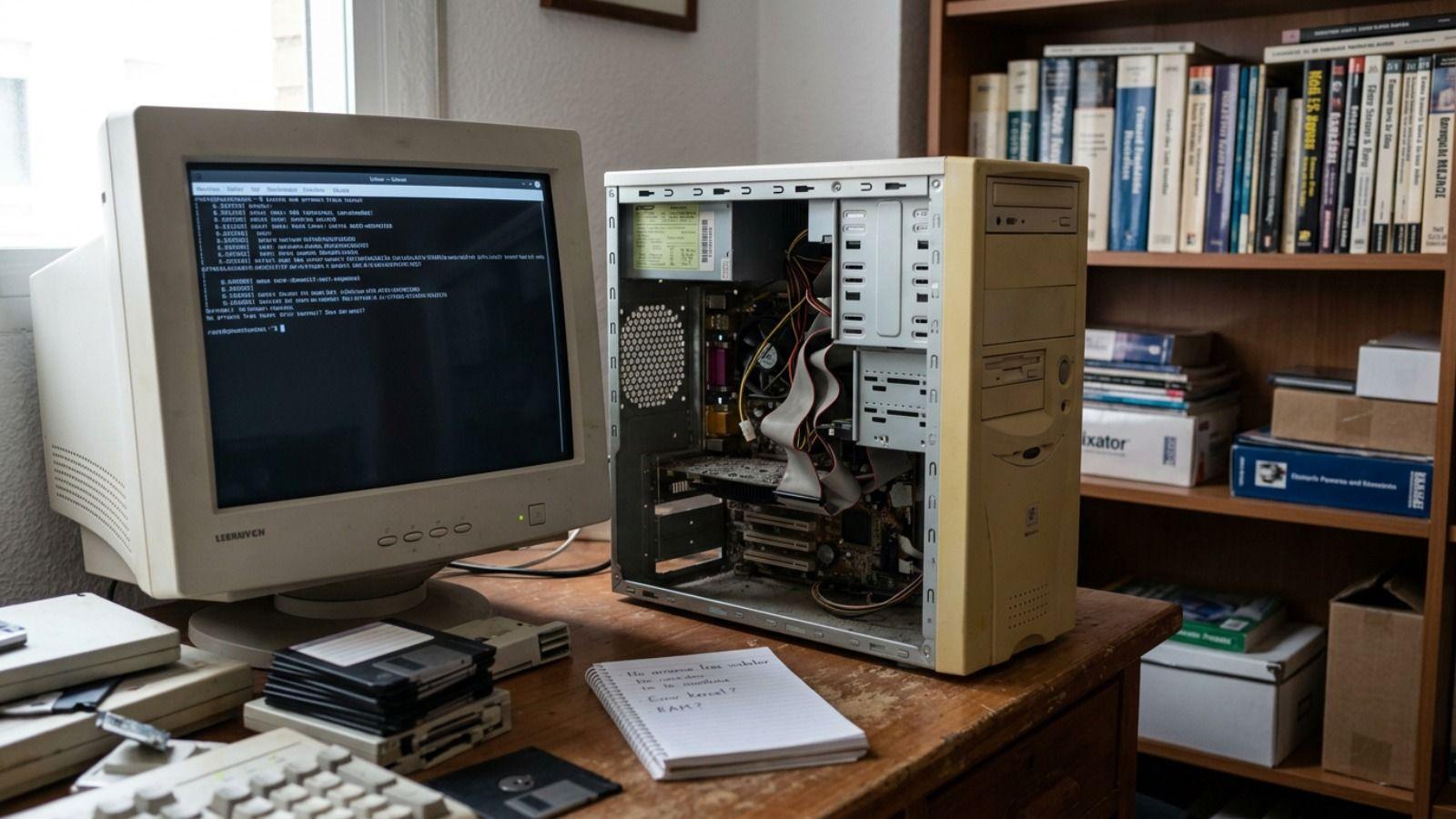
Pokud máte starý počítač, na který se práší v šuplíku, nebo notebook, jehož spuštění trvá věčnost, nespěchejte s jeho vyhazováním. Problém často není v tom, že je hardware mrtvý, ale v tom, že moderní operační systémy jako Windows 10 nebo 11 jsou žrouty zdrojů, které dusí starší komponenty. Řešením je změnit směr a přejít na GNU/Linux, systém schopný znovu rozjet patnáct let staré stroje.
Přechod z náročného systému na jednodušší a bezpečnější linuxovou distribuci není jen o rychlosti, ale také o bezpečnosti a funkčnosti . Instalace aktuálního softwaru zabraňuje tomu, aby se váš počítač stal snadným terčem virů a malwaru, což je zásadní pro nepodporované verze Windows. S trochou trpělivosti a správnou distribucí můžete z tohoto „dinosaura“ udělat užitečný nástroj pro prohlížení, studium nebo dokonce správu domácího serveru, aniž byste museli utratit korunu za nový hardware.

Proč je Linux spásou pro starý hardware?
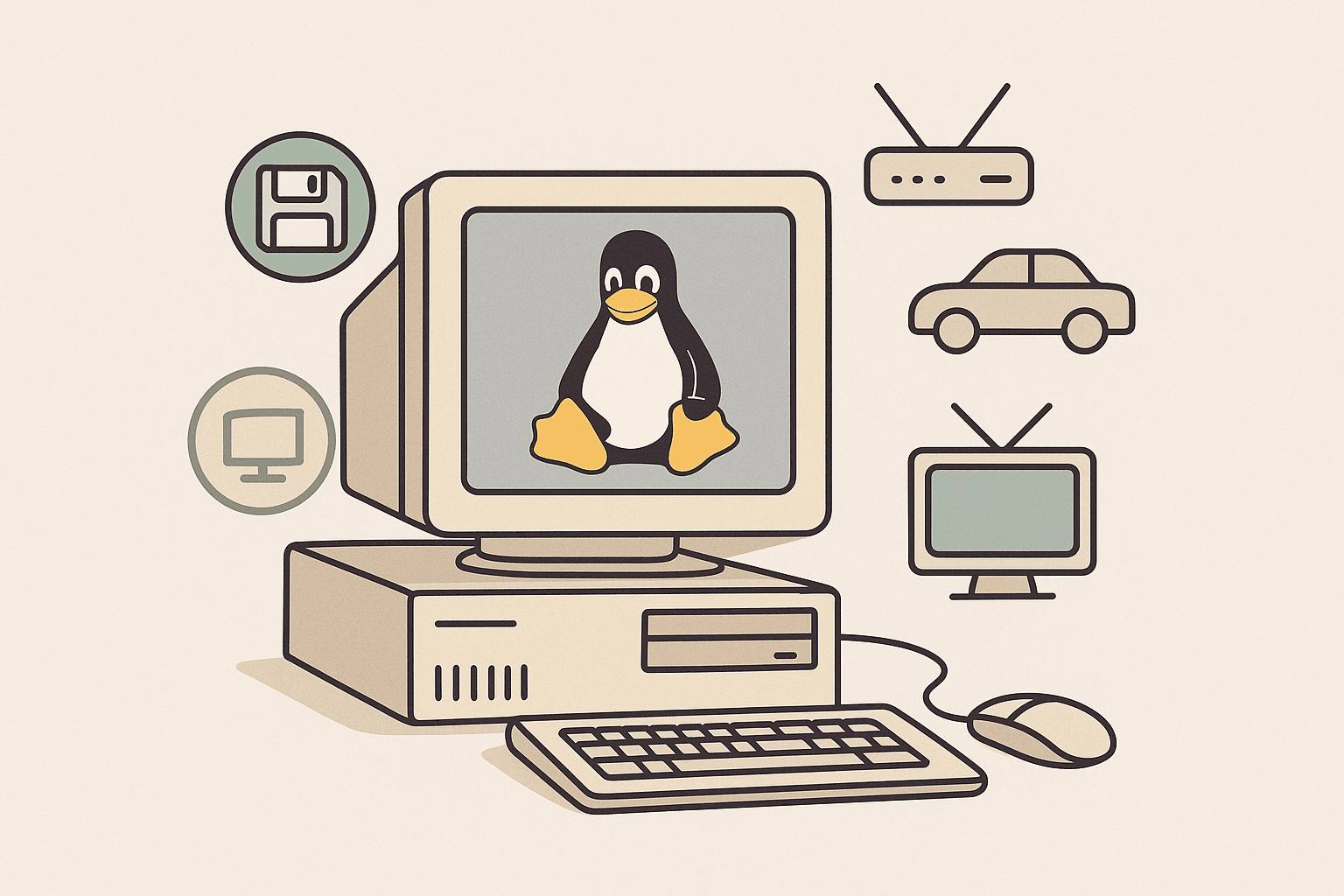
Na rozdíl od systémů Microsoftu Linux nepotřebuje k fungování spouštět obrovské množství procesů na pozadí. To znamená, že spotřeba paměti RAM je drasticky nižší a procesor není přetížen neviditelnými úlohami. Zatímco Windows může pro slušný chod vyžadovat 4 GB nebo 8 GB, některé distribuce si naprosto vystačí s pouhým 1 GB nebo i méně.
Dalším klíčovým bodem je modularita. V Linuxu je pracovní plocha jako kostka Lega, kterou můžete přeskládat. Nejste nuceni používat rozhraní plné vizuálních efektů; můžete se rozhodnout pro lehká grafická prostředí jako XFCE, LXQt nebo MATE, která si zachovávají klasickou estetiku Windows, ale spotřebovávají zlomek zdrojů. Pro skutečně staré stroje existují ještě extrémnější možnosti, jako je Openbox.
Linuxové jádro navíc obsahuje obrovské množství vestavěných ovladačů . To znamená, že vaše stará Wi-Fi karta nebo zvukový čip bude s největší pravděpodobností fungovat okamžitě, aniž byste se museli potýkat se složitou instalací ovladačů. Načítáním pouze potřebných modulů systém zůstává citlivý a zabraňuje neustálému čtení a zápisu na pevném disku.

Nejlepší distribuce pro každou úroveň „brambor“
Ne všechny lehké linuxové distribuce jsou si rovny. Pokud je váš počítač starý 8 až 12 let a má alespoň 2 GB RAM, je Linux Mint XFCE ideální vyváženou volbou, protože je velmi intuitivní pro ty, kteří přecházejí z Windows. Na druhou stranu, pokud hledáte něco založené na robustnosti Ubuntu, ale rychlejší, je Xubuntu sázkou na jistotu.
Pro kritickější případy, kdy je RAM velmi omezená, je Lubuntu (založené na LXQt) zázrakem, který běží překvapivě dobře i na velmi starých noteboocích. Pokud chcete plynulý vizuální přechod, Zorin OS Lite nabízí krásné a známé rozhraní připomínající Windows XP nebo 7, aniž by zpomaloval váš počítač.
Pokud mluvíme o extrémním hardwaru, jako jsou počítače s pouhými 512 MB RAM nebo velmi staré procesory, měli bychom se zaměřit na AntiX nebo MX Linux . Tyto možnosti se dají spustit i bez grafické akcelerace a dokážou zázraky. Existuje také WattOS , klenot založený na LXDE, který vyžaduje pouze 192 MB RAM a 700 MB místa na disku, což z něj dělá dokonalou záchranu pro zdánlivě neopravitelné systémy.

Jak provést instalaci krok za krokem
Prvním krokem je vybrat ISO obraz distribuce, která nejlépe vyhovuje vašim potřebám, a stáhnout si ho z oficiálních webových stránek. Je důležité vědět, zda máte 32bitový nebo 64bitový procesor ; pokud si nejste jisti, protože váš počítač je velmi starý, 32bitová verze je obvykle kompatibilní se vším. Jakmile soubor získáte, budete potřebovat nástroj k vytvoření bootovacího USB disku, například Rufus nebo Etcher.
Postup s Rufusem je jednoduchý: připojte USB disk, vyberte soubor ISO a klikněte na „Start“. Jakmile budete připraveni, vložte USB disk do starého notebooku a restartujte jej. Trik je v tomhle: musíte opakovaně stisknout klávesu pro výběr spouštění (obvykle F12, F2, F10 nebo ESC, v závislosti na značce), abyste počítači řekli, aby spustil systém z USB disku a nikoli z pevného disku.
Většina lehkých linuxových distribucí vám umožňuje vyzkoušet systém v živém režimu bez nutnosti cokoli instalovat. Pokud se vám líbí, jak běží, otevřete instalační program pro stolní počítače. Nejlepším postupem v těchto případech je zvolit možnost vymazání celého disku pro čistou instalaci, odstranění všech stop systému Windows a nastavení uživatelského jména a hesla. Po dokončení restartujte počítač a budete mít nový, čistý počítač.
Další tipy, jak ze svého výkonu vytěžit maximum
I když Linux dokáže divy, hardware má fyzická omezení. Pokud chcete, aby váš notebook skutečně létal, nejlepší investicí je výměna starého mechanického pevného disku za levný SSD . I ten nejlevnější model, který stojí kolem 20 eur, dramaticky zlepší rychlost spouštění a odezvu aplikací.

Dalším úzkým hrdlem je webový prohlížeč. Někdy viním systém, ale Firefox nebo Chrome dokáží zatížit CPU pouhým otevřením několika záložek. Abyste s tím bojovali, můžete vyzkoušet ultralehké prohlížeče jako Pale Moon, Midori nebo Falkon, které mnohem lépe spravují paměť na počítačích s omezenou pamětí RAM.
V závislosti na vašich potřebách můžete tento počítač používat k různým účelům: od kancelářského počítače s LibreOffice až po jeho proměnu v osobní mediální server pomocí Plexu nebo Jellyfinu, nebo dokonce jako bezpečné prostředí pro děti, kde se mohou učit programovat v Pythonu bez rizika poškození hlavního počítače doma.
Vlastnit starý počítač neznamená, že musí skončit na smetišti elektroniky. Díky flexibilitě prostředí, jako je XFCE nebo LXQt, a efektivitě optimalizovaných jader je možné obnovit funkčnost jakéhokoli notebooku pomocí čisté instalace Linuxu, optimalizace prohlížeče a pokud možno i upgradu úložiště, aby byl zajištěn plynulý a bezpečný zážitek po mnoho dalších let.
