- I/O porty fungují jako komunikační a napájecí rozhraní mezi základní deskou a externími periferiemi.
- Standard USB a všestranný USB-C nahradily starší konektory, jako je PS/2 nebo paralelní port.
- Pro zvuk a video existují specializovaná připojení, zejména vysoké rozlišení HDMI a výkonný DisplayPort.
- Pokročilé technologie jako Thunderbolt 3 umožňují masivní přenosy dat a připojení externích grafických karet.
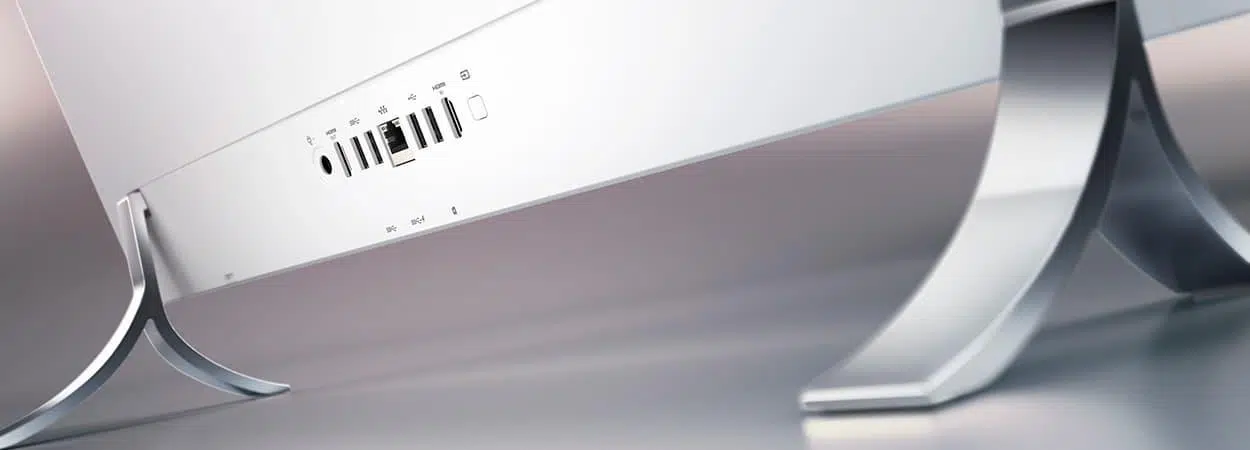
Pokud se pouštíte do stavby svého prvního počítačového skříně, je normální, že se při pohledu na zadní panel cítíte trochu ztraceni. Možná jste si všimli, že některé skříně se zdají mít málo otvorů, ale právě základní deska je místem, kde se děje kouzlo , protože určuje, kolik a jaký typ konektorů budete mít k dispozici pro své příslušenství. Chcete-li se vyhnout chybám, prostudujte si nejčastější chyby při sestavování počítače , abyste zajistili čistou instalaci.
V podstatě mluvíme o vstupně/výstupních (I/O) portech, což jsou jednoduše připojovací body nebo rozhraní , která umožňují internímu hardwaru komunikaci s vnějším světem. Nejenže přenášejí data, ale v mnoha případech také napájejí periferie, které připojujete.

Základní pojmy: Jak vlastně fungují?
Pro zjednodušení si představte tyto porty jako chytré zástrčky. Všechny sdílejí určité prvky, například hodiny, které určují rychlost přenosu dat. V závislosti na tom, jak jsou informace odesílány, je označujeme jako sériové porty (málo datových pinů) nebo paralelní porty (více pinů). I když se to může zdát protichůdné, být sériovým portem nemusí nutně znamenat pomalý , protože skutečná rychlost závisí na frekvenci hodin a technologickém pokroku.
Je běžné zaměňovat porty s rozšiřujícími sloty, ale mezi nimi je klíčový rozdíl. Zatímco porty jsou volně přístupné pro připojení externích zařízení, sloty jako PCI Express nebo M.2 se nacházejí uvnitř základní desky. Tyto sloty obvykle fungují paralelně a přenášejí velké množství dat za cyklus , což umožňuje pokročilou optimalizaci PCIe pro instalaci grafických karet nebo ultrarychlých SSD disků.

Ekosystém USB a jeho varianty
USB (Universal Serial Bus) je bezpochyby nesporným králem v oblasti konektivity . Vzniklo, aby nahradilo těžkopádnější konektory jako LPT1 nebo PS/2, a od té doby se enormně vyvinulo. Začali jsme se skromnými rychlostmi 11 Mbps a dosáhli jsme verze 3.0, která se rychlostí srovnává s portem SATA.
- USB Type-A: Klasický obdélníkový tvar, který všichni známe, ideální pro myši a klávesnice.
- USB typ B: S hranatějším tvarem, velmi běžný u tiskáren a některých rozbočovačů.
- USB Type-C: Moderní standard. Je oboustranný, tenčí a schopný přenášet energii, data a video zároveň.
- Micro a Mini USB: Menší verze používané ve starších zařízeních, dálkových ovladačích nebo fotoaparátech.
Co se týče rychlosti, USB 2.0 je omezeno na 480 Mbps, zatímco USB 3.0 dosahuje 5 Gbps (často rozpoznatelné podle modré barvy). Pokud laťku zvýšíme, USB 3.1 Gen 2 může dosáhnout až 10 Gbps, za předpokladu, že používáme fyzické rozhraní USB-C . Pokud si všimnete, že systém nereaguje, možná budete muset zjistit, proč váš počítač nedetekuje váš mobilní telefon ani periferní zařízení USB.

Připojení zvuku a videa
A tady se věci začínají zajímat, v závislosti na tom, co chcete nastavit. HDMI je standard pro základní televizory a monitory a umožňuje HD zvuk a video s ochranou obsahu. Pokud však hledáte něco profesionálnějšího nebo pro hraní her, DisplayPort je vítěznou volbou , protože podporuje vyšší rozlišení a efektivnější správu více displejů.
Pokud se prohrabete starým vybavením, najdete VGA, což byl standard pro CRT monitory, nebo DVI, které sloužilo jako most k digitálnímu signálu. Existovalo také S-Video, hojně používané ve starších konzolích a video editorech. Dnes jsou tyto konektory považovány za zcela zastaralé a byly nahrazeny digitálními signály vyšší kvality.
Pro zvuk nadále používáme 3,5mm minijack pro sluchátka a reproduktory. Pro ty, kteří hledají pohlcující zážitek, je však k dispozici S/PDIF, který přenáší digitální zvuk přes koaxiální kabel, čímž se zabrání rušení a zlepší se kvalita v 7.1 systémech.

Sítě a vysoké rychlosti: Ethernet a Thunderbolt
Pro přístup k internetu nic nepřekoná stabilitu portu RJ45 nebo Ethernet . Přestože Wi-Fi pokročilo, kabelové připojení zůstává nejlepší volbou, jak se vyhnout zpoždění. Rychlost zde silně závisí na kvalitě kabelu a moderní rozhraní nyní mohou dosáhnout až 10 Gb/s.
Na druhou stranu tu máme Thunderbolt 3, bestii stvořenou Intelem . Používá stejný tvarový faktor jako USB-C, ale je nekonečně výkonnější a dosahuje rychlosti až 40 Gb/s. Je tak rychlý, že umožňuje připojit externí grafické karty k tenkým notebookům nebo přenášet 4K filmy během několika sekund.
Přístavy, které se již staly historií
Na nové základní desce je pravděpodobně neuvidíte, ale je dobré vědět, co to bylo. Port PS/2 (zelený a fialový) byl standardem pro klávesnice a myši před USB. Paralelní port neboli port Centronics se používal pro tiskárny a ve srovnání s dnešními standardy byl frustrujícím způsobem pomalý . Měli jsme také RS-232 (DB9) pro terminály a modemy a FireWire (IEEE-1394), který byl na Macech velmi oblíbený pro přenos kazet MiniDV.
Pro optimalizaci nastavení nezapomeňte, že pouhé připojení kabelu nestačí . Připojení ultrarychlého externího SSD disku k portu USB 2.0 vytvoří úzké hrdlo. V ideálním případě použijte pro úložiště USB 3 nebo USB-C a pro displeje HDMI nebo DisplayPort, abyste zajistili maximální výkon každé komponenty a udržovali úhledný a organizovaný systém správy kabelů počítače.
Pochopení těchto konceptů vám umožní vybrat si správnou základní desku a využít každý konektor na vašem počítači, od jednoduchého připojení myši až po složitý poziční audio systém nebo vysokorychlostní síť, a zajistit tak, aby tok dat byl vždy co nejefektivnější.
