- Použití open-source nástroje RemoveWindowsAI k deaktivaci služeb Copilot, Recall a AI.
- Možnost blokovat automatickou přeinstalaci komponent AI prostřednictvím služby Windows Update.
- Možnost nahradit moderní aplikace nasycené umělou inteligencí klasickými verzemi Windows.
- Metody reverze a zálohy pro obnovení systému v případě chyb.
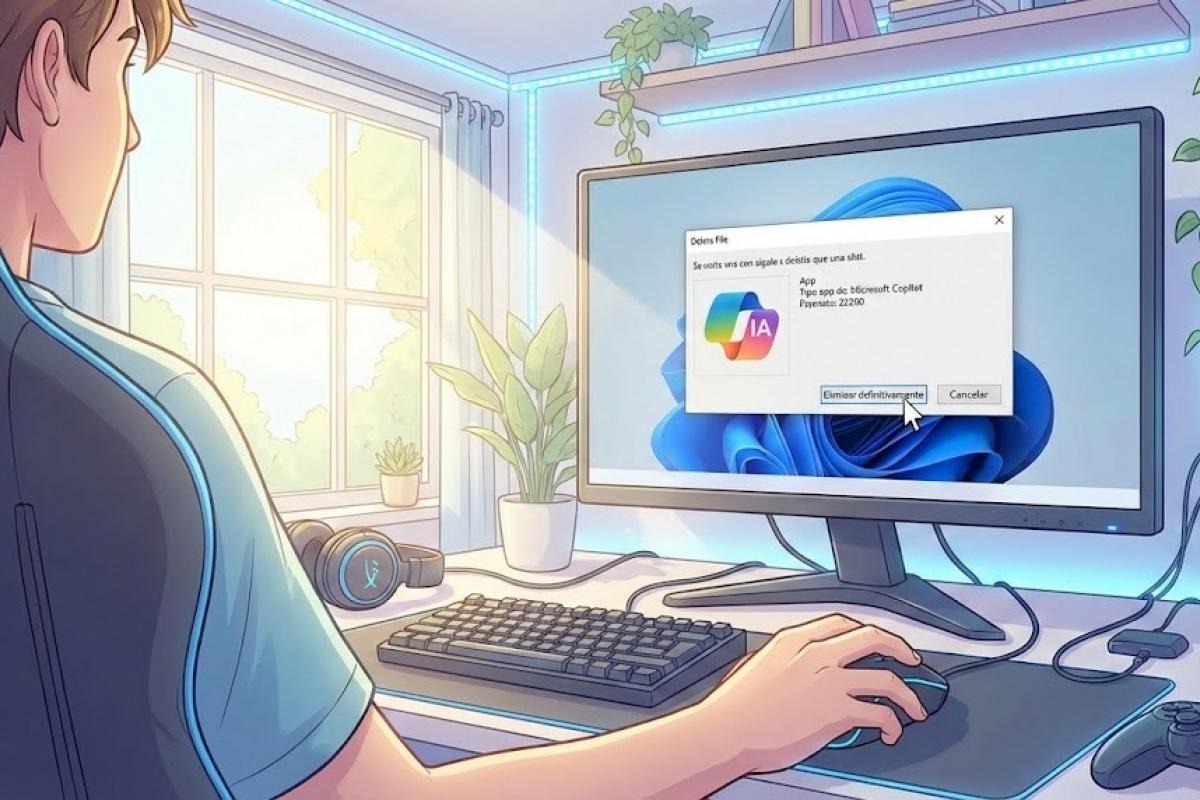
Jsem si jistý, že se vám to už stalo: zapnete počítač a zjistíte, že Microsoft opět nacpal nějakou funkci umělé inteligence tam, kam se nikdo neptal. Od Poznámkového bloku po Malování se zdá, že se umělá inteligence vkrádá do každého kouta Windows 11, a zatímco někteří ji mohou považovat za užitečnou, pro většinu se stala nepříjemností požírající zdroje, která vyvolává obavy o soukromí.
Obecný pocit je únava. Mnozí z nás si stěžují na doby, kdy byl operační systém jednoduše stabilním a robustním nástrojem bez rušivých tlačítek nebo procesů na pozadí, které zpomalovaly počítač . Pokud máte pocit, že váš počítač už nemáte plně pod kontrolou a chcete se systému zbavit těchto vynucených funkcí, jste na správném místě.
Definitivní řešení: RemoveWindowsAI
Aby se předešlo ručnímu boji se systémem, objevil se open-source nástroj s názvem RemoveWindowsAI, vyvinutý společností zoicware . Jedná se o výkonný PowerShellový skript, který automatizuje odstraňování téměř všech komponent umělé inteligence, které Microsoft integroval do nejnovějších verzí Windows 11.
Na tomto skriptu je zajímavé, že nejenže deaktivuje dané funkce, ale také brání službě Windows Update v jejich opětovné instalaci . Toho dosahuje pomocí „triku“, který systém oklame a přiměje ho, aby si myslel, že novější verze jsou již nainstalovány, a tím blokuje automatické stahování těchto problematických balíčků.
Co přesně tento skript odstraňuje?
Vyčištění je poměrně důkladné a zahrnuje prakticky vše, co by se dalo považovat za „chytré“ a rušivé. Mezi odstraněnými funkcemi je deaktivace Copilota a jeho integrace do prohlížeče Microsoft Edge, stejně jako úplné odstranění kontroverzního systému Recall a jeho plánovaných úloh.
- Eliminace služby AI Fabric a akce umělé inteligence systému.
- Deaktivace tvůrce obrázků v programu Malování a umělou inteligenci při hledání úprav.
- Potlačení Vstupní informace a sběr dat z toho, co píšeme.
- Zakázání hlasového přístupu a zvukových efektů založených na umělé inteligenci.
- Eliminace funkce přepsání chytrý v Poznámkovém bloku.
Podrobný návod ke spuštění skriptu
Pokud chcete vyčistit systém, proces je poměrně jednoduchý, i když vyžaduje spuštění příkazů se zvýšenými oprávněními. Nejprve je třeba v nabídce Start vyhledat Windows PowerShell , kliknout na něj pravým tlačítkem myši a vybrat možnost spuštění jako správce. Abyste se vyhnuli chybám, je důležité používat verzi 5.1 a nikoli standardní Terminál nebo PowerShell 7.
Jakmile se otevře modrá konzole, jednoduše zkopírujte a vložte následující kód a stiskněte Enter: & ([scriptblock]::Create((irm "https://raw.githubusercontent.com/zoicware/RemoveWindowsAI/main/RemoveWindowsAi.ps1")))
Po spuštění se zobrazí grafické rozhraní, kde si můžete vybrat, které funkce chcete odebrat. Jakmile vyberete vše, co nepotřebujete, klikněte na zelené tlačítko Použít a restartujte počítač, aby se změny projevily. Váš antivirový software to může nahlásit; nebojte se, jedná se o běžný falešně pozitivní test, když jsou upraveny hluboké klíče registru.
Pokročilé možnosti a automatizace
Pro ty, kteří nechtějí používat rozhraní nebo potřebují čistit více počítačů najednou, existují specifické příkazy. Pokud chcete použít naprosto všechny možnosti Parametr můžete použít, aniž by se vás program na cokoli ptal. -nonInteractive -AllOptions na konci kódu pro stažení.
Pokud jste opatrnější uživatel, můžete si vybrat konkrétní moduly. Například pokud vás zajímá pouze Odebrání balíčků AI Appx a zásady Copilota, můžete příkaz spustit specifikací -Options DisableRegKeys,RemoveAppxPackages,DisableCopilotPolicies.
Jak se vrátit zpět a obnovit klasické aplikace
Někdy, když odstraníme moderní verzi Malování nebo Poznámkového bloku, zůstaneme bez potřebných nástrojů. Skript RemoveWindowsAI to řeší tím, že umožňuje nainstalujte klasické verze (bez AI) těchto aplikací. K tomu se používá příkaz s parametrem . -InstallClassicApps následované názvy aplikací, jako například mspaint, notepad o photoviewer.
Pokud toho budete někdy litovat nebo něco přestane fungovat, vývojář přidal režim obráceníAby to fungovalo správně, je ideální mít předem aktivované -backupModeJakmile je to hotové, spusťte skript s parametrem -revertMode vrátí systém do původního stavu.
Další tipy pro ruční čištění
Pokud nedůvěřujete skriptům a raději děláte věci po svém, existují některá nastavení, která můžete upravit ručně. Například v Poznámkovém bloku můžete přejít k ozubenému kolečku v nastavení a odtud přímo vypnout Copilota, abyste zabránili tomu, aby kontextová nabídka navrhovala změny výšky tónu textu.
Na počítačích Copilot+ je umělá inteligence ještě rušivější, protože používá lokální NPU. Doporučuje se zkontrolovat nastavení herní lišty Xbox Game Bar , kde můžete odpojit umělou inteligenci od her, a přejít do Systém > Zvuk, kde můžete vypnout studiové efekty webové kamery, jako je falešný oční kontakt nebo umělé rozmazání.
Pro ty, kteří hledají zcela bez umělé inteligence, je nejlepší možností nahradit software od Microsoftu. Prohlížeče jako Vivaldi nebo Firefox jsou mnohem uživatelsky přívětivější alternativou k Edge a nástroje jako Notepad++ dělají z Notepadu dětskou hračku, co se týče použitelnosti a uživatelského zážitku.
Zbavení se telemetrie a nepotřebných procesů zahrnuje nejen mazání souborů, ale také správu skupinových zásad a systémového registru. V konečném důsledku jde o obnovení plynulého pracovního prostředí , kde je počítač nástrojem pod naší kontrolou, nikoli výkladní skříní cloudových služeb, které bez našeho souhlasu spotřebovávají paměť RAM a CPU.