- Windows 11 může koexistovat s GNU/Linuxem v duálním bootu, za předpokladu, že hardware splňuje požadavky a disk je pečlivě připraven.
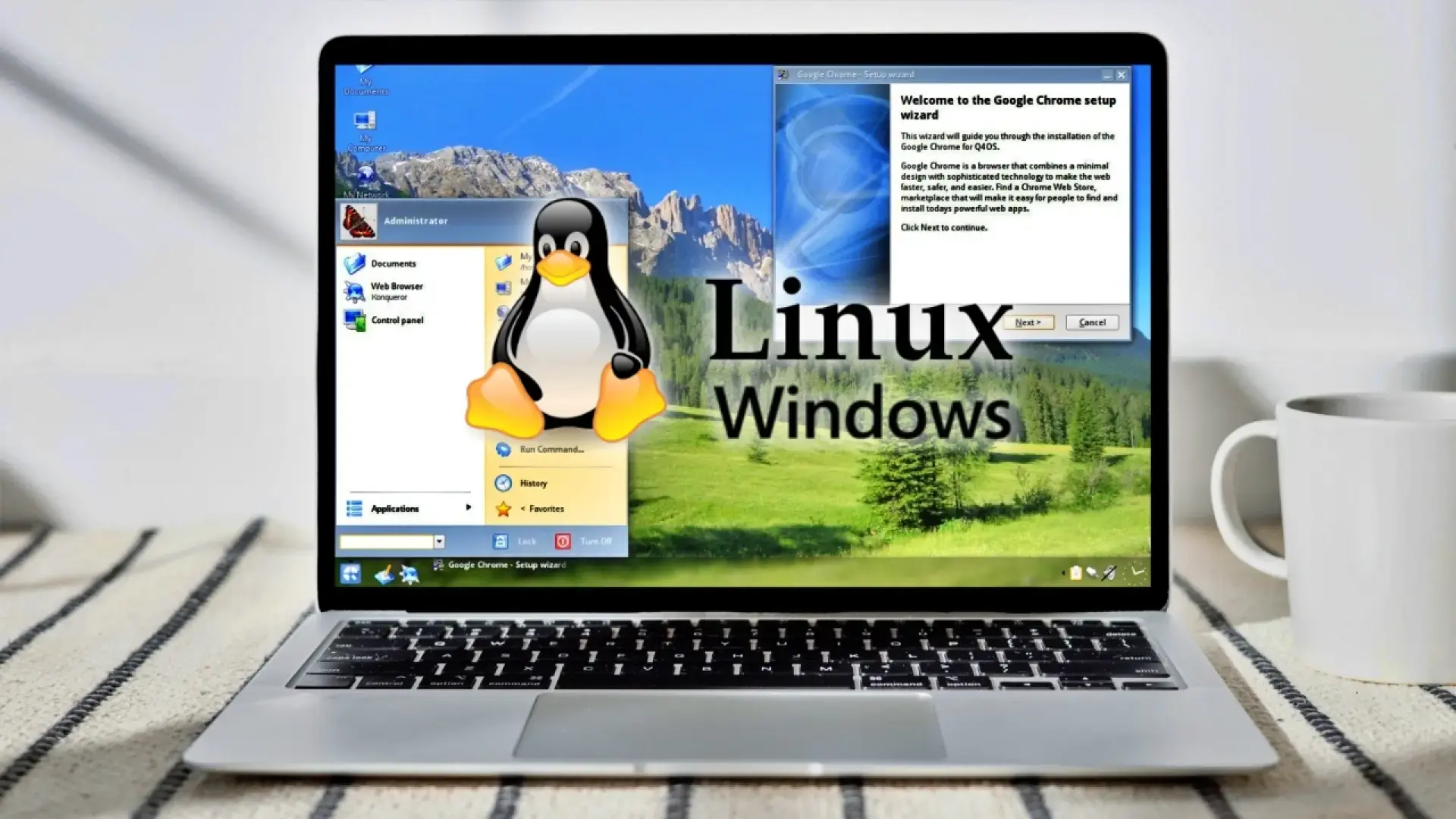
- Distribuce jako Ubuntu, Linux Mint nebo Q4OS usnadňují přechod z Windows, a to buď napodobováním jeho vzhledu, nebo nabídkou velmi jednoduchých instalačních programů.
- Bezpečné spouštění, režim UEFI a správné rozdělení disku jsou klíčovými faktory pro bezproblémové zobrazení Windows a Linuxu ve správci spouštění.
- Alternativy jako WSL, virtuální počítače nebo živé systémy vám umožňují používat Linux z Windows 11 bez nutnosti dotýkat se oddílů nebo procesu spouštění.
Přechod z Linuxu na Windows 11 nebo kombinace obou systémů na stejném počítači je v dnešní době zcela možný, ale je nejlepší to dělat opatrně, abyste předešli ztrátě dat nebo poškození instalací. Možnosti jako duální bootování, použití virtuálních počítačů nebo samotný subsystém Windows pro Linux (WSL) nabízejí širokou škálu možností, jak si počítač přesně přizpůsobit vašim potřebám.
Pokud používáte Windows a chcete si vyzkoušet Linux, aniž byste se vzdali her a programů, nebo naopak, pokud používáte Linux a chcete si nainstalovat Windows 11, proces zahrnuje kontrolu požadavků, správnou přípravu pevného disku, konfiguraci BIOSu/UEFI a zjištění, který nástroj nejlépe vyhovuje vašim potřebám. Níže naleznete kompletního průvodce ve španělštině (Španělsko) napsaného co nejjasnějším jazykem, abyste se mohli s jistotou informovaně rozhodovat.
Požadavky a bezpečnostní opatření před dotykem čehokoli
Než zvážíte instalaci Windows 11 vedle Linuxu nebo výměnu jednoho systému za jiný, je nezbytné zkontrolovat, zda váš hardware splňuje požadavky společnosti Microsoft. Windows 11 je výrazně náročnější než předchozí verze a pokud je váš počítač starší, může být lepší zvolit odlehčenou distribuci GNU/Linux, než se snažit vynutit si upgrade.
Chcete-li to zkontrolovat, přejděte k oficiálním specifikacím systému Windows 11 (kompatibilní procesor, 4 GB RAM nebo více, dostatečné úložiště, TPM 2.0, Secure Boot atd.). Pokud váš počítač tyto minimální požadavky nesplňuje, standardní instalace nebude možná nebo se budete muset uchýlit k nepodporovaným metodám, což se nedoporučuje, pokud chcete stabilní a bezpečné prostředí.
Kromě požadavků je zásadní zálohovat data před úpravou oddílů nebo změnou operačního systému. Můžete použít externí disk, NAS nebo cloud, ale důležité je nebrat nic jako samozřejmost: při změně velikosti svazků, přeinstalaci nebo dokonce změně pořadí spouštění existuje vždy možnost, že se něco pokazí a vy byste mohli ztratit důležité informace.
Dalším klíčovým bodem je kontrola režimu BIOS/UEFI . V informacích o systému Windows 11 by pole „Režim BIOS“ mělo uvádět „UEFI“. Většina moderních instalací Linuxu a Windows běží na UEFI s tabulkami oddílů GPT a kombinace MBR s UEFI nebo starším BIOSem může značně zkomplikovat duální bootování.
Kompatibilita s zabezpečeným spouštěním, UEFI a Linuxem
Problém je v tom, že Secure Boot může bránit spuštění některých linuxových distribucí , zejména pokud nemají podepsané binární soubory nebo pokud je firmware vaší základní desky obzvláště omezující. V praxi to znamená, že i když máte nainstalovaný Linux, počítač se vždy spustí do Windows a nezobrazí se žádná nabídka pro výběr operačního systému.
Některé linuxové distribuce, jako je Ubuntu a mnoho jeho derivátů (například Linux Mint nebo Elementary OS), jsou navrženy tak, aby fungovaly se zapnutým Secure Bootem. V těchto případech obvykle postačí běžná instalace a po vytvoření bootovacího správce (GRUB) si pak můžete při zapnutí počítače vybrat mezi Linuxem a Windows.
Pokud používáte distribuci, která nepodporuje funkci Secure Boot, nebo pokud se při spouštění setkáváte s chybami, budete muset v nastavení UEFI tuto funkci vypnout. Mějte na paměti, že ne všichni výrobci umožňují deaktivaci funkce Secure Boot; na některých systémech toto nastavení jednoduše nebudete moci změnit, což by výrazně omezilo počet distribucí, které můžete používat.
V nabídce UEFI budete také muset zkontrolovat pořadí spouštění . Po instalaci GNU/Linuxu spolu s Windows 11 se obvykle vytvoří položka pro spouštění distribuce (například „ubuntu“), kterou je nutné umístit nad položku „Správce spouštění systému Windows“, aby se zobrazila nabídka výběru operačního systému.
Výběr nejlepší distribuce Linuxu pro koexistenci s Windows 11
Pokud máte málo zkušeností s GNU/Linuxem, ne všechny distribuce jsou stejně uživatelsky přívětivé . Pro systém Windows 11 s duálním bootováním, a zejména pro začínající uživatele, jsou obvykle nejrozumnější volbou možnosti založené na Debianu nebo Ubuntu.
Pro mnoho lidí je Ubuntu nejlepším doporučením při migraci z Windows. Strávil roky vylepšováním svého instalačního programu, bezproblémově detekuje přítomnost Windows 11, nabízí možnost přímé „instalace vedle Windows“ a podporuje Secure Boot. K dispozici je také verze LTS (Long Term Support), která je stabilnější a méně náchylná k náhlým změnám, ideální, pokud nechcete systém často přeinstalovávat.
Linux Mint je další skvělou volbou, pokud používáte Windows . Dědí technický základ Ubuntu, ale nabízí desktopová prostředí (Cinnamon, MATE, Xfce) s nabídkou Start, která bude velmi povědomá každému, kdo je zvyklý na panel úloh a Průzkumník souborů od Microsoftu. Je lehký, stabilní a velmi vhodný pro uživatele, kteří s Linuxem začínají.
Pokud dáváte přednost propracovanějšímu designu ve stylu macOS, Elementary OS by pro vás mohla být tou správnou distribucí . Je také postaven na Ubuntu, ale nabízí elegantní, ucelenou a vizuálně velmi propracovanou pracovní plochu. I když se nepodobá Windows, je rozhodně jedním z nejpříjemnějších pro každodenní používání s dobrou sadou vlastních aplikací.
Pro velmi staré počítače nebo pro ty, kteří chtějí linuxovou distribuci, která vypadá jako klasický Windows, je Q4OS velmi zajímavou alternativou. Je založen na Debianu a běží dobře i na velmi skromných procesorech (od 350 MHz, 256 MB RAM a přibližně 3 GB místa na disku) a díky nástroji pro přizpůsobení Look Switcher a pluginu XPQ4 dokáže poměrně věrně napodobit vzhled Windows XP, 7, 8 nebo 10.
Q4OS vyniká tím, že nabízí profily plochy prostřednictvím nástroje Desktop Profiler s hotovými balíčky aplikací přizpůsobenými vašim potřebám (kancelářské sady, multimédia atd.) a umožňuje vám vyzkoušet si rozhraní bez nutnosti úplné instalace systému. Může fungovat s desktopovými prostředími, jako je Trinity Desktop Environment (TDE) nebo KDE Plasma, s prioritou nízkého výkonu.
Q4OS má však i svá omezení : není to nejlepší volba, pokud potřebujete plnou kompatibilitu s moderními prohlížeči, pokročilé grafické efekty nebo pokud chcete spouštět velmi náročné AAA hry. Je navržen tak, aby dal druhý život starším počítačům a nabídl známé prostředí uživatelům, kteří se nechtějí vzdát estetiky Windows 10 nebo starších verzí.
Příprava místa na disku pro instalaci Linuxu spolu s Windows 11
Pokud již máte nainstalovaný Windows 11 a chcete do systému s duálním bootem přidat Linux, prvním praktickým krokem je uvolnění místa na disku. V ideálním případě, pokud to váš rozpočet dovolí, byste měli mít druhý pevný disk nebo SSD vyhrazený pro Linux. Pokud to není možné, můžete zmenšit hlavní oddíl Windows, abyste uvolnili místo.
Ve Windows 11 otevřete nabídku Start a vyhledejte „Vytvořit a formátovat oddíly pevného disku “. Tento nástroj Správa disků zobrazuje všechny dostupné jednotky a oddíly. Systém se obvykle nachází na disku C:, kde je téměř celá jeho kapacita obsazena jedním velkým oddílem.
Klikněte pravým tlačítkem myši na oddíl, kde je nainstalován systém Windows (například C:), a vyberte možnost „Zmenšit svazek “. Systém vypočítá, kolik místa lze uvolnit, aniž by to ovlivnilo stávající data. V dialogovém okně zadejte velikost, kterou chcete zmenšit, v megabajtech (MB). Toto místo se stane nepřiděleným místem, kam bude později nainstalován systém GNU/Linux.
Množství prostoru, které potřebujete rezervovat, závisí na tom, jak plánujete používat Linux . Pro základní instalaci na počítači může stačit 20–30 GB pro kořenový oddíl, ale pokud plánujete ukládat mnoho souborů, instalovat nativní linuxové hry nebo mít velký oddíl /home, měli byste alokovat podstatně více.
Po přijetí redukce se ve Správě disků zobrazí černý blok označený jako „Nepřidělené “. Tato část místa na disku zatím nepatří žádnému oddílu ani souborovému systému. Je to přesně ten prostor, který použije instalační program vámi zvolené distribuce Linuxu.
Vytvořte bootovací USB disk s linuxovou distribucí
Jakmile máte dostatek místa na disku, je čas vytvořit bootovací USB disk, ze kterého začne instalace GNU/Linuxu. Budete potřebovat USB disk (nejlépe 8 GB nebo větší) a ISO soubor distribuce, kterou budete instalovat, vždy staženou z oficiálních webových stránek projektu (Ubuntu, Linux Mint, Q4OS atd.).
Soubor ISO je kompletní obraz souborového systému optického disku (například DVD) a za jeho správné zkopírování na USB disk, aby byl bootovací, jsou zodpovědné programy pro vytváření bootovacích USB disků. Mnoho linuxových distribucí nabízí několik verzí: například v případě Ubuntu existují verze LTS (Long Term Support), které jsou nejvíce doporučovány pro začátečníky.
Pro vytvoření bootovacího USB disku z Windows je široce používaným nástrojem Rufus . Je lehký, bezplatný a v průběhu let se osvědčil. Stačí přejít na jeho oficiální webové stránky, stáhnout nejnovější verzi a otevřít ji (není nutná žádná složitá instalace).
V Rufusu se ujistěte, že jste v poli „Zařízení“ vybrali správný USB disk , abyste zabránili nechtěnému smazání jiného disku. Poté klikněte na „Vybrat“ a vyberte soubor .ISO stažené distribuce. Ve většině případů jsou vhodné výchozí možnosti rozdělení a cílového systému (UEFI s GPT), pokud váš počítač používá UEFI.
Po kliknutí na tlačítko „Start“ se vás Rufus může zeptat, jaký režim chcete použít k zápisu ISO obrazu . Doporučená možnost je obvykle „Zapisovat v režimu ISO obrazu“. Také vás upozorní, že veškerý předchozí obsah na USB disku bude smazán: potvrďte a počkejte na dokončení procesu. Po dokončení budete mít USB disk připravený ke spuštění instalačního programu Linuxu na vašem počítači se systémem Windows 11.
Nabootujte z USB a spusťte instalaci Linuxu
Chcete-li spustit počítač ze spouštěcího USB disku, máte několik možností . Jednou z velmi pohodlných metod ve Windows 11 je otevřít nabídku Start, kliknout na tlačítko napájení, podržet klávesu Shift a vybrat možnost „Restartovat“. Tím se dostanete do nabídky Rozšířené možnosti spouštění.
Na modré obrazovce s pokročilými možnostmi vyberte možnost „Použít zařízení “. Zobrazí se seznam disků, ze kterých můžete spustit systém: vyberte USB disk, na kterém jste vytvořili instalační program Linuxu, a potvrďte stisknutím klávesy Enter. Počítač se restartuje a spustí se přímo z tohoto USB disku.
Každá distribuce má jinou úvodní nabídku , ale například v případě Ubuntu uvidíte možnosti jako „Vyzkoušet nebo nainstalovat Ubuntu“. Vyzkoušení systému vám umožní používat jej bez nutnosti dotýkat se disku, přímo z USB disku, což je velmi užitečné, pokud si chcete jen rychle prohlédnout. Pokud je však vaším cílem nastavit duální boot, budete muset v určitém okamžiku kliknout na „Nainstalovat“.
Během průvodce instalací si vyberete jazyk systému , rozložení klávesnice (španělština, mezinárodní španělština atd.) a v případě potřeby i připojení k Wi-Fi, pokud nepoužíváte ethernetový kabel. Připojení k internetu během instalace vám umožní stáhnout si aktualizované ovladače a balíčky, což je obvykle dobrý nápad.
Bude vám také nabídnuta volba mezi standardní a minimální instalací . Standardní varianta obsahuje sadu běžných aplikací (prohlížeč, kancelářský balík, přehrávače médií atd.), zatímco minimální varianta je omezena na základní funkce pro ty, kteří dávají přednost vytvoření vlastního prostředí. Kromě toho je obvykle k dispozici zaškrtávací políčko pro instalaci softwaru třetích stran, jako jsou například proprietární ovladače pro grafickou kartu nebo Wi-Fi: zaškrtnutí tohoto políčka pomáhá předejít problémům s kompatibilitou.
Nastavení duálního bootování Linuxu – Windows 11
Jedním z kritických momentů instalačního programu je správa disků . Pokud program zjistí, že již máte nainstalovaný systém Windows 11, obvykle zobrazí možnost typu „Instalovat Ubuntu společně se Správcem spouštění systému Windows“ (nebo podobnou v jiných distribucích). Tato automatická možnost vytvoří potřebné oddíly v nepřiděleném prostoru a nakonfiguruje správce spouštění, aniž byste museli dělat cokoli složitého.
Pokud zvolíte automatický režim, Linux se nainstaluje do volného místa, které jste dříve vytvořili ve Windows, a oddíl obsahující systém a soubory Microsoft zůstane nedotčen. Po dokončení se počítač restartuje a zobrazí se nabídka (obvykle GRUB), kde si můžete vybrat mezi spuštěním Linuxu nebo Windows 11.
Pro uživatele, kteří chtějí mít podrobnou kontrolu nad oddíly, je k dispozici možnost „Další možnosti“ nebo „Ruční rozdělení“ . Zde uvidíte všechny disky, oddíly, nepřidělené místo atd. a můžete definovat, jak se místo rozdělí mezi různé oblasti Linuxu.
Při typické manuální instalaci GNU/Linuxu spolu s Windows 11 se v nepřiděleném prostoru obvykle vytvoří alespoň tři oddíly : kořenový oddíl, odkládací oddíl a oddíl /home pro osobní data. V závislosti na velikosti disku a zamýšleném použití si můžete velikosti oddílů upravit podle svých představ.
Kořenový oddíl (/) je srdcem systému : je to místo, kde se nacházejí systémové soubory a většina aplikací. Běžnou praxí je formátovat jej jako ext4, což je široce používaný souborový systém , označit jej jako primární (pokud to systém vyžaduje) a alokovat alespoň 20 až 30 GB, i když u velkých disků je vhodné alokovat podstatně více, aby se předešlo nedostatku místa.
Oddíl SWAP funguje jako odkládací oblast , což je jakési rozšíření paměti RAM, když je plná. Je konfigurován jako logický oddíl a označen jako „odkládací oblast“. V mnoha případech stačí 2–3 GB, ale pokud máte málo fyzické paměti RAM nebo často používáte hibernaci, doporučuje se přizpůsobit velikost oddílu SWAP paměti RAM počítače.
A konečně, oddíl /home je místo, kde budete ukládat dokumenty, stažené soubory a uživatelská nastavení . Často se také označuje jako logický oddíl, naformátovaný v ext4 a připojený k /home. V ideálním případě byste mu měli přidělit většinu volného místa, protože právě zde si všimnete, že vám dojde úložný prostor.
Po rozdělení systému na oddíly instalační program pokračuje s finálním nastavením : výběr časového pásma (vyberte hlavní město vaší země nebo nejbližší), vytvoření uživatelského jména a hesla, název počítače a možnosti přihlášení (automatické přihlášení nebo vyžadování hesla při spuštění). Mezitím se zkopírují soubory a nainstaluje se správce spouštění.
Jakmile je proces dokončen, vyjměte USB disk a restartujte počítač . Pokud vše proběhlo v pořádku, měla by se zobrazit spouštěcí nabídka, kde můžete vybrat Linux nebo Windows 11. Pokud se váš počítač spustí přímo do Windows bez zobrazení jakýchkoli možností, zkontrolujte nastavení UEFI/BIOS a změňte pořadí spouštění tak, aby položka Linux (například „ubuntu“) byla uvedena před položkou „Správce spouštění systému Windows“.
Alternativy k duálnímu bootování: virtuální počítače, cloudový Linux a Live USB
Ne každý potřebuje trvalý duální boot pro používání Linuxu a Windows 11. Pokud pracujete primárně ve Windows, ale Linux chcete používat jen příležitostně nebo pro specifické úkoly, existují velmi pohodlné alternativy, které nezahrnují změnu oddílů ani manipulaci s UEFI.
Velmi oblíbenou možností je instalace Linuxu do virtuálního počítače pomocí nástrojů jako VirtualBox, VMware nebo Hyper-V. V tomto případě zůstává Windows 11 hlavním operačním systémem a Linux běží v okně, jako by to byl jen další program. To je ideální pro testování, vývoj softwaru nebo používání utilit příkazového řádku bez ovlivnění procesu spouštění.
Další možností je nastavit si v cloudu server s preferovanou distribucí Linuxu a připojit se k němu vzdáleně (SSH, vzdálená plocha atd.). Tím se eliminuje závislost na hardwaru vašeho počítače a umožní vám pracovat s Linuxem z jakéhokoli zařízení připojeného k internetu s použitím Windows 11 jako klienta.
Můžete také pracovat s „živými“ systémy (Live USB) , což znamená spuštění počítače z USB disku obsahujícího plně funkční linuxovou distribuci bez její instalace na interní pevný disk. To je dobrá taktika, pokud chcete Linux používat jen příležitostně nebo pokud potřebujete záchranný nástroj, když se systém Windows 11 nepodaří správně spustit.
Každá z těchto alternativ má své výhody a nevýhody : virtuální počítače spotřebovávají dodatečné zdroje a nejsou ideální pro hraní her nebo náročné grafické úlohy, cloudové servery závisí na stabilním internetovém připojení a živé systémy neukládají změny, pokud je tak nenakonfigurujete. Než si vyberete cestu, stojí za to zvážit, jak chcete Linux používat.
Subsystém Windows pro Linux (WSL): Linux uvnitř Windows 11
Pro vývojáře a pokročilé uživatele nabízí Windows 11 velmi výkonné řešení: WSL (Windows Subsystem for Linux). Umožňuje spouštět kompletní linuxové distribuce (Ubuntu, Debian, Arch, Kali, openSUSE a mnoho dalších) přímo ve Windows s přístupem k většině nástrojů a utilit příkazového řádku, bez tradičního virtuálního počítače a bez duálního bootování.
WSL je určen pro ty, kteří již pracují s Windows 10 (verze 2004 nebo novější) nebo Windows 11 a chtějí přistupovat k Bash, správcům balíčků, jako je apt nebo pacman, a celému ekosystému Linuxu z příkazového řádku nebo terminálu Windows. Je obzvláště užitečný pro vývoj webu, DevOps, datovou vědu a správu systémů.
Aktuální proces instalace WSL byl výrazně zjednodušen . Stačí spustit PowerShell jako správce (kliknout pravým tlačítkem myši > „Spustit jako správce“) a spustit příkaz:
wsl - nainstalovat
Tento příkaz automaticky povolí potřebné funkce a ve výchozím nastavení stáhne distribuci Ubuntu z úložiště, pokud nezadáte jinou pomocí parametru -d. Po restartu, když distribuci poprvé otevřete, bude nastavení dokončeno a budete vyzváni k vytvoření uživatele a hesla pro prostředí Linux.
Pokud chcete nainstalovat jinou distribuci než Ubuntu, můžete si dostupný seznam zobrazit pomocí:
wsl.exe –list –online
Pak nainstalujte požadovanou distribuci pomocí: wsl.exe –install DistroName. Můžete dokonce importovat vlastní distribuce ze souborů TAR nebo v některých případech pomocí stažených balíčků .appx.
WSL podporuje dvě hlavní verze: WSL 1 a WSL 2. Druhá jmenovaná se doporučuje ve většině scénářů, protože používá odlehčenou vrstvu virtuálního stroje, která poskytuje skutečné linuxové jádro, lepší podporu systémových volání a vylepšený výkon pro mnoho úloh. Chcete-li zkontrolovat, kterou verzi používáte v jednotlivých distribucích, spusťte:
wsl -l -v
Výchozí verzi, kterou budou používat nové distribuce, můžete změnit :
wsl.exe –set-default-version 1 nebo wsl.exe –set-default-version 2
A upravte verzi konkrétní distribuce takto:
wsl.exe –set-version DistroName 1 nebo wsl.exe –set-version DistroName 2
Po instalaci WSL máte několik způsobů, jak spustit linuxové distribuce . Můžete to provést z nabídky Start zadáním názvu (například „Ubuntu“), z terminálu Windows otevřením nových karet pro každou distribuci nebo z PowerShellu jednoduše pomocí wsl pro zadání výchozí distribuce nebo wsl -d DistroName pro otevření konkrétní distribuce.
Z PowerShellu můžete také spouštět jednotlivé příkazy Linuxu pomocí syntaxe příkazu `wsl`. Například `wsl pwd` zobrazí aktuální adresář tak, jak je vidět z Linuxu, a `wsl date` zobrazí datum v prostředí Linuxu, zatímco `Get-Date` stále vrací čas Windows.
Společnost Microsoft doporučuje dodržovat řadu osvědčených postupů pro konfiguraci WSL : správně nastavit uživatelské jméno a heslo, přizpůsobit terminál systému Windows, nainstalovat a nakonfigurovat Git pro správu verzí, používat VS Code s rozšířením pro vzdálený vývoj, věnovat pozornost tomu, kam ukládáte své projekty (cesty systému Windows nebo samotný souborový systém Linux), v případě potřeby připojit externí disky a dokonce využít akceleraci GPU ve WSL 2 pro určité pracovní postupy.
Pokud chcete vyzkoušet nejnovější funkce WSL ještě předtím, než dorazí do stabilního kanálu Windows 11, můžete se zaregistrovat do programu Windows Insider a vybrat si kanál, který nejlépe vyhovuje vašim potřebám: od pokročilejších a potenciálně nestabilních vývojářských a beta kanálů až po kanál Preview, určený pro uživatele, kteří chtějí mít včasný přístup ke klíčovým funkcím s určitou mírou stability.
Nejnovější verzi WSL ve verzi preview můžete získat také bez nutnosti přepínání do programu Insider spuštěním příkazu wsl.exe --update --pre-release. Společnost Microsoft navíc publikuje verze WSL na GitHubu spolu se seznamy změn a soubory ke stažení pro balíčky MSI pro offline instalace.
V prostředích bez přímého přístupu k internetu lze WSL nainstalovat offline stažením odpovídajícího MSI souboru, ručním povolením komponenty „VirtualMachinePlatform“ pomocí souboru dism.exe a následným importem distribuce Linuxu ze souboru .wsl. Je to o něco techničtější proces, ale v uzavřených podnikových sítích je bez problémů použitelný.
Kombinací duálního bootování, WSL, virtuálních počítačů nebo odlehčených distribucí, jako je Q4OS, je v dnešní době relativně snadné přizpůsobit počítač tak, aby fungoval přesně tak, jak potřebujete: s Windows 11 pro kompatibilitu softwaru a her, Linuxem pro vývoj a administraci, nebo dokonce s Linuxem, který vypadá téměř stejně jako váš starý Windows 7 nebo 10, pokud chcete minimalizovat změnu.
