- Rozpoznání včasných příznaků infekce ve Windows pomáhá předcházet vážnému poškození a ztrátě dat.
- Kombinace programu Windows Defender, nástroje MSRT a externích nástrojů umožňuje detekovat a odstranit většinu virů.
- Udržování systému aktualizovaného, používání spolehlivého antivirového softwaru a omezení podezřelých stahování drasticky snižuje riziko malwaru.
- Nové funkce umělé inteligence ve Windows 11 otevírají nové možnosti, ale zároveň s sebou přinášejí další bezpečnostní rizika.
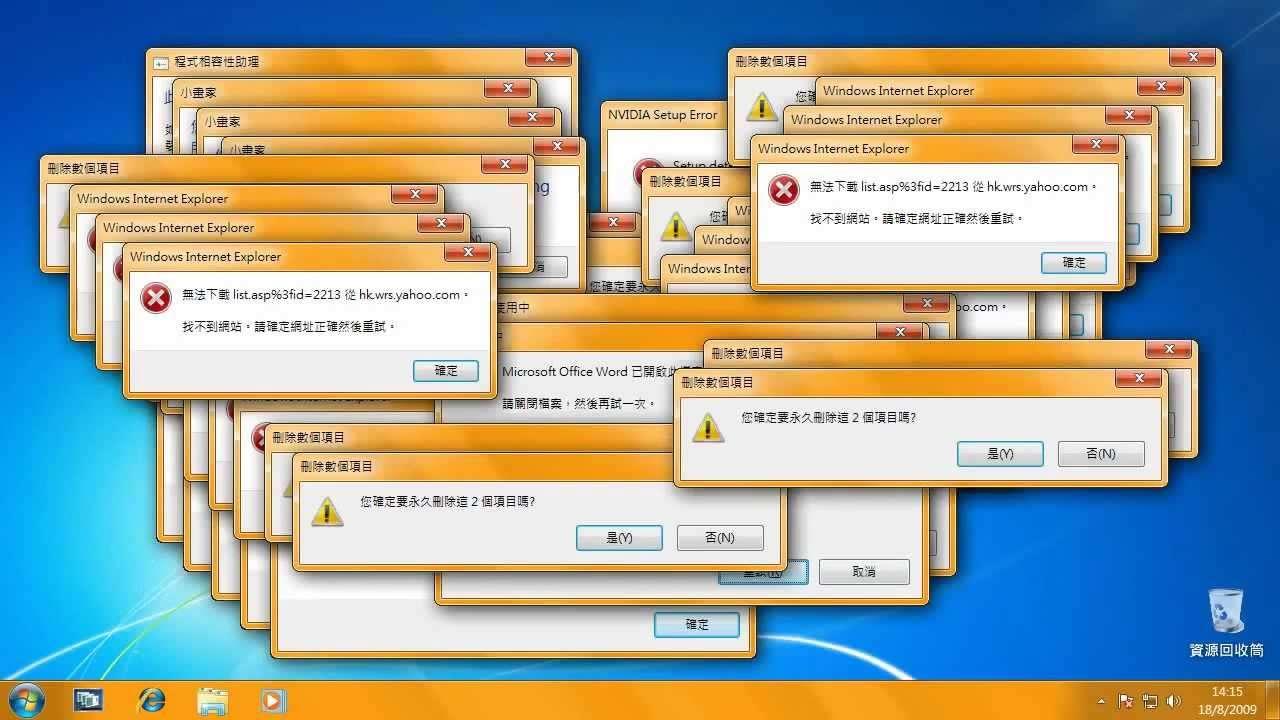
Virus ve Windows je jedním z těch problémů, které se vždy objeví v nejhorší možnou chvíli: počítač se zasekává, objevují se podivná okna nebo soubory mizí bez vysvětlení. Přestože Windows 10 a Windows 11 obsahují stále robustnější ochranu, malware nadále infiltruje systém nesčetnými kanály, od pochybných stahování až po phishingové e-maily.
V tomto článku najdete komplexního a praktického průvodce, který vám pomůže pochopit, co je malware ve Windows, jak se dostává do počítače, jaké příznaky naznačují možnou infekci, jak používat nástroje jako Windows Defender nebo MSRT ke kontrole systému a jaké kroky podniknout k vyčištění a ochraně počítače. Cílem je, abyste po přečtení cítili sebejistotu a věděli přesně, co dělat, pokud máte podezření, že je něco v nepořádku.
Jak zjistit, zda je váš počítač s Windows napaden virem
Včasné odhalení problému je klíčem k prevenci dalšího poškození. Ne vždy se zobrazí jasná zpráva „máte virus“, proto je třeba věnovat pozornost celkovému chování počítače. Pokud si všimnete něčeho neobvyklého, nejrozumnějším postupem je spustit důkladnou kontrolu pomocí antivirového softwaru (Windows Defender nebo jakékoli jiné spolehlivé řešení, které máte nainstalováno).
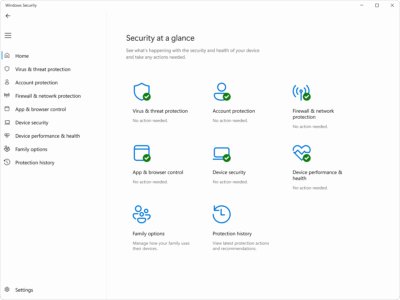
Program Windows Defender umožňuje spouštět kontroly přímo z něj . Pokud máte podezření, že je váš počítač napaden, pokud jste nedávno prodělali infekci a chcete se ujistit, že je vše v pořádku, nebo pokud chcete provést rutinní kontrolu, můžete spustit ruční kontrolu v Zabezpečení systému Windows. Po dokončení vám systém sdělí, zda nalezl nějaké hrozby a jaké kroky proti každé z nich podnikl.
Mezi příznaky infikovaného počítače patří jeho mnohem pomalejší chod než obvykle , výrazně kratší výdrž baterie (u notebooků) nebo neobvykle vysoké využití síťových dat, i když nestahujete nic důležitého. To vše může ukazovat na neznámé procesy běžící na pozadí, které spotřebovávají zdroje bez vašeho svolení.
Mezi další běžné příznaky patří neočekávané vypnutí nebo restartování , neustálé chyby, podivné změny v prohlížeči nebo programy zobrazující se bez vašeho vědomí. Čím více těchto příznaků najednou uvidíte, tím je vhodnější spustit úplnou kontrolu antivirovým softwarem a důkladně zkontrolovat systém.
Hlavní příznaky, že váš počítač obsahuje malware
Ekosystém malwaru se neustále rozrůstá : po celém světě koluje přes miliardu škodlivých programů a každý den se objevují statisíce nových variant. Naštěstí, i když je situace vážná, existují opakující se vzorce, které nám umožňují podezřívat infekci dříve, než se zhorší.
Klasickým příznakem je pomalý a nepravidelný výkon . Programy, jejichž otevírání trvá věčnost, aplikace, které neustále padají, nebo procesy, které náhle přetíží procesor nebo disk, mohou souviset s viry, které běží tiše a spotřebovávají velké množství zdrojů.
Časté pády nebo restarty bez vašeho zásahu jsou také velmi podezřelé . Pokud je navíc vaše obrazovka plná vyskakovacích reklam, přesměrování na podivné webové stránky nebo upozornění, která jste nikdy předtím neviděli, je pravděpodobné, že se v ní množí adware nebo nějaký druh únosce prohlížeče.
Opakované chybové zprávy , náhodné zmizení nebo poškození souborů, přerušení fungování antivirového softwaru, neočekávané zavření nebo zobrazení jako odinstalovaný – to vše jsou varovné signály. Mnoho virů se snaží obejít bezpečnostní obranu, aby zůstaly neodhaleny, a pokračují ve své škodlivé činnosti.
Dalším velmi častým příznakem je přítomnost neznámých programů , podivných panelů nástrojů v prohlížeči, ikon na ploše, které jste nikdy nenainstalovali, a podezřelých rozšíření. Tyto položky se často dodávají s „bezplatnými“ soubory ke stažení nebo neprůhlednými instalačními programy, které bez vašeho výslovného souhlasu inkasují další software.
E-mail a internet spolu také komunikují. Pokud náhle dostanete spoustu spamu s podivnými přílohami nebo odkazy, nebo vám vaše kontakty oznámí, že z vašeho účtu dostávají neobvyklé zprávy, může k šíření vašeho e-mailu docházet malware. Podobně neobvyklé využití sítě nebo neznámé procesy odesílající a přijímající data na pozadí poukazují na trojské koně nebo boty operující skrytě.
Pokud jde o hardware, všimnete si věcí, jako je přehřívání a rychlé vybíjení baterie bez zjevného důvodu, nebo pevný disk, který stále funguje, i když neděláte nic náročného. Ve Windows to můžete rychle zkontrolovat ve Správci úloh, kde uvidíte procesy na pozadí, které neustále spotřebovávají prostředky CPU, paměti nebo disku.
Jak se nakazit počítač s Windows: nejčastější vstupní body
Počítačový virus funguje podobně jako nachlazení : vnikne do vašeho „těla“ (systému), rozšíří se a začne způsobovat problémy. Windows má svůj vlastní „imunitní systém“ (chráněné soubory, paměť, antivir, firewall atd.), ale malware hledá zranitelnosti a lidské chyby, do kterých se může vplížit.
Jakmile se škodlivý kód dostane do systému, může se rychle množit a způsobit značné škody . Některé viry se zaměřují na krádež soukromých údajů, jako jsou hesla, bankovní přihlašovací údaje nebo osobní údaje; jiné se dostávají do částí systému za účelem rozesílání spamu, těžby kryptoměn, útoků na třetí strany nebo požadování výkupného za vaše soubory (ransomware).
Ve většině případů problém nespočívá v samotném systému Windows, ale v akci, kterou provedeme, aniž bychom si to uvědomovali : stažení infikovaného softwaru, otevření škodlivé přílohy nebo kliknutí na kontaminovaný odkaz. Odtud se malware může nainstalovat a nekontrolovatelně se šířit bez dostatečné ochrany.
Jednou z nejběžnějších metod jsou webové stránky s pochybnou pověstí . Stránky plné rušivých reklam, neustálých vyskakovacích oken nebo automatického stahování se mohou pokusit nainstalovat software do vašeho počítače, i když na cokoli vědomě kliknete. Někdy stačí pouhá návštěva webových stránek se zastaralým prohlížečem, abyste se vystavili určitým hrozbám.
Dalším klasickým zdrojem jsou podezřelé e-maily . Neočekávané zprávy s přílohami (dokumenty, údajné faktury, fotografie atd.) nebo odkazy, které vás přesměrují na stránky, jež se vás snaží oklamat ke stažení něčeho nebo zadání vašich přihlašovacích údajů, jsou neustálým vektorem útoku. Pokud se také zdají být od legitimních subjektů, ale obsahují zvláštní údaje v jazyce nebo adrese, zavání to pokusem o phishing s malwarem.
Stahování bezplatného softwaru nebo obsahu z nespolehlivých zdrojů je také nebezpečné: pirátské hry, zázračné pluginy, filmy v nemožné kvalitě nebo cracnuté „prémiové“ nástroje často skrývají viry, trojské koně nebo potenciálně nežádoucí programy (PUP), které vás špehují, zaplňují váš systém reklamami nebo ho zpomalují.
Instalace neověřených nebo nepodepsaných aplikací třetích stran z jiných než oficiálních obchodů s aplikacemi toto riziko dále zvyšuje. Mnoho instalačních programů obsahuje panely nástrojů, těžební software, spyware nebo adware, které se do vašeho systému přidají téměř neviditelně, pokud neustále klikáte na tlačítko „Další, Další“, aniž byste si prohlédli pokročilé možnosti.
Dokonce i výsledky vyhledávání Google mohou být napadeny . Prostřednictvím agresivních SEO technik se některým útočníkům daří umístit infikované webové stránky na vrchol výsledků vyhledávání; pokud na ně kliknete v domnění, že „když je to na Googlu, musí to být bezpečné“, můžete si stáhnout malware, aniž byste si to uvědomili.
Typy počítačových virů, které mohou postihnout systém Windows
Ne všechny viry se chovají stejně nebo způsobují stejné škody . Některé jsou hlučné a viditelné, jiné extrémně nenápadné. Je užitečné znát některé běžné kategorie, abyste lépe pochopili, co se může na vašem počítači děje.
Takzvané přepisovací viry přímo napadají spustitelné soubory (např. .exe) a nahrazují legitimní obsah vlastním škodlivým kódem. V důsledku toho postižené programy přestanou správně fungovat nebo se zcela poškodí, což může vést k nenávratné ztrátě dat. Tyto typy hrozeb se často objevují jako e-mailové přílohy nebo stahováním her, filmů či softwaru z nebezpečných webových stránek.
Pak existují síťové viry , které se specializují na rychlé šíření prostřednictvím lokálních nebo internetových připojení, někdy s malým nebo žádným zásahem uživatele kromě pouhého připojení počítače. Replikují se napříč více systémy, mohou ničit dočasné soubory a také mohou krást důvěrné informace zneužíváním bezpečnostních zranitelností v síťových službách, sdílení souborů nebo zastaralých protokolech.
Další velmi problematickou skupinou jsou únosci prohlížečů , známí také jako přesměrovací viry. Ty upravují klíčová nastavení prohlížeče (domovská stránka, výchozí vyhledávač, oprávnění, proxy atd.), aby vás donutily navštěvovat webové stránky s agresivní reklamou nebo dokonce s těmi vyloženě nebezpečnými. Cílem je obvykle shromažďovat, prodávat nebo zneužívat vaše osobní údaje a navíc vás nutit klikat na reklamy.
Únosci se často vplíží dovnitř maskovaní jako zdánlivě nevinné soubory ke stažení , falešná rozšíření prohlížeče nebo škodlivé odkazy zasílané e-mailem a sociálními sítěmi. Jakmile se uvnitř objeví, může být obnovení prohlížeče do normálního stavu bez důkladného vyčištění systému poměrně obtížné.
Zvláštní zmínku si zaslouží polymorfní viry . Patří k nejobtížněji detekovatelným a vymýtitelným, protože neustále mění části svého vlastního kódu. Tato schopnost mutovat jim pomáhá vyhýbat se tradičním antivirovým signaturám, což umožňuje jednomu viru prezentovat se bezpečnostním nástrojům v několika odlišných „tvářích“.
Tento typ malwaru se obvykle šíří prostřednictvím masivních spamových kampaní, napadených webových stránek a infikovaných souborů , které si uživatelé stahují a instalují v domnění, že jsou bezpečné. Kromě toho existují modernější hrozby, jako je ransomware a malware, které využívají techniky umělé inteligence k lepší adaptaci na prostředí a obcházení obrany.
Jak krok za krokem skenovat a odstraňovat viry ve Windows
Nález viru v počítači je alarmující, ale není to konec světa . Mnoho hrozeb lze odstranit pomocí několika logických kroků a správných nástrojů. Důležité je zachovat klid, vyhnout se používání počítače pro citlivé úkoly (online bankovnictví, nakupování atd.), pokud máte podezření na infekci, a věnovat nějaký čas důkladné kontrole všeho.
Prvním krokem je instalace spolehlivého antiviru . Windows Defender je integrován a nabízí přijatelnou úroveň ochrany pro mnoho uživatelů, ale můžete se také rozhodnout pro placená nebo bezplatná řešení třetích stran, pokud pocházejí od renomovaných vývojářů. Dobrý antivirus by měl nabízet skenování na vyžádání, ochranu v reálném čase, automatické aktualizace signatur a blokování podezřelé aktivity.
Pokud máte podezření na škodlivý software, je rozumné odpojit počítač od internetu (odpojit síťový kabel, vypnout Wi-Fi), abyste přerušili jakoukoli potenciální komunikaci mezi virem a externími servery a zabránili jeho šíření po vaší místní síti do dalších počítačů.
Poté je vhodné restartovat počítač v nouzovém režimu . Systémy Windows i macOS nabízejí tento omezený režim, ve kterém se systém spustí pouze s minimálním počtem komponent, což blokuje načítání mnoha programů třetích stran, včetně mnoha malwarových programů. Práce v tomto prostředí usnadňuje detekci a odstranění virů, protože běží méně programů a je menší pravděpodobnost, že se virus skryje nebo znovu aktivuje.
Ve Windows 10 a Windows 11 můžete do nouzového režimu vstoupit kliknutím na tlačítko Start, poté na ikonu napájení, podržením klávesy Shift a výběrem možnosti „Restartovat“ a po zobrazení modré obrazovky s možnostmi přejděte na Poradce při potížích > Upřesnit možnosti > Nastavení spouštění a kliknutím na „Restartovat“. Poté v nabídce spouštění vyberte možnost Nouzový režim (obvykle stisknutím klávesy 4).
Jakmile jste uvnitř, je vhodné ručně zkontrolovat soubory a programy , zda neobsahují položky, které nepoznáváte nebo si nepamatujete, že jste je nainstalovali. Ve Windows můžete k odstranění nepotřebných dočasných souborů, mezipamětí a dalších zbývajících dat, která někdy skrývají stopy malwaru, použít nástroje jako Vyčištění disku.
Dále otevřete antivirový software a spusťte úplnou kontrolu systému . Tento typ kontroly důkladně kontroluje disky, složky, položky po spuštění, paměť a další důležité oblasti. V závislosti na velikosti disků a množství dat může kontrola trvat od několika minut do více než hodiny. Po dokončení by antivirus měl zobrazit souhrn zjištěných hrozeb a provedených akcí (karanténa, odebrání atd.).
Pokud používáte antivirový software s ochranou v reálném čase a možností naplánovat pravidelné kontroly , aktivujte tyto funkce, aby se od nynějška prováděly automatické kontroly, aniž byste se museli starat. Je to pohodlný způsob, jak zajistit, abyste nezapomněli na nejzákladnější bezpečnostní kontroly.
Jakmile dokončíte skenování a čištění, restartujte počítač normálním způsobem, abyste ukončili nouzový režim a vrátili se k běžnému procesu spouštění . Pokud antivirus odvedl svou práci správně, systém by měl fungovat plynuleji a mnoho příznaků, které ve vás vyvolávaly podezření, zmizí.
Jako další vrstvu ochrany po infekci se důrazně doporučuje změnit všechna důležitá hesla (e-mail, sociální média, online bankovnictví, cloudové služby atd.). Mnoho virů je speciálně navrženo tak, aby odhalily přihlašovací údaje, a i když jste je již odstranili, mohly předtím ukrást citlivé informace. Změna hesla pomáhá zabránit neoprávněnému přístupu k ukradeným datům.
Pokud i po provedení těchto kroků stále dochází k podivnému chování, závažným chybám nebo se domníváte, že poškození může být rozsáhlé (například šifrování souborů ransomwarem), může být vhodné obrátit se na odborníka na technickou podporu nebo zvážit přímé zkopírování důležitých dat a přeinstalaci systému Windows od nuly, abyste zajistili čisté prostředí.
Používání nástroje MSRT: Nástroj pro odstranění škodlivého softwaru od společnosti Microsoft
Kromě programu Windows Defender nabízí Microsoft další, méně známý nástroj s názvem Microsoft Software Removal Tool (MSRT). Je k dispozici již od velmi raných verzí systému Windows a i když je dnes poněkud skrytý, může být stále užitečný pro kontrolu určitých typů malwaru v systému.
Na rozdíl od tradičního antiviru MSRT nemonitoruje v reálném čase ani se nespouští automaticky v pravidelných intervalech. Jedná se o nástroj pro skenování na vyžádání, který musíte spustit ručně, kdykoli chcete prohledat počítač. Jeho rozhraní je jednoduché a zaměřené na provádění jednoho nebo více skenování na vyžádání.
Chcete-li jej otevřít, jednoduše stiskněte současně klávesu Windows + R. Zobrazí se okno „Spustit“. Před kliknutím na OK zadejte příkaz mrt (pouze tato tři písmena bez uvozovek). Systém Windows vás požádá o potvrzení, že aplikace může provádět změny ve vašem počítači. Pro pokračování vyberte možnost „Ano“.
Poté se otevře okno Nástroje pro odstranění škodlivého softwaru . Na první obrazovce uvidíte stručné vysvětlení toho, co program dělá. Poté klikněte na tlačítko „Další“ a vyberte typ skenování, který chcete ve svém systému provést.
Nástroj MSRT nabízí několik režimů: rychlou kontrolu , která kontroluje nejběžnější oblasti, kde se malware obvykle skrývá; úplnou kontrolu , která prohledává systém důkladněji; a vlastní možnost , kde můžete určit konkrétní složky, které se mají prohledávat. V závislosti na zvolené možnosti a na tom, jak je váš disk zaplněný, může proces trvat od několika minut až po více než hodinu.
Po dokončení nástroj zobrazí zprávu s informací, zda nalezl nějaký malware . Pokud nic nenajde, můžete aplikaci jednoduše ukončit. Pokud objeví nějaké hrozby, nabídne vám možnost je odstranit. Je důležité si uvědomit, že MSRT nenahrazuje plnohodnotný antivirový program, ale může být užitečný jako dodatečná podpora nebo pro uživatele, kteří hledají velmi jednoduchý a nekomplikovaný nástroj.
Dezinfekce pomocí Malwarebytes a čištění historie Defenderu
V některých složitých scénářích může být užitečná kombinace nástrojů nebo použití záchranného antiviru . Pokud váš počítač i přes antivirový software nadále vykazuje známky infekce, mnoho techniků doporučuje spustit další řešení, jako je Malwarebytes, které dokáže detekovat a vyčistit širokou škálu malwaru a potenciálně nežádoucích programů (PUP).
Rozumným přístupem by bylo nejprve se ujistit, že je váš systém plně aktualizovaný a že systém Windows nainstaloval všechny čekající bezpečnostní záplaty. Chcete-li to provést, přejděte do Nastavení > Aktualizace a zabezpečení > Windows Update a klikněte na „Vyhledat aktualizace“ a nainstalujte vše, co je uvedeno jako důležité nebo doporučené.
Pokud máte nainstalovaný bezpečnostní software třetí strany, který by mohl způsobovat konflikty , je vhodné jej dočasně odinstalovat, aby nerušil skenování. Poté si stáhněte bezplatnou verzi Malwarebytes z oficiálních webových stránek, nainstalujte ji a spusťte důkladnou kontrolu na přítomnost virů, trojských koní, adwaru a podobného malwaru.
Pokud Malwarebytes nic nezjistí nebo pokud se v historii ochrany programu Windows Defender i po vyčištění registru nadále zobrazují stará varování , můžete se rozhodnout registr vymazat. Pro bezpečné vymazání registru je nejlepší spustit systém v nouzovém režimu (podle výše popsaného postupu) a uvnitř přejít na následující cestu:
C:\ProgramData\Microsoft\Windows Defender\Skenování\Historie\Service
Uvnitř této složky najdete soubory související s historií detekce. Jejich odstraněním a restartováním počítače program Windows Defender znovu vytvoří historii s využitím nových kontrol. Při mazání systémových souborů však buďte vždy opatrní a ujistěte se, že se dotknete pouze těch, které skutečně odpovídají protokolům programu Defender.
Umělá inteligence ve Windows 11 a nová bezpečnostní rizika
Umělá inteligence se stále více integruje do systému Windows 11 s funkcemi, které slibují automatizaci úloh, konfiguraci systému a dokonce i přijímání rozhodnutí pro optimalizaci vašeho zážitku. Toto přidané pohodlí však jde ruku v ruce s novými bezpečnostními obavami, které nelze ignorovat.
Společnost Microsoft navrhla zavést v systému agenty umělé inteligence s vlastními účty , kteří budou schopni přistupovat k částem uživatelského profilu a v případě udělení povolení číst a zapisovat do složek, jako jsou Dokumenty, Stažení nebo Plocha. Teoreticky by všechny jejich akce měly být schváleny uživatelem a zaznamenány, ale samotná společnost uznává, že značná rizika přetrvávají.
Modely umělé inteligence mohou trpět omezeními a neočekávaným chováním , jako jsou například známé „halucinace“ (nesprávné, ale sebejistě prezentované odpovědi). V kontextu automatizovaných agentů interagujících s operačním systémem by tyto chyby mohly vést k nevhodným rozhodnutím, která ovlivňují bezpečnost nebo soukromí.
Jedním z nebezpečí, na které Microsoft upozorňuje, je cross-instruction injection (XPIA). V tomto typu útoku může škodlivý obsah vložený do prvků grafického rozhraní, dokumentů nebo webových stránek změnit nebo přepsat původní instrukce agenta umělé inteligence a donutit ho provádět akce, které si uživatel ve skutečnosti nepřeje.
Mezi tyto potenciálně nebezpečné akce patří únik citlivých dat, odesílání informací třetím stranám nebo dokonce instalace malwaru bez plného vědomí uživatele. Z tohoto důvodu samotný Microsoft doporučil, alespoň prozatím, opatrnost a nepovolování těchto agentů umělé inteligence v budoucích verzích Windows 11, dokud nebudou technologie a opatření k jejich zmírnění vyzrálejší.
Jasným poselstvím je, že ačkoliv umělá inteligence hraje velmi lákavou roli v automatizaci a pohodlí , může také otevřít nové dveře malwaru, pokud nebudou implementovány robustní kontroly. Jako uživatelé je moudré sledovat nový vývoj, pečlivě kontrolovat, které funkce umělé inteligence jsou aktivovány a jaká oprávnění jsou jim udělena.
Jak chránit Windows před budoucími viry a malwarem
Jakmile si vyčistíte počítač, je čas minimalizovat pravděpodobnost , že se to bude opakovat. Žádný systém není nezranitelný, ale riziko můžete výrazně snížit dodržováním několika osvědčených postupů a používáním správných nástrojů.
Nejdůležitější je mít spolehlivý antivirový program, který je neustále spuštěný . Windows Defender může být pro mnoho uživatelů dostačující, ale existují komerční řešení, která nabízejí další funkce, jako je vylepšená webová ochrana, spamové filtry, správa hesel nebo integrovaná VPN. V podstatě by antivirus měl udržovat své signatury aktuální, monitorovat je v reálném čase a blokovat podezřelé stahování a chování před jejich spuštěním.
Stejně důležité je udržovat veškerý software aktuální : samotný Windows, prohlížeč, nejčastěji používané programy, pluginy a rozšíření. Společnost Microsoft často vydává bezpečnostní aktualizace, které opravují zranitelnosti zneužívané malwarem. V systému Windows se doporučuje ponechat službu Windows Update v automatickém režimu, abyste měli jistotu, že budete dostávat kritické opravy, aniž byste je museli instalovat ručně.
Uživatelé Maců, ačkoli se tento článek zaměřuje na Windows, by měli pravidelně kontrolovat Nastavení systému > Obecné > Aktualizace softwaru a nainstalovat nejnovější verze macOS, protože i v tomto prostředí existuje malware, i když s nižším statistickým výskytem.
Dalším prvkem, který výrazně pomáhá snižovat rizika, je používání blokovačů vyskakovacích oken a reklam . Mnoho malwarových kampaní se šíří prostřednictvím vyskakovacích oken, která se vás snaží oklamat a přimět k kliknutí na údajná upozornění na virus, důležité soubory ke stažení nebo falešné ceny. Blokováním těchto oken nejen vylepšíte svůj zážitek z prohlížení, ale také přidáte další vrstvu zabezpečení před nebezpečnými odkazy a soubory ke stažení.
Dále je nezbytné být selektivní při stahování . Snažte se stahovat software, multimediální obsah, pluginy a rozšíření pouze z oficiálních nebo vysoce renomovaných webových stránek. Buďte obzvláště opatrní před čímkoli, co slibuje „cracknuté“ verze placených programů, nově vydaným audiovizuálním obsahem nebo zázračnými nástroji. Kyberzločinci často maskují svůj malware za lákavými názvy a pokud si nedáte pozor, je velmi snadné mu naletět.
A konečně, nezapomeňte na důležitost pravidelného zálohování na externí disky nebo do cloudových služeb. V případě obzvláště škodlivých útoků, jako je ransomware, může mít nedávná záloha rozhodující vliv na to, zda si obnovíte svůj digitální život, budete muset zaplatit (což se nikdy nedoporučuje), nebo zda svá data ztratíte.
Ochrana počítače se systémem Windows před viry a malwarem vyžaduje kombinaci správných nástrojů, pravidelných aktualizací a trochy selského rozumu při procházení, stahování a otevírání e-mailů. Pokud si zvyknete dodržovat tato opatření, kontrolovat podezřelé příznaky a v případě potřeby používat Windows Defender, MSRT nebo řešení, jako je Malwarebytes, budete moci svůj počítač používat s mnohem větším klidem a vyhnout se většině nepříjemných překvapení, která v dnešní době kolují online.
Index
- 1 Jak zjistit, zda je váš počítač s Windows napaden virem
- 2 Hlavní příznaky, že váš počítač obsahuje malware
- 3 Jak se nakazit počítač s Windows: nejčastější vstupní body
- 4 Typy počítačových virů, které mohou postihnout systém Windows
- 5 Jak krok za krokem skenovat a odstraňovat viry ve Windows
- 6 Používání nástroje MSRT: Nástroj pro odstranění škodlivého softwaru od společnosti Microsoft
- 7 Dezinfekce pomocí Malwarebytes a čištění historie Defenderu
- 8 Umělá inteligence ve Windows 11 a nová bezpečnostní rizika
- 9 Jak chránit Windows před budoucími viry a malwarem