- Záchranné antivirové programy se bootují z CD/USB a prohledávají systém bez závislosti na Windows nebo nainstalovaném antiviru.
- Umožňují detekovat a odstraňovat trvalý malware, rootkity a hrozby, které se načítají před operačním systémem.
- Hlavní výrobci (Kaspersky, ESET, Avast, Panda, Norton atd.) nabízejí záchranné disky zdarma.
- Vytváření těchto médií je snadné pomocí oficiálních ISO obrazů a nástrojů, jako je Rufus nebo UNetbootin.
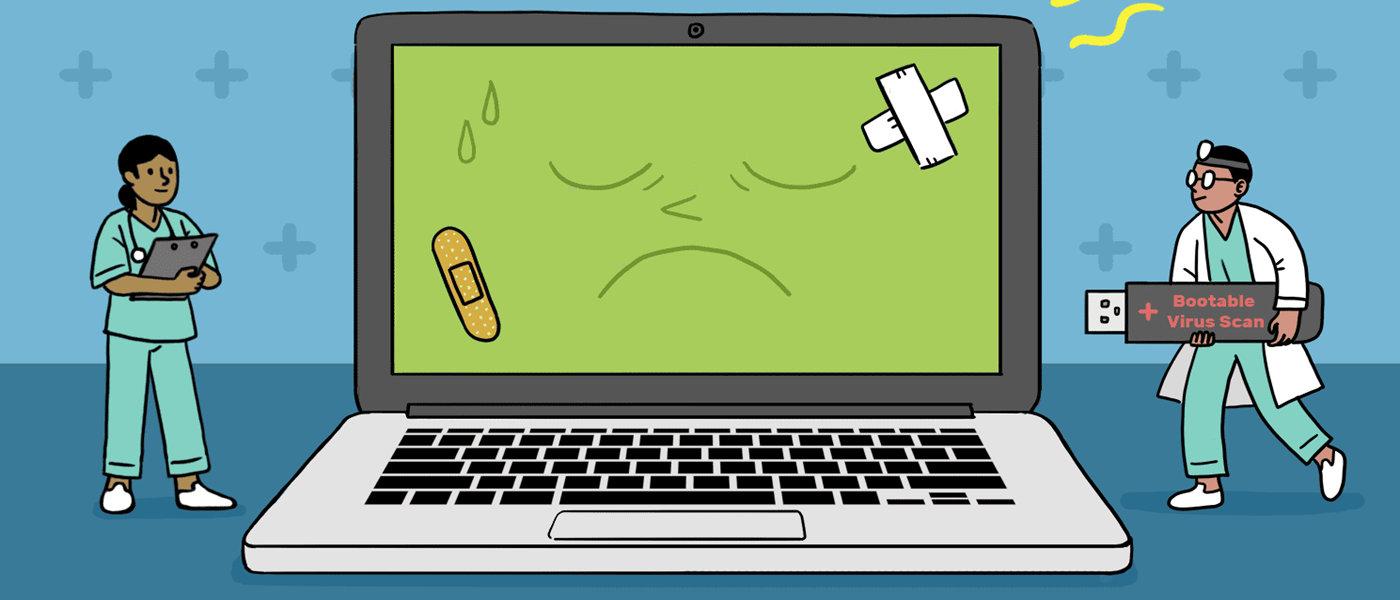
Když se do počítače dostane virus, trojský kůň nebo ransomware , tradiční antivirové programy často zareagují příliš pozdě. Některý malware se načte ještě před spuštěním systému Windows, skryje se v bootovacím sektoru nebo manipuluje se systémem tak, že nainstalovaný antivirus se ani nemůže spustit. V tomto případě se dobrý bootovací ransomwarový program stává z doplňkové potřeby prakticky nezbytným.
Tyto záchranné disky nebo USB disky fungují jako záchranný tým pro váš počítač : spustí nezávislý systém (téměř vždy založený na Linuxu), aktualizují jeho firmware a důkladně prohledají vaše pevné disky bez nutnosti spouštění systému Windows nebo jakýchkoli potenciálně infikovaných souborů. Nespotřebovávají systémové prostředky, nejsou trvale nainstalovány a mohou vás dostat z těžké situace, když je váš počítač tak poškozený, že se ani nespustí. Doplňují také návody pro optimalizaci systému Windows, když váš počítač běží pomalu.
Co je záchranný antivirus a proč je důležitý?
Záchranný antivirus je bootovací bezpečnostní řešení , které se spouští z CD, DVD nebo USB disku před instalovaným operačním systémem. Místo spoléhání se na Windows nebo rezidentní antivirus načte do paměti (obvykle na Live CD/USB s operačním systémem Linux) vlastní prostředí, ze kterého prohledá a dezinfikuje počítač.
Hlavní výhodou je, že tato prostředí fungují s přímým přístupem k disku a souborovému systému, což zabraňuje aktivaci malwaru v paměti. Mnoho rootkitů, pokročilých červů a perzistentních trojských koní se načítá hned při spuštění Windows, ještě předtím, než tradiční antivirový software prověří systém, což jim umožňuje skrýt nebo zabránit jejich odstranění.
Navíc, protože běží z externího zdroje, záchranný antivirový program negativně neovlivňuje každodenní výkon vašeho počítače . Nemusíte ho mít nainstalovaný ani neustále spotřebovávat prostředky; jednoduše ho připojíte, když je potřeba, provedete důkladnou kontrolu a poté jej uložíte do další údržby.
V kontextu stále sofistikovanějších kybernetických útoků , neopravených zranitelností a polevujících uživatelů v ostražitosti představují tyto typy nástrojů silnou podporu pro domácí i firemní uživatele. To platí zejména pro Windows, který zůstává nejvíce napadáným operačním systémem a kde tato řešení pro obnovu skutečně vynikají, a proto je nezbytné optimalizovat služby a výkon systému Windows.
Jak fungují živé CD/USB disky záchranného antiviru?
Téměř všechny záchranné antivirové programy jsou postaveny na linuxové distribuci ve formátu Live CD/USB . To znamená, že systém se načte přímo do paměti z CD, DVD nebo USB disku, aniž by se bylo nutné dotýkat nebo instalovat cokoli na pevný disk počítače, který chcete skenovat.
Typický postup je jednoduchý: stáhnete si ISO nebo IMG obraz poskytnutý výrobcem, vypálíte ho na CD/DVD nebo zkopírujete na USB disk pomocí nástrojů jako Rufus, UNetbootin, ImgBurn nebo podobných možností a poté nakonfigurujete počítač tak, aby se bootoval z tohoto externího média, nikoli z interního pevného disku.
Jakmile se záchranné prostředí spustí, najdete nejrůznější rozhraní: od velmi základních textových režimů až po poměrně uživatelsky přívětivé grafické plochy. Podstata je ve všech případech stejná: aktualizovat signatury, vybrat disky a složky, které chcete skenovat, zkontrolovat bootovací sektor a poté pokračovat v čištění nebo karanténě všeho, co je zjištěno.
Mnoho z těchto záchranných disků umožňuje provádět rychlé, úplné nebo vlastní skenování , upravovat úroveň heuristiky, rozhodnout se, co dělat s každým infikovaným souborem, a někdy také přistupovat k dalším nástrojům, jako jsou průzkumníci souborů, editory registru systému Windows, správci oddílů nebo zálohovací nástroje.
Minimální hardwarové požadavky jsou celkem rozumné: kompatibilní procesor x86, ve většině případů alespoň 512 MB RAM, možnost bootování z CD nebo USB a připojení k internetu pro stažení nejnovějších definic virů. Na velmi starých počítačích může být nutné vstoupit do BIOSu, aby se vynutilo bootování z optické jednotky nebo USB. Kromě toho můžete k automatizaci stahování a dalších úloh použít užitečné skripty systému Windows 11.
Skutečné výhody oproti nainstalovanému antiviru
Hlavní silnou stránkou záchranného antiviru je, že nezávisí na spuštěném systému Windows . Pokud malware poškodil systém, zamkl plochu nebo zabránil spuštění antiviru, záchranný disk má stále navrch, protože se spustí zvenčí a prohledá disky, jako by to byly jednoduché datové jednotky – což je obzvláště užitečné, pokud si všimnete, že váš počítač zamrzá nebo vykazuje známky nestability.
Další klíčovou výhodou je, že tyto typy nástrojů zabraňují načítání malwaru do paměti . Rootkity MBR, hrozby, které se spouštějí před antivirem, nebo infekce, které mění proces spouštění systému, se nemohou tak snadno bránit nebo maskovat, když je kontrola prováděna z externího prostředí.
Je také velmi užitečný pro obnovu důležitých dat z počítačů, které se již nespouštějí. Některé záchranné disky obsahují průzkumníky souborů, síťové klienty a dokonce i vestavěné správce záloh. Tímto způsobem můžete uložit důležité dokumenty na jiný disk, než budete pokračovat v agresivnějším čištění nebo přeinstalaci systému Windows. Dříve či později je dobré vědět, jak odinstalovat programy a vyčistit počítač od zbývajících souborů.
A konečně, protože nevyžadují trvalou instalaci, můžete je používat pro běžnou údržbu , i když se zdá, že váš počítač běží bez problémů. Několik kontrol ročně s dobrým záchranným antivirem pomáhá odhalit přetrvávající hrozby nebo infekce, kterých si váš rezidentní antivir mohl nevšimnout.
Nejlepší bezplatné záchranné antivirové programy pro Windows
Prakticky všichni hlavní dodavatelé kybernetické bezpečnosti nabízejí záchranný disk nebo USB disk zdarma . Někteří mají propracované a moderní rozhraní, zatímco jiní si zachovávají zastaralý vzhled nebo textové režimy, ale všichni sdílejí základní prvky: výkonný detekční engine a aktualizované signatury.
Níže naleznete podrobný přehled nejznámějších a nejužitečnějších řešení spolu s jejich specifickými funkcemi, abyste si mohli vybrat to, které nejlépe vyhovuje vašim potřebám.
Kaspersky Rescue Disk
Kaspersky nabízí jeden z nejznámějších záchranných disků: Kaspersky Rescue Disk , založený na Gentoo Linuxu (verze 18.x v jeho nejnovějších veřejných vydáních). Stahuje se jako ISO obraz, který můžete vypálit na CD/DVD nebo vytvořit bootovací USB disk.
Jeho účel je jasný: skenovat a dezinfikovat systémy Windows, které jsou normálně kvůli infekci nepřístupné. Obsahuje Kaspersky Rescue Tool, který analyzuje a čistí soubory a bootovací sektory, a to i v situacích, kdy malware blokuje spuštění Windows nebo deaktivuje rezidentní antivirový program.
Mezi jeho nové funkce a nejvýznamnější charakteristiky patří podpora moderního hardwaru , kompatibilita s UEFI Secure Boot, skenování všech detekovaných operačních systémů, integrace se sítí Kaspersky Security Network, detekce adwaru a riskwaru, zálohování souborů před smazáním a upozornění na zastaralé antivirové databáze.
Je však určen jako jednorázový dezinfekční nástroj , nikoli jako dlouhodobá ochrana. Jakmile je systém čistý, doporučuje se nainstalovat do systému Windows plnohodnotný antivirový program pro každodenní zabezpečení.
Záchranný systém Avira
Avira Rescue System je další zavedená možnost založená na Linuxu, která umožňuje spustit počítač, na kterém se nespustí Windows, a prohledat jej na viry, spyware, dialery, rootkity a další hrozby. Můžete si stáhnout ISO obraz a vypálit ho na CD nebo použít spustitelný soubor, který disk automaticky vytvoří.
Tento záchranný systém nabízí několik konfigurovatelných režimů skenování : úplnou kontrolu, inteligentní kontrolu nebo kontrolu pouze bootovacího sektoru. Je také možné upravit akce provedené při detekci malwaru a rozšířit vyhledávání tak, aby zahrnovalo kategorie jako spyware, vtipy nebo potenciálně nežádoucí software.
Jeho grafické rozhraní je jednoduché a nenáročné, ale více než plní své poslání: usnadnit přístup k poškozenému počítači a pokusit se opravit systém, obnovit data nebo vyčistit infekce, které brání normálnímu spuštění.
Spouštěcí médium G Data
G Data Boot-Medium kombinuje sílu antivirového enginu G Data s vlastním bootovacím prostředím, které běží před operačním systémem. Je obzvláště užitečný, když infekce způsobila, že váš počítač je nestabilní, pomalý nebo jej nelze spustit.
Po spuštění z tohoto zařízení se zobrazí ovládací panel se dvěma hlavními možnostmi : aktivovat antivirový program pro skenování a vyčištění systému nebo spustit nástroj G Data Backup pro obnovení dat. Nabídka „Možnosti“ také poskytuje přístup k nástroji pro informace o systému a správci sítě pro konfiguraci rozhraní Ethernet a Wi-Fi, a to buď prostřednictvím automatického DHCP, nebo ručním zadáním IP adresy, masky podsítě, brány a DNS.
Cílem je nabídnout poměrně kompletní záchranné prostředí , které je schopné odstranit vložený malware a zároveň pomoci vrátit počítač do funkčního stavu, aniž by vyžadovalo rozsáhlé technické znalosti nebo složité konfigurace.
Windows Defender Offline
Windows Defender Offline je program od společnosti Microsoft pro offline skenování infikovaných systémů. Jedná se o přenosný antivirus, který běží z CD nebo USB disku a je navržen tak, aby se vypořádal s rootkity a dalšími potenciálně nežádoucími programy, které samotný systém Windows nedokáže detekovat.
Společnost Microsoft používá neustále aktualizované soubory definic hrozeb , které vám umožňují lokalizovat a odstranit nejnovější malware. Chcete-li si vytvořit vlastní soubor, stáhnete si specifický nástroj pro 32bitové nebo 64bitové systémy v závislosti na tom, kde jej budete používat, a poté vytvoříte spouštěcí médium.
Systémové požadavky jsou skromné: od Windows XP SP3 po Windows 10 , s 512 MB nebo 1 GB RAM v závislosti na verzi, minimálním rozlišením 800x600 a 500 MB místa na disku. Jakmile je CD nebo USB disk vytvořen, jednoduše z něj spusťte systém a podle pokynů průvodce spusťte hloubkovou kontrolu.
F-Secure Rescue CD
F -Secure Rescue CD je utilita od Knoppixu pro Linux, která spouští minimalistické prostředí, jehož cílem je obnovit přístup k systému a souborům a také eliminovat hrozby, které brání normálnímu spuštění systému.
Umožňuje zahrnout do skenování jak připojené svazky, tak i hlavní spouštěcí záznam (MBR) všech disků . Zobrazuje se průběh s daty, jako je počet analyzovaných souborů a množství detekovaného malwaru, a engine se automaticky aktualizuje o nejnovější definice.
V některých případech nemusí dezinfekční rutiny stačit k vyčištění určitých souborů, ale disk lze také použít ke kopírování čistých dat na jiné médium před drastičtějšími opatřeními. Pokud potřebujete bootovat z USB, budete muset k přenosu ISO souboru na USB disk použít nástroje jako UNetbootin nebo Rufus.
Dr. Web LiveDisk
Dr.Web LiveDisk je záchranný disk pro známý ruský antivirový program Dr.Web. Funguje jako nouzová sada, kterou lze vypálit na CD/DVD nebo bootovací USB disk a je určena k čištění systémů Windows znefunkčněných malwarem.
Toto samostatné prostředí automaticky detekuje dostupné diskové jednotky a místní síť a umožňuje aktualizovat virovou databázi před skenováním. Kromě skenování a čištění infikovaných souborů nabízí možnost kopírování důležitých informací na vyměnitelná média nebo jiné počítače, což je užitečné před formátováním.
Dr.Web LiveDisk je navržen pro běh na počítačích s 32bitovou a 64bitovou verzí systému Windows, za předpokladu, že BIOS podporuje bootování z pevného disku USB. Stažení je k dispozici ve formátu ISO pro CD nebo jako obraz USB, což vám umožňuje vybrat si formát média, který nejlépe vyhovuje vašim potřebám.
Záchranná sada Trinity
Trinity Rescue Kit (TRK) je bootovací sada pro záchranu souborů ISO, která jde nad rámec tradičního antivirového softwaru. Integruje až pět antivirových enginů (ClamAV, AVG, F-Prot, Bitdefender a Avast) v rámci jednotného rozhraní příkazového řádku s online aktualizacemi a také obsahuje dva nástroje proti rootkitům.
Ačkoliv je jeho vzhled techničtější a méně uživatelsky přívětivý, TRK obsahuje výkonný arzenál systémových nástrojů: Winpass pro resetování hesel Windows , podporu zápisu NTFS, Winclean pro mazání dočasných souborů, obnovu smazaných souborů, síťové nástroje s podporou proxy, obnovu ztracených oddílů a mnoho dalšího.
Stahuje se jako ISO obraz pro vypálení na CD nebo jako spustitelný soubor, který toto vypalování automatizuje, a je určen především pro administrátory a pokročilé uživatele , kteří potřebují švýcarský nůž k řešení složitých problémů vyplývajících z malwaru nebo selhání systému.
Panda SafeCD / Panda SafeDisk
Panda SafeCD nebo Panda SafeDisk je záchranné řešení od společnosti Panda Security. Jeho účelem je prohledat a dezinfikovat váš systém bez nutnosti instalace jakýchkoli systémů Windows, a to přímo z CD nebo USB disku.
Nástroj vyniká svou snadností použití : nenabízí příliš mnoho možností přizpůsobení, ale místo toho načte průvodce, který automaticky vyhledá nejnovější definice a po stisknutí tlačítka „Start“ začne skenovat celý systém a vyhledávat škodlivé soubory.
Panda nabízí ISO obraz ke stažení a vypálení na CD-ROM nebo možnost vytvoření bootovacího USB disku pomocí UNetbootin . To vyžaduje další funkční počítač ke stažení obrazu a vytvoření bootovacího média. Jakmile je vše připraveno, jednoduše spusťte infikovaný počítač z CD/USB a nechte Pandin engine pracovat.
AVG Rescue CD
AVG Rescue CD je komplexní sada nástrojů v textovém záchranném prostředí. Je k dispozici ve dvou verzích: ISO obraz pro CD a bootovací USB disk.
Po spuštění počítače z tohoto média se zobrazí hlavní nabídka, ze které můžete prohledat systém , zobrazit protokoly předchozích prohledávání, konfigurovat síť, prohlédnout si virový trezor nebo znovu připojit svazky Windows. Nabídka také obsahuje skripty, které může technická podpora AVG doporučit k řešení konkrétních problémů, včetně falešně pozitivních výsledků.
Jednou z jeho velkých výhod je přístup k různým dalším linuxovým nástrojům : nástroj ping, průzkumník souborů, editor registru Windows, nástroj pro obnovu dat na disku a dokonce i SMART testy pro kontrolu fyzického stavu disků.
Vzhledem ke své povaze a textovému rozhraní je AVG Rescue CD obzvláště doporučován uživatelům s určitými zkušenostmi , protože umožňuje velmi jemné ovládání, ale vyžaduje dobrou znalost toho, co se v každém kroku dělá.
Mikro záchranný disk Trend
Trend Micro Rescue Disk je přenosné řešení, které umožňuje skenovat počítač z CD/DVD, USB disku nebo dokonce externího pevného disku bez nutnosti spouštění systému Windows. Je navrženo tak, aby vyhledávalo a odstraňovalo trvalé nebo obtížně odstranitelné hrozby, jako jsou rootkity skryté v MBR.
Jeho hlavní výhodou je, že protože funguje mimo Windows , dokáže analyzovat skryté soubory, systémové ovladače a hlavní spouštěcí záznam (Master Boot Record) bez zasahování malwaru. Navíc obsahuje mechanismus pro vrácení změn zpět, pokud něco nejde podle plánu.
Nejprve si stáhněte instalační program, uložte jej do funkčního počítače a připravte si prázdné CD/DVD nebo USB disk o velikosti alespoň 128 MB . Průvodce Trend Micro se postará o zbytek. Co se týče systémových požadavků, vyžaduje procesor Intel Pentium s frekvencí 500 MHz, 256 MB RAM a možnost bootování z CD nebo USB (podpora USB 3.0 může být v některých verzích omezená).
Záchrana VBA32
Vba32 Rescue je méně známý, ale velmi praktický nástroj, který umožňuje obnovit funkčnost systému po hrozbách malwaru. Jeho filozofie se zaměřuje na rychlé spuštění a vysoce konfigurovatelné skenování s možností pokusit se infekce vyléčit s maximální účinností.
Kromě antimalwarové kontroly tento nástroj usnadňuje zálohování důležitých souborů v kritických situacích , což vám umožňuje uložit data před provedením významných změn. Mezi jeho výhody patří aktualizace signatur bez nutnosti opětovného stahování celého obrazu, možnost uložit aktualizovanou verzi přímo na USB disk a zahrnutí nástrojů, jako jsou mhdd a memtest, pro testování hardwaru.
Záchranný disk Comodo
Comodo Rescue Disk (CRD) je bootovací obraz, který spouští nástroj Comodo Cleaning Essentials v prostředí před spuštěním. Nabízí grafické rozhraní i textový režim a je navržen tak, aby se vypořádal s malwarem tak hluboce zakořeněným, že ho standardní antivirový program nedokáže odstranit.
Protože se spouští před spuštěním systému, je CRD obzvláště účinný proti hluboce zakořeněným rootkitům a infekcím, které brání spuštění systému Windows. Automaticky stahuje nejnovější virové signatury a kromě skenování obsahuje nástroje pro prozkoumávání souborů na disku, pořizování snímků obrazovky a prohlížení internetu.
Nevyžaduje instalaci na pevný disk: spouští se přímo z USB nebo CD/DVD . Je kompatibilní s Windows XP, Vista, 7 a 8 (32bitovými i 64bitovými) a pro svůj provoz vyžaduje alespoň procesor Pentium II 233 MHz, 512 MB RAM a přibližně 210 MB místa na disku.
Norton Bootable Recovery Tool
Nástroj Norton Bootable Recovery Tool (NBRT) je řešením společnosti Symantec, které vám pomůže v případě, že infekce brání správné instalaci nebo používání produktů Norton, nebo dokonce blokuje spuštění systému Windows. Umožňuje prohledat počítač spuštěním z disku DVD nebo USB a odstranit přetrvávající hrozby.
Jeho primární funkcí je oprava infekcí postihujících systémové soubory , které nelze odstranit z běžného prostředí Windows. Proces zahrnuje stažení ISO obrazu, vytvoření záchranného média a konfiguraci systému BIOS pro spuštění z tohoto zařízení. Může také vytvořit bootovací USB disk, ale tím se smaže veškerý předchozí obsah.
Jakmile je prostředí načteno, nástroj nabízí minimalistické grafické rozhraní s přehlednými možnostmi skenování a čištění. V některých verzích je integrace s utilitami, jako je Norton Power Eraser, omezená, ale zůstává velmi solidní volbou pro obnovu vážně napadených systémů.
ESET SysRescue Live
ESET SysRescue Live je řešení od společnosti ESET pro skenování a čištění systémů mimo Windows. Lze jej nainstalovat na USB disk, CD nebo DVD a jeho Live USB Creator obsahuje velmi přehledného průvodce pro vytvoření bootovacího média (současně se disk formátuje, proto je vhodné zálohovat jeho obsah).
Po spuštění ESET SysRescue přímo přistupuje k souborovému systému a pevnému disku , což umožňuje důkladnou analýzu bootovacího sektoru, oddílů, externích disků a konkrétních složek. Nabízí inteligentní, úplné nebo vlastní profily kontroly, které vám umožňují přesně určit, co se má kontrolovat.
Nástroj lze nakonfigurovat tak, aby hlásil podezřelé soubory bez jejich smazání, nebo aby je automaticky čistil a přesouval do karantény. Výsledky se zaznamenávají a program poskytuje podrobné statistiky a grafy o ochraně a analyzovaných položkách.
Díky robustnímu detekčnímu enginu a modernímu rozhraní se stal jedním z nejlépe udržovaných a nejsnadněji použitelných záchranných disků , vhodným jak pro domácí uživatele, tak pro profesionální prostředí.
Záchranný disk Avastu (vytvořený z nainstalovaného Avastu)
Případ Avastu je poněkud jiný: nenabízí přímo stahovatelný záchranný ISO soubor; místo toho se záchranný disk generuje z instalace Avast Antivirus pro Windows . Dobrou zprávou je, že bezplatná desktopová verze je dostačující; špatnou zprávou je, že ji musíte mít předinstalovanou na čistém počítači.
K jeho vytvoření potřebujete další počítač bez malwaru, s nainstalovaným Avastem a prázdný USB disk s kapacitou alespoň 2 GB nebo zapisovatelné DVD . V Avastu se rozhodnete vytvořit záchranný disk, vyberete, zda chcete USB disk nebo ISO soubor, a program připraví médium a zobrazí indikátor průběhu, dokud nebude proces dokončen.
Pokud zvolíte soubor ISO, můžete k vytvoření DVD použít nástroj pro vypalování obrazů disků systému Windows nebo podobný software. V případě jednotek USB jednoduše vyberte správnou jednotku a nechte Avast zkopírovat všechny potřebné soubory.
Chcete-li použít tento záchranný disk, zapněte infikovaný počítač, vložte USB disk nebo DVD a otevřete bootovací nabídku počítače (obvykle pomocí kláves jako F8, F9, F11, F12 nebo Esc, v závislosti na výrobci). Zde vyberte odpovídající zařízení a podle pokynů na obrazovce spusťte záchranné prostředí Avast.
Po načtení můžete spustit skenování pomocí AvastPE Antivirus , aktualizovat definice, pokud máte připojení k internetu, a zvolit, zda chcete skenovat všechny pevné disky nebo pouze konkrétní složky a disky. Po dokončení se v přehledu zobrazí nalezené hrozby a můžete si vybrat mezi automatickou nápravou nebo ručním skenováním infikovaných souborů.
Praktické tipy pro výrobu a používání těchto záchranných nástrojů
V praxi vytvoření dobrého záchranného antiviru vždy zahrnuje stejný postup: stažení oficiálního ISO obrazu , jeho vypálení spolehlivým programem a ověření, zda cílový počítač podporuje bootování ze zvoleného média.
Na moderních počítačích se obvykle po zapnutí počítače krátce zobrazí zpráva s uvedením klávesy pro vstup do bootovací nabídky. Na starších počítačích může být nutné vstoupit do systému BIOS a změnit pořadí bootování tak, aby se jednotka CD/DVD nebo USB umístila před pevný disk.
Nástroje jako Rufus, UNetbootin, ImgBurn a další utility doporučené jednotlivými výrobci výrazně zjednodušují proces vytváření. V podstatě vyberete ISO obraz, cílový disk a necháte aplikaci připravit bootovací Live CD/USB, aniž byste museli upravovat jakákoli pokročilá nastavení.
Dobrým zvykem je mít vždy po ruce alespoň jeden nebo dva aktualizované záchranné disky a naučit se, jak uvolnit místo ve Windows pro zlepšení výkonu. Je vhodné z nich občas spustit systém, aktualizovat signatury firmwaru a spustit úplnou kontrolu, i když si nevšimnete ničeho neobvyklého. Existuje tichý malware, který se při spuštění načítá do paměti a je velmi obtížné jej po spuštění systému odstranit.
V konečném důsledku je dobře připravený záchranný antivirový program klíčový k tomu, zda se slepě bojuje se složitou infekcí, nebo zda máte výkonný, na operačním systému nezávislý nástroj, který dokáže lokalizovat a dezinfikovat přetrvávající malware, aniž by to omezovalo každodenní výkon počítače nebo záviselo na tom, zda se systém Windows chce spustit.