- Správa velkých osobních souborů a jejich přesun na externí úložiště nebo do cloudu uvolňuje mnoho gigabajtů bez ovlivnění systému.
- Vestavěné nástroje systému Windows (Vyčištění disku, Uvolnit místo, Senzor úložiště) umožňují bezpečně odstranit dočasné soubory a zbytky aktualizací.
- Úpravou možností, jako je Obnovení systému, Režim spánku a Virtuální paměť, se zabrání tomu, aby systém Windows sám spotřebovával více místa, než je nutné.
- Ovládání nainstalovaného softwaru, vyhýbání se bloatwaru a používání přenosných aplikací pomáhá udržovat disk čistý a počítač rychlejší po delší dobu.
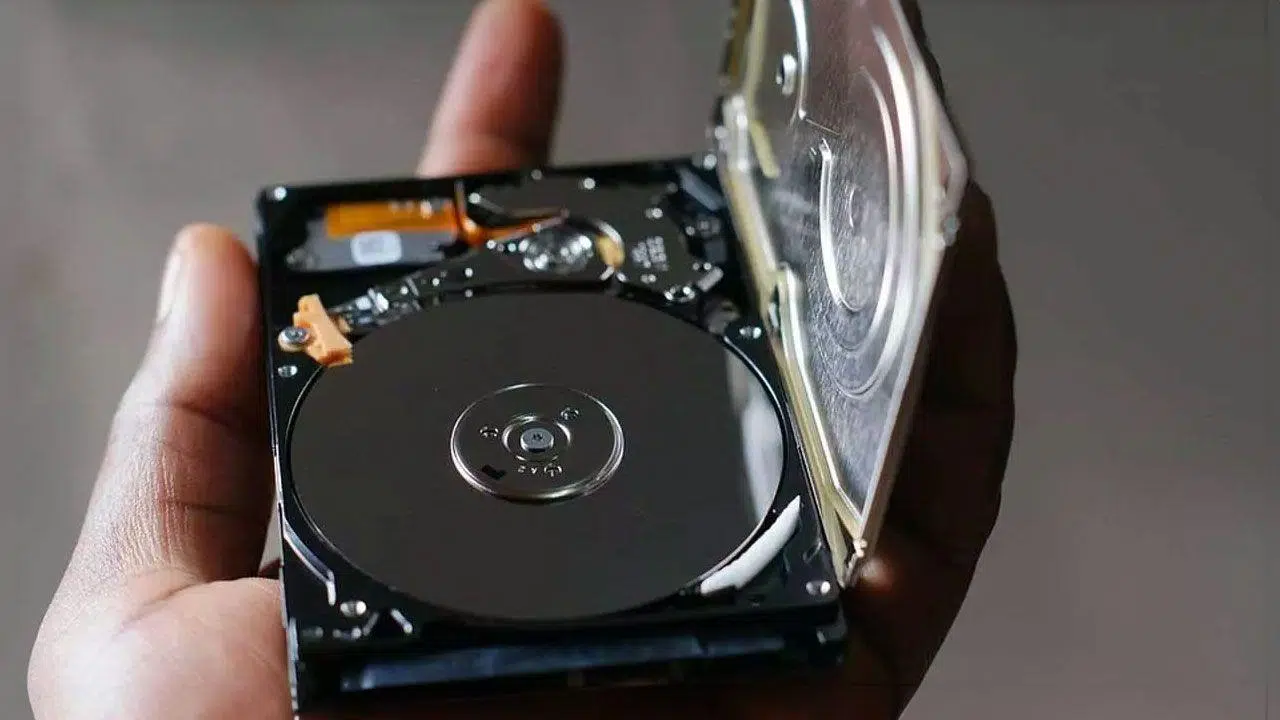
Pokud se váš počítač s Windows stává pomalejším a systém vás neustále varuje, že vám dochází místo, nejste v tom sami. Při každodenním používání se hromadí dočasné soubory, programy, které již nepoužíváte, a data, která zabírají gigabajty, aniž byste si to uvědomovali, až do bodu, kdy už ani nemůžete aktualizovat Windows.
Dobrou zprávou je, že můžete bez větších potíží uvolnit značné množství úložného prostoru. V této příručce krok za krokem uvidíte, jak uvolnit místo ve Windows 10 a Windows 11 pomocí vlastních nástrojů systému, aniž byste se museli spoléhat na programy třetích stran, pokud nechcete, a jak maximálně využít každý centimetr disku.
Co je to místo na disku a proč se tak rychle zaplňuje?
Když mluvíme o místě na disku, máme na mysli celkovou úložnou kapacitu vašeho pevného disku nebo SSD , kde jsou uloženy Windows, vaše programy, hry a všechny vaše osobní soubory, jako jsou fotografie, videa a dokumenty.
Postupem času se tento prostor zaplní nejen tím, co si záměrně ukládáte, ale také zbytky aktualizací, dočasnými soubory, starými zálohami a aplikacemi, které již nepoužíváte . Pokud jej občas nevyčistíte, disk se nakonec téměř zaplní a začnou problémy.
Doporučuje se vždy ponechat volné místo, aby systém mohl plynule fungovat, vytvářet dočasné soubory, instalovat aktualizace systému Windows a vyhnout se extrémní fragmentaci disku, která ovlivňuje výkon.
Na moderních počítačích s Windows 10 nebo 11 je dobrým výchozím bodem pevný disk s alespoň 512 GB úložiště nebo instalace SSD disku . Cenový rozdíl oproti 256 GB je obvykle malý a vzhledem k velikosti her, 4K videí a fotografií ve vysokém rozlišení, které dnes nabízíme, vám to z dlouhodobého hlediska ušetří bolesti hlavy.
Nejprve zkontrolujte, kolik místa používáte.
Než cokoli bezmyšlenkovitě smažete, je nezbytné zkontrolovat, co vám skutečně zabírá místo na pevném disku . To vám řekne, kolik místa potřebujete uvolnit a na co se zaměřit: osobní soubory, velké programy, zálohy atd.
Ve Windows 10 a Windows 11 to můžete udělat přímo v Průzkumníku souborů:
- Stiskněte klávesu Windows + E otevřete Průzkumník souborů a přejděte do složky „Tento počítač“.
- Vyhledejte disk, který chcete zkontrolovat (obvykle C:), kde uvidíte volný prostor a celková velikost.
- Pro více informací klikněte pravým tlačítkem myši na disk a vyberte „Vlastnosti“. Zobrazí se graf využití.
Kromě tohoto přehledu vám sekce Nastavení > Systém > Úložiště ve Windows 10/11 velmi vizuálně ukazuje, kam se prostor používá: aplikace, dokumenty, dočasné soubory, systém atd., což je velmi užitečné pro rozhodování, kde šetřit.
Vyhledejte a spravujte své největší osobní soubory
Velkou část místa na pevném disku obvykle zabírají vaše vlastní soubory: videa, fotografie, hudba a velké dokumenty . Toto je první věc, kterou byste měli zkontrolovat, protože v mnoha případech je můžete přesunout nebo smazat, aniž by to ovlivnilo systém.
Chcete-li tyto soubory vyhledat ve Windows pomocí Průzkumníka:
- Otevřeno Průzkumník souborů z hlavního panelu nebo pomocí kláves Windows + E.
- V levém panelu přejděte na „Tento počítač“ a vyberte složky jako „Videa“, „Hudba“, „Obrázky“ a „Stažené soubory“, které jsou obvykle největší.
- V horní liště Průzkumníka přejděte na „Zobrazit“ a vyberte „Podrobnosti“ zobrazit velikost a datum každého souboru.
- Klikněte pravým tlačítkem myši na prázdné místo a vyberte "Seřadit podle > Velikost" aby se největší soubory zobrazovaly nahoře.
Takto můžete během několika sekund najít velká videa, kopie instalačního programu nebo soubory ISO, které již možná nepotřebujete. Smažte vše, o čem s jistotou víte, že je nepotřebujete. Vše, co si chcete ponechat, ale nepoužíváte často, je dobré přesunout na externí disk nebo do cloudu.
Pokud chcete mít ještě jasnější představu o tom, kam vaše místo směřuje, existují nástroje jako WinDirStat , které vygenerují vizuální mapu vašeho disku zobrazující, které složky zabírají nejvíce místa. Je to bezplatný a velmi lehký nástroj, který vám pomůže najít velké složky, o jejichž existenci jste si ani nepamatovali, i když byste si měli dávat velký pozor, abyste neodstranili nic důležitého pro váš systém.
Přesouvejte soubory na externí disky nebo do cloudu.
Jakmile identifikujete nejtěžší složky, nejlepším způsobem, jak uvolnit místo bez ztráty čehokoli důležitého, je přesunout méně používané soubory na externí úložiště nebo do cloudových služeb.
Přenos fotografií, videí nebo hudby na USB disk nebo SD kartu ve Windows:
- Připojte a externí paměťové zařízení (USB flash disk, pevný disk, SD kartu) k počítači.
- Otevřete Průzkumník souborů a přejděte do složek, kde se nacházejí soubory, které chcete přesunout.
- Vyberte soubory nebo složky a poté klikněte na Řez V horním pásu karet nebo pomocí kláves Ctrl+X přejděte na externí disk a vyberte Úlovek nebo Ctrl + V.
Tím se uvolní místo na hlavním disku a zároveň zůstanou vaše soubory přístupné při každém připojení externího disku. Je to také dobrý postup zálohování pro případ, že by se s počítačem vyskytly problémy nebo by byl napaden malwarem.
Pokud se nechcete spoléhat na fyzická zařízení, můžete tyto méně používané soubory nahrát do cloudových služeb, jako je OneDrive, Google Drive, Dropbox nebo iCloud, čímž k nim budete mít přístup odkudkoli a snížíte tak využití místního disku. Pokud dlouhodobě uvažujete o rozšíření úložiště, můžete si také prohlédnout návody pro upgrade komponent počítače.
Rychlé odstranění dočasných souborů a nepotřebných souborů
Systém Windows hromadí nejrůznější dočasné soubory, mezipaměti a zbytky aktualizací , které se časem mohou nasčítat až na několik gigabajtů. Jejich pravidelné čištění je rychlý způsob, jak uvolnit místo.
Existuje několik způsobů, jak to udělat, některé přímočařejší a jiné pokročilejší, v závislosti na typu čištění, které chcete provést.
Vyčistěte dočasnou složku pomocí %TMP%
Jednou z nejrychlejších metod je přímé odstranění dočasné složky uživatele:
- Otevřete nabídku Start a zadejte "Běh"nebo stiskněte Windows + R.
- V zobrazeném okně zadejte %TMP% a stiskněte "Přijmout".
- Otevře se složka Průzkumníka s velkým množstvím dočasné soubory generované aplikacemi a systémem.
- Vyberte vše (Ctrl + A) a smažte to klávesou Delete.
Než to uděláte, je dobré zavřít všechny spuštěné programy, abyste předešli konfliktům. Pokud se nějaké soubory používají, systém Windows je nedovolí smazat, ale to je v pořádku: stačí je přeskočte a pokračujte se zbytkem. Pokud program znovu potřebuje dočasný soubor, bez problémů jej znovu vytvoří. Toto čištění můžete také doplnit pomocí příkazů terminálu systému Windows pro pokročilé úlohy.
Použití nástroje pro čištění disku ve Windows 10 a 11
Kromě složky %TMP% nabízí systém Windows specifické nástroje pro mazání dočasných souborů, zbytků aktualizací, miniatur a dalších nepotřebných položek.
V systému Windows 10 je jednou z nejpohodlnějších možností funkce „Uvolnit místo nyní“ v nastavení:
- Otevřeno konfigurace z nabídky Start (ikona ozubeného kola).
- Zadejte Systém > Úložiště.
- Přejděte dolů a klikněte "Uvolněte místo hned".
- Vyberte typy souborů, které chcete odstranit: zálohy služby Windows Update, dočasné soubory, koš, miniatury, mezipaměti, Etc.
- Klikněte na "Odstranit soubory" začít s úklidem.
Systémy Windows 10 a 11 také obsahují klasický nástroj Vyčištění disku :
- V nabídce Start vyhledejte „Vyčištění disku“ a otevřete program.
- Vyberte disk, který chcete vyčistit, a počkejte na jeho analýzu.
- Zaškrtněte políčka vedle toho, co chcete smazat, a klikněte na tlačítko „OK“.
V tomto nástroji je velmi důležité věnovat pozornost možnosti „Vyčistit systémové soubory“ , která umožňuje odstranit zbytky velkých aktualizací a předchozích verzí systému Windows, které mohou zabírat desítky gigabajtů. Pokud si však chcete zachovat možnost pozdějšího resetování počítače, vyhněte se mazání instalačních souborů Windows ESD .
Dobrým trikem je spustit toto čištění po velké aktualizaci Windows , kdy systém obvykle ukládá kopie a staré soubory, které již nejsou potřeba a pouze zabírají místo.
Používání nástroje na Windows Serveru
V serverových prostředích existuje také klasický Cleanmgr.exe (Vyčištění disku), ačkoli ve starších verzích systému Windows Server budete možná muset nejprve povolit „Prostředí plochy“ ve Správci serveru a v průvodci „Přidat role a funkce“.
Po povolení můžete nástroj spustit z nabídky Start > Nástroje pro správu systému Windows > Vyčištění disku nebo spuštěním příkazu „cleanmgr“ z vyhledávacího pole či z okna příkazového řádku. Můžete dokonce zadat parametry příkazového řádku pro automatizaci čištění konkrétních typů souborů.
Aktivujte senzor úložiště pro automatizaci čištění
Pokud jste příliš líní na ruční čištění, Windows 10 a Windows 11 obsahují funkci s názvem Storage Sense , která se stará o pravidelné mazání dočasných souborů, položek v koši a dalšího nepoužívaného obsahu.
Chcete-li jej aktivovat a nakonfigurovat:
- Otevřeno konfigurace a vstoupí Systém > Úložiště.
- Přepněte vypínač "Snímač úložiště" aby to začalo fungovat.
- Klikněte na "Nakonfigurujte nebo spusťte Storage Sense nyní" (nebo podobný text) pro zobrazení pokročilých možností.
V nastavení si můžete zvolit, jak často se má senzor spouštět (denně, týdně, měsíčně nebo pouze tehdy, když začne docházet místo) a co přesně má čistit.
Mezi nejužitečnější možnosti patří:
- automatické mazání dočasné soubory aplikace které se nepoužívají.
- vyprázdnit Koš po určitém počtu dnů.
- Pravidelně mažte obsah složky Soubory ke stažení (velmi užitečné, pokud hromadíte instalační programy a soubory, které jste potřebovali pouze jednou).
- Odebrat lokální obsah z soubory OneDrive které jsou již v cloudu a nějakou dobu jste je neotevřeli, a online kopie tak zůstanou nedotčené.
Jakmile dokončíte veškeré úpravy, můžete nechat senzor běžet na pozadí nebo klepnout na „Vyčistit nyní“ a provést okamžité kompletní počáteční čištění.
Vysypte koš a smažte soubory, které již nepoužíváte.
Může to znít samozřejmě, ale často se nám v koši hromadí několik gigabajtů, aniž bychom si to uvědomovali. Dokud tam jsou, tyto soubory nadále zabírají místo na disku , takže je dobré ho čas od času vyprázdnit.
Ve Windows je to stejně jednoduché jako kliknout pravým tlačítkem myši na ikonu Koše na ploše a vybrat možnost „Vysypnout koš“. Pokud používáte macOS, postup je podobný, přístup k němu se provede z ikony Koše v Docku.
Kromě koše je také dobrým zvykem občas zkontrolovat složky jako Stažené soubory a Dokumenty a ručně smazat soubory, které již nepotřebujete: instalační programy programů, komprimované soubory, které jste již rozbalili, duplicitní dokumenty atd.
V Průzkumníku souborů můžete soubory seřadit podle velikosti nebo data úpravy , abyste rychle našli největší nebo nejstarší soubory a rozhodli se, zda se vyplatí je ponechat.
Odinstalujte programy a aplikace, které nepoužíváte
Software, který postupem času instalujete, může také zabírat značnou část disku, zejména na počítačích, které jsou dodávány s velkým množstvím bloatwaru předinstalovaného výrobcem.
Chcete-li odinstalovat aplikace, které již nepotřebujete ve Windows 10 nebo 11:
- Zadejte Nastavení > Aplikace > Aplikace a funkce (ve Windows 11 se nazývá „Nainstalované aplikace“).
- Seřadit seznam podle velikost od největší po nejmenší abyste viděli, které programy zabírají nejvíce místa.
- U každé aplikace, kterou nepoužíváte, ji vyberte (nebo klikněte na tři tečky ve Windows 11) a zvolte „Odinstalovat“.
Zjistíte, že máte nainstalováno mnoho aplikací, o kterých jste ani nevěděli, že je máte. Některé z nich jsou zkušební verze, duplicitní nástroje nebo sady, které již nepoužíváte. Odstranění veškerého nepotřebného softwaru nejen uvolní místo na disku , ale může také zlepšit výkon vašeho počítače.
Nedotýkejte se však aplikací, které neznáte nebo které by mohly být pro fungování systému Windows zásadní. Pokud máte jakékoli pochybnosti, prozkoumejte je předem nebo použijte důvěryhodný nástroj pro čištění , který bezpečně identifikuje bloatware.
Upravte Obnovení systému, aby nezabíralo tolik místa
Obnovení systému Windows je velmi užitečné pro návrat do předchozího stavu, pokud aktualizace nebo program způsobuje problémy, ale body obnovení mohou zabrat několik gigabajtů, pokud nejsou správně spravovány.
Chcete-li zkontrolovat a omezit prostor využívaný funkcí Obnovení systému v systémech Windows 10 a 11:
- Klikněte pravým tlačítkem myši na tlačítko Start a zadejte "Systém".
- V okně, které se otevře, najděte a klikněte na "Systémové informace" (Obvykle se objevuje na pravé straně).
- V novém okně klikněte na "Ochrana systému" v levém panelu.
- Vyberte systémovou jednotku a stiskněte "Založit".
Tam můžete vidět, kolik místa je rezervováno pro body obnovení, a pokud je přidělené procento nadměrné, můžete jej snížit. Máte také možnost odstranit všechny existující body obnovení , čímž se najednou uvolní značné množství místa.
Pokud se rozhodnete odstranit staré body obnovení, je vhodné následně vytvořit nový bod obnovení ze stejné karty, abyste v případě budoucích problémů předešli vyčerpání záloh.
Zakažte režim hibernace, abyste uvolnili gigabajty na disku C:
Režim hibernace ukládá obsah paměti RAM do souboru s názvem hiberfil.sys na systémovém disku, což umožňuje téměř úplně vypnout počítač a vrátit se do předchozího stavu po jeho zapnutí.
Tento soubor může zabírat několik gigabajtů, takže pokud nepoužíváte režim hibernace nebo vám vyhovuje klasický režim spánku, jeho vypnutí je efektivní způsob, jak uvolnit místo.
Zakázání režimu hibernace ve Windows:
- V nabídce Start vyhledejte „Příkazový řádek“, klikněte pravým tlačítkem myši a vyberte „Provést jako správce“ (nebo otevřete PowerShell jako správce).
- V okně, které se otevře, zadejte powercfg / hibernace off a stiskněte Enter.
Tímto smažete soubor hiberfil.sys a uvolníte tak místo, které zabíral na disku C:. Na oplátku ztratíte možnost hibernace počítače, i když budete moci stále používat normální režim spánku.
Zkontrolujte virtuální paměť a další pokročilá nastavení
Systém Windows používá tzv. virtuální paměť , stránkovací soubor na disku, který slouží jako doplněk k fyzické paměti RAM, když dojde její množství. Systém obvykle spravuje pouze velikost tohoto souboru, která je v mnoha případech okolo 10 GB.
V počítačích s velmi malým množstvím paměti RAM může systém Windows tento prostor výrazně zvětšit, což má dopad na dostupné úložiště. Pokud vám dochází místo, vyplatí se zkontrolovat nastavení paměti RAM.
- Otevřeno Nastavení > Systém a přejděte dolů na „Informace“.
- V okně, které se otevře, klikněte na "Pokročilé systémové nastavení".
- Na kartě „Pokročilé možnosti“ přejděte do sekce „Výkon“ a klikněte na "Nastavení".
- Zpět v části „Pokročilé možnosti“ klepněte na "Změna" v sekci „Virtuální paměť“.
Odtud můžete nechat systém spravovat velikost, nastavit pevnou velikost nebo dokonce zvolit „Žádný stránkovací soubor“ a získat zpět veškerý tento prostor, ačkoli tato poslední možnost se doporučuje pouze v případě, že máte hodně fyzické paměti RAM a víte, co děláte.
Soubor stránky můžete také distribuovat na více disků, abyste snížili zátěž hlavního disku, i když pokud nemáte velmi specifickou konfiguraci, je obvykle nejlepší nechat systém Windows spravovat jej automaticky. Pokud si nejste jisti přesnými hardwarovými specifikacemi, před úpravou těchto nastavení si přečtěte, jak zobrazit komponenty počítače.
Komprimujte a uspořádejte soubory, které používáte jen zřídka
Další strategií pro zmenšení místa zabíraného soubory, které nepotřebujete často otevírat, je jejich komprimace do souborů ZIP . Systém Windows tento formát nativně podporuje bez nutnosti dalších programů.
Komprese ve Windows:
- Klikněte pravým tlačítkem myši na soubor nebo složku, kterou chcete komprimovat.
- Vyberte „Odeslat do > Komprimovaná složka (soubor ZIP)“ (nebo „Komprimovat do > ZIP souboru“ v novějších verzích).
- Nový soubor .zip bude vytvořen ve stejném umístění.
- Jakmile ověříte, že je vše uvnitř ZIP souboru, můžete smazat původní soubory nebo složky pro úsporu místa.
Je to ideální řešení pro archivní soubory nebo staré projekty , které si chcete uchovat, ale zřídka k nim přistupujete. Soubory ZIP navíc usnadňují zálohování a odesílání e-mailem nebo do cloudu.
Nezaplňujte počítač nepotřebnými programy
Jedním z důvodů, proč mnoha počítačům dochází místo a nefungují správně, je bezohledná instalace programů , které se často stahují z nespolehlivých stránek nebo se instalují spolu s jinými aplikacemi bez vědomí uživatele.
Mnoho z těchto utilit slibuje „zrychlení Windows“, „vyčištění registru“ nebo „optimalizaci paměti RAM“, ale jediné, co dělají, je, že zabírají místo, kradou zdroje a dokonce shromažďují data k prodeji třetím stranám. V nejhorších případech mohou obsahovat spyware nebo adware.
Pokud váš počítač není nijak zvlášť výkonný, nejmoudřejším postupem je instalovat pouze aplikace, které budete skutečně používat , a bezohledně odinstalovat vše, co nepřináší žádnou přidanou hodnotu. Před instalací čehokoli si vždy ověřte, zda je vývojář důvěryhodný a zda stahujete z oficiálního zdroje.
V mnoha případech lze základní úklidové a údržbářské úkony, které tyto programy slibují, provést sami pomocí vestavěných nástrojů systému Windows , jak jste viděli v tomto článku.
Používejte přenosné aplikace pouze tehdy, když je potřebujete příležitostně.
U nástrojů, které budete používat jen příležitostně, byste místo instalace do systému měli hledat přenosné verze . Tyto aplikace se spouštějí přímo, bez instalace, a nezahlcují váš disk roztroušenými soubory a položkami registru.
Na webových stránkách, jako je PortableApps, najdete stovky přenosných aplikací , které si můžete uložit na USB disk nebo externí pevný disk a spustit je pouze tehdy, když je potřebujete. Tím zabráníte jejich trvalé instalaci do systému a zabírání místa.
Pokud je používáte poměrně často, můžete si tuto sbírku přenosných programů uchovávat na externím disku a připojovat ho pouze tehdy, když ho potřebujete, čímž si udržíte instalaci Windows mnohem čistší a lehčí.
Kdy má smysl používat čisticí nástroje třetích stran
Přestože funkce systému Windows dokáží pokrýt téměř všechny potřeby, v některých případech má smysl používat specializované programy pro údržbu , které detekují bloatware, duplicitní soubory nebo těžko dohledatelné zbytky.
Nástroje jako AVG TuneUp a další podobná řešení jsou navrženy tak, aby hloubkově analyzovaly váš systém, vyhledávaly nepotřebné soubory, nepotřebné programy a duplicitní položky a umožnily vám je odstranit jen několika kliknutími.
Tyto nástroje také často integrují možnosti automatické aktualizace softwaru , optimalizaci spouštění a další funkce údržby, což může být výhodné, pokud dáváte přednost komplexnímu řešení, za předpokladu, že si vyberete renomovaného a známého poskytovatele.
V každém případě, i při používání nástrojů třetích stran, je vhodné mít jasnou představu o základních konceptech, které jsme probrali: vědět, kolik místa zabírají vaše osobní soubory, spravovat zálohy, upravovat Obnovení systému a hibernaci a neinstalovat software jen tak pro samotnou potřebu.
Kombinací těchto technik – správy velkých souborů, využívání nástrojů pro čištění systému Windows, automatizace pomocí funkce Storage Sense, odinstalace bloatwaru, ovládání Obnovení systému a hibernace a zamezení instalace nepotřebných programů – můžete udržet svůj počítač s Windows 10 nebo 11 s dostatkem místa, který bude běžet plynuleji a bez překvapení pokaždé, když dorazí nová aktualizace nebo si budete chtít nainstalovat náročnou hru či aplikaci.

Index
- 1 Co je to místo na disku a proč se tak rychle zaplňuje?
- 2 Nejprve zkontrolujte, kolik místa používáte.
- 3 Vyhledejte a spravujte své největší osobní soubory
- 4 Přesouvejte soubory na externí disky nebo do cloudu.
- 5 Rychlé odstranění dočasných souborů a nepotřebných souborů
- 6 Aktivujte senzor úložiště pro automatizaci čištění
- 7 Vysypte koš a smažte soubory, které již nepoužíváte.
- 8 Odinstalujte programy a aplikace, které nepoužíváte
- 9 Upravte Obnovení systému, aby nezabíralo tolik místa
- 10 Zakažte režim hibernace, abyste uvolnili gigabajty na disku C:
- 11 Zkontrolujte virtuální paměť a další pokročilá nastavení
- 12 Komprimujte a uspořádejte soubory, které používáte jen zřídka
- 13 Nezaplňujte počítač nepotřebnými programy
- 14 Používejte přenosné aplikace pouze tehdy, když je potřebujete příležitostně.
- 15 Kdy má smysl používat čisticí nástroje třetích stran
