- Chybové zprávy počítače obvykle indikují chyby v ovladačích, paměti, disku, oprávněních nebo nastavení operačního systému.
- Modré obrazovky smrti (BSOD) systému Windows jsou identifikovány pomocí kódů STOP, které pomáhají lokalizovat zdroj problému.
- Dobrá chybová zpráva by měla být relevantní, jasná, užitečná a zaměřená na uživatele, přičemž by se měla vyhýbat zbytečnému technickému žargonu.
- Ve Windows a Linuxu se mnoho chyb řeší aktualizací ovladačů a nástrojů, kontrolou hardwaru a opravou oprávnění a nastavení.
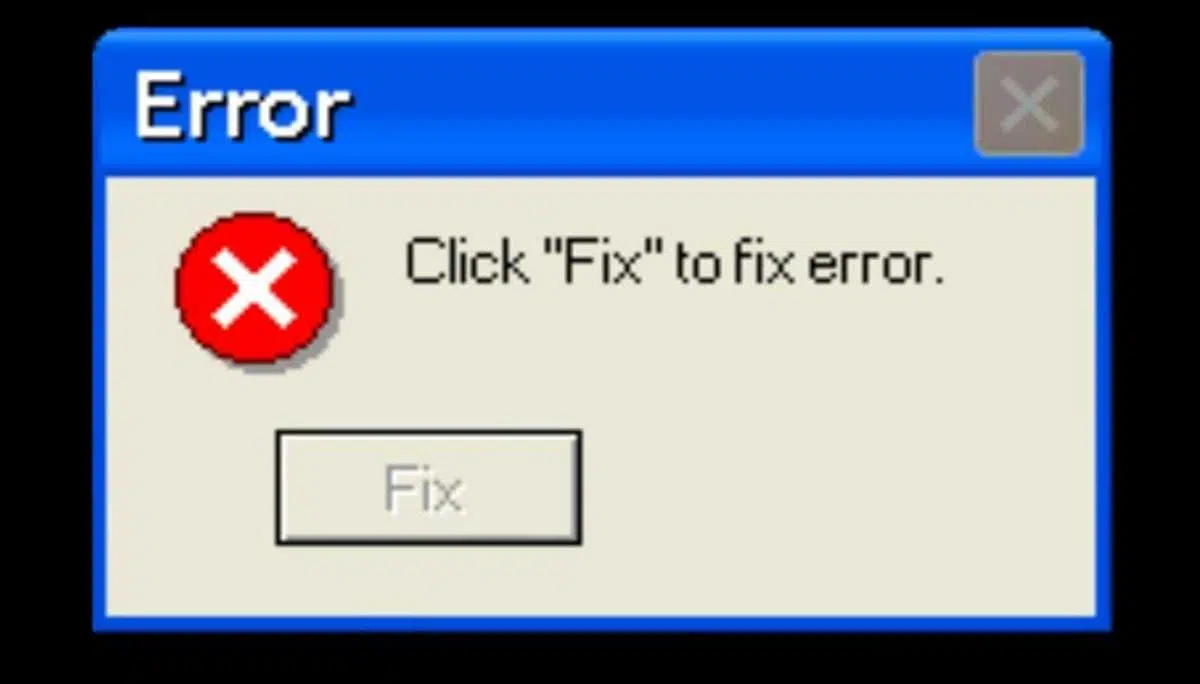
Chybové zprávy počítače jsou varování, která se objevují v nejhorší možnou chvíli: když pracujete, hrajete hry nebo se jednoduše pokoušíte spustit počítač. Někdy jsou jasné, jindy naprostá záhada a často ani nevysvětlují, co se stalo. Za každým varováním se však obvykle skrývá poměrně logická příčina: selhání hardwaru , problémy s pamětí, chyby disku, nesprávně nainstalované ovladače nebo poškozený operační systém.
V této příručce se podrobně podíváme na nejběžnější typy chybových zpráv na PC (Windows a Linux), co vlastně znamenají, jak se běžná varování liší od závažných chyb (jako je nechvalně známá modrá obrazovka smrti) a co můžete udělat pro jejich opravu nebo alespoň pro pochopení toho, co se děje. Také se dozvíte, jak by měly být psány „správné“ chybové zprávy a proč to tolik programů dělá tak hrozně.
Typické chyby systému Windows: ovladače, paměť a systémové prostředky
Jedním z klasických varování systému Windows je varování, které indikuje poškození ovladače zařízení nebo nedostatek paměti či prostředků . Ve Správci zařízení je toto varování označeno jako „Kód 3“. Celá zpráva obvykle uvádí něco jako „ovladač může být poškozen“ nebo „počítači dochází paměť“, což navrhuje uvolnění prostředků nebo instalaci větší paměti RAM.
K tomuto typu chyby dochází, když systém Windows nemůže správně používat zařízení (síťovou kartu, grafickou kartu, USB atd.), a to buď proto, že je ovladač poškozený, nesprávně nainstalovaný nebo zastaralý, nebo proto, že systém má tak málo paměti RAM nebo virtuální paměti, že již nemůže alokovat další prostředky.
Základním, ale účinným prvním řešením je zavřít aplikace a uvolnit tak paměť . Správce úloh můžete otevřít pomocí kláves CTRL + ALT + DEL a zkontrolovat, které procesy využívají paměť RAM a CPU. Pokud se problém týká virtuální paměti, můžete upravit velikost stránkovacího souboru v okně Vlastnosti systému na kartě „Upřesnit“ v části „Výkon“.
Pokud problém pochází z ovladače, doporučuje se jej odinstalovat a znovu nainstalovat pomocí Správce zařízení . Ve vlastnostech zařízení na kartě „Ovladač“ můžete ovladač odinstalovat, restartovat počítač a poté vyzvat systém Windows k prohledání hardwarových změn, aby mohl zařízení znovu detekovat. V některých případech může být nutné stáhnout aktualizovaný ovladač z webových stránek výrobce.
Pokud váš počítač neustále běží na hranici svých možností, opakovaně se objevují chyby paměti a hlášení o nedostatku zdrojů, je docela pravděpodobné, že potřebujete upgradovat paměť RAM . Přidáním další paměti RAM se zmírní mnoho chyb souvisejících s „nedostatek paměti“, „aplikace nemůže pokračovat“ nebo náhodnými pády.
Klasické chybové zprávy na úrovni systému a souborů
Kromě varování ovladačů se každý uživatel počítače pravděpodobně setkal s běžnými zprávami, které upozorňují na problémy s oprávněními, zařízeními nebo soubory . I když se znění zprávy může lišit v závislosti na operačním systému, základní zpráva je obecně stejná.
Pokud se zobrazí zpráva „ Přístup odepřen “, znamená to, že uživatel nemá dostatečná oprávnění ke čtení, zápisu nebo spuštění souboru, složky nebo prostředku, nebo že přístup byl omezen jiným programem nebo uživatelem. Tento typ chyby je běžný u systémů s více uživateli, chráněných složek nebo systémových souborů.
Zpráva „ Zařízení není připraveno “ se obvykle zobrazí, když se systém pokusí o přístup k jednotce, která není připravena : například k disketové jednotce nebo vyměnitelné jednotce bez vloženého média nebo s vadným médiem. Je to klasický případ pokusu o čtení z jednotky, která nemá co číst.
Pokud se zobrazí zpráva „ Soubor nenalezen “ , obvykle to znamená, že soubor byl přesunut, smazán, přejmenován nebo je poškozen . Může to být také způsobeno chybným napsáním názvu (častější v příkazovém řádku) nebo tím, že zadaná cesta neexistuje. Některé programy zobrazují tuto zprávu také v případě, že je soubor poškozen a nelze jej správně otevřít.
Zpráva „ Nedostatek místa na pevném disku “ se zobrazí, když je disk téměř plný. To může způsobit chyby při ukládání dokumentů, problémy se swapovacím souborem nebo problémy s instalací programů. Řešení zahrnuje odstranění nepotřebných souborů, vymazání dočasných souborů nebo přesun dat na jiný disk a v extrémních případech upgrade na větší pevný disk.
Zpráva „ Nedostatek paměti “ znamená, že systém nemá dostatek dostupné paměti RAM nebo se pokouší načíst něco příliš velkého . Obvyklým řešením je zavřít programy, které nepoužíváte, vyhnout se otevření desítek karet a aplikací a pokud se to stává často, zvážit upgrade fyzické paměti.
Historické chyby a mytické zprávy z operačních systémů
V průběhu historie informatiky se objevovaly některé chybové zprávy, které byly tak zvláštní, že se staly slavnými. Některé systémy mají ikonická varování, která každý počítačový nadšenec okamžitě rozpozná.
V systému MS-DOS byla velmi běžná zpráva „Přerušit, Opakovat, Ignorovat?“ – matoucí dialog, kde si uživatel musel vybrat, aniž by jasně chápal, co se s každou možností stane. Nebyl to zrovna příklad dobré použitelnosti.
Systémy AmigaOS měly slavnou „Guru Meditation “, jakýsi „obrazovku smrti“ specifickou pro tuto platformu. Ve světě Unixu je moderním ekvivalentem „kernel panic “, která signalizuje, že systémové jádro narazilo na chybu, ze které se nemůže zotavit.
Ve webové doméně je jednou z nejčastějších chyb chyba 404 , která znamená, že server odpovídá, ale požadovaný zdroj neexistuje . K tomu může dojít, protože se změnila adresa URL, soubor byl smazán nebo byla adresa jednoduše chybně napsána.
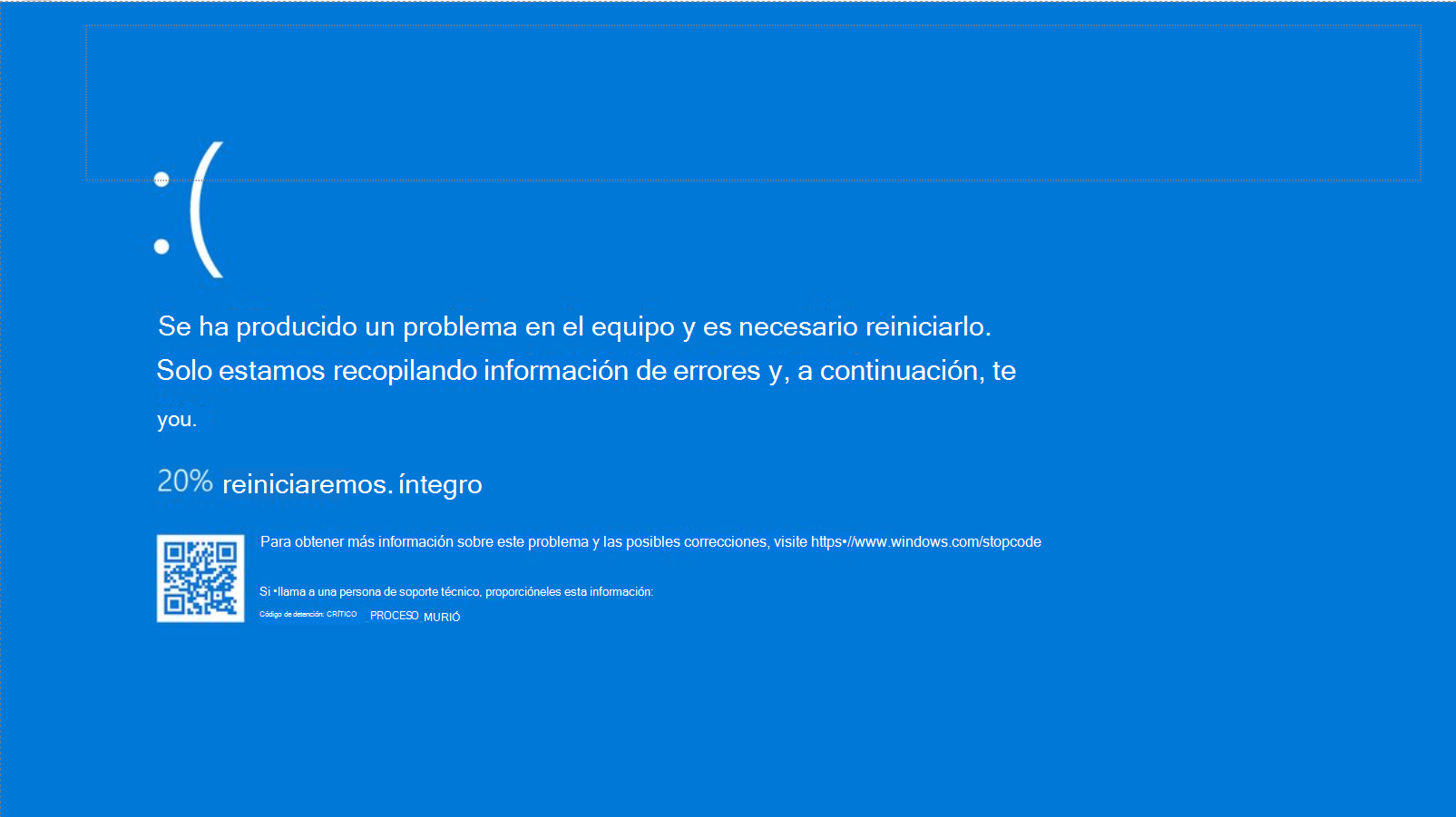
A samozřejmě, ve Windows máme obávanou modrou obrazovku smrti (BSOD) , která se objeví, když systém detekuje kritickou chybu v jádře, ovladačích nebo hardwaru a je nucen se zastavit, aby se zabránilo dalšímu poškození.
Modré obrazovky ve Windows: Kódy STOP a běžné příčiny
BSOD neboli chyba s modrou obrazovkou se zobrazí, když systém Windows narazí na problém, který nelze vyřešit bez restartu. V moderních verzích, jako jsou Windows 10 a 11, je typická zpráva „ Váš počítač narazil na problém a je třeba jej restartovat “ spolu s kódem STOP v hexadecimálním formátu (0x00000050, 0x0000007E atd.).
Nejčastějšími příčinami těchto modrých obrazovek jsou vadné nebo nekompatibilní ovladače, poškozená paměť RAM, pevné disky s vadnými sektory, poškozené kabely , přehřátí, zastaralý systém BIOS nebo poškozené systémové soubory . Každý kód STOP ukazuje na konkrétní zdroj problému.
Mezi nejčastější chyby patří například PAGE_FAULT_IN_NONPAGED_AREA (0x00000050) , která indikuje, že se systém pokusil o přístup k oblasti paměti, kterou by neměl mít, obvykle kvůli vadné paměti RAM, problematickým ovladačům nebo poškozeným svazkům NTFS.
Kód IRQL_NOT_LESS_OR_EQUAL (0x0000000A) označuje, že se komponenta v režimu jádra pokusila o přístup k paměti s nesprávnou úrovní priority, což je běžný problém u špatně napsaných nebo nekompatibilních ovladačů . Chyba KMODE_EXCEPTION_NOT_HANDLED (0x0000001E) se objeví, když obslužná rutina výjimky zjistí, že proces provedl neplatnou instrukci.
Mezi další klasické chyby patří DRIVER_IRQL_NOT_LESS_OR_EQUAL (0x000000D1) , která je podobná chybě 0x0A, ale jasně ukazuje, že viníkem je ovladač; SYSTEM_SERVICE_EXCEPTION (0x0000003B) , která odkazuje na systémové služby nebo ovladače, které vyvolávají výjimky; a SYSTEM_THREAD_EXCEPTION_NOT_HANDLED (0x0000007E) , obvykle způsobená zastaralými nebo nekompatibilními ovladači.
Také se zobrazí chyby, které přímo poukazují na selhání hardwaru, například MEMORY_MANAGEMENT (0x0000001A) , která souvisí s problémy se správou paměti a vadnými moduly RAM, nebo WHEA_UNCORRECTABLE_ERROR (0x00000124) , která úzce souvisí s fyzickými selháními procesoru, základní desky, paměti RAM nebo s problémy s napětím a teplotou.
Kódy STOP zaměřené na disk a souborový systém
Pokud se problém týká disku nebo souborového systému, pomáhají jej identifikovat kódy STOP. Například STOP 0x00000024 (NTFS_FILE_SYSTEM) nebo 0x00000023/0x00000024 (FAT_FILE_SYSTEM / NTFS_FILE_SYSTEM) značí, že systém Windows má potíže se čtením nebo zápisem na oddíl , obvykle kvůli chybám v souboru ntfs.sys, poškozeným kabelům, vadným sektorům nebo poškozeným souborovým systémům.
V těchto případech se důrazně doporučuje spustit diagnostické nástroje od výrobce zařízení nebo disku , dočasně vypnout antivirový program, defragmentaci nebo zálohy, které by mohly rušit práci, a spustit na postiženém disku příkaz chkdsk /fo chkdsk /f /r pro vyhledání a izolaci problematických sektorů.
Chyba UNMOUNTABLE_BOOT_VOLUME (0x000000ED) se obvykle zobrazí při spuštění a znamená, že systém Windows nemůže přistupovat k bootovacímu oddílu . To může být způsobeno změnou základní desky nebo řadiče, případně úpravami připojení disků. Někdy lze problém vyřešit příkazem chkdsk z konzole pro zotavení, jindy však vyžaduje důkladnou kontrolu hardwaru a konfigurace.
Podobně chyba INACCESSIBLE_BOOT_DEVICE (0x0000007B) označuje, že systém nemůže během spouštění získat přístup k bootovacímu zařízení. Častými příčinami jsou změna režimu SATA v systému BIOS (RAID/AHCI), nesprávný řadič úložiště nebo poškozené bootovací soubory.
Chyby jako BAD_POOL_HEADER (0x00000019) poukazují na poškození v záhlaví rezervované oblasti paměti (poolu) , které je často způsobeno nestabilními ovladači, hardwarovými problémy nebo softwarovými konflikty, které nesprávně zpracovávají paměť.
BSODy související s pamětí, ovladači a procesorem
Existuje další skupina modrých obrazovek, které jsou jasně spojeny s vadnými ovladači, pamětí RAM a procesorem . Typickým příkladem je STOP 0x00000050 (PAGE_FAULT_IN_NONPAGED_AREA) , o kterém jsme již diskutovali. Často se to řeší odebráním nově nainstalovaného hardwaru, spuštěním diagnostiky paměti, kontrolou ovladačů a spuštěním příkazu chkdsk, pokud je oddíl NTFS.
Kódy STOP 0x0000007E (SYSTEM_THREAD_EXCEPTION_NOT_HANDLED) a 0x0000008E (KERNEL_MODE_EXCEPTION_NOT_HANDLED) označují, že systémové vlákno nebo proces v režimu jádra vyvolal neošetřenou výjimku. Tyto kódy obvykle souvisejí s nekompatibilními ovladači nebo systémem BIOS, problematickým hardwarem nebo velmi často s vadnými ovladači grafické karty (např. od Nvidie).
Chyba STOP 0x0000007F (UNEXPECTED_KERNEL_MODE_TRAP) je obvykle spojena s vadnou pamětí RAM, vadnou základní deskou nebo nekompatibilním softwarem . Častou a zdokumentovanou příčinou je interakce s určitými antivirovými programy, jako je Norton, ve starších verzích systému Windows. Kontrola kompatibility hardwaru a spuštění testů paměti je téměř povinné.
Na druhou stranu, STOP 0x0000009F (DRIVER_POWER_STATE_FAILURE) označuje ovladače, které nefungují dobře s funkcemi úspory energie , zejména na noteboocích (režim spánku, hibernace atd.). Logickým řešením je obvykle aktualizace nebo deaktivace problematického ovladače, spuštění v nouzovém režimu nebo s nejnovější známou funkční konfigurací a kontrola softwaru, který používá filtry (antivirový program, zálohy).
Kód STOP 0x000000EA (THREAD_STUCK_IN_DEVICE_DRIVER) je u grafických karet téměř klasikou : signalizuje, že ovladač zařízení (obvykle ovladač GPU) vstoupil do nekonečné smyčky opakujících se instrukcí, takže systém se nemůže obnovit.
Kritické chyby v registraci, zobrazování a ověřování stroje
Pokud problém ovlivní registr nebo samotné binární soubory systému, zobrazí se chyby jako STOP 0xC0000218 (UNKNOWN_HARD_ERROR) , které indikují poškozené nebo smazané soubory registru, nebo dokonce vadné moduly RAM . V těchto případech se systém často nespustí normálně.
Kód STOP 0xC000021A (STATUS_SYSTEM_PROCESS_TERMINATED) indikuje selhání kritického procesu uživatelského režimu , jako je Winlogon nebo CSRSS. Příčinou je obvykle nekompatibilní software nebo ovladače a často je nutné zkontrolovat nedávné instalace, odinstalovat ovladače a v nejhorším případě opravit nebo přeinstalovat systém Windows.
Při chybě STOP 0xC0000221 (STATUS_IMAGE_CHECKSUM_MISMATCH) systém Windows zjistí, že kontrolní součet systémového souboru nebo ovladače neodpovídá očekávané hodnotě. To znamená, že soubor byl upraven, je poškozen nebo že došlo k problémům s jeho čtením z disku nebo RAM . Systém při načítání souboru vypočítá kontrolní součet a pokud se neshoduje s uloženým kontrolním součtem, vyvolá tuto chybu.
Konečně, STOP 0x0000009C (MACHINE_CHECK_EXCEPTION) přímo souvisí s neopravitelnými hardwarovými chybami detekovanými procesorem . Technologie jako Machine Check Exception (MCE) nebo Machine Check Architecture (MCA) v procesorech Pentium a novějších modelech upozorňují systém Windows, že došlo k vážnému selhání na fyzické úrovni (procesor, základní deska, paměť atd.), někdy v důsledku přetaktování . Konkrétní diagnóza obvykle není přímočará a často vyžaduje zásah výrobce nebo specializovaného technika.
Vzhledem ke všem těmto chybám je kromě specifických akcí pro každý kód velmi užitečné použít nástroje jako DISM /Online /Cleanup-Image /RestoreHealth a Kontrola systémových souborů , stejně jako zkontrolovat Prohlížeč událostí a minidumpy pro upřesnění diagnózy.
Běžné chyby a podivné zprávy z „normálního“ systému Windows
Ne všechny chybové zprávy ve Windows zahrnují modré obrazovky nebo katastrofy. Mnohé z nich jsou upozornění aplikací, modální dialogová okna nebo oznámení , která hlásí víceméně drobné problémy, i když ne vždy jsou dobře napsané.
Některé zprávy jsou až směšně absurdní, například varování „Akce může nějakou dobu trvat“ s absurdními odhady jako „127 let“ při kopírování souborů. Nebo dialogová okna s chybovými hlášeními, která selhávají postupně a vytvářejí jednu chybu v druhé.
Dalším příkladem jsou nadměrné požadavky, jako například zpráva ve Windows 2000, která požadovala absurdně dlouhá hesla (přes 18 000 znaků) . Nebo obecná varování typu „ V čem je problém? “, která zmiňují potenciální bezpečnostní rizika, aniž by cokoli užitečného vysvětlovala, a která většina lidí zavře bez přečtení.
Časté jsou také zprávy typu „Stiskněte libovolnou klávesu pro pokračování“ , a to i v případě, že klávesnice nefunguje , nebo chyby s tvrzením „problém je ve Windows Vista“, když je ve skutečnosti způsoben ovladači nebo aplikacemi třetích stran. A nezapomínejme na falešně pozitivní výsledky, které se zdají být závažnými chybami, ale ve skutečnosti se nejedná o nic, čeho by se člověk musel obávat.
I v moderních systémech, jako je Windows 10, se během aktualizací objevují zprávy typu „Něco se stalo“ – fráze, která může vývojářům interně dávat smysl, ale uživateli absolutně nic nevysvětluje. A samozřejmě existují i vyskakovací okna, která vám brání v vypnutí nebo restartování počítače, dokud nekliknete na zprávu, která nenabízí vůbec žádné užitečné informace.
Jak by měly podle Microsoftu vypadat dobré chybové zprávy
Společnost Microsoft publikovala velmi podrobné návody, jak navrhovat užitečné chybové zprávy ve Windows , konkrétně pro Windows 7 a novější, ale použitelné pro téměř jakýkoli software. Myšlenka je jasná: dobrá zpráva by měla informovat o skutečném problému, vysvětlit, proč k němu došlo, a nabídnout konkrétní řešení.
Dobře napsaná chybová zpráva by měla být relevantní pro uživatele, měla by být akčně podložená, zaměřená na daný úkol, stručná, jasná, konkrétní, zdvořilá a neměla by se objevovat často . Jinými slovy, měla by mluvit jazykem uživatele, nikoli jazykem kompilátoru, a neměla by se objevovat každou druhou minutu bezdůvodně.
Doporučuje se vyhýbat se zbytečným zprávám , zejména pokud uživatel nemůže nic dělat nebo pro něj situace nepředstavuje problém. Pokud se například pokusí smazat soubor, který již neexistuje, z pohledu uživatele již bylo dosaženo cíle (aby soubor zmizel), takže nemá smysl zobrazovat chybu.
Zdůrazňuje se také, že prevence chyb dobrým designem je lepší než bombardování uživatelů varováními. Používání ovládacích prvků, které povolují pouze platné hodnoty (seznamy, výběr data/času, zaškrtávací políčka atd.), deaktivace tlačítek, když je akce zbytečná, a poskytnutí dobrých výchozích hodnot výrazně snižuje pravděpodobnost chyb.
Nakonec je důležité zdůraznit, že zprávy by neměly uživatele obviňovat ani zesměšňovat . Fráze, které zní obviňujícím způsobem, nebo výrazy jako „katastrofální“, „nezákonný“ a podobné slouží pouze k zastrašování lidí a nijak nepřispívají. Je lepší se zaměřit na problém a jeho řešení, aniž bychom ukazovali prstem.
Vzory použití: systémové chyby, soubory, zabezpečení a vstup
Společnost Microsoft kategorizuje chyby do několika skupin podle jejich povahy. Systémové problémy ovlivňují operační systém, hardwarová zařízení, síť nebo samotný program, pokud nejsou ve správném stavu pro dokončení úlohy. Mnohé z nich lze vyřešit aktivací zařízení, opětovným připojením kabelů nebo restartováním služeb.
Pak existují problémy se soubory , ke kterým dochází, když soubor nebo složka chybí, je již používán jiným procesem nebo je jeho formát nekompatibilní. V těchto případech by zprávy měly jasně uvádět, který konkrétní soubor selhává a proč, spíše než obecnou „chybu souboru“.
Bezpečnostní problémy nastávají , když uživatel nemá potřebná oprávnění pro přístup k danému zdroji nebo dostatečná oprávnění pro úlohu, kterou se pokouší provést. Místo záhadných zpráv je vhodnější jasně uvést chybějící oprávnění a navrhnout například použití účtu s vyššími oprávněními nebo požádat o přístup správce.
Rozlišují se také problémy s úlohami , které se vztahují ke specifickým chybám při provádění operace (vkládání ze schránky v aplikaci, která daný typ dat nepodporuje, chyby při instalaci aktualizací atd.), a problémy s uživatelským vstupem , které jsou způsobeny špatně formátovanými hodnotami, nesprávnými rozsahy nebo nekonzistencemi mezi poli.
V druhém případě je obvykle vhodné uvést chybu hned vedle daného pole a pokud možno i během psaní (kontextové chyby nebo bubliny), než hromadit všechny chyby do dialogového okna na konci, aniž byste uvedli, kde se každá z nich nachází.
Nejlepší postupy při prezentování chybových zpráv
Způsob, jakým je chyba prezentována, je téměř stejně důležitý jako její obsah. Modální dialogové okno , které blokuje vše, není totéž co malá kontextová zpráva nebo diskrétní oznámení. V ideálním případě byste měli použít nejméně rušivou metodu, která je pro daný problém účinná.
U drobných chyb ve formuláři (např. chybně napsaný čas) je vhodnější použít kontextové zprávy nebo bubliny vedle problematického pole bez ikon upozorňujících na poplach. Pokud je chyba zjištěna po stisknutí tlačítka pro potvrzení, může se vedle postiženého pole zobrazit malá ikona, která uživateli zabrání v tom, aby zkoušel, co se pokazilo.
Modální dialogová okna by měla být vyhrazena pro problémy, které vyžadují okamžitý zásah před dalším postupem, jako je například nemožnost uložit soubor nebo vážná porucha zařízení. V těchto případech se doporučuje použít příslušnou ikonu chyby (ne ikonu varování) a jasný text se stručným hlavním pokynem a v případě potřeby i doplňkovým vysvětlením.
V případě technických nebo vzácnějších chyb, které mohou vyžadovat pokročilou diagnostiku, lze pomocí tlačítka „Zobrazit podrobnosti“ poskytnout další podrobnosti , aby většina uživatelů nebyla zahlcena zbytečnými informacemi. Technická podpora však má k dispozici užitečné údaje, jako jsou chybové kódy nebo cesty.
Je také důležité věnovat pozornost textu tlačítka . V případě chyb je lepší použít „Zavřít“ místo „OK“, protože v případě selhání není co „akceptovat“. Pokud chyba vyžaduje ukončení programu, je tlačítko jako „Ukončit program“ mnohem srozumitelnější než jednoduché a nejednoznačné „Zavřít“.
Běžné chyby v systémech Linux a typické zprávy
Ve světě Linuxu jsou chybové zprávy také poměrně složité. Mnoho z nich se objevuje během spouštění nebo vypínání a jiné při používání konzolových nástrojů. Klasickým příkladem je, když si modprobe, insmod nebo rmmod stěžují, že nemohou najít konkrétní modul jádra. Pokud daný modul není skutečně nezbytný, můžete do souborů jako `/etc/modules.conf` nebo `/etc/modutils/aliases` přidat řádek jako `alias <název-modulu> off` , abyste umlčeli pokus o načítání.
Další častou zprávou je „ Neznámý typ terminálu “ nebo podobná, která indikuje nesprávně nakonfigurovaný typ terminálu . Někdy stačí k tomu, aby aplikace správně rozpoznaly prostředí terminálu, pouhá úprava odpovídající položky v souboru /etc/termcap nebo změna proměnné TERM na „console“ nebo „linux“.
Sítě také zobrazují varování, jako například „ INET: Varování: volán starý styl ioctl “, která naznačují, že se používají zastaralé nástroje pro konfiguraci sítě . Řešení zahrnuje aktualizaci nástrojů jako ifconfig, route a dalších na novější verze (například balíček net-tools nebo jejich nahrazení balíčkem iproute2), jak je doporučeno v příručkách NET-2 a NET-3 HOWTO.
Na úrovni kompilace chyby jako „ld: unrecognized option '-m486'“ naznačují, že se používá starší verze balíčku binutils nebo ld, která nerozpoznává určité volby. Aktualizace balíčku binutils na moderní verzi obvykle problém okamžitě vyřeší.
Zprávy jako „ internal compiler error “ v GCC, pokud se opakovaně objevují na stejném místě i po restartu, jsou obvykle známkou chyby kompilátoru nebo nestabilního hardwaru (RAM, CPU atd.). Pokud chyba přetrvává i po aktualizaci GCC a kontrole paměti a disku, je správným postupem nahlásit ji podle pokynů v dokumentaci GCC.
Problémy s oprávněními, utmp a zápisem na disk v Linuxu
V systémech s nesprávnou konfigurací se často objevují varování Linuxu. Například chyba „ Shell-init: Permission denied “ při přihlášení je obvykle způsobena tím, že domovský nebo nadřazený adresář nemá pro uživatele oprávnění ke čtení a spouštění . Úprava oprávnění pomocí příkazu chmod v souladu s osvědčenými postupy Unixu tento problém obvykle vyřeší.
Zpráva „ Žádný záznam utmp. Musíte spustit… “ označuje, že soubor /var/run/utmp je poškozený, chybí nebo se při spuštění nevytváří. Musíte zajistit, aby spouštěcí skripty (rc.local, rc.d atd.) tento soubor generovaly, a na starších systémech také zkontrolovat cesty, jako například /var/adm/ nebo /etc/.
Pokud se zobrazí varování „ bdflush neběží “, znamená to, že systém používá starší mechanismus zápisu bloků na disk (například klasickou „aktualizaci“ každých 30 sekund) namísto moderního démona bdflush nebo jeho ekvivalentu. Kompilace a instalace bdflush a jeho spuštění před kontrolami souborového systému zlepšuje výkon a spolehlivost mezipaměti disku.
Dalším častým varováním je „ EXT2-fs: warning: mounting unchecked filesystem “, které signalizuje, že byl připojen oddíl ext2, který nebyl zkontrolován. Spuštění příkazu e2fsck (nebo fsck -t ext2) s příslušnou volbou pro vymazání příznaku „dirty“ a zajištění správného odpojení oddílu při každém vypnutí této zprávě zabrání.
Stručně řečeno, většina chyb v Linuxu, stejně jako ve Windows, se řeší aktualizací softwaru, kontrolou oprávnění, opravou konfigurace a ověřením hardwaru . Vědět, jak interpretovat konkrétní zprávu a kde ji hledat (logy, dmesg, syslog), je polovina úspěchu.
Celá tato sbírka zpráv, od těch humorných až po ty nejkritičtější, ukazuje, že pochopení chybových hlášení počítače je klíčem k udržení stabilního systému: pomáhají včas odhalit problematické ovladače, disky, které se chystají selhat, vadnou paměť RAM nebo špatně nakonfigurovaná síťová nastavení a také poskytují rady, jak psát lepší software, aby se uživatel nemusel potýkat s zbytečnými nebo nesrozumitelnými varováními.
